- Znajdź programowalne klawisze i przyciski w Opcjach+ i wybierz akcje według kategorii (w tym multimedia, inteligentne akcje i sztuczna inteligencja).
- Połącz skróty klawiaturowe z gestami, aby uzyskać sprawną kontrolę nad multimediami: odtwarzanie/pauza, zmiana ścieżki i głośności za pomocą dotknięcia lub przesunięcia.
- Użyj makr i profili (G HUB), gdy potrzebujesz zaawansowanych sekwencji lub różnych zachowań dla każdej gry/aplikacji.
- Weź pod uwagę zgodność (FileVault na macOS) i miejsce, w którym zapisujesz swoje ustawienia (pamięć klawiatury, komputer lub chmura).
Jeśli korzystasz z klawiatur Logitech i chcesz sterować odtwarzaniem, głośnością lub pomijać utwory bez odrywania palców od klawiatury, Logi Options+ pozwala Ci to zrobić łatwo i skutecznie. Ten przewodnik pokazuje, jak przypisywać polecenia multimedialne i inne przydatne akcje za pomocą skrótów, gestów i makr – wszystko krok po kroku w jednym źródle.
Celem jest umożliwienie Ci konfiguracji urządzenia według własnych preferencji: od odtwarzania/pauzy i przełączania między utworami, przez regulację głośności, aż po zaawansowane czynności, takie jak otwieranie aplikacji czy uruchamianie makr. Wiele z tych instrukcji dotyczy również myszy i touchpadów, ale skupimy się na klawiaturach Logitech i elementach sterujących multimediami, integrując gesty, skróty i profile, tam gdzie to konieczne.
Czym jest Logi Options+ i co można w nim dostosować?
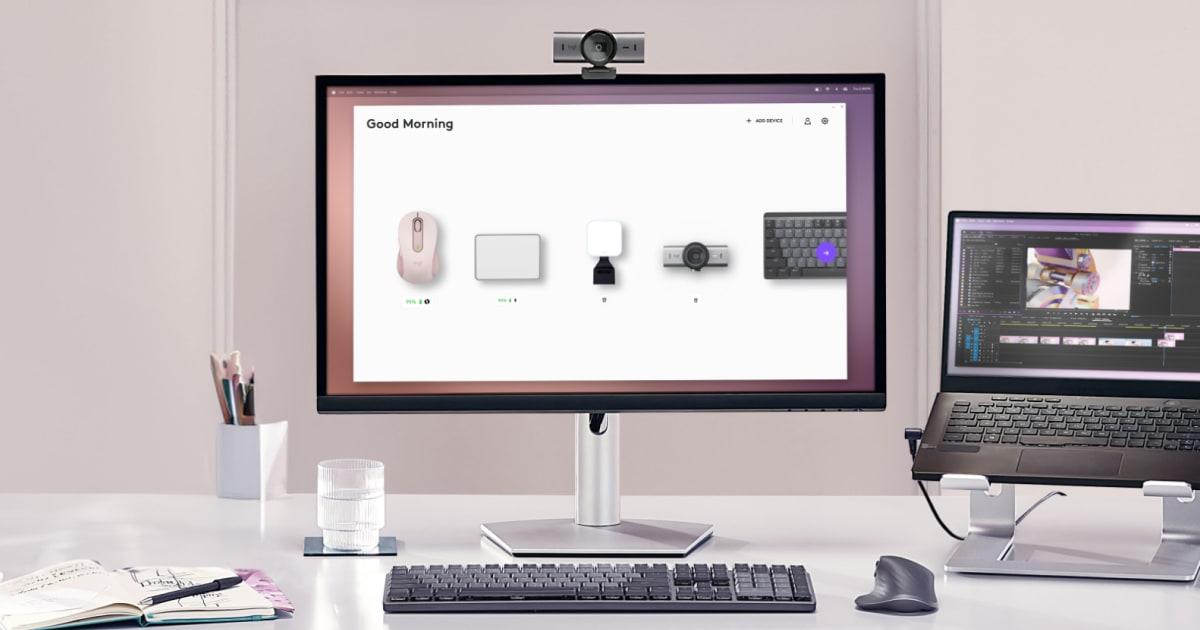
Logi Options+ to aplikacja firmy Logitech zaprojektowana z myślą o pełnej personalizacji kompatybilnych urządzeń peryferyjnych. Dzięki niej możesz dostosować myszy, klawiatury, oświetlenie, kamery internetowe, touchpady i piloty do prezentacji , co pozwala na szybszą i wygodniejszą pracę bez konieczności korzystania z narzędzi innych firm.
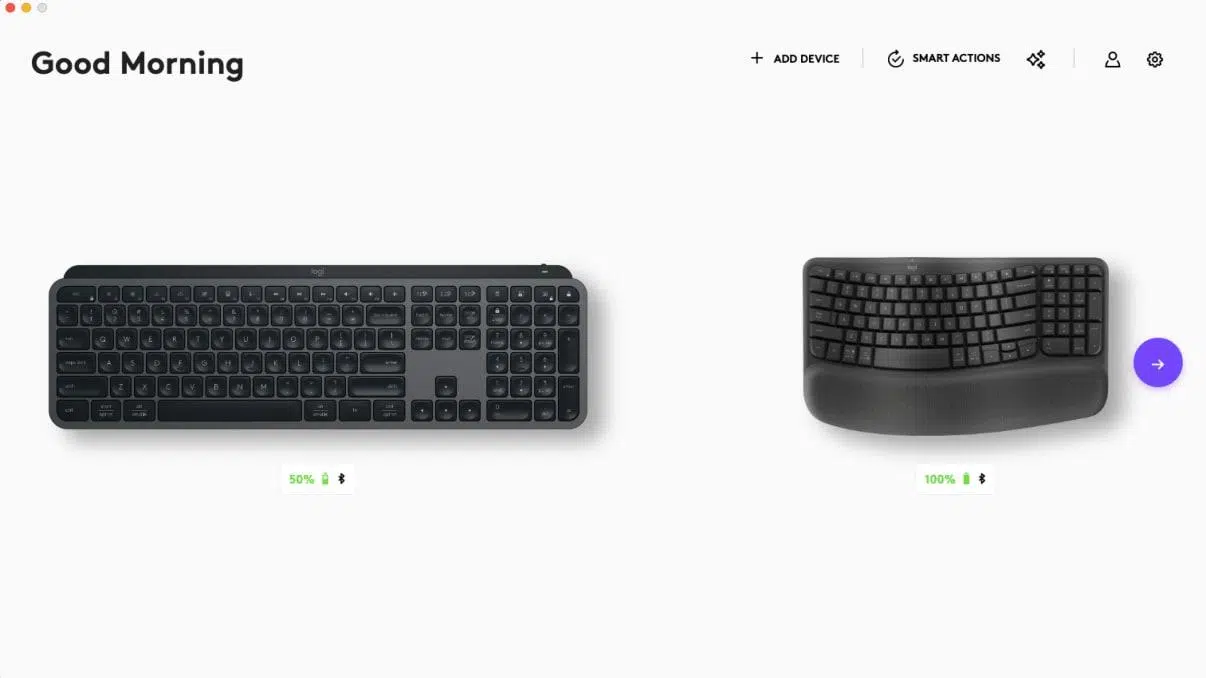
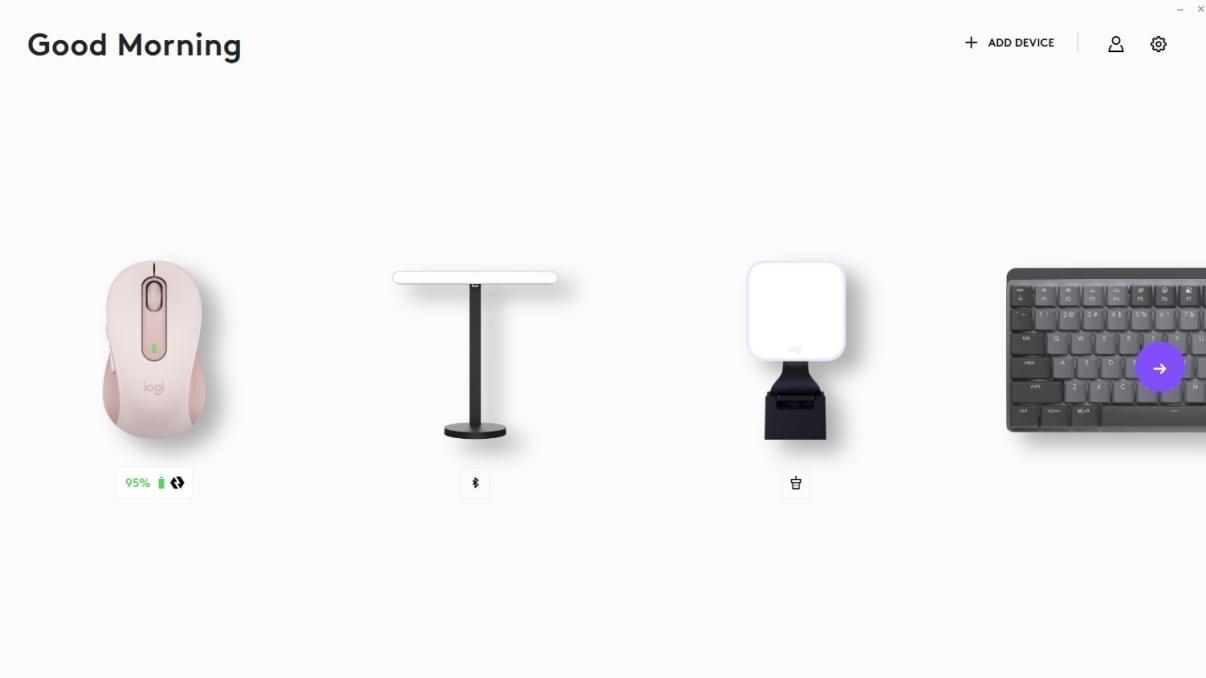
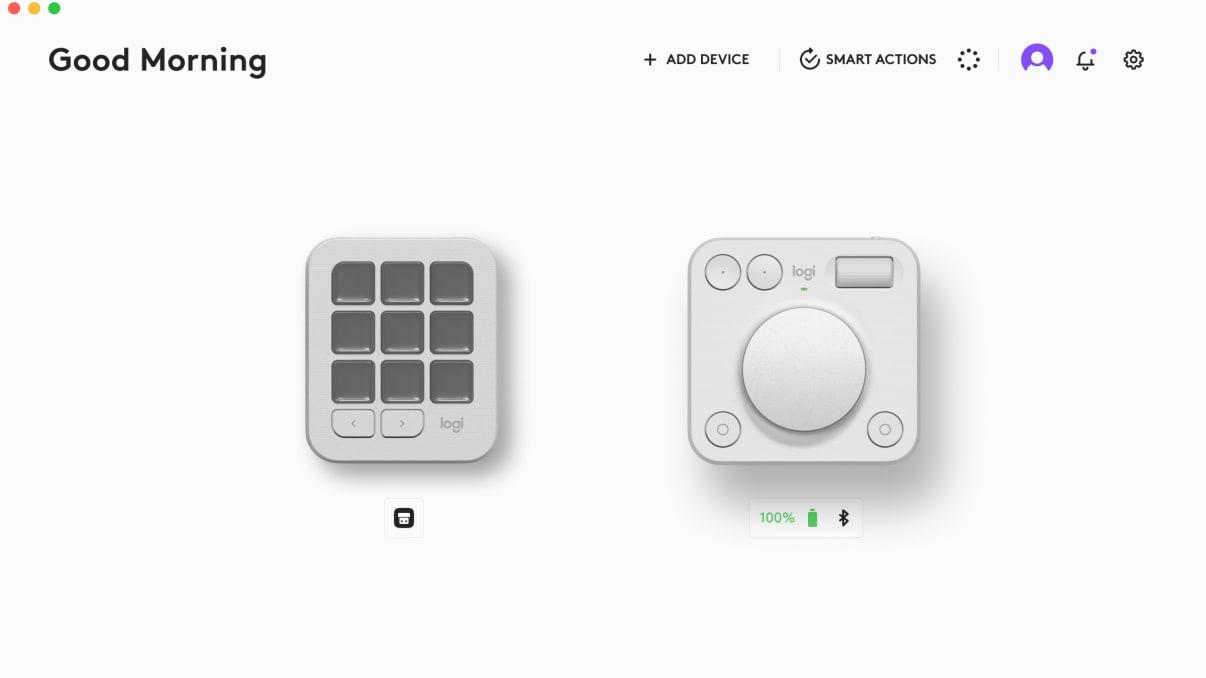
Po otwarciu aplikacji zobaczysz karuzelę swoich urządzeń. Po kliknięciu swojego urządzenia przejdziesz do jego strony ustawień. W zależności od modelu (myszy, klawiatury lub prezentera), interfejs wyświetli sekcję KLAWISZE lub PRZYCISKI . Jeśli nie jest ona podświetlona, wybierz ją, aby zobaczyć, które klawisze lub przyciski są dostępne do zaprogramowania.
Na ekranie klawisze, które można przypisać, są podświetlone (zazwyczaj oznaczone na biało ). Na myszach przyciski są wyraźnie oznaczone. Ten widok jest kluczowy dla określenia, gdzie umieścić przyciski multimedialne lub inne potrzebne czynności.
Szybka konfiguracja przycisków i klawiszy
Szybki sposób przypisywania akcji do klawiszy lub przycisków jest bardzo prosty. Zacznij od wybrania klawisza lub przycisku, który chcesz zmodyfikować. Spowoduje to otwarcie panelu bocznego po prawej stronie ze wszystkimi dostępnymi akcjami dla tego elementu.
Po otwarciu panelu bocznego wystarczy dotknąć żądanej czynności. Wybrany klawisz lub przycisk zostanie zaprogramowany zgodnie z Twoim aktualnym wyborem i możesz go zmienić w dowolnym momencie, jeśli zajdzie taka potrzeba.
Kategorie akcji w Options+ (obejmuje multimedia)
W panelu akcji znajdziesz grupy, które ułatwią Ci znalezienie tego, czego szukasz. Oto najczęściej używane sekcje i ich zawartość, dzięki czemu szybko znajdziesz elementy sterujące multimediami i wiele więcej:
- POLECAM: Domyślne akcje przypisane przez Logitech podczas pierwszej konfiguracji urządzenia. W przypadku myszy są one również widoczne tutaj. gestos (szczegóły poniżej) i predefiniowane profile gestów.
- DZIAŁANIA AI:dostępy, które uruchamiają funkcje IA jako generator podpowiedzi lub ChatGPT, idealny do szybkiego otwierania i wywoływania tych narzędzi.
- MĄDRE DZIAŁANIA: Inteligentne akcje utworzone na karcie administratora. Możesz dodawać nowe inteligentne akcje z tej samej sekcji i automatyzować je. sekwencje częsty.
- INNE DZIAŁANIA:tutaj znajdują się makra i skróty systemowe (np. regulacja głośności, odtwarzanie, zarządzanie oknami itp.). Jest to jedna z kluczowych kategorii sterowania multimediami.
Skróty klawiaturowe: przechwytywanie kombinacji dla dowolnej akcji
Jeśli wybierzesz opcję „ Skrót klawiaturowy” , otworzy się okno do rejestrowania naciśnięć klawiszy. Możesz rejestrować wszystko, od pojedynczego naciśnięcia klawisza po kombinacje takie jak Ctrl+C; jest to przydatne, aby skopiować skrót, który już opanowałeś na klawiaturze Logitech i przekształcić go w dedykowany klawisz.
Praktyczne kroki: Wybierz „Skrót klawiaturowy”, a zobaczysz kursor obok frazy „Naciśnij kombinację klawiszy”. Jeśli pojawi się inna opcja niż „ Brak ” , naciśnij X, aby ją usunąć, a następnie wprowadź kombinację. Aby zmienić istniejący skrót, powtórz proces usuwania go za pomocą X i zapisywania nowej kombinacji.
Gesty: Przyspiesz swój przepływ za pomocą ruchów myszy lub touchpada
Gesty znacznie upraszczają nawigację i są również przydatne do sterowania multimediami . Można przypisać gesty do dowolnego przycisku myszy; przytrzymując go i przesuwając mysz w górę, w dół, w lewo lub w prawo, można aktywować takie czynności, jak zmiana utworów, regulacja głośności czy przełączanie między oknami. Można ich również używać na touchpadach .
Wybierz przycisk Gesty
Jeśli Twoja mysz nie ma jeszcze przypisanego przycisku „Gesty”, przejdź do widoku urządzenia, wybierz preferowany przycisk i przypisz mu akcję „Gesty” . Ta akcja zazwyczaj znajduje się w kategorii „POLECAM”, co ułatwia jej znalezienie.
Po wybraniu przycisku gestu możesz wybrać wstępnie skonfigurowany profil (z akcjami zdefiniowanymi dla czterech kierunków i kliknięcia) lub przewinąć w dół do opcji „Niestandardowy”, aby utworzyć własny schemat gestów. Przełączanie między profilami jest natychmiastowe.
Aby aktywować gest, naciśnij i przytrzymaj przycisk gestu, a następnie przeciągnij w skonfigurowanym kierunku. Każdemu kierunkowi i kliknięciu przypisana jest konkretna akcja , z natychmiastową informacją zwrotną.
Przykłady profili gestów (komputery stacjonarne i multimedia)
- Profil pulpitu wirtualnego: Przytrzymaj przycisk gestów i przesuń myszkę do izquierda aby przejść do pulpitu sąsiadującego z tą stroną. Wystarczy nacisnąć przycisk (krótkim kliknięciem), aby otworzyć Widok zadań aby zobaczyć uruchomione pulpity i aplikacje.
- Sterowanie multimediami:przytrzymanie przycisku powoduje przejście do lewo czy prawo dla poprzedniego lub następnego utworu; przesuń w górę lub w dół aby zwiększyć lub zmniejszyć głośność. Krótkie dotknięcie przycisku aktywuje Odtwórz / wstrzymaj.
Niestandardowe gesty
Po wybraniu opcji „Niestandardowe” zobaczysz pięć pól (kliknij i przytrzymaj cztery kierunki). Kliknij dowolne z nich, na przykład PRZYTRZYMAJ + PRZESUŃ W LEWO , a otworzy się szczegółowe okno z akcjami dla danego kierunku.
Przypisz potrzebne funkcje lub pozostaw pole wyboru „Nic nie rób”, jeśli wolisz zachować je na później. Praktyczny przykład mapowania może wyglądać następująco: Kalkulator ( przytrzymaj + klawisz w lewo), Widok zadań (przytrzymaj + klawisz w prawo), Otwórz ChatGPT (przytrzymaj + klawisz w górę) i Menu Emoji ( przytrzymaj + klawisz w dół); jeśli chcesz, możesz pozostawić kliknięcie jako środkowy przycisk (kliknięcie).
Dobrym pomysłem jest zachowanie pierwotnego kliknięcia tego samego przycisku i użycie długiego naciśnięcia do gestów: w ten sposób zachowujesz normalne kliknięcie i przytrzymując je, uzyskujesz dostęp do wszystkich akcji gestów.
Makra w oprogramowaniu Logitech: kiedy warto używać G Hub
Oprócz Options+, Logitech oferuje oprogramowanie do tworzenia i edycji makr , takie jak G HUB (bardzo popularne w urządzeniach peryferyjnych do gier). Chociaż makra często kojarzą się z grami rankingowymi, obecnie można ich używać praktycznie do wszystkiego: otwierania aplikacji, wyciszania mikrofonu, uruchamiania akcji w krokach, a także wstawiania tekstu i emotikon.
Marka oferowała różne programy na przestrzeni lat i obecnie oferuje różnorodne opcje dla najnowszych produktów. W tym kontekście podejście programowe jest zazwyczaj najwygodniejsze ze względu na wizualne wzmocnienie , zwłaszcza jeśli rozpoczynasz proces personalizacji już teraz.
Tworzenie makr za pomocą Logitech G Hub (przykład praktyczny)
W przypadku G HUB, po otwarciu klawiatury (na przykład G Pro X) zobaczysz zakładki takie jak LightSync , Zadania i Tryb gry . Sekcja makr znajduje się w Zadania > Makra , gdzie po prawej stronie pojawia się panel z dostępnymi klawiszami do przypisania.
Wybierz klawisz, na przykład F1. Jeśli nie ma przypisane makro, zobaczysz opcje, takie jak wyłączenie klawisza lub pozostawienie domyślnego działania . Kliknij „Utwórz nowe makro”, aby rozpocząć i wybierz typ:
- Brak powtórzeń:Makro jest uruchamiane jednokrotnie po naciśnięciu klawisza.
- Powtarzaj podczas naciskania: powtarza się w pętli tak długo, jak przytrzymujesz klawisz.
- Alternatywny:makro będzie wykonywane aż do ponownego naciśnięcia klawisza (aktywacja/dezaktywacja).
- Sekwencja:pozwala zdefiniować akcję po naciśnięciu, inną po przytrzymaniu i trzecią po upuść.
Po kliknięciu przycisku „Rozpocznij teraz” pojawi się lista dostępnych akcji umożliwiających utworzenie makra: „Rejestruj naciśnięcia klawiszy” (przechwytuje kombinacje), „Tekst i emotikony”, „Akcja” (integracje takie jak Overwolf, Discord lub OBS), „Uruchomienie aplikacji”, „System” (myszka, multimedia, dźwięk itp.) i „Opóźnienie” umożliwiające wstawianie pauz w milisekundach.
Typowy przykład: wyciszanie siebie na Discordzie za pomocą klawisza. Przepływ pracy wyglądałby mniej więcej tak: „Rozpocznij teraz > Akcja > Discord > Wycisz mnie > Nagraj naciśnięcia klawiszy > F1 > Zapisz”, pozostawiając skrót połączony z F1 i gotowe. Przed zapisaniem możesz otworzyć „Opcje makr”, aby ustawić kolor, czas trwania lub wyświetlać klawisze wyzwalające.
Inny przykład: otwieranie PaintTool SAI poprzez naciśnięcie klawisza F2. W takim przypadku należy zastąpić „Akcję” słowem „ Uruchomienie aplikacji ” i wskazać plik wykonywalny. Po zakończeniu definiowania makra, przeciągnij je na klawisz/przycisk w panelu, aby je przypisać.
Profile według gry lub aplikacji i społeczności
G HUB umożliwia również tworzenie profili dla poszczególnych gier lub aplikacji. Po wybraniu aktywnego profilu (oznaczonego na niebiesko) z menu głównego, przejdziesz do galerii automatycznie wykrytych gier i programów, gdzie możesz dodać grę lub aplikację.
Dodatkowo możesz dodać profil utworzony przez Ciebie lub innych użytkowników, korzystając z opcji „ Odkrywaj teraz ”, aby uzyskać dostęp do galerii i pobrać ustawienia społeczności. Dla porównania, dostępne są materiały wideo, takie jak https://www.youtube.com/watch?v=Rn6DVUJEfgw, które pokazują ten proces w akcji.
Makra w locie i limity kluczy fizycznych
Jeśli Twoja klawiatura jest bardziej podstawowa, może nie mieć dedykowanego oprogramowania i będziesz musiał nagrywać makra na bieżąco . Funkcja ta jest zazwyczaj opisana w instrukcji obsługi lub na stronie internetowej danego modelu i choć przydatna, często oferuje mniejszą elastyczność niż oprogramowanie.
Jeśli chodzi o dostępne klawisze, niektóre modele mają dedykowane klawisze makr , podczas gdy inne pozwalają na przypisanie ich tylko do określonych grup (na przykład F1–F12). Istnieje również limit liczby zapisanych makr: w wielu przypadkach jest to około 5 lub 6 klawiszy, choć zależy to od modelu.
Gdzie zapisywane są Twoje akcje i makra
Ważne jest, aby zdecydować, gdzie przechowywać utworzone konfiguracje. Najlepszym rozwiązaniem jest klawiatura z wbudowaną pamięcią (zazwyczaj wskazaną na opakowaniu lub stronie internetowej produktu), która często pozwala na lokalne przechowywanie wielu profili i wybieranie między nimi w razie potrzeby.
Jeśli nie masz wbudowanej pamięci, zapisywanie danych może odbywać się na komputerze, a nawet w chmurze (w zależności od oprogramowania i ekosystemu). Jeśli będziesz przenosić się między urządzeniami, najlepszą alternatywą będzie pamięć lokalna w klawiaturze , choć nie zawsze jest ona dostępna w modelach ze średniej półki.

Pisarz z pasją zajmujący się światem bajtów i technologii w ogóle. Uwielbiam dzielić się swoją wiedzą poprzez pisanie i właśnie to będę robić na tym blogu, pokazywać Ci wszystkie najciekawsze rzeczy o gadżetach, oprogramowaniu, sprzęcie, trendach technologicznych i nie tylko. Moim celem jest pomóc Ci poruszać się po cyfrowym świecie w prosty i zabawny sposób.