- Narzędzie Sysprep upraszcza instalację systemu Windows, usuwając identyfikator SID i dane specyficzne dla komputera, co pozwala na tworzenie obrazów wielokrotnego użytku.
- Połączenie Sysprep z WinPE i DISM umożliwia tworzenie obrazów WIM systemu i niezawodne wdrażanie ich na innych urządzeniach.
- Aby uniknąć błędów podczas wdrażania, należy bezwzględnie przestrzegać ograniczeń narzędzia Sysprep (domena, szyfrowanie, role serwera, program antywirusowy).
- W środowiskach o dużej skali Sysprep integruje się z narzędziami firmy Microsoft lub innych firm w celu zautomatyzowania dystrybucji obrazów przez sieć.
Narzędzie Sysprep jest niezbędne, gdy chcesz klonować, wdrażać lub standaryzować instalacje systemu Windows na wielu komputerach bez konfliktów SID, problemów ze sterownikami czy aktywacją. Choć może ono onieśmielać niektórych administratorów, przy prawidłowym użyciu pozwala na utworzenie obrazu głównego gotowego do użycia na dziesiątkach, a nawet setkach komputerów przy minimalnym wysiłku.
W tym artykule pokażemy krok po kroku i szczegółowo, jak używać narzędzia System Preparation Tool (Sysprep) do przechwytywania obrazów dysków, co dokładnie robi, jakie ma zalety, ograniczenia, najbardziej przydatne parametry i jak wpisuje się w kompletny obieg pracy związany z przechwytywaniem i wdrażaniem obrazów przy użyciu WinPE i DISM. Przedstawimy także najlepsze praktyki i rozwiązania typowych błędów spotykanych w rzeczywistych środowiskach.
Czym jest Sysprep i do czego dokładnie służy?
Sysprep (System Preparation Tool) to narzędzie w systemie Windows , które przygotowuje instalację systemu operacyjnego do duplikacji, audytu i ostatecznego wdrożenia u użytkownika końcowego. Innymi słowy, przekształca wstępnie skonfigurowany system referencyjny w obraz generyczny, który następnie można przechwycić i wdrożyć na innych komputerach.
Kluczową funkcją Sysprepa jest generalizacja obrazu : usuwa ona unikalne informacje o maszynie, takie jak identyfikator bezpieczeństwa (SID), niektóre identyfikatory wewnętrzne, dane aktywacyjne (w zależności od sposobu działania) oraz dostosowania powiązane z oryginalnym sprzętem. Zapobiega to klonowaniu maszyn z tym samym identyfikatorem SID w tej samej sieci, co może powodować konflikty z WSUS, usługami domenowymi i innymi narzędziami do zarządzania.
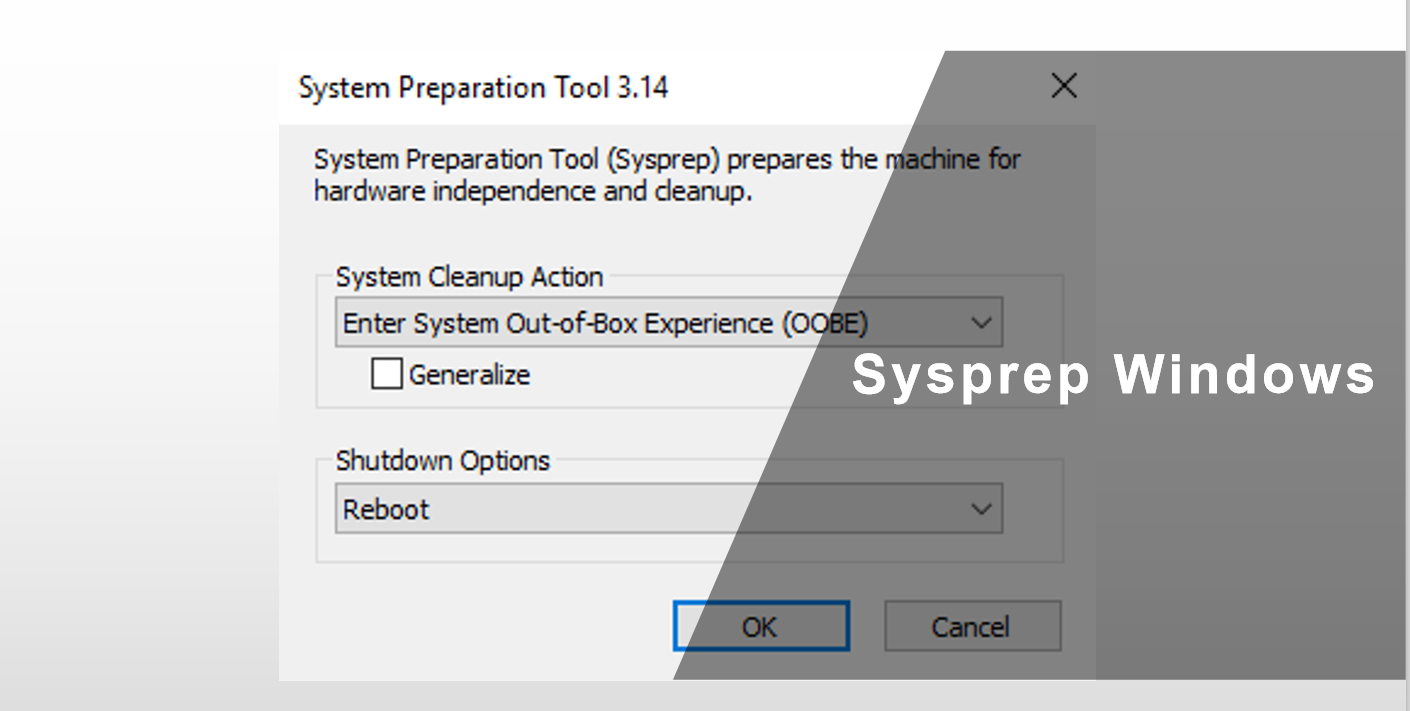
Po zakończeniu procesu możesz zdecydować, w jaki sposób system Windows będzie uruchamiany następnym razem : w trybie audytu (aby kontynuować dostosowywanie i testowanie) lub w trybie powitalnym/OOBE (Out-Of-Box Experience), który jest wyświetlany użytkownikowi przy pierwszym uruchomieniu komputera po nowej instalacji.
Program Sysprep stanowi część samego obrazu systemu Windows i jest uruchamiany z poziomu systemu, który chcesz przygotować, zazwyczaj w trybie audytu, choć można go również uruchomić w normalnej sesji, o ile spełnione są jego wymagania (na przykład komputer znajduje się w grupie roboczej i nie jest przyłączony do domeny).
Główne funkcje i kluczowe cechy programu Sysprep
Sysprep oferuje kilka bardzo specyficznych funkcji , dzięki którym jest idealnym narzędziem do tworzenia obrazów wzorcowych w środowiskach profesjonalnych:
1. Generalizacja: usuwanie danych specyficznych dla zespołu
Program Sysprep może usunąć unikalne informacje o komputerze z instalacji systemu Windows, w tym identyfikator SID komputera. Pozwala to na przechwycenie instalacji i dystrybucję jej do innych urządzeń bez konfliktów tożsamości w sieci.
2. Zarządzanie kontrolerami
Chociaż Sysprep odinstalowuje konkretne sterowniki dla komputera referencyjnego, Nie usuwa ich fizycznie z obrazuPozostają one dostępne dla systemu Windows, jeśli wykryje on zgodny sprzęt podczas pierwszego uruchomienia nowego komputera, co znacznie upraszcza obsługę różnych modeli sprzętu.
3. Przygotowanie użytkownika końcowego poprzez OOBE
Możesz pozostawić maszynę referencyjną w stanie, w którym po wdrożeniu obrazu i uruchomieniu automatycznie rozpocznie się środowisko OOBE (Windows Out-of-Box Experience): wybór języka, strefa czasowa, utworzenie użytkownika itd. Jest to idealny przepływ pracy, gdy obraz ma zostać dostarczony klientom lub użytkownikom końcowym.
4. Korzystanie z plików odpowiedzi bez nadzoru
Narzędzie Sysprep umożliwia skojarzenie pliku odpowiedzi w celu zautomatyzowania fazy OOBE lub minimalnej instalacji. Pozwala to na wstępną konfigurację opcji takie jak strefa czasowa, nazwa komputera, przyłączenie do domeny, konta, ustawienia regionalne i wiele innych, bez konieczności ręcznej ingerencji.
Typowe przypadki użycia Sysprep we wdrożeniach
W praktyce Sysprep jest używany zawsze, gdy zachodzi potrzeba standaryzacji sprzętu z dobrze skonfigurowanego systemu referencyjnego. Oto kilka typowych scenariuszy:
– Zarządzanie wieloma komputerami za pomocą obrazu generycznego
Przygotowujesz instalację systemu Windows z aplikacjami korporacyjnymi, konfiguracjami, dostosowaniem menu Start, paskiem zadań, zasadami lokalnymi itp., uogólniasz ją za pomocą Sysprep i przechwytujesz obraz. Ten sam obraz jest następnie używany na komputerach o różnej konfiguracji sprzętowej (pod warunkiem, że sterowniki są odpowiednio obsługiwane).
– Wdrażanie masowe z unikalnymi identyfikatorami SID
Narzędzie Sysprep gwarantuje, że każdy wdrożony system otrzyma inny identyfikator SID podczas początkowej fazy rozruchu, zapobiegając duplikacji, która może powodować problemy z usługami sieciowymi, programem WSUS, domeną, uprawnieniami NTFS i narzędziami inwentaryzacyjnymi.
– Zaawansowana personalizacja w trybie audytu
Tryb audytu umożliwia bezpośrednie logowanie jako zintegrowany administrator bez konieczności przechodzenia przez OOBE, Dodaj aplikacje, języki, sterowniki i uruchom testy na już uruchomionej instalacji, przed ponownym uogólnieniem.
– Zwiększona niezawodność przed dostarczeniem sprzętu użytkownikom
Wielu producentów i działów IT korzysta z trybu audytu w celu przeprowadzenia testów funkcjonalnych, testów obciążeniowych, walidacji oprogramowania i sterowników, a następnie zabezpieczenia obrazu za pomocą Sysprep dla użytkownika końcowego.
Nowe funkcje i zmiany w Sysprep w nowoczesnych wersjach systemu Windows
W systemach Windows 10 i Windows 11 firma Microsoft zmieniła sposób działania narzędzia Sysprep w systemie Windows 11 , aby dostosować je do scenariuszy ciągłej aktualizacji i nowoczesnych modeli usług:
Sysprep w zaktualizowanych instalacjach (od Windows 10 1607)
Od wersji 1607 systemu Windows 10 można używać narzędzia Sysprep o obrazach, które zostały zaktualizowaneNa przykład, możesz zacząć od komputera z systemem Windows 10 20H2, uaktualnić go do Windows 11, uruchomić polecenie sysprep /generalize, przechwycić nowy obraz i wdrożyć go na innych urządzeniach. Wcześniej używanie narzędzia Sysprep do instalacji uaktualnień nie było obsługiwane.
Przestarzały interfejs graficzny
Od systemu Windows 8.1 graficzny interfejs użytkownika (GUI) Sysprep jest oficjalnie przestarzały. Chociaż nadal pojawia się po wejściu w tryb audytu, Firma Microsoft zdecydowanie zaleca korzystanie z wiersza poleceń z różnymi opcjami (generalize, oobe, audit, shutdown itp.), ponieważ część graficzna może zniknąć w przyszłych wersjach.
Ważne wymagania i zależności przed uruchomieniem programu Sysprep
Przed uruchomieniem programu Sysprep należy spełnić szereg warunków , aby uniknąć błędów w trakcie procesu lub uszkodzenia obrazów:
– Zespół musi być w grupie roboczej
Narzędzie działa poprawnie tylko wtedy, gdy komputer nie jest przyłączony do domeny. Jeśli znajduje się w domenie, Sysprep usunie je w trakcie procesu, ale zaleca się wcześniejsze usunięcie narzędzia i zawsze pracę w grupie roboczej na komputerze głównym.
– Zasady dotyczące haseł i dyrektywy bezpieczeństwa
Jeśli komputer znajdował się w domenie, starsze, złożone zasady dotyczące haseł mogą nadal obowiązywać. Może to prowadzić do błędy w kolejnym OOBE z komunikatami takimi jak „System Windows nie może dokończyć instalacji”. Zaleca się sprawdzenie lokalnych zasad (na przykład za pomocą secpol.msc) i upewnienie się, że komputer nie odbiera już obiektów zasad grupy domeny przed uruchomieniem programu Sysprep.
– Oprogramowanie antywirusowe i firm trzecich
Aktywny program antywirusowy innej firmy podczas działania programu Sysprep może prowadzić do błędu „System Windows nie może ukończyć konfiguracji systemu”. Najbezpieczniejszym rozwiązaniem jest… tymczasowo wyłącz silnik antywirusowy (lub jakiejkolwiek innej wysoce inwazyjnej ochrony) przed uruchomieniem generalizacji i reaktywacją jej po wdrożeniu obrazu na komputerach docelowych.
– Zawartość folderu Sysprep
Wszystkie pliki związane z programem Sysprep (sysprep.exe, setupcl.exe i plik odpowiedzi Sysprep.inf w starszych systemach) muszą znajdować się w tej samej ścieżce, tradycyjnie %SystemDrive%\Sysprep lub %WINDIR%\System32\Sysprep. Przechowywanie pliku odpowiedzi w innym folderze może spowodować, że proces go zignoruje.
Ograniczenia i scenariusze nieobsługiwane przez Sysprep
Sysprep nie jest narzędziem uniwersalnym i ma ograniczenia, o których należy wiedzieć, aby uniknąć ślepych zaułków:
1. Wymiana SID tylko na woluminie systemu operacyjnego
Identyfikator systemu (SID) jest zastępowany tylko na partycji, na której zainstalowany jest system Windows. W przypadku konfiguracji z wieloma systemami (wiele instalacji systemu Windows na tym samym komputerze) konieczne będzie uruchomienie programu Sysprep. w każdej osobnej instalacji.
2. Problemy ze stałymi literami dysków w aplikacjach
Niektóre aplikacje niestandardowe przechowują ścieżki bezwzględne, używając litery dysku systemowego. Jeśli litera dysku partycji systemowej zmieni się po wdrożeniu (co może się zdarzyć w niektórych scenariuszach), Funkcje konserwacji lub naprawy tych aplikacji mogą zawieść.
3. Role serwera nie zawsze są kompatybilne
W systemie Windows Server nie wszystkie role obsługują narzędzie Sysprep. Uogólnienie instalacji z określonymi skonfigurowanymi usługami serwera może spowodować, że role te będą niekompatybilne. przestał działać poprawnie po sklonowaniu obrazuFirma Microsoft prowadzi szczegółową dokumentację dotyczącą zgodności ról z programem Sysprep.
4. Szyfrowane partycje w systemie NTFS
Uruchamianie narzędzia Sysprep na woluminie NTFS z zaszyfrowanymi plikami lub folderami (np. przy użyciu systemu EFS) jest niebezpieczne: dane mogą stać się całkowicie nieczytelne i niemożliwe do odzyskania po przygotowaniu.
5. Nieodwracalne błędy na tym samym obrazie
Jeżeli w trakcie wykonywania programu Sysprep wystąpi błąd krytyczny, Nie będzie można uruchomić narzędzia ponownie na tym samym obrazie.W takim przypadku konieczne będzie ponowne zaimplementowanie układu odniesienia z poprzedniej kopii lub utworzenie obrazu od podstaw.
6. Nieobsługiwane wykonywanie kontekstu konta systemowego
Nie można uruchomić Sysprepa z konta SYSTEM za pomocą Harmonogramu zadań, PSExec ani podobnych narzędzi. Zawsze należy go uruchamiać z odpowiedniego konta użytkownika (zazwyczaj administratora lokalnego).
7. Scenariusze wyraźnie nieobsługiwane
Nie wolno używać programu Sysprep do „rekonfigurowania” instalacji systemu Windows, która działa już od jakiegoś czasu, przenoszenia obrazów między komputerami bez ich uogólnienia, uruchamiania programu Sysprep w innej wersji niż wersja systemowa, automatyzowania tych działań za pomocą niektórych poleceń RunSynchronous ani używania trybu maszyny wirtualnej poza maszyną wirtualną.
Najczęściej używane parametry Sysprep w nowoczesnych systemach Windows
W systemach Windows 10 i 11 standardową metodą jest użycie wiersza poleceń , ze ścieżki C:\Windows\System32\Sysprep. Kilka praktycznych przykładów:
Podstawowa generalizacja i wyłączenie
sysprep /generalize /shutdown
To polecenie usuwa określone informacje o sprzęcie (SID itp.) i wyłącza maszynę po zakończeniu procesu, dzięki czemu dane te są gotowe do przechwycenia za pomocą ulubionego narzędzia.
Uogólnij i zacznij w OOBE
sysprep /generalize /oobe /shutdown
Tutaj określasz również, że po wdrożeniu obrazu i uruchomieniu komputera ma rozpocząć się proces OOBE (Windows Out-of-Boot). Jest to typowa konfiguracja komputerów, które będą dostarczane użytkownikom końcowym.
Tryb audytu
sysprep /audit
Opcja ta zapewnia, że przy następnym ponownym uruchomieniu system Wejdź bezpośrednio w tryb audytuumożliwiając instalację większej liczby aplikacji, sterowników, pakietów językowych lub uruchamianie testów bez konieczności przechodzenia przez proces OOBE.
Tryb maszyny wirtualnej
W środowiskach wirtualnych można stosować następujący wariant:
sysprep /generalize /mode:vm
aby wskazać, że przygotowujesz obraz przeznaczony do uruchomienia na maszynach wirtualnych, optymalizując pewne aspekty wewnętrzne.
Szybki dostęp do graficznego interfejsu użytkownika Sysprep
Jeśli wolisz używać interfejsu graficznego zamiast zwykłych poleceń, po prostu wpisz:
sysprep
Następnie możesz wybrać opcję „Rozpocznij instalację systemu od razu po instalacji (OOBE)”, zaznaczyć lub odznaczyć opcję „Uogólnij” i wybrać akcję wyłączania (Wyłącz lub Uruchom ponownie).
Klasyczne parametry Sysprep w systemie Windows XP i plik Sysprep.inf
W systemie Windows XP i starszych wersjach narzędzie Sysprep w dużej mierze opierało się na pliku odpowiedzi o nazwie Sysprep.inf oraz na szeregu parametrów wiersza poleceń, które nadal są interesujące, ponieważ pozwalają zrozumieć pochodzenie niektórych obecnych zachowań.
Kluczowe parametry w systemie Windows XP
Do najważniejszych modyfikatorów należą:
- -aktywowany: nie resetuje okresu karencji aktywacji. Został użyty, gdy instalacja została już aktywowana kluczem znajdującym się na etykiecie COA urządzenia.
- -rewizja: Ponowne uruchomienie w trybie fabrycznym bez generowania nowych identyfikatorów SID i przetwarzania sekcji Winbom.ini.
- -czysty: usuwa bazę danych urządzeń pamięci masowej użytą w sekcji .
- -fabrykaUruchamia się w trybie fabrycznym, gotowy do pracy w sieci, bez wyświetlania ekranu powitalnego systemu Windows ani minimalnej instalacji. Idealny do aktualizacji sterowników, przeprowadzania testów i dostosowywania systemu przed jego zamknięciem.
- -forceshutdown: Wyłącza komputer po zakończeniu działania narzędzia Sysprep, przydatne w przypadku komputerów z problematycznym systemem BIOS ACPI.
- -mini:wymuszono użycie minimalnej instalacji zamiast ekranu powitalnego systemu Windows.
- -noreboot: modyfikuje klucze rejestru bez ponownego uruchamiania, przeznaczone do testów laboratoryjnych, niezalecane do użytku produkcyjnego.
- -nosidgen:Uruchamia Sysprep bez ponownego generowania SID, co jest przydatne, gdy komputer nie będzie klonowany.
- -pnp: wymusza pełne wyliczenie starszych urządzeń Plug and Play podczas minimalnej instalacji, co znacznie wydłuża czas pierwszego uruchomienia.
- -cichy: uruchamia Sysprep bez pytania o potwierdzenie, idealne rozwiązanie do automatyzacji.
- -ponowne uruchomienie: wymusza automatyczne ponowne uruchomienie w celu uruchomienia minimalnej instalacji, trybu powitalnego lub fabrycznego.
- -ponowne zamknięcie: uszczelnia instalację, czyści Podgląd zdarzeń i pozostawia system gotowy dla klienta końcowego.
Plik Sysprep.inf i obsługiwane sekcje
Plik Sysprep.inf musi znajdować się w tym samym folderze co sysprep.exe i setupcl.exe, a zapisano konfigurację bezobsługową instalacji. Jej sekcje były bardzo podobne do sekcji pliku Unattend.txt, w tym:
- : opcje takie jak ExtendOemPartition, OemPnPDriversPath, OemSkipEula, UpdateHAL, itp.
- : hasło administratora, automatyczne logowanie, strefa czasowa, OEMSkipRegional, OEMSkipWelcome itp.
- , , , , , , , : aby dostosować użytkowników, licencję, skrypty pierwszego uruchomienia, rozdzielczość, ustawienia regionalne, sieci oraz przynależność do domeny lub grupy roboczej.
- y Umożliwiały generowanie wpisów tak, aby ten sam obraz działał na komputerach z różnymi kontrolerami pamięci masowej.
Klasyczną rekomendacją po uruchomieniu narzędzia Sysprep na komputerze głównym było odłączenie go od sieci LAN, w której miały zostać wdrożone obrazy, aby uniknąć konfliktów nazw NetBIOS lub przynależności do domeny podczas klonowania.
Przykład z życia wzięty: przygotowanie maszyny referencyjnej za pomocą Sysprep w systemie Windows 10/11
Typowy obieg pracy w systemie Windows 10/11 podczas tworzenia obrazu wzorcowego jest dość prosty . W uproszczeniu kroki wyglądają następująco:
1. Skonfiguruj sprzęt referencyjny
Zainstaluj czystą, zaktualizowaną kopię systemu Windows 10/11, dodaj niezbędne sterowniki, aplikacje firmowe, ustawienia użytkownika, dostosuj menu Start, pasek zadań, zasady lokalne itp. Najlepiej jest pracować w trybie audytu, aby uniknąć tworzenia niepotrzebnych kont.
2. Upewnij się, że sprzęt znajduje się poza domeną
Przed uruchomieniem narzędzia Sysprep należy sprawdzić, czy komputer nie należy do domeny i czy lokalne zasady kont nie są nadpisywane przez obiekty zasad grupy domeny. W środowiskach korzystających z SCCM lub podobnych systemów, powszechną praktyką jest zainstalowanie obrazu bazowego, a następnie usunięcie komputera z domeny przed uruchomieniem narzędzia Sysprep.
3. Uruchom Sysprep z oficjalnej ścieżki
Otwórz wiersz poleceń jako administrator i przejdź do katalogu roboczego:
cd \Windows\System32\Sysprep
4. Uruchom generalizację z wyłączeniem
Aby uzyskać obraz gotowy do udostępnienia użytkownikom, możesz użyć:
sysprep /generalize /oobe /shutdown
System usunie określone informacje ze sprzętu, przygotuje OOBE i automatycznie wyłączy się po zakończeniu.
5. Nie włączaj ponownie urządzenia referencyjnego.
Dopóki wszystko nie będzie gotowe do przechwycenia obrazu, unikaj włączania komputera referencyjnego. Nieprawidłowe uruchomienie po uruchomieniu Sysprep może spowodować wygenerowanie nowych identyfikatorów i konieczność powtórzenia procesu.
Tworzenie rozruchowego dysku WinPE w celu przechwycenia obrazu
Po wyłączeniu komputera referencyjnego potrzebne jest środowisko przechwytywania . Najczęściej jest to możliwe dzięki środowisku Windows PE (WinPE), które jest częścią pakietu Windows ADK i służy do instalowania, wdrażania i naprawy systemów Windows.
Ogólne kroki na komputerze technicznym (na którym tworzysz nośnik przechwytujący):
1. Przygotuj środowisko USB i narzędzi
Podłącz dysk USB do komputera technicznego i otwórz „Środowisko narzędzi obrazowania i wdrażania” jako administrator. Z tego poziomu będziesz mieć dostęp do poleceń ADK i WinPE.
2. Zainicjuj i podziel dysk na partycje za pomocą Diskpart
Włócznia:
diskpart
Wypisz dyski, wybierz ten, który odpowiada urządzeniu USB i utwórz dwie partycje: jedną aktywną partycję FAT32 dla systemu WinPE i drugą NTFS do przechowywania obrazów WIM (na przykład z etykietami WINPE i Images).
3. Utwórz pliki bazowe WinPE
Wykonaj polecenie podobne do:
copype amd64 C:\WinPE
Spowoduje to skopiowanie niezbędnych 64-bitowych plików WinPE do folderu C:\WinPE.
4. Skopiuj WinPE na USB
Używa:
makewinpemedia /ufd C:\WinPE P:
gdzie P: to litera dysku partycji WinPE na dysku USB. To polecenie formatuje partycję i kopiuje pliki rozruchowe WinPE.
5. Przenieś USB do komputera referencyjnego
Wyjmij pamięć USB z komputera technicznego i podłącz ją do urządzenia referencyjnego, które przygotowałeś w programie Sysprep, aby móc przechwycić obraz z tego miejsca.
Alternatywa dla WinPE VHD w maszynach wirtualnych
Jeżeli pracujesz w środowiskach zwirtualizowanych (na przykład z Hyper-V) , możesz zrezygnować z USB i utworzyć wirtualny dysk twardy (VHD) z WinPE i kolejny VHD do przechowywania obrazu WIM:
– Tworzenie dysków VHD z poziomu Menedżera Hyper-V
Dodaj nowy wirtualny dysk twardy do kontrolera SCSI i zdefiniuj rozmiar około 4 GB dla wirtualnego dysku twardego WinPE. Utwórz drugi wirtualny dysk twardy dla obrazów, na przykład 8 GB.
– Montowanie i formatowanie dysków VHD na komputerze technicznym
Używając narzędzia diskmgmt.msc (Zarządzanie dyskami), podłącz dyski VHD, zainicjuj je i utwórz woluminy FAT32 dla systemu WinPE oraz woluminy NTFS dla obrazów, przypisując im odpowiednie litery dysków.
– Skopiuj pliki WinPE na dysk VHD
Z poziomu środowiska narzędzi wdrożeniowych uruchom ponownie:
copype amd64 C:\WinPE
i skopiuj zawartość C:\WinPE\media na dysk wirtualny WinPE (np. P:) przy użyciu rekurencyjnego polecenia xcopy.
– Usuń dyski VHD
Po skopiowaniu plików odłącz dyski VHD od Zarządzania dyskami i powiąż je z maszyną wirtualną, która będzie pełnić rolę komputera referencyjnego.
Uruchom system WinPE i przechwyć obraz WIM za pomocą narzędzia DISM
Po przygotowaniu nośnika WinPE (USB lub VHD) kolejnym krokiem jest uruchomienie komputera referencyjnego z tego lekkiego środowiska i przechwycenie partycji systemowej w pliku WIM przy użyciu narzędzia DISM.
1. Uruchom z WinPE
Skonfiguruj kolejność rozruchu w BIOS-ie/UEFI tak, aby dysk USB lub dysk VHD WinPE był pierwszym urządzeniem rozruchowym. Po uruchomieniu powinien pojawić się monit WinPE.
2. Zidentyfikuj dyski i partycje za pomocą Diskpart
W wierszu poleceń WinPE uruchom:
diskpart
następnie użyj list disk aby zlokalizować dysk, na którym zainstalowany jest system Windows (zwykle Dysk 0) i list partition / list volume aby wyświetlić partycje i przypisane litery dysków.
3. Przypisz literę partycji systemowej
Wybierz główną partycję, na której znajduje się system Windows (na przykład Partycja 3) i przypisz jej literę dysku, która nie jest używana, na przykład W:
select disk 0

select partition 3

assign letter=W
4. Wyjdź z Diskpart
Gdy na liście woluminów zobaczysz partycję Windows oznaczoną literą W, uruchom:
exit
aby wyjść z Diskpart i powrócić do wiersza poleceń WinPE.
5. Zrób zdjęcie za pomocą DISM
Teraz użyj DISM, aby przechwycić partycję W: w pliku WIM znajdującym się na partycji obrazu (na przykład D:):
Dism /capture-image /imagefile:D:\WindowsIoTEnterprise.wim /CaptureDir:W:\ /Name:"Windows IoT Enterprise"
To polecenie tworzy plik WIM instalacji przygotowanej przy użyciu programu Sysprep i zapisuje go na dysku D:.
6. Wyłącz urządzenie referencyjne
Po zakończeniu działania narzędzia DISM można wyłączyć maszynę z poziomu WinPE za pomocą polecenia:
wpeutil shutdown
Implementacja obrazu WIM przechwyconego z WinPE
Przechwycony obraz WIM to Twój „obraz główny” . Możesz ponownie użyć WinPE do wdrożenia go na jednym lub kilku nowych komputerach, nadpisując partycję systemową zawartością pliku WIM (zazwyczaj za pomocą DISM /apply-image), a następnie odtwarzając środowisko rozruchowe za pomocą narzędzi takich jak bcdboot.
W warunkach laboratoryjnych lub produkcyjnych często rejestruje się różne wersje tego samego obrazu (podstawowy z niezbędnym systemem i aplikacjami, inny z większą ilością oprogramowania dla użytkownika końcowego itd.) w różnych fazach projektu, aby móc szybko powrócić do znanych stanów.
Połączone użycie Sysprep z narzędziami innych firm do masowego wdrażania
Chociaż Sysprep jest niezbędny do generalizacji obrazu, nie tworzy kopii ani nie wdraża ich samodzielnie . Do klonowania zbiorczego i scentralizowanego zarządzania zazwyczaj używa się następujących narzędzi:
– Pakiety Microsoft, takie jak SCCM/ConfigMgr
W środowiskach korporacyjnych z setkami maszyn SCCM umożliwia integrację Sysprep z przepływami pracy w zakresie tworzenia i wdrażania obrazów, zarządzania aktualizacjami, inwentaryzacji aplikacji i dystrybucji. Jest to jednak złożone rozwiązanie, które wiąże się z kosztami licencji.
– Narzędzia innych firm do tworzenia kopii zapasowych i wdrażania
Narzędzia takie jak AOMEI Backupper Technician oferują funkcje tworzenia nośników startowych WinPE, kopii zapasowych systemu i Wdrażanie obrazu możliwość wysyłania tego samego obrazu do nieograniczonej liczby komputerów przez sieć, a także korzystania z takich funkcji, jak uniwersalne przywracanie danych dla różnego sprzętu.
Zalecany przepływ pracy w takich przypadkach jest bardzo podobny : najpierw uruchamiany jest program Sysprep (uogólniający i zamykający), następnie system jest uruchamiany za pomocą nośnika WinPE z narzędzia innej firmy, wykonywana jest pełna kopia zapasowa systemu przygotowanego przez program Sysprep, a na koniec używany jest moduł wdrażania sieciowego (PXE, multicast itp.) w celu przywrócenia tego obrazu na wszystkich komputerach docelowych.
W przypadku wdrożeń w sieciach lokalnych ważne jest posiadanie sprawnego serwera DHCP (lub aby samo narzędzie mogło go symulować), obsługa rozruchu PXE przez wszystkie komputery oraz spójna numeracja dysków fizycznych, zwłaszcza jeśli proces jest zautomatyzowany i zawsze zapisuje na dysku 0.
Typowe problemy z programem Sysprep i jak sobie z nimi radzić
W rzeczywistych środowiskach dość często występują błędy podczas uruchamiania Sysprepa lub podczas pierwszego rozruchu wdrożonego obrazu. Oto niektóre z najczęstszych błędów:
– „System Windows nie może dokończyć instalacji. Aby zainstalować system Windows na tym komputerze, uruchom ponownie instalację”.
Często jest to powiązane z polityką złożoności haseł narzuconą przez domenę. Jeśli komputer główny znajdował się w domenie lub był zalogowany do użytkowników domeny przed wykonaniem sysprep, lokalne zasady kont mogą zostać „przejęte” przez GPO. W wielu przypadkach samo usunięcie komputera z domeny nie wystarczy. Należy stworzyć obraz od nowa, bez łączenia go z domeną. w trakcie przygotowań.
– „System Windows nie może dokończyć konfiguracji systemu. Aby spróbować wznowić, uruchom ponownie komputer”.
Często jest to spowodowane działaniem zewnętrznego programu antywirusowego podczas uruchamiania Sysprepa lub innego, wysoce inwazyjnego oprogramowania blokującego modyfikacje systemu. Najlepiej byłoby całkowicie wyłączyć te usługi przed uruchomieniem Sysprepa, a następnie ponownie je włączyć po wdrożeniu na docelowych komputerach.
– Sysprep wielokrotnie zawodzi na tym samym obrazie
Gdy Sysprep ulegnie uszkodzeniu w instalacji, czasami nie ma możliwości jego „naprawienia” i ponownego uruchomienia. Microsoft nakłada również limity na liczbę uruchomień pojedynczego obrazu (w zależności od wersji, na przykład do 8 razy w niektórych scenariuszach), więc Ważne jest, aby pracować z kopiami zapasowymi pośrednimi Twojego zespołu głównego w różnych fazach.
– Problemy z kontami użytkowników i profilem administratora
W niektórych środowiskach zaleca się włączenie wbudowanego użytkownika Administrator (net user administrador /active:yes), usuń tymczasowe konta używane podczas przygotowywania i zawsze pracuj na czystym profilu przed przystąpieniem do wykonywania operacji syspreping, aby zapobiec wygenerowaniu przez obraz zduplikowanych użytkowników lub przeniesieniu niechcianych konfiguracji.
Gdy narzędzie Sysprep jest używane zgodnie z tymi najlepszymi praktykami (poza domeną, bez aktywnego programu antywirusowego, z dobrze przetestowanymi aplikacjami w trybie audytu i bez problematycznego szyfrowania), staje się ono niezawodnym narzędziem, które radykalnie upraszcza zarządzanie obrazami w systemie Windows, zapewniając jednocześnie elastyczność sprzętu i spójność w zakresie doświadczeń użytkownika końcowego.


Pisarz z pasją zajmujący się światem bajtów i technologii w ogóle. Uwielbiam dzielić się swoją wiedzą poprzez pisanie i właśnie to będę robić na tym blogu, pokazywać Ci wszystkie najciekawsze rzeczy o gadżetach, oprogramowaniu, sprzęcie, trendach technologicznych i nie tylko. Moim celem jest pomóc Ci poruszać się po cyfrowym świecie w prosty i zabawny sposób.