- Wykrywanie i rozwiązywanie problemów z awariami programu PowerPoint w przypadku plików multimedialnych wymaga przeanalizowania zgodności formatów oraz stanu sterowników i dodatków.
- Aktualizacja kodeków programu PowerPoint i multimediów jest niezbędna, aby uniknąć błędów odtwarzania lub nieoczekiwanych awarii podczas wstawiania filmów lub dźwięków.
- Przechowywanie plików multimedialnych w sposób uporządkowany i zgodny z zalecanymi formatami znacząco zmniejsza ryzyko wystąpienia błędów i zapewnia płynną prezentację.
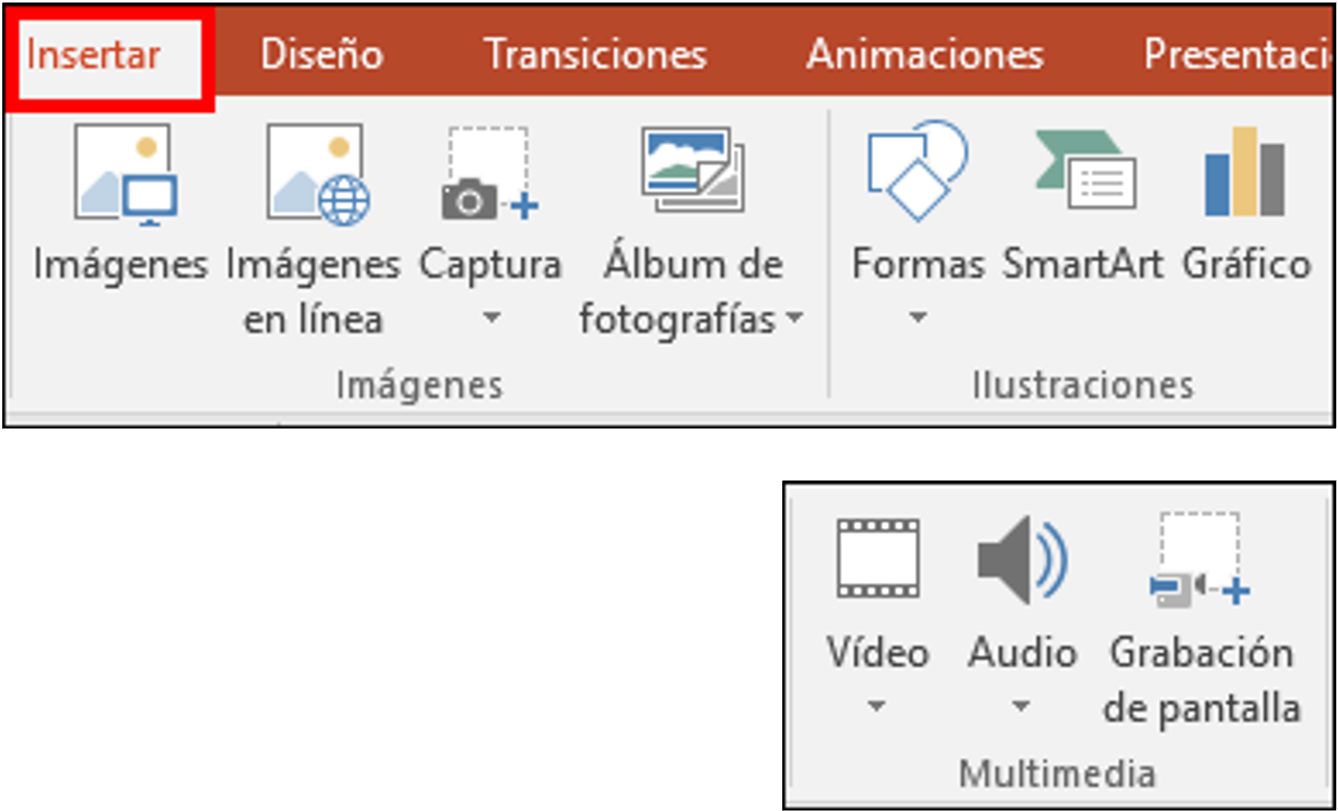
Czy kiedykolwiek spotkałeś się z przerażającym komunikatem o awarii programu PowerPoint, gdy dodawałeś wideo lub próbowałeś odtworzyć dźwięk podczas ważnej prezentacji? Prawdopodobnie spotkałeś się z tym i nie jesteś sam. Błędy związane z multimediami należą do najbardziej frustrujących i najczęstszych, a zrozumienie ich przyczyn i rozwiązań jest kluczowe, aby uniknąć nieprzyjemnych niespodzianek na zajęciach, spotkaniach czy w dowolnym środowisku zawodowym.
W tym kompleksowym przewodniku znajdziesz szczegółowe, praktyczne i w pełni aktualne informacje na temat najczęstszych przyczyn zawieszania się programu PowerPoint lub braku reakcji podczas pracy z filmami, dźwiękiem lub obrazami, a także sprawdzone rozwiązania i wskazówki, jak zapobiegać tym problemom w przyszłości. Jeśli zależy Ci na doskonałych prezentacjach, czytaj dalej: oto najbardziej kompletny zbiór wskazówek, opracowany na podstawie doświadczeń ekspertów, forów, oficjalnego wsparcia i wiodących narzędzi dostępnych na rynku.
Najczęstsze powody awarii programu PowerPoint podczas korzystania z plików multimedialnych
Możliwość wstawiania i odtwarzania filmów, muzyki czy animacji to jedna z największych zalet nowoczesnych prezentacji. Jednocześnie jednak integracja tych elementów zwiększa ryzyko zawieszenia się programu PowerPoint, jego nieoczekiwanego zamknięcia lub wyświetlania błędów.
Aby rozwiązać problem u źródła, konieczne jest zrozumienie różnych czynników, które mogą być przyczyną awarii:
- Niezgodne formaty: PowerPoint rozpoznaje tylko niektóre typy plików wideo i audio. Próba wstawienia nieobsługiwanego formatu, takiego jak wideo SWF lub audio w nietypowym formacie, może spowodować awarię programu lub uniemożliwić odtwarzanie.
- Nieaktualne sterowniki graficzne i dźwiękowe: L sterowniki stare, zwłaszcza karty graficzne (Intel, Nvidia, AMD), może powodować awarie podczas obsługi elementów multimedialnych.
- Brak kodeków: Kodek jest wymagany, aby system operacyjny mógł zdekodować plik multimedialny. Jeśli osadzony film używa kodeka, którego Twój komputer nie ma zainstalowanego, PowerPoint ulegnie awarii lub wyświetli błąd.
- Uszkodzone lub zniszczone pliki multimedialne: Uszkodzony lub niekompletny plik wideo lub audio nie tylko uniemożliwi odtwarzanie, ale może nawet spowodować nieoczekiwane zamknięcie programu PowerPoint.
Rozwiązania krok po kroku dla każdej przyczyny awarii multimediów w programie PowerPoint
Skoro już wiemy, dlaczego PowerPoint może się zawieszać podczas pracy z filmami lub plikami audio, czas zabrać się do pracy. Poniżej znajduje się zestawienie najskuteczniejszych i najłatwiejszych do zastosowania rozwiązań, pogrupowanych według skuteczności i częstotliwości występowania, ze względu na problem i symptom:
1. Sprawdź zgodność formatu multimediów
- Przed wstawieniem jakiegokolwiek pliku wideo lub audio, Upewnij się, że format jest akceptowany przez program PowerPointNajbardziej zalecane formaty to:
Video: MP4 (z kodowaniem H.264), WMV.
Audio: MP3, M4A (z kodowaniem AAC), WAV.
Formaty takie jak MOV, AVI lub FLV często wymagają dodatkowych kodeków i sprawiają więcej problemów. - Unikaj starych i nietypowych formatów takich jak SWF, 3GP, MKV czy OGG, ponieważ zwykle zawodzą.
- Aby dowiedzieć się dokładnego formatu, kliknij plik prawym przyciskiem myszy, wybierz „Właściwości” i poszukaj rozszerzenia.
2. Przekonwertuj wideo lub audio do kompatybilnego formatu
- Jeżeli posiadasz plik w formacie „konfliktowym” (AVI, FLV, MOV, MKV), skorzystaj z konwertera wideo, takiego jak Narzędzia Adobe Premiere Rush aby przekształcić go do formatu MP4 (H.264) lub WMV.
- W przypadku dźwięku należy przekonwertować go na format MP3 lub M4A.
- Po konwersji, Przed włożeniem pliku przetestuj go w zewnętrznym odtwarzaczu.
- Wprowadź przekonwertowany plik ponownie do programu PowerPoint i spróbuj odtworzyć go jeszcze raz.
3. Sprawdź i zainstaluj niezbędne kodeki
- Kodeki są niezbędne do przetwarzania i odtwarzania plików multimedialnych. Jeśli brakuje jednego z nich, PowerPoint może się zawiesić.
- Zainstaluj niezawodny pakiet kodeków, taki jak serwer multimedialny android lub K-Lite Codec Pack, kompatybilny z większością formatów wideo i audio.
- Po zakończeniu instalacji uruchom ponownie komputer i spróbuj jeszcze raz odtworzyć prezentację PowerPoint.
- Aby uniknąć problemów z bezpieczeństwem, nie pobieraj kodeków z nieoficjalnych źródeł.

4. Zaktualizuj program Microsoft PowerPoint i system operacyjny
- Upewnij się, że masz zainstalowaną najnowszą wersję PowerPoint/Office. Ulepszenia kompatybilności i poprawki błędów są często wydawane.
- Otwórz dowolną aplikację pakietu Office, przejdź do Plik > Konto > Opcje aktualizacji > Aktualizuj teraz.
- Po aktualizacji uruchom ponownie program PowerPoint.
- Zachowaj także Windows lub w pełni zaktualizowany system MacOS od Windows Update lub panel aktualizacji.
- Należy pamiętać, że starsze wersje programu PowerPoint (2010, 2013) mogą powodować o wiele więcej błędów w przypadku bieżących filmów.

5. Zorganizuj i zapewnij prawidłową lokalizację plików multimedialnych
- Zawsze zapisuj filmy i pliki audio w tym samym folderze, w którym znajduje się prezentacja, zanim je wstawisz..
- Unikaj przenoszenia lub zmiany nazw załączników po ich wstawieniu.
- Jeśli prezentacja ma być przesyłana między komputerami lub udostępniana, zapisz wszystko w jednym folderze i spakuj do formatu ZIP, aby uniknąć uszkodzonych ścieżek.
- Jeśli chcesz dodać link do filmu (zamiast go osadzać), użyj ścieżek bezwzględnych i sprawdź, czy pliki są dostępne w docelowej lokalizacji prezentacji.

6. Usuń pliki tymczasowe i wyczyść pamięć podręczną
- PowerPoint i sklep Windows pliki tymczasowe które, jeśli się nagromadzą, spowalniają działanie systemu i powodują awarie.
- Naciśnij klawisze Windows + R, wpisz „%temp%” i usuń wszystkie pliki z wyświetlonego folderu (później możesz ponownie uruchomić komputer).
- Zwalnia to miejsce i poprawia wydajność pakietu Office.
7. Sprawdź stan sterowników karty graficznej i dźwiękowej
- Stare lub uszkodzone sterowniki Intel, Nvidia lub AMD są częstą przyczyną awarii plików multimedialnych (szczególnie podczas korzystania z animacji lub filmów HD).
- Zawsze aktualizuj sterowniki korzystając ze strony internetowej producenta lub za pośrednictwem usługi Windows Update.
- Po wykonaniu aktualizacji uruchom ponownie komputer i przetestuj odtwarzanie multimediów w programie PowerPoint.

8. Monitoruj rozmiar swoich prezentacji i kompresuj filmy.
- Pliki programu PowerPoint zawierające wiele filmów lub obrazów są duże i mogą ulegać awarii, zwłaszcza na starszych komputerach.
- Nie dopuść, aby Twoje prezentacje PowerPoint przekroczyły rozmiar 50 MB. Kompresuj duże filmy za pomocą opcji PowerPoint: Plik > Informacje > Kompresuj multimedia.
- Wybierz odpowiedni poziom kompresji: Jakość prezentacji, Jakość internetowa lub Niska jakość.
- Jeśli zajdzie potrzeba przywrócenia danych, zachowaj nieskompresowaną kopię zapasową, aby uniknąć utraty jakości.
9. Wyłącz dodatki powodujące konflikty i sprawdź program antywirusowy
- Dodatki innych firm, zwłaszcza te z niepewnych źródeł, są źródłem błędów. Spróbuj uruchomić program PowerPoint w tryb awaryjny (PowerPnt /safe), aby wykluczyć dodatek powodujący problem.
- Wyłączaj je po kolei i sprawdź, czy problem został rozwiązany.
- Niektóre programy antywirusowe zakłócają odtwarzanie multimediów w programie PowerPoint. Sprawdź, czy Twój program antywirusowy jest zaktualizowany i jeśli problem będzie się powtarzał, tymczasowo go wyłącz, aby sprawdzić, czy to jest przyczyną.

10. Przetestuj prezentację w trybie pokazu slajdów
- Wskazane jest Przetestuj odtwarzanie wszystkich plików multimedialnych w trybie pokazu slajdów przed faktycznym problemem.
- Dzięki temu można szybko wykrywać i korygować błędy, uszkodzone ścieżki lub niekompatybilności, które mogą pojawić się w końcowej prezentacji.
Zaawansowane rozwiązania i szczególne przypadki błędów multimedialnych
Co zrobić, jeśli film lub dźwięk odtwarza się bez dźwięku?
Problem: Obraz wideo wygląda dobrze, ale nie ma dźwięku lub wstawiony dźwięk po prostu nie odtwarza się.
- Sprawdź, czy dźwięk na Twoim komputerze lub slajdzie nie jest wyciszony.
- Upewnij się, że kodek audio jest obsługiwany (AAC dla M4A, standardowy MP3).
- Konwertuj plik do formatu MP4 (wideo) lub M4A/MP3 (audio) z kodowaniem AAC lub MP3.
- Sprawdź plik zewnętrzny w programie Windows Media Player lub VLC, aby upewnić się, że ma dźwięk.
- Włóż plik ponownie i sprawdź ustawienia odtwarzania w programie PowerPoint.
Wideo jest zacinane, pikselowane lub przeskakuje
- Nadmierny rozmiar, szybkość transmisji lub rozdzielczość mogą powodować nasycenie pamięci.
- Skompresuj wideo z programu PowerPoint lub użyj konwertera, aby zmniejszyć rozdzielczość do 1080p lub 720p.
- Zamknij wszystkie aplikacje i procesy działające w tle.
- Zaktualizuj sterowniki programu PowerPoint i karty graficznej.
Program PowerPoint zamyka się podczas przenoszenia slajdu z multimediami lub podczas modyfikowania elementów
- Sprawdź, czy plik nie jest uszkodzony. Jeśli tak, napraw go za pomocą dedykowanego narzędzia, takiego jak Wondershare Repairit lub EaseUS Fixo.
- Wyłącz tymczasowo program antywirusowy i zaporę sieciową, aby wykluczyć możliwość zakłóceń.
- Spróbuj naprawić instalację pakietu Office z Panelu sterowania.
Połączone pliki wideo lub audio przestają działać na innym komputerze
- Zanim przeniesiesz pliki multimedialne na inny komputer, upewnij się, że znajdują się w tym samym folderze, co prezentacja.
- Unikaj ścieżek względnych, zawsze używaj ścieżek bezwzględnych lub, co jest lepsze, osadź pliki bezpośrednio w prezentacji.
- Udostępniając prezentację, spakuj wszystkie pliki do archiwum ZIP, aby nie utracić linków.
Zalecane narzędzia i programy narzędziowe do rozwiązywania problemów z awariami multimediów w programie PowerPoint
Konwertery wideo/audio
- Hamulec ręczny: Darmowa, wieloplatformowa i niezwykle łatwa konwersja filmów do formatu MP4 (H.264).
- Dowolny konwerter wideo: Umożliwia łatwy wybór obsługiwanego formatu przed wstawieniem go do programu PowerPoint.
- Koder multimediów Adobe: Profesjonalne rozwiązanie dla zaawansowanych użytkowników.
Pakiety kodeków
- Pakiet kodeków K-Lite: Najczęściej używana w celu zapewnienia, że system będzie w stanie odtwarzać większość plików multimedialnych.
Narzędzia do naprawy uszkodzonych plików
- Naprawa Wondershare: Specjalizujemy się w naprawie uszkodzonych filmów z dowolnej kamery i w dowolnym formacie.
- Naprawa EaseUS: Zaawansowany program do naprawy, który przywraca również pliki z magazynowanie zewnętrzne jako USB lub dysków twardych.
Tymczasowe narzędzia do czyszczenia plików
- Ccleaner: Bardzo przydatne do przyspieszenia działania systemu Windows i uniknięcia przeciążenia pamięci tymczasowej.

Pisarz z pasją zajmujący się światem bajtów i technologii w ogóle. Uwielbiam dzielić się swoją wiedzą poprzez pisanie i właśnie to będę robić na tym blogu, pokazywać Ci wszystkie najciekawsze rzeczy o gadżetach, oprogramowaniu, sprzęcie, trendach technologicznych i nie tylko. Moim celem jest pomóc Ci poruszać się po cyfrowym świecie w prosty i zabawny sposób.