
Czy frustruje Cię, że pasek gier Xbox lub aplikacja Xbox nie działają prawidłowo na Twoim komputerze z systemem Windows? Pasek gier może się nie otwierać, nagrywanie może się nie powieść lub po prostu nie możesz uzyskać dostępu do wszystkich jego funkcji. Tego typu problemy są powszechne wśród użytkowników i choć mogą wydawać się skomplikowane, większość z nich można rozwiązać, postępując zgodnie z kilkoma prostymi instrukcjami.
W tym artykule znajdziesz kompleksowy przewodnik po najczęstszych przyczynach, dla których pasek gier Xbox lub aplikacja Xbox mogą przestać działać poprawnie w systemach Windows 10 i 11, a co najważniejsze, szczegółowe instrukcje rozwiązywania każdego problemu. Przyjrzymy się również alternatywnym rozwiązaniom programowym, jeśli zintegrowany pasek gier nie spełnia Twoich oczekiwań lub potrzebujesz więcej opcji nagrywania.
Główne powody, dla których pasek gier Xbox nie działa w systemie Windows
Xbox Game Bar to natywna funkcja systemu Windows, która umożliwia graczom nagrywanie rozgrywki, robienie zrzutów ekranu, komunikowanie się z innymi graczami i monitorowanie wydajności. Istnieje jednak wiele powodów, dla których może przestać działać :
- Skróty klawiszowe zmodyfikowany lub niepełnosprawny: kombinacja Windows + G. Jest to domyślna opcja otwierania Game Baru, ale można ją zmienić lub wyłączyć.
- Ograniczenia pełnego ekranu:Niektóre gry w trybie pełnoekranowym blokują nagrywanie.
- Konfiguracja wyłączona przez aktualizacje systemu Windows lub oprogramowanie innych firm.
- Ograniczenia samej gry:W przypadku niektórych tytułów nagrywanie lub przechwytywanie obrazu z pulpitu jest zabronione ze względu na prawa autorskie lub integralność.
- Nieprawidłowe ustawienia w rejestrze systemu Windows które wyłączają pasek gry.
- Uszkodzone lub przestarzałe podzespoły w aplikacji Game Bar lub na kontrolerach systemowych.
- Uprawnienia dotyczące prywatności nieprawidłowo skonfigurowane, zwłaszcza jeśli chodzi o mikrofon i kamerę.
- Problemy z miejscem na dysku które ograniczają nagrania.
Rozwiązania najczęstszych problemów z paskiem gier Xbox
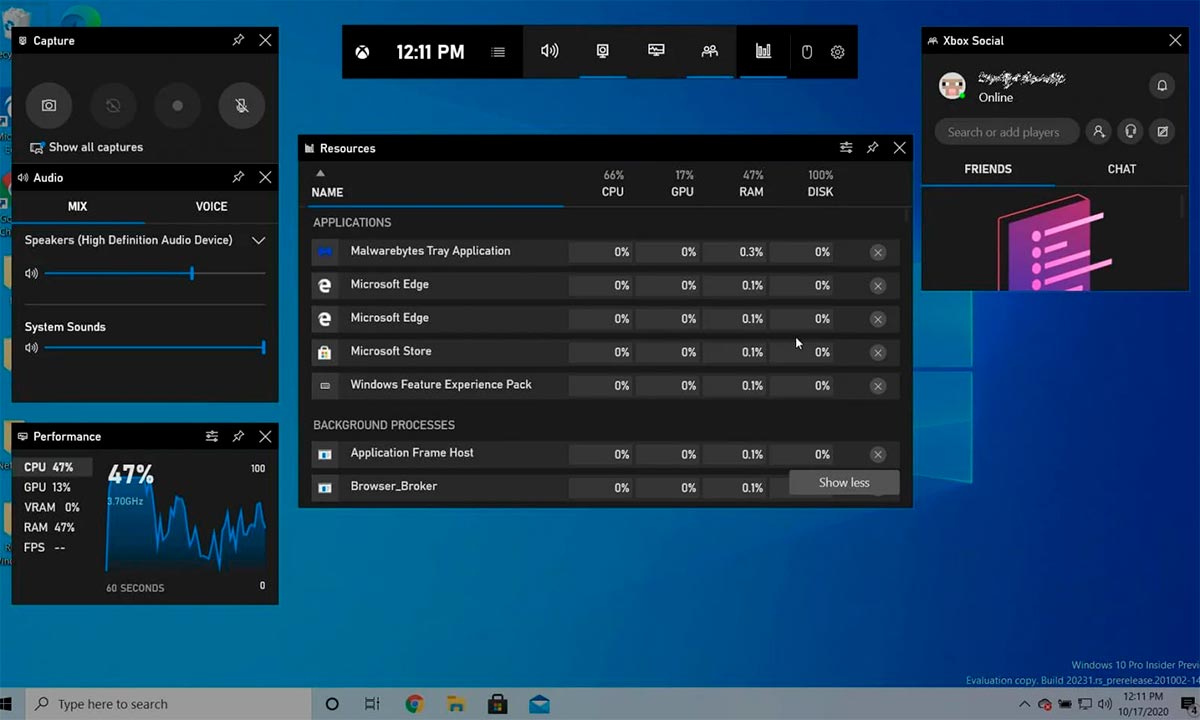
Jeśli zauważyłeś, że Game Bar nie nagrywa, nie reaguje lub w ogóle się nie wyświetla, przedstawiliśmy najskuteczniejsze i sprawdzone rozwiązania . Możesz wypróbować każde z nich w zależności od konkretnego problemu, z jakim boryka się Twoje urządzenie.
1. Sprawdź, czy pasek gier Xbox jest prawidłowo aktywowany
Czasami po aktualizacji lub z powodu przypadkowych zmian pasek zadań staje się nieaktywny. Sprawdź, czy jest włączony i czy skróty działają:
- Dostęp do Ustawienia > Gry > Pasek gier Xbox.
- Upewnij się, że masz taką możliwość Aktywuj pasek gier Xbox wyraźny.
- Aby sterować urządzeniem za pomocą kontrolera, należy włączyć urządzenie, aby otworzyć Game Bar za pomocą przycisku Xbox.
- Zapamiętaj Windows + G. Możesz otworzyć bar w dowolnym momencie, chyba że gra wyraźnie to blokuje.
2. Zresetuj, napraw lub zainstaluj ponownie pasek gier Xbox
Jeśli pasek narzędzi otwiera się, ale wyświetla błędy, działa wolno lub ma niedziałające funkcje, aplikacja może być uszkodzona. Wypróbuj następujące rozwiązania:
- Idź do Ustawienia > Aplikacje > Zainstalowane aplikacje (o Aplikacje i funkcje).
- Szukaj Pasek gier Xbox, kliknij i wybierz Zaawansowany.
- W nowym menu naciśnij naprawaJeśli nie nastąpi poprawa, spróbuj Zresetuj (możesz usunąć ustawienia niestandardowe).
- Jeśli nadal nie działa, odinstaluj Xbox Game Bar i zainstaluj go ponownie Microsoft StoreW nowszych wersjach można go odinstalować za pomocą PowerShell tym poleceniem:
Get-AppxPackage Microsoft.XboxGamingNakładka | Usuń-AppxPackage - Uruchom ponownie komputer i zainstaluj aplikację ponownie z oficjalnego sklepu Microsoft.
3. Przejrzyj i napraw rejestr systemu Windows
Rejestr przechowuje krytyczne wartości paska gry. Nieprawidłowa wartość może go wyłączyć.
- prasa Windows + Rpisze regedit i zaakceptuj.
- Nawigować do HKEY_CURRENT_USER\Oprogramowanie\Microsoft\Windows\Bieżąca wersja\GameDVR.
- Znajdź wartość Przechwytywanie aplikacji włączone (jeśli nie istnieje, utwórz go jako 32-bitową wartość DWORD).
- Kliknij dwukrotnie i zmień jego wartość na 1 aby aktywować Game Bar.
- Zapisz zmiany i uruchom ponownie komputer.
4. Sprawdź miejsce do przechowywania
Jeśli Game Bar nie pozwala na nagrywanie gier, przyczyną może być brak miejsca na dysku, na którym przechowywane są filmy.
- Dostęp do Ustawienia > System > magazynowanie.
- Sprawdź Pliki tymczasowe i usuń te, których nie potrzebujesz.
- Wejdź inni i usuń niepotrzebne pliki.
- Możesz sprawdzić wykorzystanie pamięci przez poszczególne dyski i zwolnić nadmiarową przestrzeń dyskową.
5. Udziel dostępu do mikrofonu i kamery w Xbox Game Bar
Aby nagrać głos, pasek narzędzi wymaga wyraźnego zezwolenia. To samo dotyczy nagrywania za pomocą kamery internetowej.
- W systemie Windows 10: Ustawienia > Prywatność > Mikrofon. Aktywuj dostęp i upewnij się, że Pasek gier Xbox jest na liście mobilne i webowe dozwolony.
- En Windows 11: Ustawienia > Prywatność i bezpieczeństwo > Mikrofon i powtórz proces.
- Jeśli chcesz nagrać swój obraz, zrób to samo z kamerą.
6. Zaktualizuj sterowniki karty graficznej
Nieaktualne sterowniki GPU mogą powodować błędy takie jak „Funkcje gry są niedostępne”. Ich aktualizacja może rozwiązać problem.
- Otwórz Menedżer urządzeń i rozwiń Karty graficzne.
- Kliknij prawym przyciskiem myszy na głównym wykresie i wybierz Zaktualizuj sterownik.
- Poproś o automatyczne sprawdzanie dostępności nowych wersji i instalowanie znalezionych.
- Po aktualizacji należy uruchomić ponownie.
- Możesz również pobrać oficjalne oprogramowanie ze strony internetowej producenta (NVIDIA, AMD, Intel…).
7. Aktualizuj system Windows
Przestarzały system operacyjny może uniemożliwiać prawidłowe działanie paska Xbox Game Bar i jego skrótów.
- W systemie Windows 10: Ustawienia > Aktualizacja i zabezpieczenia > Windows Update.
- W systemie Windows 11: Ustawienia > Windows Update.
- Kliknij na Sprawdź aktualizacje i zainstaluj wszystkie, które znajdziesz.
8. Rozwiązywanie problemów z ponowną instalacją i błędami w sklepie Microsoft Store
Jeśli po ponownej instalacji Game Bara podczas instalacji ze sklepu Microsoft Store pojawiają się błędy, takie jak 0x803FB005 , możesz wypróbować kilka metod:
- Uruchom ponownie komputer i spróbuj ponownie.
- Wyloguj się ze sklepu, uruchom ponownie komputer i zaloguj się ponownie.
- Uruchom Narzędzie do rozwiązywania problemów z aplikacjami ze sklepu Microsoft Store en Ustawienia > System > Rozwiązywanie problemów.
- Zweryfikuj to Usługa inteligentnego transferu w tle działa od services.msc.
- Wyczyść pamięć podręczną za pomocą wsreset.exe z biegu (Windows + R).
- Zresetuj sklep Microsoft Store z Ustawienia > Aplikacje > Aplikacje i funkcje > Microsoft Store > Opcje zaawansowane i naciśnij Zresetuj.
- Jeśli w systemie Windows występują błędy, uruchom Kontroler plików systemowych (sfc / scannow w wierszu poleceń jako administrator).
Alternatywy dla paska gier Xbox
Jeśli po wypróbowaniu wszystkich powyższych rozwiązań Xbox Game Bar nadal nie działa lub po prostu szukasz bardziej zaawansowanych opcji, oto kilka innych polecanych narzędzi do nagrywania ekranu podczas grania w systemie Windows:
Twórca Demo
Wondershare DemoCreator wyróżnia się nagrywaniem rozgrywki w rozdzielczości 4K lub 8K z wysoką liczbą klatek na sekundę (do 120 kl./s i sesji 24-godzinnych), umożliwiając jednoczesne nagrywanie głosu, dźwięków systemowych i nagrań z kamery internetowej, a także oddzielanie ścieżek audio i wideo do indywidualnej edycji. Zawiera również adnotacje, przejścia, efekty wizualne, narzędzia AI do usuwania szumów, tworzenia napisów, usuwania tła z kamery internetowej i wiele innych funkcji.
- Możesz się zalogować, wybrać tryb „Nagrywanie gry”, wybrać źródła dźwięku i obrazu i nacisnąć REC o F9 Aby rozpocząć nagrywanie.
- Umożliwia wstrzymanie/wznowione za pomocą F9 i zakończyć F10.
EaseUS RecEksperci
EaseUS RecExperts to kolejna solidna alternatywa dla nagrywania ekranu, kamery internetowej i dźwięku. Umożliwia przechwytywanie w wysokiej rozdzielczości, planowanie sesji, edycję filmów bez znaków wodnych, przycinanie, ekstrakcję dźwięku, a nawet dodawanie napisów początkowych i końcowych. Obsługuje wiele formatów i oferuje opcje automatycznego dzielenia i zatrzymywania nagrań.
- Wybrać pomiędzy ekran nagrywania uzupełnij lub wybierz region.
- Można uwzględnić lub nie kamerę internetową, dźwięk systemowy i mikrofon.
- Użyj ruchomego paska narzędzi, aby wstrzymać, zatrzymać lub wykonać zrzut ekranu podczas nagrywania.
- Zawiera prosty edytor umożliwiający szybką edycję klipów.


Pisarz z pasją zajmujący się światem bajtów i technologii w ogóle. Uwielbiam dzielić się swoją wiedzą poprzez pisanie i właśnie to będę robić na tym blogu, pokazywać Ci wszystkie najciekawsze rzeczy o gadżetach, oprogramowaniu, sprzęcie, trendach technologicznych i nie tylko. Moim celem jest pomóc Ci poruszać się po cyfrowym świecie w prosty i zabawny sposób.