- Błąd 0x800f0954 jest zazwyczaj spowodowany konfliktem z programem WSUS, zasadami grupy lub plikami systemowymi.
- Skuteczne rozwiązania obejmują edycję rejestru, modyfikację zasad grupy i użycie PowerShell.
- Aktualizowanie systemu i sterowników pomaga zapobiegać występowaniu tego typu błędów w przyszłości.

Kod błędu 0x800f0954 w systemie Windows to jeden z tych komunikatów, które pojawiają się w najmniej oczekiwanym momencie, utrudniając instalację opcjonalnych funkcji systemu lub ważnych aktualizacji. Problem ten jest częstszy, niż się wydaje i chociaż początkowo może wydawać się trudny do rozwiązania, istnieją sprawdzone i proste metody jego trwałego rozwiązania, niezależnie od tego, czy używasz systemu Windows 10, Windows 11 , czy nawet starszych wersji, takich jak Windows 8 lub 7.
W tym artykule zebraliśmy wszystkie możliwe przyczyny i rozwiązania błędu 0x800f0954, który występuje u użytkowników systemu Windows. Skorzystaliśmy z wiedzy różnych ekspertów, społeczności i oficjalnych źródeł, prezentując informacje w praktyczny, przejrzysty i przystępny sposób, dzięki czemu możesz wrócić do korzystania z komputera bez dalszych problemów. Znajdziesz tu również kilka ważnych wskazówek i zaleceń dotyczących bezpieczeństwa, o których warto pamiętać podczas tego procesu.
Co oznacza błąd 0x800f0954 w systemie Windows?
Błąd 0x800f0954 występuje zazwyczaj podczas próby instalacji opcjonalnych funkcji systemu Windows, takich jak .NET Framework 3.5 , lub podczas aktualizacji systemu. Błąd ten przerywa instalację i często jest związany z problemami z konfiguracją usługi Windows Update , serwerem WSUS, zasadami grupy lub uszkodzonymi plikami systemowymi . Co więcej, może on występować w różnych wersjach systemu, często w systemach Windows 10 i Windows 11, choć użytkownicy systemów Windows 7 i 8 również mogą go napotkać.
Dlatego nie jest to awaria wyłączna dla pojedynczego urządzenia lub konfiguracji, ale raczej odpowiedź na kilka czynników, które mogą współistnieć. Określenie konkretnej przyczyny jest kluczowe dla zastosowania najbardziej odpowiedniego i trwałego rozwiązania.
Najczęstsze przyczyny kodu błędu 0x800f0954
- Aktualizacje z serwera WSUS: Jeśli na komputerze skonfigurowano pobieranie aktualizacji za pośrednictwem programu WSUS (Windows Server Update Services), często zdarza się, że system szuka opcjonalnych komponentów, takich jak .NET Framework, na tym serwerze, a nie w Internecie. Może to być przyczyną błędu, jeśli program WSUS nie ma tych plików.
- Nieprawidłowo skonfigurowane dzienniki lub zasady grupy: Niektóre zasady grupy mogą uniemożliwiać systemowi Windows pobieranie niezbędnych komponentów z usługi Windows Update, blokując instalację takich funkcji, jak .NET Framework.
- Problemy z siecią: Niestabilne połączenie internetowe lub zakłócenia ze strony zapór sieciowych i programów antywirusowych mogą zakłócić proces pobierania aktualizacji lub opcjonalnych funkcji.
- Uszkodzone lub zniszczone pliki systemowe: Krytyczne komponenty mogą być w złym stanie, co uniemożliwia systemowi Windows prawidłowe przetworzenie instalacji nowych funkcji.
- Błąd podczas korzystania z narzędzi typu DISM: Jeśli używasz polecenia takie jak Add-WindowsCapability umożliwiające instalowanie funkcji za pomocą programu PowerShell lub CMDi system jest połączony z usługą WSUS, może pojawić się błąd, ponieważ źródło pobierania plików jest niedostępne.
- Niezgodne wymagania systemowe: Szczególnie w systemie Windows 11, który nie spełnia minimalnych wymagań sprzęt komputerowy może spowodować niepowodzenie niektórych aktualizacji z użyciem tego kodu.
Skuteczne metody naprawy błędu 0x800f0954 w zależności od przyczyny
Aby rozwiązać ten błąd, konieczne jest zidentyfikowanie źródła problemu i zastosowanie właściwej metody. Poniżej przedstawiamy krok po kroku najskuteczniejsze procedury dostosowane do każdej możliwej przyczyny:
1. Omiń WSUS i wymuś pobieranie z usługi Windows Update
Jest to najczęstsze i najpewniejsze rozwiązanie w przypadku, gdy komputer jest częścią sieci korporacyjnej lub jest połączony z serwerem WSUS:
- Otwórz okno bieg z Windows + R i pisz regedit. naciśnij Ctrl + Shift + Enter aby otworzyć go jako administrator.
- Nawigować do HKEY_LOCAL_MACHINE\SOFTWARE\Zasady\Microsoft\Windows\WindowsUpdate\AU.
- Znajdź klucz UżyjWUServer po prawej stronie. Kliknij dwukrotnie i ustaw jego wartość na 0. Jeśli nie istnieje, utwórz go jako wartość ciągu (DWORD).
- Zamknij Regedit i uruchom ponownie komputer.
- Spróbuj ponownie zainstalować tę funkcję (np. .NET Framework 3.5). System Windows powinien teraz przeszukiwać własne serwery zamiast WSUS.
- Jeśli wolisz, po zakończeniu zresetuj wartość do 1 aby przywrócić oryginalną konfigurację środowiska korporacyjnego.
Wskazówka: Niektóre źródła zalecają również ponowne uruchomienie usługi Windows Update po zmianie klucza produktu. Aby to zrobić, uruchom services.msc , znajdź „Windows Update”, kliknij prawym przyciskiem myszy i wybierz „Uruchom ponownie”.
2. Modyfikuj zasady grupy, aby zezwolić na pobieranie składników z usługi Windows Update
Jeśli masz dostęp do lokalnych zasad grupy :
- prasa Windows + R i pisz gpedit.msc.
- Przejdź do: Konfiguracja komputera > Szablony administracyjne > System.
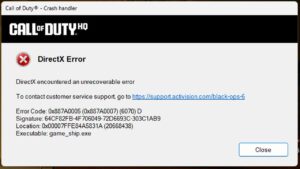
- Poszukaj polityki Określ ustawienia dotyczące instalowania opcjonalnych komponentów i naprawy komponentów..
- Kliknij dwukrotnie, aby edytować, zaznacz Włączone i zaznacz pole wyboru Pobierz zawartość naprawczą i opcjonalne opcje z usługi Windows Update zamiast WSUS.
- Zastosuj zmiany i zamknij edytor zasad.
- Zaktualizuj konfigurację, uruchamiając gpupdate / force w oknie poleceń (CMD).
- Spróbuj ponownie zainstalować tę funkcję lub zaktualizować system.
Zalecenie: Ta konfiguracja może być szczególnie skuteczna w przypadku instalowania funkcji, takich jak .NET Framework 3.5, gdy system nie może ich znaleźć w programie WSUS i konieczne jest pobranie ich z usługi Windows Update.
3. Zainstaluj .NET Framework lub opcjonalne komponenty za pomocą programu PowerShell
Jeżeli tradycyjna instalacja się nie powiedzie, możesz użyć programu PowerShell, aby wymusić instalację:
- Otwórz program PowerShell jako administrator (wyszukaj „PowerShell” w menu Start, kliknij prawym przyciskiem myszy i wybierz „Uruchom jako administrator”).
- Użyj poniższego polecenia, dostosowując literę dysku, jeśli masz zamontowany obraz ISO systemu Windows:
Add-WindowsCapability –Online -Name NetFx3~~~~ –Źródło D:\sources\sxs
- Po zakończeniu instalacji uruchom ponownie komputer.
Ta metoda jest przydatna, gdy masz pod ręką nośnik instalacyjny i chcesz mieć pewność, że niezbędne pliki będą dostępne, unikając w ten sposób problemów z połączeniem z usługą Windows Update lub WSUS.

4.
DISM (Deployment Image Servicing and Management) generuje logi CBS, które mogą ulec uszkodzeniu i zablokować instalację opcjonalnych komponentów:
- Otwórz Eksplorator plików i przejdź do C:\Windows\Dzienniki\CBS.
- Zaznacz wszystkie pliki (Ctrl + A) i usuń je. Możesz potrzebować uprawnień administratora.
- Otwórz okno poleceń jako administrator i uruchom:
Dism.exe /online /enable-feature /featurename:NetFX3 /source:C:\
- Powinno to umożliwić instalację . NET Framework bez dalszych problemów.

5. Inne rozwiązania ogólne i zaawansowane
Czasami błąd może występować nawet po wykonaniu poprzednich kroków. Możesz spróbować następujących czynności:
- Uruchom narzędzie do rozwiązywania problemów z usługą Windows Update: Przejdź do Ustawienia > Aktualizacja i zabezpieczenia > Rozwiązywanie problemów, wybierz Windows Update i postępuj zgodnie z instrukcjami kreatora.
- Sprawdź minimalne wymagania sprzętowe: Zwłaszcza jeśli chcesz uaktualnić system do Windows 11, upewnij się, że Twój komputer spełnia oficjalne specyfikacje.
- Sprawdź swoje połączenie z internetem: Upewnij się, że połączenie jest stabilne i nieograniczone, ponieważ słabe połączenie może zakłócić pobieranie aktualizacji lub komponentów.
- Tymczasowo wyłącz program antywirusowy lub zaporę sieciową: Jeśli problem nadal występuje, spróbuj tymczasowo wyłączyć zabezpieczenia, aby wykluczyć możliwość zakłóceń.
- Zresetuj ręcznie składniki usługi Windows Update: Otwórz wiersz poleceń CMD jako administrator i uruchom serię poleceń, aby ponownie uruchomić usługi i wyczyścić pamięć podręczną związaną z usługą Windows Update.
- Skorzystaj ze specjalistycznego oprogramowania naprawczego: Narzędzia takie jak Asystent partycji AOMEI umożliwiają sprawdzenie błędów na dysku, rozszerzenie partycji systemowej, a nawet naprawę rejestru. boot, co umożliwia rozwiązywanie trudnych błędów związanych z aktualizacją.
- Pobierz i zainstaluj aktualizacje ręcznie: Jeżeli nadal nie działa, przejdź do Katalog aktualizacji Microsoft aby pobrać aktualizację ręcznie i zainstalować ją lokalnie.
Możliwa utrata danych i ich odzyskanie po błędzie 0x800f0954
Wielu użytkowników zgłosiło utratę ważnych plików z systemu po wystąpieniu błędu 0x800f0954. W takim przypadku najlepszym rozwiązaniem jest skorzystanie z narzędzi do odzyskiwania danych, takich jak EaseUS Data Recovery Wizard , które umożliwiają przywrócenie przypadkowo usuniętych plików, całych partycji lub danych utraconych podczas aktualizacji lub instalacji opcjonalnych komponentów.
- Zainstaluj aplikację na innym dysku niż ten, którego dotyczyła utrata danych.
- Wybierz dysk, który chcesz odzyskać i rozpocznij analizę.
- Po zakończeniu przejrzyj wyniki i zapisz odzyskane pliki w bezpiecznym miejscu.

Pisarz z pasją zajmujący się światem bajtów i technologii w ogóle. Uwielbiam dzielić się swoją wiedzą poprzez pisanie i właśnie to będę robić na tym blogu, pokazywać Ci wszystkie najciekawsze rzeczy o gadżetach, oprogramowaniu, sprzęcie, trendach technologicznych i nie tylko. Moim celem jest pomóc Ci poruszać się po cyfrowym świecie w prosty i zabawny sposób.