- Problem może wynikać z blokady widoku tylko do odczytu lub widoku chronionego.
- Ważne jest sprawdzenie statusu klawiatury, pliku i programu
- Istnieją sposoby odblokowania dokumentów i słowo aby zezwolić na edycję
- W celu zapewnienia bezpieczeństwa przed nieznanymi źródłami aktywowano widok chroniony
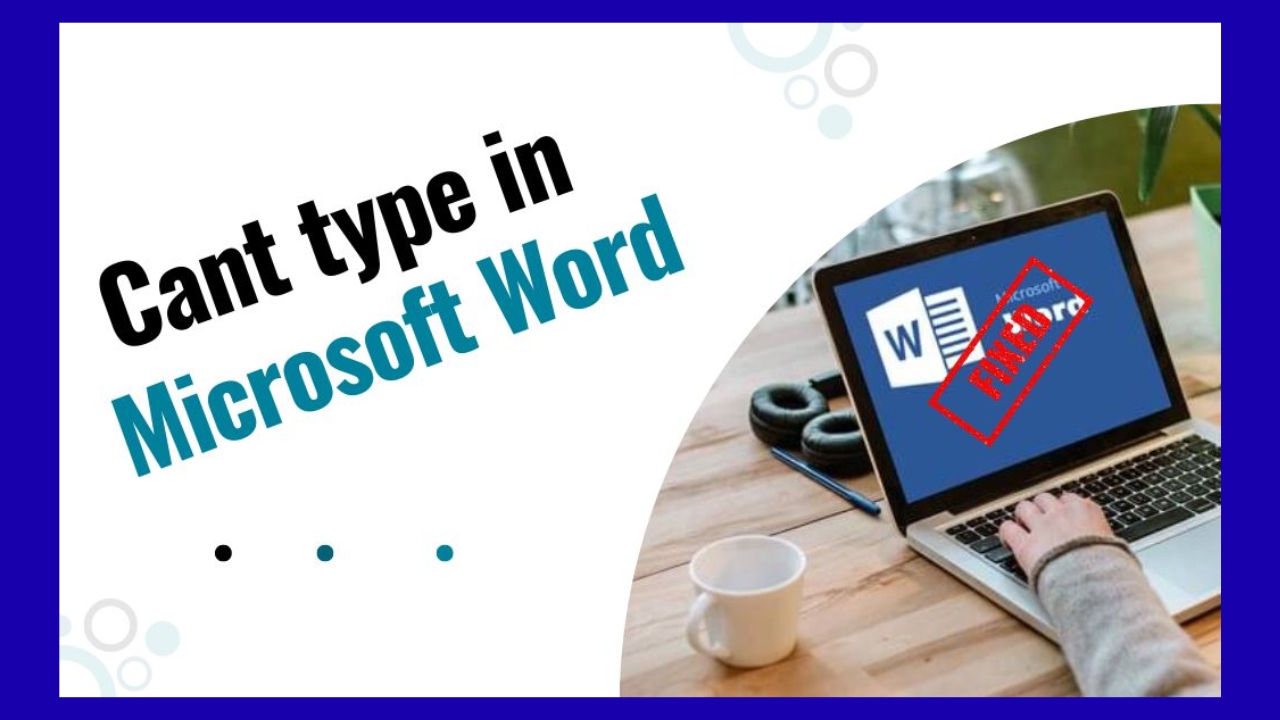
Czy zdarzyło Ci się kiedyś, że miałeś otwartego Worda i nie mogłeś wpisać ani jednego słowa? Może to być frustrująca sytuacja, zwłaszcza jeśli masz pilny dokument do dostarczenia lub po prostu chcesz kontynuować swoją pracę lub zadanie. Ten problem jest bardziej powszechny, niż się wydaje, i chociaż może mieć wiele przyczyn, istnieje również kilka rozwiązań, które możesz łatwo wdrożyć.
W tym artykule szczegółowo przeanalizujemy, dlaczego Microsoft Word może przestać zezwalać na pisanie, jakie kroki należy podjąć, aby zidentyfikować źródło błędu i jak go naprawić, niezależnie od przyczyny. Jeśli masz dość tego, że Word nie odpowiada, gdy najbardziej go potrzebujesz, tutaj znajdziesz wszystkie odpowiedzi, których szukasz.
Dlaczego Word nie pozwala mi pisać?
Word może przestać pozwalać na pisanie z różnych powodów. Ważne jest, aby zacząć od podstaw, zanim zagłębisz się w zaawansowane ustawienia. Najczęstsze przyczyny można podzielić na błędy: sprzęt komputerowy, udokumentować problemy lub awarie samego programu.
1. Problemy z klawiaturą
Wydaje się to oczywiste, ale często wina nie leży po stronie Worda, lecz klawiatury. Sprawdź, czy klawiatura jest prawidłowo podłączona Jeśli jest to urządzenie zewnętrzne lub laptop, nie ma problemów fizycznych. Możliwe jest również, że klawisze są zablokowane lub język i układ klawiatury są nieprawidłowo skonfigurowane, co może sprawiać wrażenie, że nie piszesz, mimo że naciskasz klawisze.
Aby to sprawdzić, możesz otworzyć inny program, np. Notatnik lub przeglądarkę, i sprawdzić, czy możesz pisać normalnie. Jeśli nie możesz pisać również tam, problem dotyczy klawiatury lub jej ustawień..
2. Dokument jest zablokowany
W wielu przypadkach dokument, który próbujesz edytować, może być w trybie tylko do odczytulub chronione przed modyfikacją. Często zdarza się to, gdy pobieramy plik z Internetu, otrzymujemy go pocztą elektroniczną lub otwieramy go z niebezpiecznych lokalizacji, takich jak dyski zewnętrzne lub foldery tymczasowe.
Często zdarza się, że autor zabezpiecza dokumenty hasłem lub nakłada ograniczenia uniemożliwiające edycję. U góry ekranu programu Word pojawi się komunikat lub żółty pasek informujący, że plik został otwarty w widoku chronionym lub tylko do odczytu.
3. Błędy słowne lub systemowe
Inną możliwą przyczyną jest wewnętrzny błąd programu lub niezgodność. Word może nie być zainstalowany poprawnie, może nie być zaktualizowany lub może występować dodatek lub konflikt z innym programem, który powoduje błąd. Może być również tak, że system ma problemy z uprawnieniami lub pliki tymczasowe uszkodzony.
Jeśli program Word nie zareaguje prawidłowo, dobrym rozwiązaniem będzie ponowne uruchomienie komputera. i uruchom program Word jako administrator lub w tryb awaryjny aby wykluczyć zakłócenia ze strony innych aplikacji. Jeśli problem będzie się powtarzał, może być konieczna naprawa lub ponowna instalacja aplikacji.
Kroki odblokowania programu Word i możliwości pisania
Po wykluczeniu powyższych przyczyn należy podjąć próbę przywrócenia funkcjonalności programu. Te czynności pomogą Ci usunąć wszelkie ograniczenia, które uniemożliwiają pisanie w programie Word.
1. Wyłącz widok chroniony
Protected View to funkcja bezpieczeństwa, która blokuje edycję potencjalnie podejrzanych dokumentów. Jest ona automatycznie aktywowana, jeśli:
- Plik pochodzi z Internetu lub intranetu.
- Jest dołączony do wiadomości e-mail.
- Został otwarty z zewnętrznego dysku lub nietypowego folderu.
- Jest w starym formacie.
Aby wyłączyć ten widok:
- Otwórz program Word i przejdź do „Plik” → „Opcje”.
- Przejdź do sekcji „Centrum zaufania” i kliknij „Ustawienia Centrum zaufania”.
- Wybierz „Widok chroniony”.
- Odznacz wszystkie pola, które uniemożliwiają edycję dokumentów (takie jak „Pliki z Internetu” lub „Załączniki do wiadomości e-mail”).
- Zapisz zmiany i uruchom ponownie program Word.
2. Włącz edycję dokumentu
Gdy plik jest w trybie tylko do odczytu, u góry zazwyczaj pojawia się przycisk „Włącz edycję”. Kliknij ten przycisk, aby móc pisać w dokumencie. Jeśli plik się nie pojawi, spróbuj zapisać go pod inną nazwą, wybierając „Plik” → „Zapisz jako”, a następnie wybierz inną lokalizację.
W niektórych przypadkach dokument może być chroniony hasłem lub zaawansowanymi ustawieniami ustawionymi przez autora. W takim przypadku:
- Przejdź do „Plik” → „Informacje”.
- Kliknij „Chroń dokument”.
- Sprawdź, czy jakiekolwiek ograniczenia są włączone i wyłącz je, jeśli to możliwe.
3. Nadaj użytkownikowi uprawnienia
Word może zostać zainstalowany w sposób, który nie przyznaje użytkownikowi uprawnień do edycji dokumentów. Jest to powszechne w instalacjach korporacyjnych lub akademickich lub jeśli pobrano pakiet Office z zewnętrznego źródła.
Aby sprawdzić uprawnienia, wykonaj następujące czynności:
- Kliknij prawym przyciskiem myszy ikonę Word i wybierz „Właściwości”.
- Przejdź do zakładki „Bezpieczeństwo”.
- Kliknij „Edytuj” i sprawdź, czy użytkownik ma uprawnienia do zapisu.
- Jeśli ich nie masz, przyznaj je ręcznie i zapisz zmiany.
4. Zaktualizuj lub zainstaluj ponownie program Word
Jeśli żadne z powyższych rozwiązań nie pomoże, program może być uszkodzony lub mieć wewnętrzne konflikty, które uniemożliwiają mu normalne działanie. Zaktualizuj program Word do najnowszej wersji z poziomu pulpitu nawigacyjnego pakietu Officelub odinstaluj i zainstaluj ponownie z poziomu konta Microsoft.
Możesz również uruchomić skanowanie antywirusowe za pomocą programu antywirusowego, aby upewnić się, że nie ma malware koliduje z programem Word.

Pisarz z pasją zajmujący się światem bajtów i technologii w ogóle. Uwielbiam dzielić się swoją wiedzą poprzez pisanie i właśnie to będę robić na tym blogu, pokazywać Ci wszystkie najciekawsze rzeczy o gadżetach, oprogramowaniu, sprzęcie, trendach technologicznych i nie tylko. Moim celem jest pomóc Ci poruszać się po cyfrowym świecie w prosty i zabawny sposób.