- Reguły poczty w programie Outlook automatyzują organizację i zarządzanie wiadomościami, umożliwiając przenoszenie, oznaczanie flagą lub usuwanie wiadomości e-mail na podstawie niestandardowych kryteriów.
- Możesz tworzyć reguły zarówno w wersji desktopowej, jak i internetowej, korzystając z kreatorów, szablonów lub zaawansowanych dostosowań dostosowanych do Twoich potrzeb.
- Efektywne zarządzanie regułami obejmuje edycję, usuwanie, aktywowanie i ustalanie priorytetów reguł w celu unikania konfliktów i maksymalizacji produktywności.

Z dnia na dzień Twoja skrzynka odbiorcza może zamienić się w istny bałagan, wypełniony powiadomieniami, newsletterami, niekończącymi się rozmowami, a nawet nieistotnymi wiadomościami, które jedynie spowalniają zarządzanie pocztą e-mail. Na szczęście Outlook oferuje bardzo skuteczne narzędzie do organizowania:zasady poczty. To pozwala zautomatyzować organizację, filtrowanie i odpowiadanie na wiadomości w sposób spersonalizowany, co przekłada się na mniej stresu i większa produktywność.
Znajomość ustawień reguł w programie Outlook nie tylko pomaga oddzielić ziarno plew, ale jest to również istotne dla tych, którzy chcą uwolnij się od powtarzalnych zadań i skoncentruj swoją uwagę na tym, co naprawdę ważne. Od automatycznego przenoszenia wiadomości e-mail od nadawcy do określonego folderu po oznaczanie wiadomości flagami w celu ich śledzenia lub konfigurowanie niestandardowych alertów, Możliwości są praktycznie nieograniczone. Dzisiaj przyjrzymy się szczegółowo wszystkiemu, co musisz wiedzieć, aby tworzyć, modyfikować i maksymalnie wykorzystywać reguły w programie Outlook, zarówno w wersji klasycznej, jak i nowszej, niezależnie od tego, czy korzystasz z komputera stacjonarnego, sieci Web czy ruchomy.
Czym są reguły poczty w programie Outlook i do czego służą?
Reguły w programie Outlook to: Automatyzacje umożliwiające wykonywanie określonych działań na przychodzących lub wychodzących wiadomościach e-mail na podstawie szeregu wcześniej zdefiniowanych warunków lub kryteriów. Dzięki nim, Możesz ustawić w programie Outlook automatyczne kategoryzowanie wiadomości, przenosić je do folderów, oznaczać flagą, usuwać, przekazywać dalej, a nawet wysyłać Ci dostosowane powiadomienia, zależnie od potrzeb.
El Główny cel z tych zasad jest optymalizacja zarządzania skrzynką odbiorczą, co ułatwia i usprawnia organizację, ustalanie priorytetów i śledzenie wiadomości. Oto jak tego uniknąć marnowanie czasu na sprawdzanie niepotrzebnych wiadomości e-mail i nie pomijanie istotnych kwestii.
- Zautomatyzuj organizację przenoszenie wiadomości do określonych folderów według nadawcy, tematu lub słów kluczowych.
- Filtruj alerty i powiadomienia wysyłając te mniej ważne do folderów w celu późniejszego przejrzenia.
- Usuń nieistotne wiadomości e-mail automatycznie, bez konieczności wykonywania tych czynności ręcznie, pojedynczo.
- Kategoryzuj wiadomości aby ustalić priorytety zadań lub tematów zainteresowania.
- Aktywuj niestandardowe alerty gdy otrzymasz wiadomości e-mail od określonych kontaktów.
- Przekazywanie lub przekierowanie wiadomości na inne adresy e-mail w oparciu o określone kryteria.
Zasady są podstawowym zasobem dla oszczędzaj czas i zwiększaj produktywność w środowisku zawodowym lub osobistym.
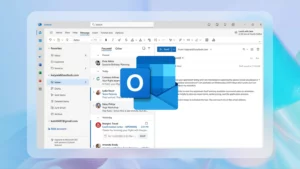
Rodzaje reguł pocztowych w programie Outlook: serwer kontra klient
Outlook rozróżnia głównie reguły po stronie serwera y zasady po stronie klienta, w zależności od tego, jak i kiedy automatyzacje są uruchamiane.
- Zasady serwera:Działają bezpośrednio na serwerach pocztowych, nawet gdy Outlook jest zamknięty. Idealnie nadają się do wykonywania podstawowych czynności, takich jak przenoszenie, usuwanie, przekazywanie lub przekierowywanie wiadomości. Na przykład reguła przenosząca wszystkie wiadomości od określonego nadawcy do określonego folderu działa nawet wtedy, gdy nie jesteś zalogowany do programu Outlook.
- Zasady klienta:Uruchamiają się tylko wtedy, gdy na komputerze jest otwarty program Outlook. Są one przydatne w przypadku działań niestandardowych, które wymagają określonych funkcji klienta Outlook, takich jak odtwarzanie specjalnego dźwięku po otrzymaniu wiadomości, wyświetlanie alertów wizualnych lub uruchamianie automatycznych odpowiedzi.
Bardziej złożone reguły lub te, które opierają się na plikach lokalnych, działaniach użytkownika lub niestandardowych powiadomieniach, będą działać tylko na urządzeniu, na którym zostały skonfigurowane.. Należy o tym pamiętać podczas projektowania systemu organizacyjnego.
Jak tworzyć reguły w programie Outlook: metody i wersje

W programie Outlook tworzenie reguł jest proste i można je tworzyć na wiele sposobów, począwszy od tradycyjnego klienta stacjonarnego po wersję internetową lub mobilną. Poniżej przedstawiamy szczegółowo najważniejsze opcje, dzięki czemu możesz wybrać tę, która najlepiej odpowiada Twoim potrzebom.
Utwórz regułę z istniejącej wiadomości
Szybkim sposobem na utworzenie reguły jest utworzenie jej bezpośrednio dla konkretnej wiadomości. Ta metoda jest szczególnie prosta i użyteczna w przypadku automatyzacji powtarzających się działań:
- Kliknij prawym przyciskiem myszy na interesujący Cię e-mail w swojej skrzynce odbiorczej.
- Wybierz opcję Zasady a następnie kliknij Utwórz regułę.
- Definiuje główny warunek (na przykład „Temat zawiera” lub „Od” określonego nadawcy).
- Wybierz akcję, którą chcesz wykonać: przenieś wiadomość do folderu, oznacz ją flagą, przekaż ją dalej itp.
- Potwierdź za pomocą akceptuj. Jeśli chcesz zastosować nową regułę do wiadomości znajdujących się już w folderze, wybierz odpowiednią opcję.
Dzięki temu program Outlook będzie automatycznie przetwarzał przyszłe wiadomości spełniające ten warunek.
Utwórz reguły za pomocą szablonów lub Kreatora reguł
Aby przeprowadzić bardziej zaawansowaną konfigurację, możesz użyć Kreator zasad lub o wstępnie zaprojektowane szablony z programu Outlook. Kreatory te są dostępne w wersjach na komputery stacjonarne i pozwalają zaspokoić różne potrzeby:
- Przejdź do zakładki Archiwum i wybierz Zarządzaj regułami i alertami, a następnie dotknij Nowa zasada.
- Wybierz jeden z szablonów pogrupowanych w kategorie: „Zachowaj porządek” i „Bądź na bieżąco”.
- Edytuj opis reguły, klikając podkreślone wartości i dostosuj warunki, akcje i wyjątki według własnych upodobań.
- Zakończ działanie kreatora, nadając regule nazwę i decydując, czy chcesz, aby była ona stosowana wstecz do istniejących wiadomości.
Ta metoda jest szczególnie użyteczna, jeśli Twoje potrzeby wykraczają poza przenoszenie wiadomości i chcesz zastosować łączone reguły lub wiele działań na podstawie różnych warunków. Możesz się również nauczyć zaplanuj wiadomości w Telegramie aby zwiększyć Twoją produktywność.
Konfigurowanie reguł w wersji internetowej i w nowym programie Outlook
Jeśli korzystasz z programu Outlook w sieci Web (Outlook.com lub Microsoft 365), proces jest równie prosty:
- Kliknij ikonę konfiguracja (koło zębate) w prawym górnym rogu.
- wybierać Zobacz wszystkie ustawienia Outlooka a następnie przejdź do sekcji Poczta > Zasady.
- Kliknij na + Dodaj nową regułę aby utworzyć taki, który ma nazwę, warunki i działania.
- Zapisz zmiany. Tutaj możesz także łatwo edytować, usuwać lub zmieniać kolejność reguł.
Metoda ta jest przydatna dla osób, które regularnie pracują w przeglądarce lub korzystają z wielu urządzeń.
Opcje zaawansowane: Twórz reguły niestandardowe bez szablonu
Użytkownicy poszukujący wyższego poziomu personalizacji mogą Kreator reguł programu Outlook umożliwia tworzenie reguł od podstaw:
- Dostęp do Plik > Zarządzaj regułami i alertami i wybierz Nowa zasada.
- Wybierz opcję „Rozpocznij od pustej reguły” i zdecyduj, czy reguła będzie stosowana do wiadomości przychodzących, czy wychodzących.
- Wybierz jeden lub więcej warunków. Do najczęstszych zalicza się:
- Wiadomości od określonego nadawcy lub grupy publicznej.
- Temat ze szczegółowymi słowami kluczowymi.
- Wiadomości wysyłane tylko do Ciebie lub zawierające Twoje imię w polach Do lub DW.
- Wiadomości z określonymi poziomami ważności, poufności lub określonymi kategoriami.
- Wiadomości kierowane do określonej grupy publicznej.
- Wiadomości e-mail, które zawierają określone terminy w treści, temacie, nagłówku lub adresie nadawcy/dostawcy.
- Aby edytować warunki, kliknij na tekst zaznaczony na niebiesko i potwierdź przyciskiem następujący.
- Wybierz, jaka akcja zostanie zastosowana do wiadomości spełniających warunki, na przykład:
- Przejdź do określonego folderu.
- Przypisz kategorię.
- Usuń wiadomość lub usuń ją trwale.
- Przekaż dalej, przekieruj, odpowiedz automatycznie lub kontynuuj.
- Oznacz jako przeczytane, odtwórz dźwięk lub drukuj automatycznie.
- Jeśli chcesz, zdefiniuj wyjątki, nadaj nazwę i aktywuj regułę, potwierdzając sfinalizować.
Najlepsze szablony i praktyczne przykłady reguł w programie Outlook
Outlook zapewnia Wstępnie zdefiniowane szablony dla najpopularniejszych reguł poczty, co sprawia, że konfiguracja jest jeszcze łatwiejsza i nie wymaga zaawansowanej wiedzy. Do najczęściej używanych szablonów należą:
- Przenieś wszystkie wiadomości od danej osoby do określonego folderu:Przydatne do automatycznego oddzielania wiadomości e-mail od konkretnego szefa, klienta lub działu.
- Przenieś wiadomości e-mail zawierające słowa kluczowe w temacie:Idealne do filtrowania newsletterów, faktur lub powiadomień związanych z określonymi projektami.
- Oznaczanie wiadomości od osoby lub grupy w celu ich kontynuacji: Dzięki temu nie zapomnisz o ważnych zadaniach i wiadomościach.
- Odtwórz niestandardowy dźwięk podczas otrzymywania wiadomości od określonych nadawców:Bardzo przydatne do wyróżniania pilnych powiadomień.
- Wyślij powiadomienie na swój telefon komórkowy, gdy otrzymasz wiadomość e-mail od określonych kontaktów:Zachowaj kontrolę, nawet gdy jesteś poza biurem.
Szablony te można dostosować, dodając dodatkowe warunki, działania lub wyjątki, tak aby odpowiadały konkretnym potrzebom.
Zaawansowane działania i organizacja z regułami formatowania warunkowego
Oprócz standardowych czynności przenoszenia lub oznaczania wiadomości e-mail program Outlook zawiera reguły formatowania warunkowego które umożliwiają zmianę wyglądu wiadomości na liście na podstawie określonych warunków. Jest to szczególnie przydatne w celu wizualnej identyfikacji priorytetowych wiadomości, nadawców lub interesujących tematów.
Aby skonfigurować regułę formatowania warunkowego w nowym programie Outlook:
- Otwórz Ustawienia > Poczta > Formatowanie warunkowe.
- Kliknij na + Dodaj regułę i przypisać opisową nazwę.
- Zdefiniuj warunki zastosowania formatu (na przykład „Od: Twój szef” lub „Temat zawiera: Spotkanie”).
- Wybierz kolor czcionki, jej pogrubienie, a nawet styl, aby wiadomości wyróżniały się w Twojej skrzynce odbiorczej.
- Zapisz regułę i posortuj ją, jeśli masz kilka reguł, ponieważ priorytet jest ustalany na podstawie kolejności na liście.
Kilka przydatnych przykładów formatowania warunkowego:
- Wprowadzać rojo wiadomości e-mail od ważnego nadawcy.
- Wiadomości zawierające w temacie słowo „wakacje” są wyświetlane w azul.
- Wiadomości e-mail, do których jesteś w kopii, są wyróżnione pomarańczowy.
Dzięki tym zasadom Twoja skrzynka odbiorcza staje się wizualnym pulpitem nawigacyjnym, dzięki któremu łatwiej jest ustalać priorytety i odczytywać wiadomości.
Zarządzanie, edytowanie, wyłączanie i usuwanie reguł w programie Outlook
Ustawienie reguł to tylko część zadania: zarządzać nimi, edytować je i utrzymywać w porządku Równie ważne jest unikanie powtórzeń i konfliktów.
Zarówno w wersji klasycznej, jak i internetowej możesz:
- Edytuj regułę:Dostęp Plik > Zarządzaj regułami i alertami o Ustawienia > Poczta > Reguły W Internecie wybierz regułę i zmień warunki, akcje lub wyjątki. Zapisz zmiany, aby natychmiast zastosować nowe ustawienia.
- Usuń regułę: Po prostu usuń go z tego samego menu. Wystarczy wybrać odpowiednią opcję i kliknąć Usuń, a następnie potwierdzić.
- Aktywuj lub dezaktywuj reguły:Można je tymczasowo wstrzymać bez usuwania, przydatne w określonych okresach lub podczas testowania nowych przepływów pracy.
- Zmień kolejność aplikacji: W zarządzaniu regułami możesz przesuwać reguły w górę lub w dół listy, aby określić priorytet. Należy pamiętać, że program Outlook stosuje reguły w podanej kolejności. Kolejność ta może mieć więc wpływ na wynik, jeśli na tę samą wiadomość ma wpływ kilka reguł.
W nowszych wersjach Outlook pozwala nawet uruchom reguły ręcznie w istniejących wiadomościach, aby szybko zaktualizować skrzynkę odbiorczą.
Jak rozwiązywać typowe problemy z regułami
Choć zasady są bardzo użyteczne, czasami przestają działać lub nie są stosowane zgodnie z oczekiwaniami. Oto niektóre typowe problemy i ich rozwiązania:
- Konflikty między zasadami:Przejrzyj kolejność wykonywania i użyj opcji „Zatrzymaj przetwarzanie dalszych reguł”, aby uniknąć konfliktów lub duplikatów.
- Nieprawidłowo skonfigurowane lub wyłączone reguły:: Sprawdź czy są aktywne i poprawnie skonfigurowane. Outlook zazwyczaj oznacza kolorem, jeśli coś wymaga przeglądu.
- Ograniczenia w zasadach:Outlook ma ograniczenia co do ilości i rozmiaru. Jeśli zbliżysz się do tego limitu, usuń stare reguły lub połącz działania w mniejszą liczbę reguł.
- Akcje nieobsługiwane przez serwer: Pamiętaj, że niektóre automatyzacje działają tylko na komputerze klienta, a nie w sieci lub na serwerze, dlatego dostosuj odpowiednio swoje reguły.
W przypadku powtarzających się błędów zaleca się edycję lub ponowne utworzenie problematycznych reguł, aby mieć pewność, że będą działać prawidłowo.
Reguły dotyczące wiadomości wychodzących i innych zaawansowanych działań
Wiele osób nie zdaje sobie z tego sprawy Można również tworzyć reguły dla wysyłanych wiadomości, nie tylko dla tych, którzy otrzymują. Rozszerza to możliwości organizacji i monitorowania:
- Uruchom Kreatora reguł i wybierz opcję „Zastosuj regułę do wysyłanych przeze mnie wiadomości”.
- Zdefiniuj warunki, takie jak słowa kluczowe w temacie, konto wychodzące, odbiorca lub obecność załączników.
- Ustaw działania: przenieś kopię do folderu, przypisz kategorie, wydrukuj, oznacz jako wymagające dalszych działań itd.
- Jeśli chcesz, dodaj wyjątki i zapisz regułę pod opisową nazwą.
System ten jest szczególnie użyteczny, gdy chcemy śledzić wysłane wiadomości lub efektywnie zarządzać wieloma kontami i tematami. Możesz się również nauczyć usuń wysłane wiadomości e-mail w programie Outlook w razie konieczności.
Porady i najlepsze praktyki dotyczące efektywnego korzystania z reguł w programie Outlook
Aby zmaksymalizować korzyści wynikające ze stosowania reguł w programie Outlook, zaleca się:
- Okresowo przeglądaj aktywne reguły i usuwaj te, które nie są już potrzebne, aby uniknąć spowolnień lub konfliktów.
- Priorytetem powinny być proste i skuteczne zasady, ponieważ wiele skomplikowanych zasad może komplikować zarządzanie, zamiast je ułatwiać.
- Stosuj foldery, kategorie i kolory w formatowaniu warunkowym, aby Twoja skrzynka odbiorcza była uporządkowana i przejrzysta wizualnie.
- Łącz reguły dotyczące konkretnych sytuacji, takich jak przenoszenie i kategoryzowanie wiadomości od określonych nadawców.
- Przed aktywacją nowych reguł przetestuj je ręcznie, aby upewnić się, że działają prawidłowo.
Pamiętaj, że zarządzanie regułami można dostosować do swoich preferencji i przepływu pracy, co może mieć wpływ na produktywność i cyfrowe samopoczucie.
Przekazywanie i przekierowywanie wiadomości: różnice i zastosowania
Ważnym aspektem podczas konfigurowania reguł w programie Outlook jest zrozumienie różnicy między Wysłać ponownie y przeadresować wiadomość:
- Do przodu:Przekazywane dalej wiadomości wskazują pierwotnego nadawcę jako pośrednika. Gdy odpowiadasz, odpowiedź trafia z powrotem do osoby przekazującej dalej.
- Przeadresować:W polu „Od” zachowujemy pierwotnego nadawcę, a odpowiedź trafia bezpośrednio do pierwotnego nadawcy, omijając przekierowujący adres.
Aspekt ten ma kluczowe znaczenie w środowisku biznesowym, ponieważ pozwala zagwarantować prawidłowy przepływ informacji i możliwość śledzenia odpowiedzi. Możesz również dowiedzieć się, w jaki sposób uzupełnić cyfrową organizację swojej firmy.
Wdrożenie dobrze zaprojektowanego systemu reguł w programie Outlook może przekształcić skrzynkę odbiorczą w potężne narzędzie zwiększające produktywność. Poznanie zasad, od automatycznej organizacji i organizacji wizualnej po ograniczanie rozpraszaczy, pozwala poświęcić więcej czasu na to, co ważne, a mniej na ręczne zarządzanie pocztą e-mail. Zaawansowane możliwości dostosowywania, integracja szablonów i kompatybilność ze wszystkimi wersjami programu Outlook zapewniają pełną kontrolę, która dostosowuje się do zmieniających się potrzeb.


Pisarz z pasją zajmujący się światem bajtów i technologii w ogóle. Uwielbiam dzielić się swoją wiedzą poprzez pisanie i właśnie to będę robić na tym blogu, pokazywać Ci wszystkie najciekawsze rzeczy o gadżetach, oprogramowaniu, sprzęcie, trendach technologicznych i nie tylko. Moim celem jest pomóc Ci poruszać się po cyfrowym świecie w prosty i zabawny sposób.