- Wykorzystanie punktów przerwania i narzędzi do inspekcji zmiennych w celu śledzenia przepływu programu.
- Konfiguracja plików uruchomieniowych i debugowanie określonych środowisk, takich jak SharePoint Framework.
- Wdrożenie statycznej analizy kodu i szybkie działania mające na celu korektę błędów składniowych i logicznych.

Jestem pewien, że to Ci się kiedyś przydarzyło: piszesz kilka linijek kodu, które wydają się idealne, ale po naciśnięciu przycisku „Uruchom” program robi coś zupełnie innego, niż się spodziewałeś, albo, co gorsza, zawiesza się bez słowa. Nie trać nadziei, bo opanowanie sztuki debugowania to coś, co odróżnia początkującego programistę od eksperta, pozwalając Ci krok po kroku analizować działanie swojej aplikacji.
Debuger programu Visual Studio Code nie jest magiczną różdżką, która magicznie kasuje błędy, ale precyzyjnym narzędziem , które pozwala wstrzymać wykonywanie programu i obserwować, co faktycznie dzieje się w pamięci komputera. W tym sensie, nauczenie się jego prawidłowego używania zaoszczędzi Ci godzin wpatrywania się w ekran, próbując ustalić, gdzie wystąpił błąd.
Podstawy debugowania i cykl korekcji

Zanim zaczniesz naciskać przyciski, kluczowe jest zrozumienie, że istnieją dwa kluczowe etapy. Pierwszy to kompilacja kodu , podczas której IDE sprawdza składnię lub błędy kompilatora. Czerwone podkreślenia oznaczają, że coś jest niepoprawnie napisane i uniemożliwia uruchomienie programu. Drugim etapem jest dynamiczne wykonywanie , podczas którego pojawiają się błędy w czasie wykonywania – te irytujące błędy, które pojawiają się dopiero po uruchomieniu kodu.
W zarządzaniu błędami kompilacji najlepszym przyjacielem jest okno listy błędów , które porządkuje problemy w sposób umożliwiający ich filtrowanie. Bardzo przydatnym trikiem jest skorzystanie z szybkich akcji (ikona żarówki lub Ctrl+.), które sugerują automatyczne poprawki i refaktoryzacje, aby oczyścić kod bez konieczności pisania wszystkiego ręcznie.
Opanowanie punktów przerwania

Sercem debugowania są punkty przerwania. Mówiąc w skrócie, mówisz programowi: „Hej, chodź tutaj i zatrzymaj się”. Klikając na lewy margines wiersza kodu, tworzysz punkt pauzy , który pozwala sprawdzić aktualny stan zmiennych przed wykonaniem konkretnej instrukcji.
Po zatrzymaniu kodu masz kilka możliwości nawigacji: możesz skorzystać z instrukcji krok po kroku (F11), aby wprowadzić metody i zobaczyć, co się w nich dzieje, lub po prostu przejść do następnego wiersza (F10), aby przejść dalej bez wchodzenia w szczegóły. Po zatrzymaniu, samo najechanie kursorem myszy na zmienną wyświetli jej rzeczywistą wartość, co jest kluczowe dla wykrycia, czy dane zostały uszkodzone w poprzednim kroku.
Zaawansowane konfiguracje i debugowanie sieciowe
Jeśli pracujesz w bardziej złożonych środowiskach, takich jak Struktura programu SharePointTutaj sytuacja się trochę zmienia. Tutaj musisz skonfigurować plik launch.json Aby wskazać edytorowi, której przeglądarki użyć (Chrome czy Edge) i jaki jest adres URL witryny, którą chcemy przeanalizować. W takich przypadkach często uruchamia się serwer lokalny za pomocą poleceń takich jak: gulp serve --nobrowser aby debugger przejął pełną kontrolę nad oknem przeglądarki.
Dla użytkowników wdrażających w chmurze dostępne są narzędzia takie jak Azure Snapshot Debugger . Pozwala to na przechwycenie stanu aplikacji produkcyjnej w momencie wystąpienia wyjątku, eliminując konieczność lokalnego odtwarzania błędu. Często jednak występują problemy z symbolami (pliki .pdb) lub błędy uwierzytelniania (takie jak 401 lub 403), które zazwyczaj można rozwiązać, sprawdzając uprawnienia konta lub upewniając się, że wersja kodu źródłowego dokładnie odpowiada wersji wdrożonej.
Analiza i optymalizacja kodu
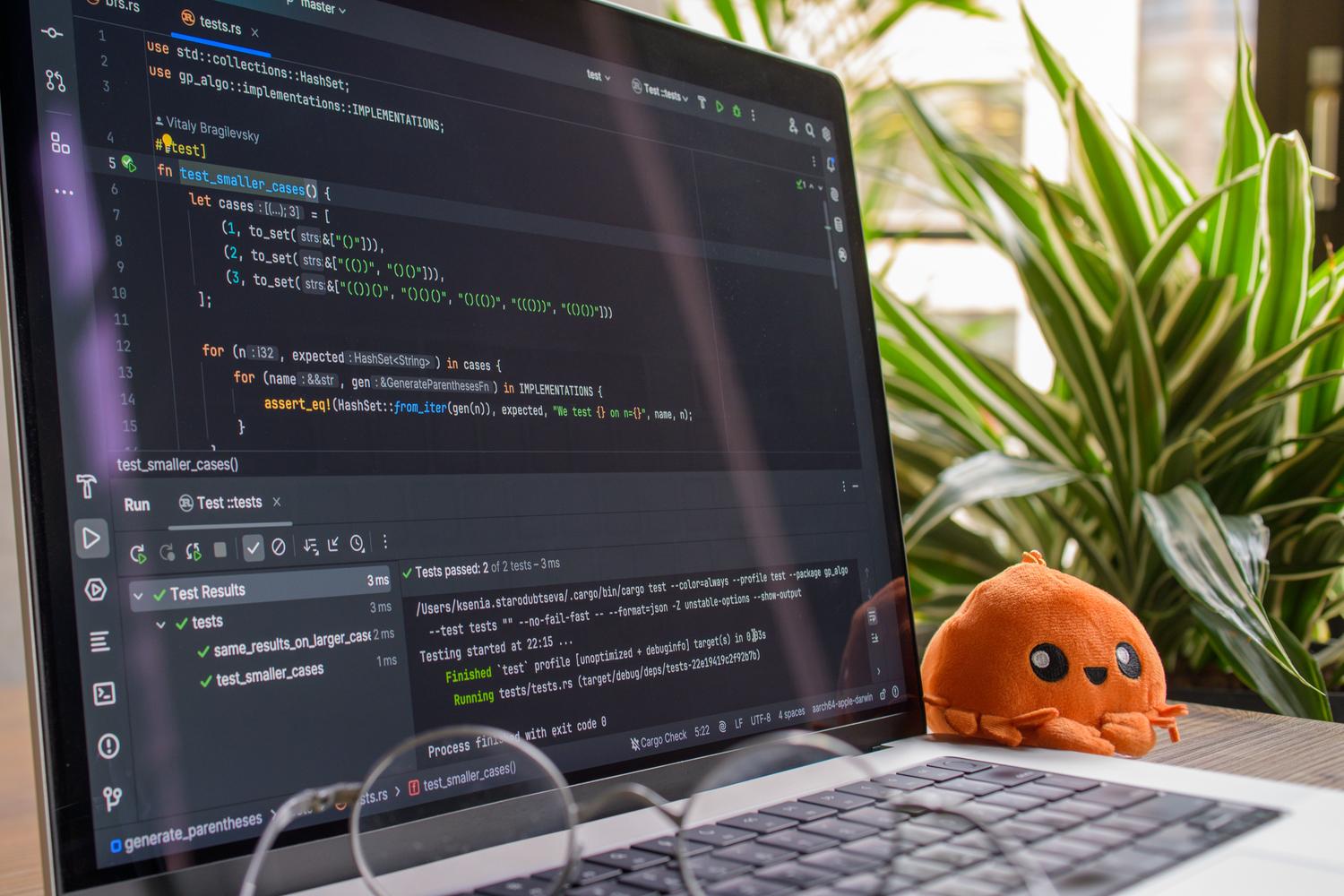
Nie chodzi tylko o zatrzymanie programu. Statyczna analiza kodu pomaga wykryć typowe problemy, zanim kod w ogóle zostanie uruchomiony. Wbudowane narzędzia analizują przepływ i ostrzegają o potencjalnych wyciekach pamięci lub nieużywanych zmiennych. Co więcej, testy jednostkowe stanowią pierwszą linię obrony, pozwalając na wyizolowanie pojedynczej funkcji i sprawdzenie, czy zwraca ona oczekiwane wyniki przed jej zintegrowaniem z całym projektem.
Jeśli okaże się, że punkt przerwania nie jest aktywowany, mimo że jest oznaczony na czerwono, prawdopodobnie debugujesz zoptymalizowany kod lub symbole mogły nie załadować się poprawnie. W takich przypadkach wyczyszczenie rozwiązania i ponowna kompilacja to zazwyczaj najszybszy sposób na synchronizację pliku binarnego z kodem źródłowym.
Możliwość śledzenia zmiennych, analizowania stosu wywołań i korzystania z analizy statycznej przekształca frustrację związaną z nieznanym błędem w logiczny proces eliminacji. Łącząc strategiczne wykorzystanie punktów przerwania z odpowiednią konfiguracją środowiska i wsparciem narzędzi analitycznych, każdy programista może znacząco skrócić czas dostarczania i poprawić stabilność swoich aplikacji.

Pisarz z pasją zajmujący się światem bajtów i technologii w ogóle. Uwielbiam dzielić się swoją wiedzą poprzez pisanie i właśnie to będę robić na tym blogu, pokazywać Ci wszystkie najciekawsze rzeczy o gadżetach, oprogramowaniu, sprzęcie, trendach technologicznych i nie tylko. Moim celem jest pomóc Ci poruszać się po cyfrowym świecie w prosty i zabawny sposób.