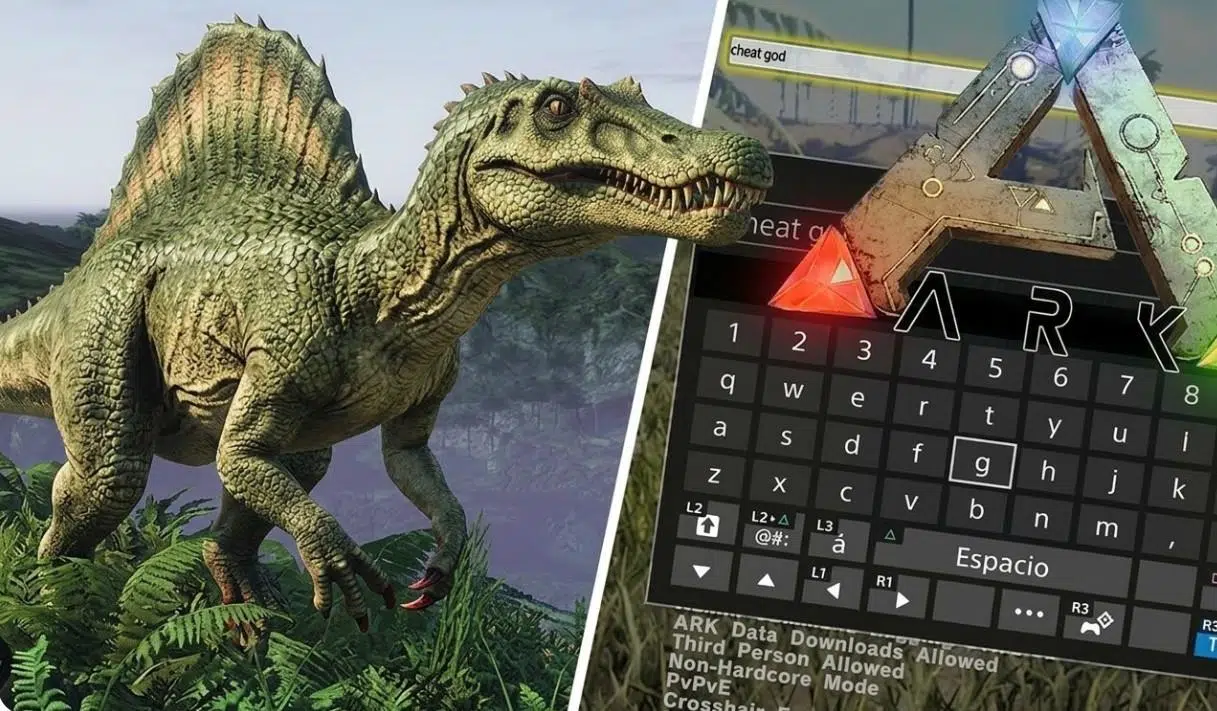
Granie w ARK: Survival Evolved może być prawdziwym koszmarem, jeśli nie masz najnowocześniejszego komputera. To niezwykle ambitna gra, ale słynie też z tego, że pochłania zasoby komputera , przez co wielu graczy ma niską liczbę klatek na sekundę (FPS), szczególnie w obszarach z gęstą roślinnością lub mnóstwem stworzeń.
Dobra wiadomość jest taka, że nie musisz wydawać tysięcy euro na nowy sprzęt, aby cieszyć się tym doświadczeniem. Istnieje kilka sposobów, aby wymusić uruchomienie gry z zoptymalizowanymi ustawieniami, eliminując niepotrzebne efekty wizualne, które zużywają zbyt dużo energii i umożliwiając znacznie płynniejsze działanie gry, nawet na starszych komputerach.

Optymalizacja przy użyciu parametrów uruchamiania w Steamie
Jednym z najskuteczniejszych sposobów poprawy stabilności jest skonfigurowanie parametrów uruchamiania. Aby to zrobić, przejdź do biblioteki Steam, kliknij prawym przyciskiem myszy grę, wybierz Właściwości i na karcie Ogólne znajdź pole Ustaw parametry uruchamiania.
Tutaj należy wprowadzić ciąg poleceń, które wymuszają na systemie działanie w celu zwiększenia wydajności. Na przykład `USEALLAVAILABLECORES` powoduje, że gra wykorzystuje wszystkie rdzenie procesora, podobnie jak można zoptymalizować wydajność procesora, regulując parkowanie rdzeni , podczas gdy `-sm4` wymusza użycie Shader Model 4, co zazwyczaj zapewnia zauważalny wzrost liczby klatek na sekundę (FPS) bez pogorszenia obrazu.
Zdecydowanie zaleca się również dodanie parametru `-d3d10` , aby wymusić DirectX 10 na starszych kartach graficznych, oraz `-nomansky` , który usuwa chmury i gwiazdy, znacznie zmniejszając obciążenie grafiki. Jeśli masz ograniczoną pamięć, polecenie `-lowmemory` ograniczy użycie pamięci RAM do 4 GB, zapobiegając zawieszaniu się komputera podczas ładowania ciężkich tekstur. Parametr `-high` nakazuje systemowi Windows nadanie wysokiego priorytetu procesowi gry.

Triki konsolowe zapewniające natychmiastową płynność
Jeśli grasz już w grę i zauważysz zacięcia, najlepszym narzędziem będzie konsola poleceń (klawisz Tab na PC). Nie potrzebujesz uprawnień administratora, aby dostosować ustawienia grafiki. Jedną z najbardziej drastycznych zmian jest użycie `r.VolumetricCloud 0` , który wyłącza chmury wolumetryczne i może zapewnić nawet 20 dodatkowych klatek na sekundę.
Aby oczyścić ekran, usuwając elementy wymagające dużej ilości zasobów, możesz użyć `r.Fog 0` do usunięcia mgły i `r.ShadowQuality 0` do całkowitego wyeliminowania cieni. Dla jeszcze lepszej optymalizacji, `grass.DensityScale 0.5` zmniejszy gęstość roślinności o połowę, zapobiegając przekształcaniu się lasów w cmentarzysko marnujące klatki.
Inne przydatne polecenia to `r.ScreenPercentage 75` , które renderuje grę w 75% i skaluje ją, zachowując akceptowalną jakość przy jednoczesnym zwiększeniu szybkości. Możesz również wyłączyć rozmycie ruchu za pomocą `r.MotionBlurQuality 0` i głębię ostrości za pomocą `r.DepthOfFieldQuality 0` . Aby monitorować zmiany w czasie rzeczywistym, nie zapomnij włączyć `stat fps` i `stat unit` , które poinformują Cię, czy wąskie gardło znajduje się w procesorze, czy w karcie graficznej.
Ustawienia zaawansowane i pliki tekstowe
Dla tych, którzy grają w nowsze wersje, takie jak ARK Survival Ascended, lub szukają bardziej zaawansowanej optymalizacji, kluczowe jest utworzenie pliku konfiguracyjnego. W folderze binarnym gry (gdzie znajduje się system operacyjny Win64) można utworzyć plik o nazwie fps.txt z listą komend technicznych.
W tym pliku możesz dodać wiersze takie jak `r.Nanite.MaxPixelsPerEdge 4` , aby uprościć siatki nanitów, lub `r.Lumen.Reflections.Allow 0` , aby wyłączyć kosztowne odbicia. Po zapisaniu, po prostu wpisz `exec fps.txt` w konsoli przy każdym uruchomieniu gry, aby zastosować wszystkie ulepszenia naraz.

Jeśli chcesz mieć pełną kontrolę nad obrazem, pamiętaj, że możesz regulować jasność za pomocą konsoli, wpisując polecenie `gamma` i podając liczbę (na przykład `gamma 3` lub `gamma 4` dla lepszej widoczności w jaskiniach). Jeśli masz monitor 60 Hz, warto użyć `t.maxfps 60`, aby zapobiec niepotrzebnemu przeciążeniu komputera.
Ustawienia systemu operacyjnego i dodatkowe wskazówki
Poza samą grą, system Windows może pomóc. Bardzo skutecznym sposobem jest otwarcie Menedżera zadań, przejście do karty Szczegóły, kliknięcie prawym przyciskiem myszy procesu ShooterGame i zmiana jego priorytetu na Wysoki . Zmniejsza to prawdopodobieństwo, że inne procesy w tle spowodują mikrozacięcia podczas eksploracji mapy.
Jeśli chodzi o zarządzanie grą, zachowaj szczególną ostrożność z liczbą instalowanych modów . Choć niektóre są niezbędne, każdy mod powoduje dodatkowe obciążenie procesora, co może obniżyć liczbę klatek na sekundę (FPS). Jeśli masz bardzo ograniczoną wydajność sprzętową, staraj się, aby instalacja była jak najbardziej przejrzysta.
Kluczem jest realizm: choć te sztuczki działają cuda, w komputerach nie ma magii . Jeśli spróbujesz uruchomić grę na bardzo starym komputerze, może się ona w ogóle nie uruchomić. Jednak dla zdecydowanej większości użytkowników komputerów średniej lub niskiej klasy, przejście z 15 do 45, a nawet 60 klatek na sekundę jest całkowicie osiągalne, jeśli zastosujesz się do tych wskazówek.
Łącząc parametry startowe Steama, czyszczenie efektów wizualnych za pośrednictwem konsoli i zarządzanie priorytetami w systemie Windows, każdy gracz może przekształcić niegrywalne doświadczenie w płynną przygodę. Wystarczy poświęcić odrobinę jakości grafiki, na przykład usuwając cienie i chmury, aby uzyskać stabilność niezbędną do przetrwania w świecie ARK bez ryzyka awarii komputera.


Pisarz z pasją zajmujący się światem bajtów i technologii w ogóle. Uwielbiam dzielić się swoją wiedzą poprzez pisanie i właśnie to będę robić na tym blogu, pokazywać Ci wszystkie najciekawsze rzeczy o gadżetach, oprogramowaniu, sprzęcie, trendach technologicznych i nie tylko. Moim celem jest pomóc Ci poruszać się po cyfrowym świecie w prosty i zabawny sposób.