- Sprawdź panel magazynowanie System macOS wykorzystuje tę funkcję do identyfikowania kategorii zajmujących najwięcej miejsca i stosowania wbudowanych rekomendacji.
- Zwolnij gigabajty, czyszcząc Pliki do pobraniaPulpit, pamięci podręczne, stare kopie zapasowe iOS i aplikacje, których już nie używasz.
- Przenieś biblioteki zdjęć, filmów i muzyki do iCloud lub na dyski zewnętrzne, aby zwolnić miejsce. SSD wewnętrznie, bez utraty plików.
- Stosuj kompresję plików i podstawową organizację w Finderze, aby stale utrzymywać odpowiedni procent wolnego miejsca.
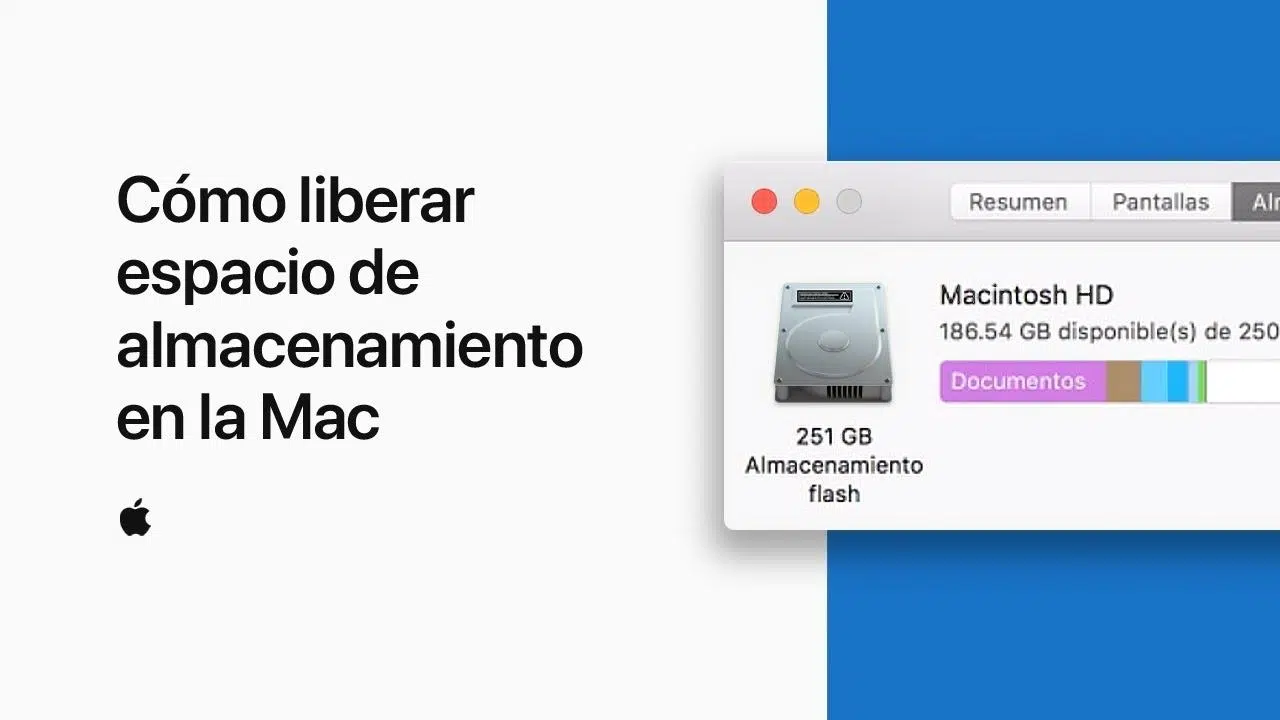
Jeśli Twój Mac ostrzega Cię, że dysk jest prawie pełny lub zauważyłeś, że wszystko działa wolniej niż zwykle, czas oczyścić system macOS . Nie warto dopuszczać do maksymalnego wykorzystania dysku SSD, ponieważ macOS potrzebuje wolnego miejsca do działania, korzystania z pamięci wirtualnej i pobierania aktualizacji.
Dobra wiadomość jest taka, że macOS oferuje wiele wbudowanych narzędzi i prostych sztuczek , które pozwalają odzyskać dziesiątki gigabajtów bez większych problemów . W tym poradniku krok po kroku dowiesz się, jak sprawdzić, co zajmuje miejsce i co możesz usunąć, przenieść lub skompresować, aby Twój Mac znów działał płynnie.
Jak przeglądać i analizować dane dotyczące pamięci masowej w systemie macOS
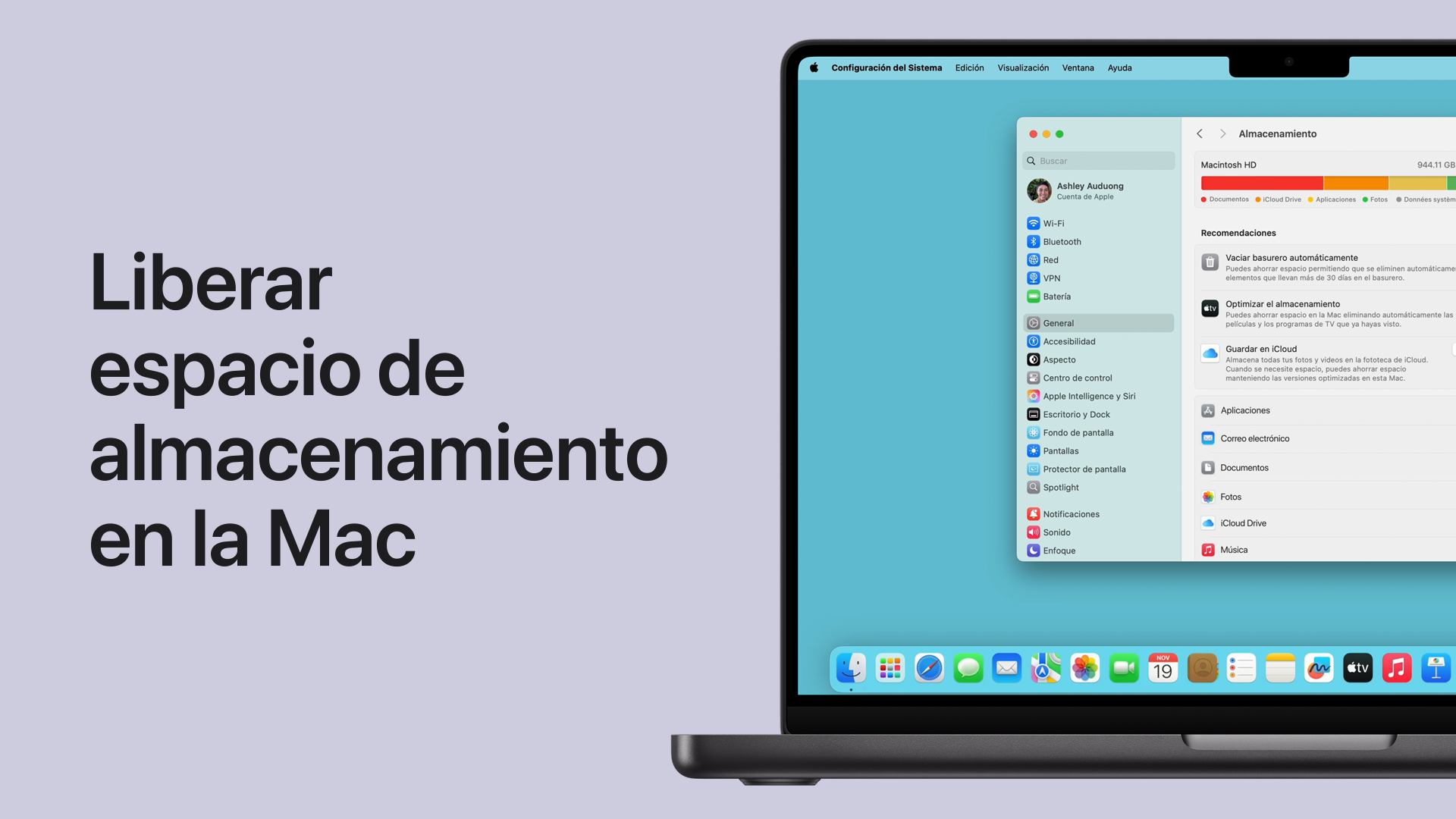
Zanim cokolwiek usuniesz, warto wiedzieć, gdzie tak naprawdę trafia ta przestrzeń . W ten sposób nie będziesz działać w ciemno i będziesz mógł skupić się na tym, co zajmuje najwięcej miejsca.
W systemie macOS Ventura 13 lub nowszym otwórz menu Apple > Ustawienia systemowe > Ogólne > Pamięć masowa . U góry zobaczysz kolorowy pasek pokazujący zajęte i wolne miejsce, a tuż pod nim listę kategorii: Aplikacje, Dokumenty, Zdjęcia, Wiadomości, Tworzenie muzyki, Podcasty, Kosz, TV, Dane systemowe itd.
We wcześniejszych wersjach systemu macOS proces jest nieco inny, ale idea jest ta sama: przejdź do Apple > Ten Mac > Pamięć masowa i odczekaj kilka sekund, aż zostanie obliczone użycie. Następnie możesz otworzyć okno zarządzania, aby wyświetlić więcej szczegółów i rekomendacji.
Jeśli obok kategorii zobaczysz ikonę lub przycisk „Dowiedz się więcej” , kliknij go: otworzy się widok pokazujący konkretne elementy zajmujące miejsce i opcje zarządzania nimi. Jest to szczególnie przydatne w aplikacjach, Dokumentach, Wiadomościach, Tworzeniu muzyki, Podcastach, Koszu i TV , ponieważ pozwala od razu usunąć to, czego nie potrzebujesz.
Kategoria „Dane systemowe ” (lub „Inne” w starszych wersjach systemu macOS) grupuje wszystko, co nie mieści się w widocznych kategoriach: pamięć podręczna, pliki tymczasowe , pozostałości aplikacji , pakiety językowe oraz niektóre dane systemowe i firm trzecich. Rozmiar tych danych to zazwyczaj kilka gigabajtów, ale jeśli jest on zbyt duży, nadal można go usunąć; zobacz, jak zwolnić miejsce w pamięci masowej.
Ile wolnego miejsca powinieneś mieć na swoim Macu?
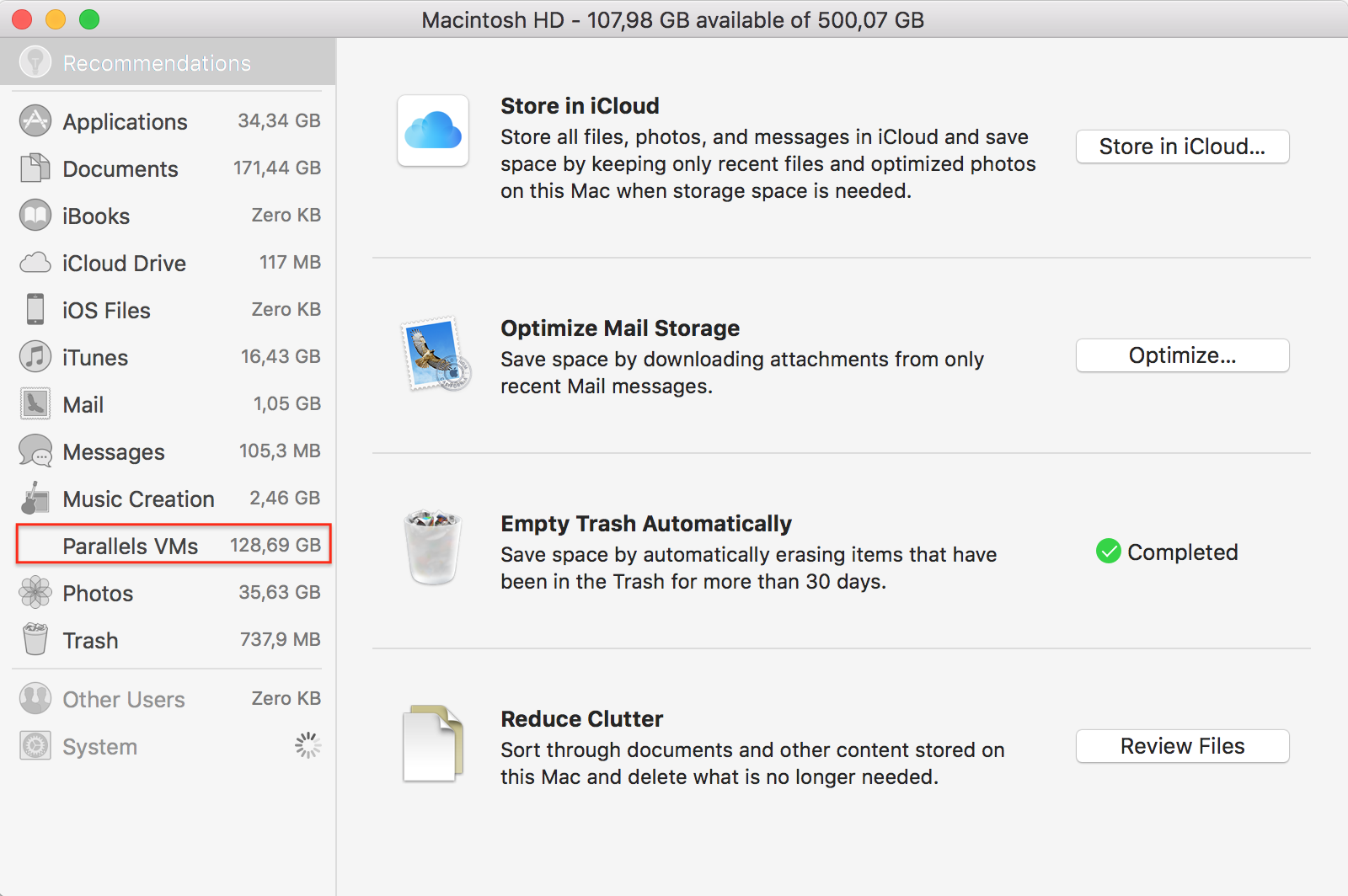
Komputer Mac zaczyna mieć problemy, gdy zajęte jest ponad 80-85% miejsca na dysku . Jeśli dysk SSD ma 256 GB, zajęte ponad 200 GB zazwyczaj jest złym znakiem. Zaleca się pozostawienie co najmniej 10% wolnego miejsca , a jeśli to możliwe, nawet więcej: im więcej miejsca, tym lepsza wydajność.
Jeśli zauważysz, że ilość wolnego miejsca spadnie poniżej 20%, system prawdopodobnie będzie działał wolniej, instalacja aktualizacji potrwa dłużej , a na ekranie pojawią się ostrzeżenia „dysk prawie pełny”. Teraz jest idealny moment, aby zastosować metody opisane w tym artykule i zwolnić miejsce, zanim napotkasz poważne problemy.
Zanim zaczniesz gorączkowo usuwać dane, warto wykonać kopię zapasową za pomocą Time Machine lub innego narzędzia do tworzenia kopii zapasowych. Dzięki temu, jeśli za bardzo się pospieszysz i usuniesz coś ważnego, będziesz mógł to odzyskać bez problemu.
Użyj wbudowanych narzędzi systemu macOS, aby zwolnić miejsce
System macOS zawiera szereg subtelnych, ale potężnych narzędzi do półautomatycznego zarządzania pamięcią masową . Nie rozwiążą one wszystkich problemów, ale stanowią bardzo wygodny pierwszy krok.
W systemie macOS Ventura i nowszych, po przejściu do Ustawień systemowych > Ogólne > Pamięć masowa , sprawdź sekcję Rekomendacje . Często znajdziesz tam sugestie, takie jak:
- Zapisz w iCloudPrzenieś pliki z Pulpitu i Dokumentów, zdjęcia, wiadomości i filmy do iCloud, pozostawiając zoptymalizowane wersje na komputerze Mac, które zajmują mniej miejsca. Gdy potrzebujesz pliku, zostanie on pobrany na żądanie.
- Zoptymalizuj pamięćAutomatycznie usuwa obejrzane przez Ciebie filmy i seriale z Apple TV i zachowuje tylko najnowsze załączniki wiadomości e-mail, oszczędzając w ten sposób miejsce — nie musisz o tym pamiętać.
- Automatyczne opróżnianie kosza: automatycznie usuwa treści znajdujące się w Koszu dłużej niż 30 dni, zapobiegając ich zapomnieniu i zajmowaniu gigabajtów.
Dodatkowo na tym samym ekranie zobaczysz skróty do sekcji takich jak Aplikacje, Dokumenty, Pliki iOS, Tworzenie muzyki i Kosz . Tam możesz sprawdzić, co zajmuje najwięcej miejsca i usunąć pliki zbiorczo, bez konieczności przechodzenia do folderu po folderze.
Jeśli masz bibliotekę zdjęć, muzykę lub wiele dokumentów w iCloud, pamiętaj, że warto od czasu do czasu posprzątać dysk w chmurze . Możesz sprawdzić iCloud Drive w Finderze lub w Ustawieniach systemowych > Apple ID > iCloud i usunąć wszystko, czego już nie potrzebujesz.
Wyczyść pliki systemowe, pamięć podręczną i ukryte „śmieci”.
Z biegiem czasu na komputerze Mac gromadzi się wiele plików, których system już nie potrzebuje: pamięć podręczna, stare wpisy rejestru, tłumaczenia aplikacji, pozostałości instalacji, stare kopie zapasowe i inne „śmieci systemowe”. Nie widać ich na pierwszy rzut oka, ale mogą zajmować nawet kilka gigabajtów.
Ręczne czyszczenie Maca jest możliwe, ale należy zachować ostrożność, ponieważ wiele z tych plików znajduje się w poufnych folderach. Jeśli wolisz szybkie i zautomatyzowane rozwiązanie, narzędzia takie jak CleanMyMac X, DaisyDisk lub OnyX mogą zlokalizować i usunąć niepotrzebne pliki, zapewniając jasny opis każdego z nich. Jeśli szukasz praktycznego poradnika dotyczącego zwalniania miejsca na Macu , ten dodatek może być pomocny.
Jeśli zdecydujesz się zrobić to ręcznie, istnieje kilka interesujących aspektów :
- Kopie zapasowe Old Time MachineJeśli używasz dysku zewnętrznego do Time Machine, otwórz go, przejdź do folderu Backups.backupd i usuń wszystkie bardzo stare kopie zapasowe, których nie potrzebujesz. Następnie opróżnij Kosz.
- Lokalne migawki maszyny czasuNawet jeśli dysk Time Machine nie jest podłączony, macOS tworzy lokalne migawki, które zajmują miejsce. Możesz je przeglądać w terminal z
tmutil listlocalsnapshots /i wyeliminować je za pomocątmutil deletelocalsnapshots NOMBRE(zastępując NAZWĘ datą migawki). - Dzienniki systemoweW Finderze użyj opcji Przejdź > Przejdź do folderu… i odwiedź
~/Library/Logs,/Library/Logsy/var/logTam możesz usunąć bardzo stare lub ewidentnie niepotrzebne rekordy, ale unikaj dotykania czegokolwiek, co do czego nie masz pewności. - Załączniki pobrane z pocztyAplikacja Poczta przechowuje wiele załączników lokalnie. Możesz je wyczyścić, przechodząc do Wiadomości > Usuń załączniki w przypadku największych wiadomości e-mail lub usuwając je bezpośrednio z aplikacji Poczta.
~/Library/Containers/com.apple.mail/Data/Library/Mail Downloads/.
Innym obszarem, który często rozrasta się bez naszej wiedzy, jest pamięci podręczne systemu i aplikacjiMożesz sprawdzić ~/Library/Caches i usuń zawartość folderów aplikacji, których już nie używasz lub o których wiesz, że możesz bez problemu zregenerować ich pamięć podręczną (przeglądarki, aplikacje z StreamingItp.).
Jeśli potrzebujesz tymczasowo zwolnić miejsce, na przykład na zainstalowanie aktualizacji systemu macOS , a brakuje Ci miejsca, możesz uruchomić Maca w trybie awaryjnym . Spowoduje to automatyczne usunięcie niektórych plików pamięci podręcznej i plików tymczasowych. Po zakończeniu uruchom ponownie komputer normalnie i gotowe.
Wyczyść pamięć podręczną przeglądarki (Safari, Chrome, Firefox…)
Jeśli często przeglądasz internet, Twój Mac zapełnia się tymczasowymi plikami przeglądarki : obrazami, skryptami i innymi danymi zapisywanymi w celu przyspieszenia ładowania stron. Z czasem ta pamięć podręczna może zająć kilka gigabajtów.
W przeglądarce Google Chrome możesz opróżnić go w następujący sposób:
- Otwórz przeglądarkę Chrome i kliknij trzy kropki w prawym górnym rogu.
- Przejdź do Ustawienia > Prywatność i bezpieczeństwo > Wyczyść dane przeglądania.
- Wybierz przedział czasu (ostatnie tygodnie, cała historia, itd.).
- Wybierz opcję „Obrazy i pliki w pamięci podręcznej” i potwierdź, klikając „Wyczyść dane”.
W Safari proces wygląda inaczej:
- Otwórz przeglądarkę Safari i przejdź do Ustawień (na pasku menu).
- Na karcie Zaawansowane zaznacz opcję „Pokaż menu Programowanie na pasku menu”.
- Wejdź w nowe menu Programowanie i wybierz opcję „Opróżnij pamięć podręczną”.
W przeglądarce Mozilla Firefox możesz to zrobić w następujący sposób:
- Ustawienia > Prywatność i bezpieczeństwo.
- W sekcji „Pliki cookie i dane witryn” kliknij „Wyczyść dane”.
- Wybierz opcję „Zawartość sieci Web w pamięci podręcznej” (lub podobną) i potwierdź.
Możesz również skorzystać z funkcji czyszczenia historii przeglądanych stron w przeglądarkach Firefox lub Chrome i zaznaczyć tylko pamięć podręczną, jeśli nie chcesz usuwać zapisanych plików cookie ani haseł.
Usuń duże pliki multimedialne (zdjęcia, filmy, muzykę)
Biblioteki zdjęć, filmów i muzyki to jedne z największych „pożeraczy” miejsca na komputerze Mac. Choć to ważne wspomnienia, często można je przenieść do chmury lub na dysk zewnętrzny , pozostawiając tylko część na wewnętrznym dysku SSD.
Wygodną opcją jest użycie iCloud do przechowywania biblioteki zdjęć. W systemie macOS Ventura przejdź do Apple > Ten Mac > Więcej informacji > Ustawienia pamięci masowej i kliknij „Zapisz w iCloud”. Wybierz, co chcesz synchronizować (zdjęcia, dokumenty, wiadomości itp.) i potwierdź. Pamiętaj, że darmowy plan oferuje tylko 5 GB; w przypadku większych bibliotek musisz wykupić subskrypcję 50 GB, 200 GB lub 2 TB.
Jeśli nie chcesz aż tak bardzo polegać na chmurze, innym dobrym rozwiązaniem jest przeniesienie biblioteki zdjęć (oraz innych plików multimedialnych) na zewnętrzny dysk twardy :
- Otwórz Finder i przejdź do Idź > Strona główna.
- Przejdź do folderu Obrazy i zlokalizuj plik biblioteki zdjęć (na przykład „Photos Library.photoslibrary”).
- Przeciągnij go na dysk zewnętrzny. Jeżeli podczas przeciągania przytrzymasz klawisz Command, zamiast kopiować, przeniesiesz bibliotekę.
- Po sprawdzeniu, czy otwiera się poprawnie z dysku zewnętrznego, możesz usuń oryginalną bibliotekę zdjęć z komputera Mac i opróżnij Kosz.
W przypadku muzyki masz dwie opcje: przenieść bibliotekę Muzyka/iTunes na dysk zewnętrzny lub wyczyścić pobrane pliki i duplikaty. Aby ją przenieść:
- Otwórz aplikację Muzyka i przejdź do Ustawienia > Pliki.
- W „Lokalizacji treści” dotknij „Zmień”.
- Wybierz dysk zewnętrzny jako nową lokalizację i pozwól na przeniesienie biblioteki.
Jeśli korzystasz z laptopa, ciągłe trzymanie zewnętrznego dysku twardego podłączonego do prądu może być uciążliwe, dlatego w takim przypadku zazwyczaj bardziej praktyczne jest usunięcie pobranych utworów, których nie potrzebujesz , starych podcastów i duplikatów. W Muzyce możesz wyświetlić tylko pobrane utwory, przechodząc do menu Widok > Tylko pobrana muzyka i usuwając resztę zbiorczo.
Nie zapomnij o duplikatach zdjęć i filmów . Istnieją narzędzia, które wykrywają powtarzające się lub bardzo podobne obrazy i pomagają usunąć je wszystkie naraz. Przeprowadzenie takiego przeglądu może zwolnić kilka gigabajtów miejsca w dużych bibliotekach.
Kluczowe foldery: Pobrane, Pulpit, Dokumenty i duże pliki
Jeśli nie wiesz, od czego zacząć, są trzy miejsca, w których zawsze czekają na Ciebie niespodzianki: Pobrane, Pulpit i Dokumenty . Gromadzą się tam instalatory, pliki skompresowane i tysiące innych rzeczy, których już nie używasz.
Aby wyczyścić folder Pobrane :
- Otwórz Finder i przejdź do Pobranych.
- Posortuj pliki według rozmiaru tak, aby największe wyświetlały się na górze.
- Usuń instalatory .DMG, pliki .ZIP, które już wypakowałeś, filmy, których nie potrzebujesz itp.
- Kiedy skończysz, Opróżnij kosz aby przestrzeń mogła zostać naprawdę uwolniona.
Kluczem do sukcesu na pulpicie jest zapobieganie jego zaśmiecaniu . Jeśli korzystasz ze stosów, kliknij prawym przyciskiem myszy na pulpicie, tymczasowo wyłącz opcję „Użyj stosów” i sprawdź, co się tam znajduje. Następnie przenieś wszystko, czego nie potrzebujesz, do Kosza, a jeśli chcesz, ponownie włącz stosy, aby zachować wizualny porządek.
Aby zlokalizować duże pliki ukryte w dowolnym miejscu na dysku , możesz skorzystać z samego Findera:
- Na pulpicie naciśnij Command + F, aby rozpocząć wyszukiwanie.
- W filtrze wybierz „Ten Mac”.
- Kliknij przycisk „+”
- W pierwszym menu wybierz „Inne…” i poszukaj „Rozmiaru pliku”, aby dodać to kryterium.
- Teraz odfiltruj pliki większe niż np. 1 GB lub 500 MB i przejrzyj listę.
Można również powtórzyć ten proces, ale stosując kryterium rozszerzenia pliku i szukając konkretnych typów, takich jak .DMG, .ZIP lub .ISO, które zazwyczaj są dość duże i często nie są już potrzebne.
Gdy przyzwyczaisz się do robienia od czasu do czasu tego typu „ITV” z dużych plików, unikniesz zapełniania dysku twardego niespodziankami , które widzisz dopiero, gdy jest już za późno.
Usuń stare kopie zapasowe iPhone'a i iPada
Jeśli kiedykolwiek tworzyłeś kopię zapasową swojego iPhone'a lub iPada na komputerze Mac , prawdopodobnie masz ich kilka, nawet z urządzeń, których już nie używasz. Każda kopia zapasowa może z łatwością zająć 5, 10 lub 20 GB.
Aby je wyświetlić w narzędziach pamięci masowej macOS :
- Przejdź do Apple > Ustawienia systemowe > Ogólne > Pamięć.
- Na liście kategorii poszukaj sekcji „Pliki iOS” lub podobnej.
- Kliknij ikonę informacji, aby wyświetlić wszystkie zapisane kopie zapasowe.
- Zaznacz te, które są stare lub niepotrzebne i kliknij „Usuń”.
Jeśli chcesz ręcznie przejrzeć zawartość przed usunięciem czegokolwiek, w Finderze możesz przejść do opcji Przejdź > Przejdź do folderu… i wkleić tę ścieżkę: ~/Library/Application Support/MobileSync/BackupTam zobaczysz foldery dla każdej kopii. Uwaga: Usuwaj tylko te kopie, których na pewno nie będziesz potrzebować..
Innym, bardziej intuicyjnym sposobem jest podłączenie iPhone'a lub iPada do komputera Mac, otwarcie okna Findera, wybranie urządzenia na pasku bocznym i kliknięcie „ Zarządzaj kopiami zapasowymi” . W tym miejscu możesz usunąć konkretne kopie zapasowe bez ryzyka przypadkowego usunięcia ich z niewłaściwego folderu.
Odinstaluj aplikacje i usuń wszelkie pozostawione przez nie pliki
Aplikacje to kolejne główne źródło zużycia miejsca na dysku, zwłaszcza gry, aplikacje do edycji wideo, pakiety kreatywne i aplikacje, które zużywają dużo zasobów. Czasami masz dziesiątki aplikacji, których nie otwierałeś od miesięcy.
Aby je usunąć w podstawowy sposób :
- Otwórz Finder i przejdź do folderu Aplikacje.
- Przeciągnij aplikacje, których już nie używasz, do Kosza.
- Opróżnij Kosz, aby odzyskać miejsce.
Jednak nie zawsze powoduje to usunięcie plików pomocniczych , które wiele aplikacji zapisuje w Bibliotece. Aby usunąć również ich pozostałości:
- W Finderze naciśnij i przytrzymaj klawisz Opcja, a następnie przejdź do Idź > Biblioteka.
- W pasku wyszukiwania wpisz nazwę usuniętej aplikacji i ustaw wyszukiwanie w folderze „Biblioteka”.
- Sprawdź foldery, takie jak Wsparcie aplikacji, Pamięć podręczna, Kontenery, Preferencje itd. i przenieś do Kosza wszystkie pliki wyraźnie powiązane z daną aplikacją.
- Po zakończeniu opróżnij Kosz.
Jeśli nie chcesz się tym przejmować, możesz skorzystać ze specjalistycznych programów do odinstalowywania , które wykryją i usuną aplikację wraz ze wszystkimi powiązanymi z nią plikami jednocześnie. Za pomocą kilku kliknięć możesz pozbyć się wielu przestarzałych aplikacji.
Nie zapomnij sprawdzić, czy w folderze Aplikacje znajdują się instalatory systemu macOS (pliki takie jak „Install macOS”). Zajmują one zazwyczaj kilka gigabajtów, a po uaktualnieniu systemu możesz je usunąć bez żadnych problemów.
Zarządzaj pocztą, dużymi załącznikami i plikami użytkowników
Jeśli korzystasz z aplikacji Mail firmy Apple od lat, prawdopodobnie masz tysiące wiadomości z dużymi załącznikami pobranymi lokalnie. Wszystko to wlicza się do zajmowanego miejsca na dysku.
Aby zlokalizować wiadomości e-mail z dużymi załącznikami :
- Otwórz aplikację Poczta i wybierz skrzynkę pocztową, którą chcesz sprawdzić.
- W menu Widok wybierz Sortuj według > Rozmiar.
- Największe wiadomości pojawią się na górze. Otwórz je i jeśli nie potrzebujesz już załącznika, przejdź do Wiadomość > Usuń załączniki.
Pamiętaj, że w zależności od ustawień, usunięcie załączników może również spowodować ich usunięcie z serwera, jeśli korzystasz z kont IMAP. Jeśli obawiasz się ich trwałej utraty, najpierw zapisz je w folderze lokalnym lub zmień ustawienia programu Mail, aby nie usuwały ich z serwera.
Aby zapobiec ponownemu wystąpieniu takiej sytuacji, możesz skonfigurować aplikację Poczta tak, aby nie pobierała automatycznie wszystkich załączników :
- W aplikacji Poczta przejdź do Poczta > Ustawienia > Konta.
- Wybierz swoje konto i przejdź do „Informacji o koncie”.
- W sekcji „Pobierz załączniki” wybierz „Ostatnie” lub „Brak”.
Jeśli chodzi o Twoje własne pliki, odrobina organizacji może zdziałać cuda. Grupowanie dokumentów według projektów, używanie kolorowych etykiet i inteligentnych folderów w Finderze oraz poświęcanie co miesiąc odrobiny czasu na porządkowanie może sprawić, że Twój Mac będzie zaśmiecony, a Ty będziesz miał spokój.
Pamiętaj, że usunięte dane użytkownika mogą również pozostać na dysku . W Macintosh HD > Użytkownicy sprawdź, czy istnieją już nieistniejące foldery kont lub obszary „Udostępnione” z rzeczami, których nikt nie używa, i usuń je w razie potrzeby.
Kompresuj pliki i korzystaj z pamięci zewnętrznej lub w chmurze
Czasami nie chcesz czegoś usuwać, ale jednocześnie nie chcesz, żeby zajmowało to zbyt dużo miejsca. W takich przypadkach dobrą strategią jest kompresja folderów lub grup plików , których nie używasz na co dzień.
macOS ma wbudowaną funkcję kompresji , więc nie musisz niczego instalować:
- W Finderze wybierz folder lub pliki, które chcesz zmniejszyć.
- Naciśnij klawisz Control i kliknij, a następnie wybierz opcję „Kompresuj”.
- Wygenerowany zostanie plik .zip, który w wielu przypadkach (dokumenty, prezentacje, projekty) waży o 10% mniej, a nawet znacznie więcej.
Pamiętaj, że pliki takie jak filmy czy skompresowana muzyka zajmują niewiele miejsca po utworzeniu pliku ZIP, ale w przypadku dokumentów i projektów zawierających wiele małych plików może to zaoszczędzić sporo miejsca.
Jeśli nadal brakuje Ci miejsca, czas skorzystać z pamięci zewnętrznej . Dysk SSD USB-C lub dysk twardy o dużej pojemności umożliwia przechowywanie bibliotek zdjęć, dużych projektów wideo, kolekcji programów telewizyjnych i filmowych oraz wielu innych treści. Wystarczy przeciągnąć i upuścić wszystko, czego nie potrzebujesz z dysku wewnętrznego, a gdy wszystko będzie działać poprawnie na dysku zewnętrznym, usuń to z Maca.
Z drugiej strony usługi takie jak iCloud Drive, Google Drive, Dropbox czy OneDrive oferują rozwiązanie pośrednie: pliki są przechowywane w chmurze, można uzyskać do nich dostęp z dowolnego urządzenia, a pobierane są tylko te, z których użytkownik korzysta często lub które oznaczył jako „zachowaj na tym urządzeniu”.
Podczas codziennego użytkowania połączenie regularnego czyszczenia z wykorzystaniem chmury i dobrego dysku zewnętrznego sprawia, że pozostawienie 15-20% wolnego miejsca na komputerze Mac staje się całkowicie wykonalne , nawet w przypadku modeli o pojemności 256 GB.
Utrzymanie sprawnego działania dysku SSD nie musi być kłopotliwe: dzięki kilku modyfikacjom narzędzi Apple, okazjonalnemu sprawdzaniu pobranych plików, pulpitu, kopii zapasowych systemu iOS i aplikacji, z których już nie korzystasz, a także, gdy zajdzie taka potrzeba, korzystaniu z chmury lub dysków zewnętrznych, możesz utrzymać sprawne działanie dysku SSD, uniknąć ostrzeżeń o prawie pełnym dysku i wydłużyć żywotność komputera bez konieczności rezygnowania ze zdjęć, filmów lub ważnych dokumentów.


Pisarz z pasją zajmujący się światem bajtów i technologii w ogóle. Uwielbiam dzielić się swoją wiedzą poprzez pisanie i właśnie to będę robić na tym blogu, pokazywać Ci wszystkie najciekawsze rzeczy o gadżetach, oprogramowaniu, sprzęcie, trendach technologicznych i nie tylko. Moim celem jest pomóc Ci poruszać się po cyfrowym świecie w prosty i zabawny sposób.