- Zresetowanie ustawień przeglądarki Edge umożliwia naprawienie błędów i przywrócenie wydajności przez przywrócenie przeglądarki do stanu niemal fabrycznego.
- Wyczyszczenie historii, pamięci podręcznej i innych danych przeglądania pomaga rozwiązać problemy z ładowaniem stron i poprawić płynność działania przeglądarki.
- Zarządzanie synchronizacją w chmurze Microsoft jest kluczem do rozwiązywania błędów między urządzeniami i kontrolowania, jakie dane osobowe są przechowywane online.
- Wykonanie kopii zapasowej ulubionych elementów przed zresetowaniem przeglądarki daje pewność, że nie utracisz zakładek, nawet jeśli przeglądarka zostanie całkowicie naprawiona.

Jeśli Twoja przeglądarka Microsoft Edge działa wolno, zawiesza się lub zachowuje nieregularnie, może to oznaczać konieczność jej odświeżenia. Zresetowanie ustawień i wyczyszczenie zgromadzonych danych to jeden z najszybszych sposobów na przywrócenie jej szybkości . W tym artykule dowiesz się, jak zresetować ustawienia przeglądarki Edge, wyczyścić historię, opróżnić pamięć podręczną i rozwiązać problemy z synchronizacją , zarówno na komputerze, jak i w chmurze Microsoft.
W tym przewodniku krok po kroku pokażemy Ci, jakie opcje oferuje sama przeglądarka, co możesz zrobić w ustawieniach systemu Windows i jak ponownie zainstalować przeglądarkę Microsoft Edge, jeśli się nie otwiera lub jest poważnie uszkodzona. Przyjrzymy się również, jak wykonać kopię zapasową zakładek przed podjęciem jakichkolwiek działań, aby uniknąć problemów, oraz jakie są konsekwencje naciśnięcia przycisku resetowania. Celem jest umożliwienie przywrócenia przeglądarki Edge do ustawień niemal fabrycznych bez utraty większej ilości danych niż to konieczne , a także pełne zrozumienie, co zostaje usunięte, a co nie.
Dlaczego zresetowanie przeglądarki Microsoft Edge może być pomocne
Z czasem w przeglądarce Edge gromadzą się problematyczne rozszerzenia , pliki cookie, pliki tymczasowe i zmiany konfiguracji, których często nawet nie pamiętamy. Wszystko to może powodować, że przeglądarka staje się powolna, niestabilna lub wyświetla dziwne błędy. W takich sytuacjach przywrócenie ustawień domyślnych przeglądarki Microsoft Edge jest zazwyczaj szybkim i skutecznym rozwiązaniem, pozwalającym przywrócić ją do pierwotnego stanu, tuż po instalacji.
Należy pamiętać, że wykonanie tego procesu może skutkować utratą niektórych danych osobowych: strony główne zostaną zresetowane, rozszerzenia zostaną dezaktywowane, niektóre ustawienia niestandardowe zostaną usunięte, a nawet część historii przeglądania może zostać wyczyszczona. Dlatego warto wcześniej zastanowić się, jakie informacje należy zachować (np. ulubione) i w razie potrzeby utworzyć kopię zapasową . Mimo to, w wielu przypadkach warto poświęcić niektóre ustawienia, aby odzyskać stabilność.
Innym częstym powodem resetowania Edge jest synchronizacja. Przeglądarka może wyświetlać komunikat o braku synchronizacji danych między urządzeniami, wyświetlać ciągłe powiadomienia lub nie aktualizować zakładek, haseł lub ustawień między komputerem a urządzeniem mobilnym. W takich sytuacjach zresetowanie synchronizacji w chmurze Microsoft może odblokować system i umożliwić ponowną poprawną synchronizację.
Wreszcie, niektórzy użytkownicy chcą mieć pewność, że ich dane nie będą już przechowywane na serwerach Microsoft. Jeśli dotyczy to Ciebie, Edge pozwala również usunąć dane powiązane z Twoim profilem synchronizacji z chmury , pod warunkiem wykonania szeregu konkretnych kroków i jasnego określenia, co zostanie usunięte z każdego urządzenia.
Jak otworzyć przeglądarkę Microsoft Edge i uzyskać dostęp do ustawień
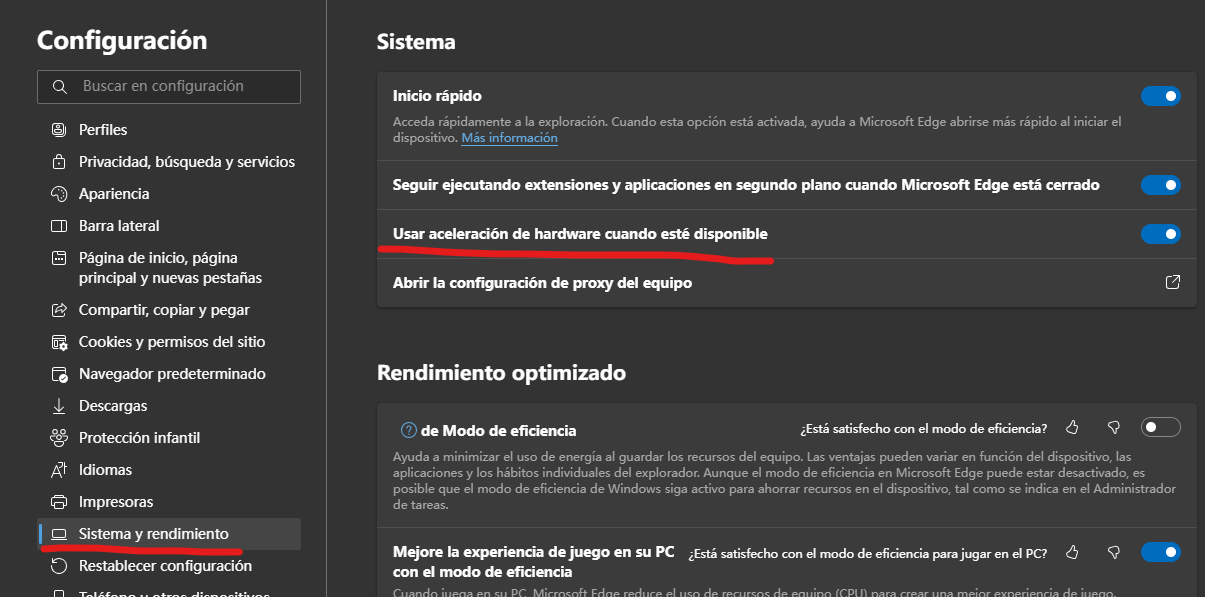
Zanim cokolwiek dotkniesz, najpierw dowiedz się, jak uzyskać dostęp do interesujących nas opcji. Przeglądarkę Microsoft Edge można uruchomić na kilka sposobów, ale jednym z najbardziej bezpośrednich w systemie Windows jest użycie menu Start. W ten sposób masz pewność, że otwierasz przeglądarkę poprawnie, a następnie uzyskujesz dostęp do strony ustawień, gdzie znajdują się narzędzia do resetowania.
W systemie Windows kliknij przycisk Start na pasku zadań i wpisz Edge w polu wyszukiwania. Naciśnięcie Enter spowoduje bezpośrednie otwarcie przeglądarki. Możesz również znaleźć ikonę Microsoft Edge przypiętą do paska zadań lub pulpitu i kliknąć ją dwukrotnie. W obu przypadkach, po jej otwarciu, w prawym górnym rogu zobaczysz przycisk z trzema poziomymi kropkami; to menu „Ustawienia i więcej”.
Kliknij te trzy kropki, a pojawi się menu z wieloma opcjami: ostatnie karty, ulubione, historia, rozszerzenia, pobrane pliki itd. Pozycja, która nas interesuje, jeśli chodzi o prawie wszystkie czynności, to Ustawienia. Po jej wybraniu Edge otworzy się w nowej karcie z paskiem bocznym po lewej stronie, gdzie zgrupowane są opcje takie jak Profile, Prywatność, Wygląd i, co ważne, sekcja „Resetuj ustawienia”.
Na tym wewnętrznym ekranie ustawień przeglądarki znajdziesz narzędzie do przywracania oryginalnych ustawień Edge, a także inne opcje związane z synchronizacją danych, zarządzaniem chmurą oraz czyszczeniem historii i pamięci podręcznej. Warto zapoznać się z tym panelem, ponieważ stanowi on centrum rozwiązywania większości problemów z przeglądarką.
Przywróć ustawienia Edge do wartości domyślnych
W zakładce Ustawienia Edge, w menu po lewej stronie, znajduje się sekcja o nazwie Resetuj ustawienia. Ta opcja pozwala przywrócić przeglądarkę do stanu początkowego. Po jej otwarciu zobaczysz między innymi bardzo czytelną funkcję: „Przywróć ustawienia do wartości domyślnych ”, która jest dokładnie tym, czego potrzebujemy, aby Edge wyglądał praktycznie tak, jak został zainstalowany.
Aby z niego skorzystać, kliknij „Resetuj ustawienia” na pasku bocznym, a następnie wybierz „Przywróć ustawienia domyślne”. Zobaczysz krótkie wyjaśnienie i przycisk „Resetuj”. Kliknięcie spowoduje wyświetlenie okna potwierdzenia w przeglądarce Edge z ostrzeżeniem o konsekwencjach. Należy je uważnie przeczytać, ponieważ spowoduje to cofnięcie wszelkich zmian wprowadzonych na stronie głównej, nowych kartach, w wyszukiwarce, rozszerzeniach i innych ustawieniach niestandardowych.
Jeśli potwierdzisz i klikniesz „Resetuj”, przeglądarka automatycznie rozpocznie proces. Przez chwilę Edge zastosuje ustawienia domyślne, wyłączy zainstalowane rozszerzenia i usunie niektóre dane tymczasowe. W górnej części okna zazwyczaj pojawi się komunikat informujący o pomyślnym zresetowaniu wszystkich ustawień . Od tego momentu przeglądarka powinna zachowywać się tak, jakby została właśnie zainstalowana.
Pamiętaj, że reset zazwyczaj nie usuwa wszystkich ulubionych, zapisanych haseł ani historii przeglądania jednocześnie, ale wpływa na wiele ustawień i rozszerzeń. Po zakończeniu procesu warto sprawdzić, których rozszerzeń faktycznie potrzebujesz i aktywować tylko te niezbędne . Czasami przyczyną problemów jest problematyczne rozszerzenie, dlatego po zresetowaniu zaleca się przetestowanie ich pojedynczo, aby sprawdzić, czy któreś z nich ponownie powoduje problemy.
Po zresetowaniu możesz również skorzystać z okazji, aby ponownie zmienić stronę główną, skonfigurować preferencje prywatności lub dostosować szczegóły, takie jak domyślne powiększenie czy wygląd przeglądarki. Chodzi o to, aby zaczynając od czystego i stabilnego Edge'a, móc dostosować go do swoich upodobań, unikając przenoszenia błędów lub uszkodzonych ustawień, które powodowały problemy.
Wyczyść historię przeglądania i dane pamięci podręcznej w przeglądarce Microsoft Edge
Nawet bez całkowitego resetowania przeglądarki, wyczyszczenie historii i pamięci podręcznej może rozwiązać wiele problemów z wyświetlaniem stron i nieco poprawić wydajność. Edge automatycznie zapisuje kopie plików tymczasowych, obrazów i innych elementów, aby przyspieszyć ładowanie stron. Uszkodzenie lub zbyt duży rozmiar pamięci podręcznej może powodować błędy ładowania , nieaktualną zawartość lub zakłócenia graficzne.
Jeśli możesz otworzyć Microsoft Edge bez awarii, procedura jest bardzo prosta. Kliknij przycisk z trzema kropkami w prawym górnym rogu i wybierz „Historia”. Pojawi się małe okienko z listą ostatnio odwiedzanych stron i kilkoma opcjami. U góry okna ponownie znajdują się trzy kropki, które otwierają dodatkowe menu, w którym znajdziesz opcję „Wyczyść dane przeglądania ”.
Kliknięcie „Wyczyść dane przeglądania” przeniesie Cię do nowej strony z kilkoma polami wyboru i menu rozwijanym „Zakres czasu”. Jeśli chcesz przeprowadzić dokładne czyszczenie z powodu powtarzających się problemów, zalecamy wybranie opcji „Cały czas” z tego menu rozwijanego. Ta opcja umożliwi Edge'owi usunięcie całej historii przeglądania, plików cookie i innych danych witryn, a także obrazów i plików zapisanych w pamięci podręcznej w całej historii.
Aby rozwiązać problemy z wyświetlaniem i zwolnić miejsce, należy sprawdzić przynajmniej „Historię przeglądania” oraz „Obrazy i pliki w pamięci podręcznej”. Możesz również dodać pliki cookie i inne elementy, aby przeprowadzić jeszcze dokładniejsze czyszczenie, ale pamiętaj, że spowoduje to wylogowanie z wielu sesji internetowych (na przykład będziesz musiał ponownie zalogować się do ulubionych witryn). Po zaznaczeniu odpowiednich pól kliknij „Wyczyść teraz”, aby Edge rozpoczął czyszczenie wszystkich danych.
Proces może potrwać kilka sekund lub nieco dłużej, w zależności od ilości przechowywanych danych. Po zakończeniu Edge nie zawsze wyświetla widoczne powiadomienie, ale spora część zgromadzonych danych została już uwolniona. Przy następnym otwarciu przeglądarki lub odwiedzeniu wybranych stron zauważysz, że ładują się one ponownie tak, jak za pierwszym razem, bez przenoszenia uszkodzonych plików ani nieaktualnych wersji . To czyszczenie, w połączeniu z resetowaniem konfiguracji w razie potrzeby, to jeden z najlepszych sposobów na tchnięcie nowego życia w przeglądarkę.
Zresetuj przeglądarkę Microsoft Edge z poziomu ustawień systemu Windows
Zdarzają się przypadki, gdy Edge nie otwiera się poprawnie lub jest tak uszkodzony, że wewnętrzne opcje przeglądarki nie działają. W takich ekstremalnych sytuacjach system Windows oferuje reset systemu z poziomu ustawień systemowych. Ta opcja jest przydatna, gdy chcesz całkowicie naprawić aplikację Microsoft Edge, nie oczekując, że przeglądarka uruchomi się poprawnie.
Aby skorzystać z tej metody, kliknij ikonę systemu Windows na pasku zadań i otwórz ikonę koła zębatego Ustawienia. W panelu Ustawienia systemu Windows przejdź do sekcji Aplikacje. W sekcji „Aplikacje i funkcje” zobaczysz listę wszystkich zainstalowanych programów. Przewiń w dół, aby znaleźć przeglądarkę Microsoft Edge, lub skorzystaj z pola wyszukiwania, aby szybciej ją znaleźć. Po znalezieniu przeglądarki kliknij jej nazwę, aby wyświetlić dostępne opcje.
Wśród tych opcji znajdziesz link „Opcje zaawansowane”. Kliknięcie go otworzy nowe okno z różnymi ustawieniami aplikacji, w tym funkcjami naprawy i resetowania. Na tym ekranie zobaczysz przycisk „Resetuj”. Kliknięcie go spowoduje wyświetlenie przez system Windows komunikatu ostrzegającego o usunięciu danych aplikacji i przywróceniu oryginalnych ustawień przeglądarki Edge . Aby rozpocząć proces, musisz potwierdzić, klikając drugi przycisk „Resetuj”.
Przez chwilę system będzie działał w tle, aby naprawić i przywrócić przeglądarkę Microsoft Edge. Po zakończeniu operacji obok przycisku zazwyczaj pojawi się znacznik wyboru lub mały wskaźnik, potwierdzający pomyślne zresetowanie. Od tego momentu, po ponownym uruchomieniu przeglądarki, będziesz mieć czystą instalację przeglądarki Edge z ustawieniami fabrycznymi , co zazwyczaj eliminuje poważne błędy, uporczywe awarie lub nietypowe zachowania, których nie można rozwiązać innymi metodami.
Należy pamiętać, że ten typ resetowania w systemie Windows wpływa na samą aplikację, więc może spowodować utratę danych lokalnych powiązanych z Edge , podobnie jak w przypadku resetowania z poziomu przeglądarki. Przed kontynuowaniem, jeśli to możliwe, wyeksportuj zakładki i upewnij się, że zsynchronizowałeś wszystkie dane, które chcesz zachować, z chmurą, aby móc je później łatwo odzyskać.
Przed przywróceniem utwórz kopię zapasową ulubionych
Jedną z największych obaw użytkowników rozważających resetowanie przeglądarki Edge jest to, co stanie się z ich zakładkami. Jeśli od lat zapisujesz zakładki, zrozumiałe jest, że nie chcesz ryzykować ich utraty. Chociaż standardowe resetowanie zazwyczaj zachowuje zakładki, zawsze warto utworzyć ich kopię zapasową w pliku zewnętrznym przed wprowadzeniem jakichkolwiek istotnych zmian, zwłaszcza jeśli planujesz duże modyfikacje lub jeśli w przeglądarce Edge występują poważne błędy.
Aby wyeksportować ulubione, otwórz Microsoft Edge i naciśnij Ctrl + Shift + O. Spowoduje to otwarcie Menedżera ulubionych. W górnym rogu panelu Ulubione zobaczysz również ikonę z trzema kropkami. Kliknięcie jej otworzy menu z opcją „Eksportuj ulubione”, umożliwiającą zapisanie ich w pliku HTML w celu bezpiecznego przechowywania.
Po wybraniu opcji „Eksportuj ulubione” system Windows poprosi o wybranie lokalizacji i nazwy pliku. Edge sugeruje domyślną nazwę, taką jak ulubione_miesiąc_dzień_rok.html, na przykład ulubione_07_05_21.html, ale można ją zmienić na dowolną inną. Ważne jest, aby zapamiętać lokalizację zapisu, ponieważ plik będzie potrzebny, jeśli później będzie trzeba przywrócić zakładki w tej lub innej kompatybilnej przeglądarce.
Po wybraniu folderu i nazwy wystarczy kliknąć „Zapisz”, a eksport zostanie ukończony w ciągu kilku sekund. Od tego momentu będziesz mieć kopię swoich zakładek oddzielnie od Edge, którą możesz również przechowywać w chmurze, na dysku USB lub w dowolnym bezpiecznym miejscu. Jeśli coś pójdzie nie tak podczas resetowania lub zdecydujesz się zmienić przeglądarkę, zakładki nadal będą bezpieczne w wyeksportowanym pliku HTML.
Później, jeśli zechcesz odzyskać te zakładki, możesz je zaimportować z Microsoft Edge lub innych przeglądarek za pomocą ich narzędzi do importowania zakładek, wybierając wygenerowany plik HTML jako źródło. Ten środek zapobiegawczy zajmuje tylko kilka minut i pozwala uniknąć utraty zbiorów linków, które często są efektem wieloletniego korzystania z przeglądarki.
Zresetuj synchronizację danych w chmurze Microsoft
Oprócz danych przechowywanych na komputerze, przeglądarka Microsoft Edge przechowuje część Twoich danych w chmurze Microsoft, aby umożliwić synchronizację między urządzeniami. Obejmuje to takie dane, jak zakładki, hasła, historię, kompatybilne rozszerzenia i niektóre ustawienia. Jeśli przeglądarka Edge wyświetla komunikat o braku możliwości synchronizacji danych lub uporczywych błędach związanych z synchronizacją, warto zresetować zsynchronizowane dane.
Zanim omówimy synchronizację w chmurze, zauważyliście już, że zdecydowanie zaleca się utworzenie kopii zapasowej ulubionych na wypadek konieczności ich ręcznego przywrócenia. Chociaż proces resetowania w chmurze jest zazwyczaj bezpieczny, zawsze warto mieć kopię zapasową. Po jej utworzeniu przejdź do ustawień Edge i sekcji Profile. Znajdziesz tam opcje synchronizacji, które wyświetlają różne typy danych, które można synchronizować, oraz aktualny stan procesu. Z tego panelu możesz zainicjować pełną ponowną synchronizację z urządzeniem.
W sekcji synchronizacji znajdź opcję umożliwiającą ponowną synchronizację danych z urządzeniem, podobną do „Ponowna synchronizacja danych z tym urządzeniem”. Wybranie jej spowoduje zainicjowanie procesu ponownej synchronizacji przez Edge, który może potrwać od kilku sekund do kilku minut, w zależności od ilości danych przechowywanych w chmurze Microsoft . W tym czasie ważne jest, aby przeglądarka była otwarta, aby proces nie został przerwany.
Jeśli po ponownej synchronizacji nadal pojawiają się komunikaty o błędach , sam Edge zazwyczaj wyświetla link z tekstem w stylu „Nadal masz problemy z synchronizacją? Wypróbuj inną opcję”. Kliknięcie tego linku oferuje dodatkowe kroki, w tym opcję „Zresetuj synchronizację”. Ta opcja usuwa zsynchronizowane dane w chmurze powiązane z Twoim kontem i wymusza ich ponowne przesłanie z urządzenia po usunięciu wszystkich danych.
Po włączeniu resetowania synchronizacji, Edge może potrzebować trochę czasu na ukończenie synchronizacji i ponownie należy pamiętać, aby nie zamykać przeglądarki, dopóki synchronizacja się nie zakończy. Jeśli wszystko pójdzie dobrze, błędy synchronizacji powinny zniknąć, a przeglądarka wznowi normalne przesyłanie i pobieranie danych. W niektórych przypadkach może być jednak konieczne ponowne zalogowanie się na różnych urządzeniach i sprawdzenie, jakie dane chcesz synchronizować , zwłaszcza jeśli wcześniej dokonano jakichkolwiek zmian w konfiguracji.
Całkowite usunięcie danych Edge z chmury Microsoft
Niektórzy użytkownicy, ze względów prywatności lub chcąc mieć całkowicie czyste konto, wolą, aby ich dane przeglądania i ustawienia Edge nie były już przechowywane w chmurze Microsoft. W takich sytuacjach, oprócz ponownej synchronizacji, przeglądarka umożliwia reset, który usuwa zsynchronizowane dane z konta , pod warunkiem zachowania nieco większej ostrożności.
Pierwszą rzeczą, którą należy zrobić w takich przypadkach, jest zatrzymanie synchronizacji na wszystkich urządzeniach z wyjątkiem jednego, którego użyjesz do sterowania procesem. Na tym głównym urządzeniu otwórz Edge, przejdź do Ustawień, następnie do Profili, a następnie do Synchronizacji. Następnie wyłącz synchronizację dla typów danych, które chcesz usunąć z chmury: możesz odznaczyć ulubione, historię, hasła, rozszerzenia itp. Zapobiegnie to wysyłaniu nowych danych podczas resetowania.
Po wyłączeniu elementów, których nie chcesz już synchronizować, w tej samej sekcji synchronizacji pojawi się opcja ponownej synchronizacji danych z urządzeniem oraz link do innych opcji w przypadku problemów. Możesz tam wybrać opcję „Resetuj synchronizację”. Spowoduje to zainicjowanie procesu czyszczenia danych Edge przechowywanych w chmurze powiązanych z Twoim kontem Microsoft , pozostawiając tylko te, które chcesz zachować po ponownej konfiguracji ustawień synchronizacji.
Podczas tej procedury, podobnie jak w przypadku resynchronizacji, ważne jest, aby przeglądarka pozostała otwarta do momentu zakończenia resetowania. W zależności od ilości danych przechowywanych w chmurze, może to zająć od kilku sekund do kilku minut. Czasami może pojawić się komunikat informujący o niemożności ukończenia resetowania i nakazujący ponowną próbę później. W takim przypadku najlepiej odczekać kilka godzin i ponownie uruchomić proces resetowania.
Po pomyślnym zresetowaniu synchronizacji i wybraniu opcji niekontynuowania synchronizacji określonych elementów lub jakichkolwiek elementów, dane, które znajdowały się w chmurze, zostaną usunięte, a informacje nie będą już wymieniane między urządzeniami. Jeśli później zmienisz zdanie i zechcesz ponownie przeprowadzić synchronizację, musisz zalogować się do Edge na każdym urządzeniu i ponownie włączyć synchronizację dla interesujących Cię typów danych , zaczynając od podstaw w odniesieniu do danych w chmurze.


Pisarz z pasją zajmujący się światem bajtów i technologii w ogóle. Uwielbiam dzielić się swoją wiedzą poprzez pisanie i właśnie to będę robić na tym blogu, pokazywać Ci wszystkie najciekawsze rzeczy o gadżetach, oprogramowaniu, sprzęcie, trendach technologicznych i nie tylko. Moim celem jest pomóc Ci poruszać się po cyfrowym świecie w prosty i zabawny sposób.