- Wykorzystanie narzędzi diagnostycznych do identyfikacji wąskich gardeł w uruchamianiu systemu.
- Zarządzanie usługami i demonami w celu wyeliminowania niepotrzebnych procesów, które spowalniają uruchamianie.
- Udoskonalenia sprzętowe i zmiany konfiguracji programu rozruchowego i systemu plików.
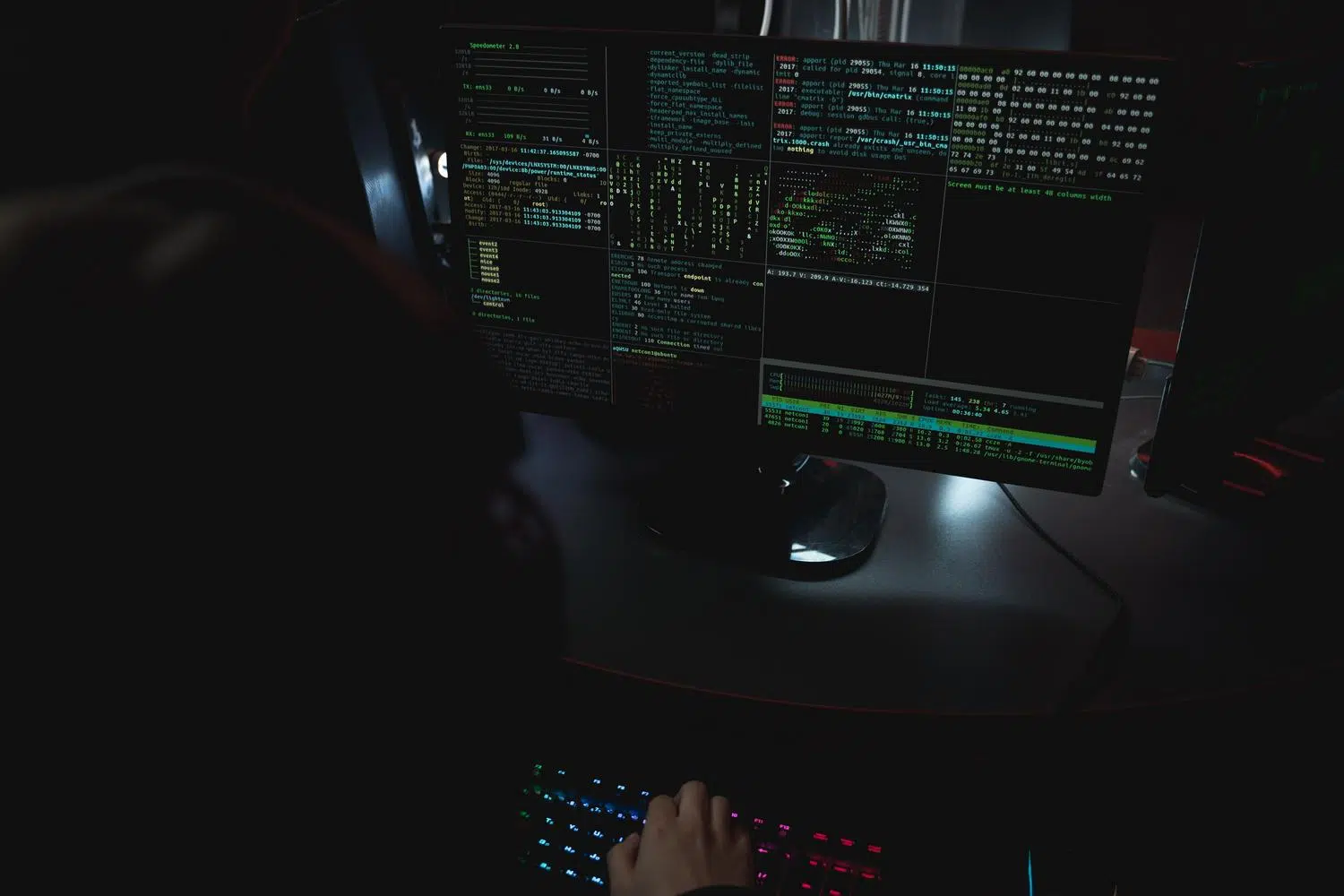
Nie ma nic bardziej irytującego niż włączanie komputera i wpatrywanie się w ekran, podczas gdy system ładuje się w nieskończoność. Chociaż Linux jest zazwyczaj znacznie lżejszy od Windowsa, czasami czas uruchamiania jest niewytłumaczalnie długi , przez co musimy czekać, zanim w ogóle otworzymy pierwszą przeglądarkę lub dokument.
Dobra wiadomość jest taka, że nie musimy akceptować tego powolnego tempa jako czegoś normalnego. Dzięki temu, że większość współczesnych dystrybucji, takich jak Ubuntu, Fedora i Debian, używa systemd jako menedżera usług , dysponujemy potężnymi narzędziami do analizy procesu rozruchu i usuwania wszystkiego, co nie jest niezbędne.
Analiza czasu ładowania za pomocą systemd-analyze
Aby rozpocząć rozwiązywanie problemu, musimy dokładnie wiedzieć, ile czasu jest tracone i na jakim etapie się znajdujemy. Podstawowe polecenie `systemd-analyze` daje nam ogólny przegląd, dzieląc czas między jądro, tymczasowy system plików (initrd) i przestrzeń użytkownika. Jeśli zauważysz, że wartość przestrzeni użytkownika jest zbyt duża, oznacza to, że niektóre usługi powodują problemy.
Jeśli chcemy pójść o krok dalej i sprawdzić, kto jest odpowiedzialny, najlepszym narzędziem będzie polecenie `systemd-analyze blame` . Wyświetla ono szczegółową listę wszystkich uruchomionych procesów, uporządkowaną według czasu ładowania. Należy jednak zachować ostrożność, ponieważ niektóre usługi mogą wydawać się powolne, ponieważ czekają na zakończenie działania innego procesu.
Aby uniknąć tego oszustwa, możemy użyć `systemd-analyze critic-chain` . To narzędzie rysuje rodzaj diagramu drzewa pokazującego łańcuch krytycznych zależności. To tutaj wykrywamy rzeczywiste wąskie gardła, sprawdzając, która jednostka spowalnia pozostałe. Jeśli wolisz coś bardziej wizualnego, możesz uruchomić `systemd-analyze plot`, aby wygenerować profil procesu uruchamiania systemd-analyze w systemie Linux w pliku SVG, który graficznie przedstawia oś czasu każdej usługi. Plik ten można łatwo otworzyć za pomocą przeglądarki obrazów lub programu Inkscape.

Jak skrócić czas rozpoczęcia
Po zidentyfikowaniu konkretnej usługi, takiej jak Bluetooth lub ModemManager, która marnuje cenny czas i wiemy, że jej nie potrzebujemy, możemy użyć narzędzia systemctl do zarządzania nią. Aby zapobiec automatycznemu uruchamianiu procesu po włączeniu komputera, używamy polecenia `systemctl disable`, po którym podajemy nazwę usługi. Aby zatrzymać proces natychmiast, bez ponownego uruchamiania, używamy polecenia `systemctl stop`.
Dla tych, którzy są bardziej ostrożni i chcą mieć pewność, że usługa nie uruchomi się w żadnych okolicznościach, dostępna jest opcja `systemctl mask` , która zasadniczo blokuje usługę całkowicie. Oczywiście, jeśli popełnimy błąd i system przestanie działać zgodnie z oczekiwaniami, zawsze możemy cofnąć zmianę za pomocą `systemctl enable` lub `systemctl start`, aby przywrócić proces do działania.
Dodatkowe dostosowania i ulepszenia sprzętowe
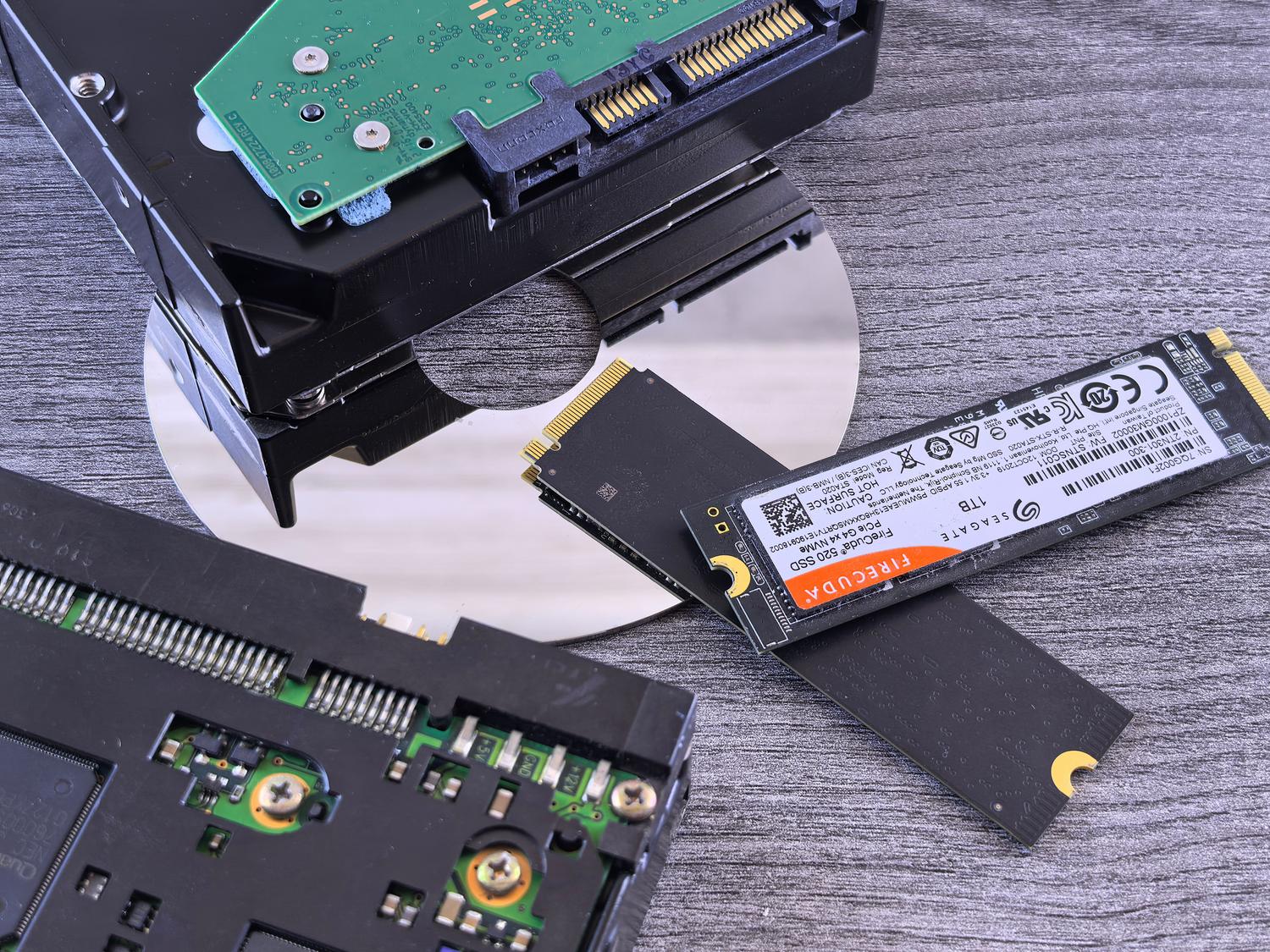
Oprogramowanie to nie wszystko. Jeśli Twój komputer nadal korzysta z mechanicznego dysku twardego (HDD), wymiana go na dysk SSD to najważniejsza modernizacja, jaką możesz wprowadzić; różnica w prędkościach odczytu i zapisu jest ogromna. Ponadto, jeśli masz konfigurację z dwoma systemami operacyjnymi Windows, możesz zmodyfikować limit czasu menu startowego, edytując plik /etc/default/grub i obniżając wartość GRUB_TIMEOUT do 2 sekund, dzięki czemu nie będziesz tracić czasu na ekranie wyboru menu startowego.

System plików, którego używasz, również odgrywa rolę. Nowoczesne formaty, takie jak ext4, XFS czy Btrfs, oferują lepszą wydajność. Dodatkowo, warto sprawdzić, czy zbyt wiele aplikacji nie uruchamia się automatycznie po zalogowaniu do pulpitu; można nimi zarządzać za pomocą narzędzia Aplikacje startowe w środowisku pulpitu, aby usunąć procesy, których nie używasz na co dzień.
Dla tych, którzy chcą w pełni wykorzystać możliwości swojego sprzętu, instalacja Preload może być dobrym rozwiązaniem, ponieważ program analizuje najczęściej używane aplikacje i wstępnie wczytuje je do pamięci RAM. Z drugiej strony, jeśli używasz laptopa, instalacja TLP (Linux Advanced Power Management) pomaga zoptymalizować zużycie energii i wydajność dysku. A jeśli po tym wszystkim system nadal działa w ślimaczym tempie, być może nadszedł czas na przejście na lżejszą dystrybucję, taką jak Lubuntu lub Linux Mint XFCE, które zużywają znacznie mniej zasobów.
Opanowanie umiejętności korzystania z systemd-analyze i systemctl pozwoli Ci przekształcić żmudny rozruch w płynny proces, eliminując cyfrowe śmieci i dostrajając sprzęt oraz oprogramowanie w taki sposób, aby komputer reagował natychmiast, zawsze zachowując ostrożność i nie wyłączając usług mających kluczowe znaczenie dla stabilności systemu.


Pisarz z pasją zajmujący się światem bajtów i technologii w ogóle. Uwielbiam dzielić się swoją wiedzą poprzez pisanie i właśnie to będę robić na tym blogu, pokazywać Ci wszystkie najciekawsze rzeczy o gadżetach, oprogramowaniu, sprzęcie, trendach technologicznych i nie tylko. Moim celem jest pomóc Ci poruszać się po cyfrowym świecie w prosty i zabawny sposób.