- Konfiguracja UEFI BIOS pozwala w pełni wykorzystać potencjał sprzętu, omijając konserwatywne ograniczenia fabryczne.
- Kluczem do stabilizacji liczby klatek na sekundę (FPS) w grach jest aktywowanie profili pamięci i technologii komunikacyjnych pomiędzy procesorem CPU i GPU.
- Zapobiegawcza konserwacja poprzez aktualizacje oprogramowania sprzętowego i monitorowanie temperatury wydłuża żywotność podzespołów.
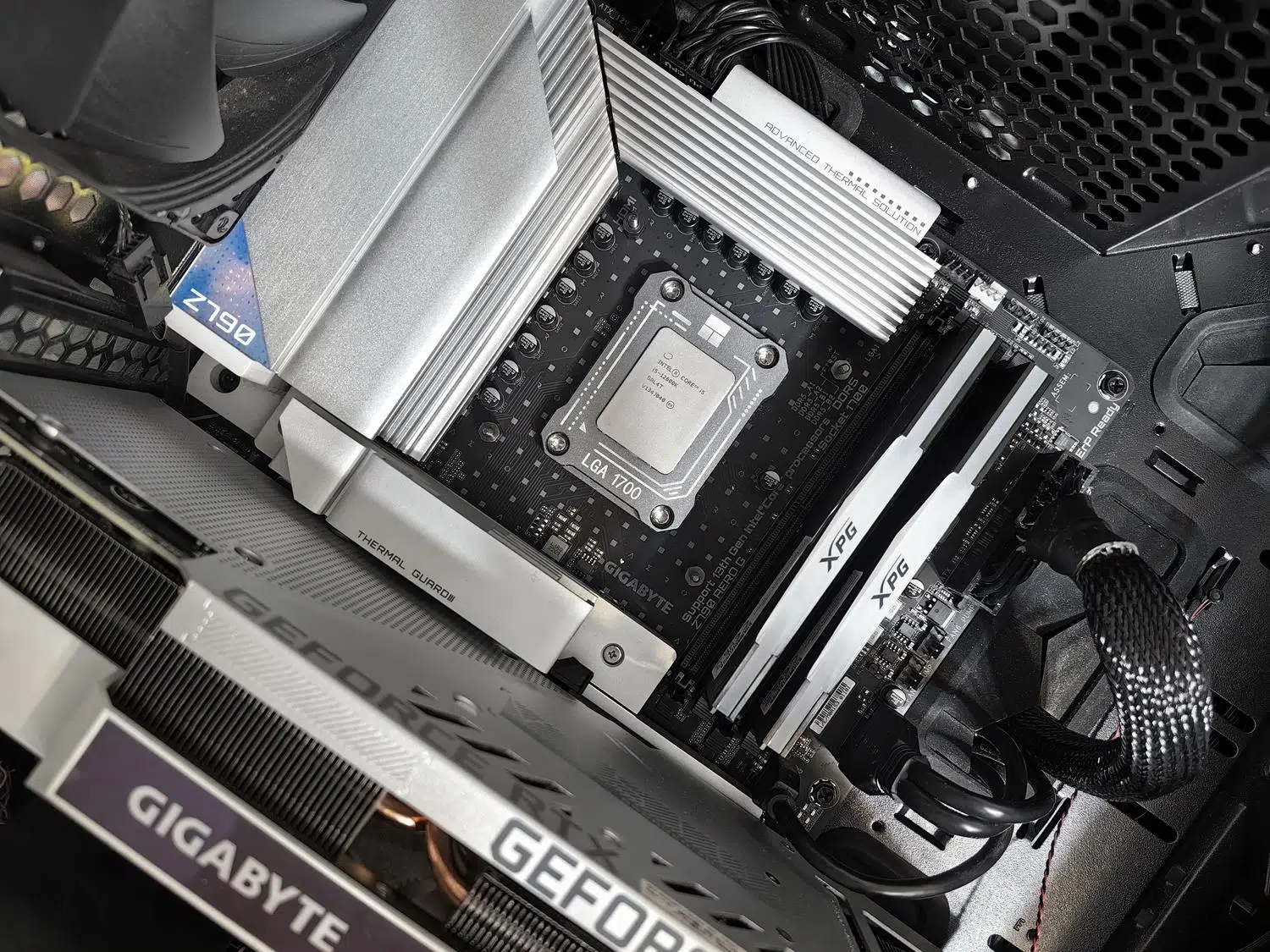
Czasami wydajesz fortunę na najnowocześniejszy procesor lub wydajną kartę graficzną, a po uruchomieniu komputera zauważasz, że wydajność nie jest taka, jakiej się spodziewałeś . Frustrujące jest myślenie, że problem leży w systemie Windows lub sterownikach, podczas gdy w rzeczywistości winowajcą jest zazwyczaj BIOS, czyli to techniczne menu, do którego prawie nikt nie ma dostępu, ale które decyduje o tym, jak komunikują się podzespoły i jakie są ich ograniczenia.
Wiele osób uważa, że aby zwiększyć prędkość, konieczne jest ekstremalne podkręcanie, ale w rzeczywistości producenci bardzo ostrożnie konfigurują płyty główne, aby uniknąć problemów. Oznacza to, że sprzęt pracuje praktycznie na połowie swoich możliwości . Za pomocą kilku prostych i bezpiecznych poprawek możesz zoptymalizować BIOS lub UEFI na swoim komputerze do gier, aby wyeliminować wąskie gardła i sprawić, że gry będą działać płynniej, bez wydawania ani grosza na nowe podzespoły.

Najważniejsze na początek: aktualizacja i wartości bazowe
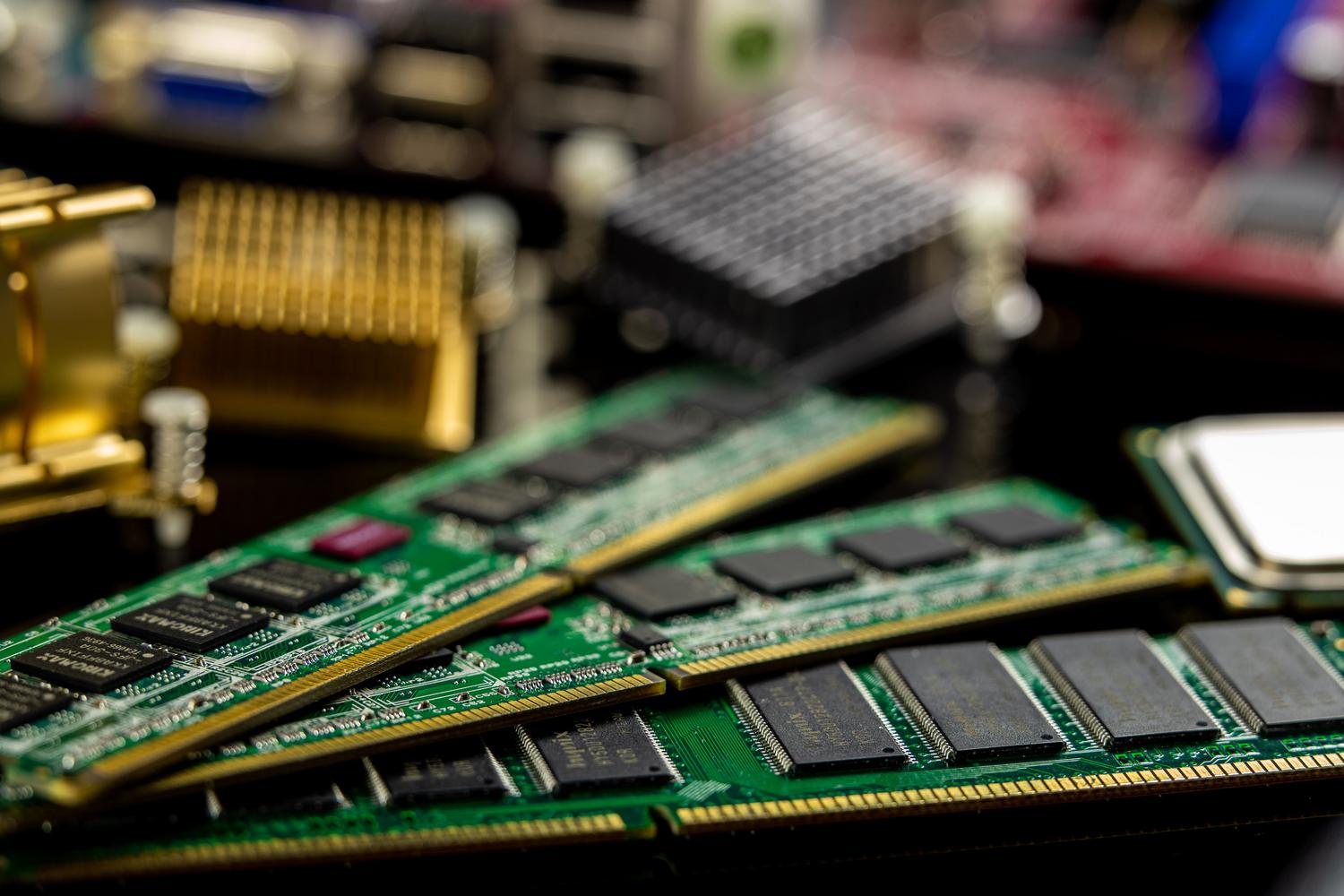
Zanim zaczniesz wprowadzać jakiekolwiek zmiany, koniecznie sprawdź, czy dla Twojego modelu płyty głównej dostępna jest nowsza wersja BIOS-u . Aktualizacja oprogramowania układowego to nie tylko kwestia preferencji; naprawia ona krytyczne błędy, poprawia kompatybilność z nowszymi procesorami, a w wielu przypadkach optymalizuje zarządzanie energią. W zależności od marki płyty głównej, możesz skorzystać z narzędzi takich jak Q-Flash, M-Flash lub USB BIOS Flashback.
Po aktualizacji lub jeśli wolisz zacząć od nowa, najlepiej wybrać opcję „Wczytaj zoptymalizowane ustawienia domyślne” . Spowoduje to usunięcie wszelkich nietypowych ustawień, które mogły zostać zapisane, i zapewni stabilny start, zapobiegając awariom komputera spowodowanym konfliktami między starymi i nowymi ustawieniami.
Odblokowywanie prędkości pamięci RAM
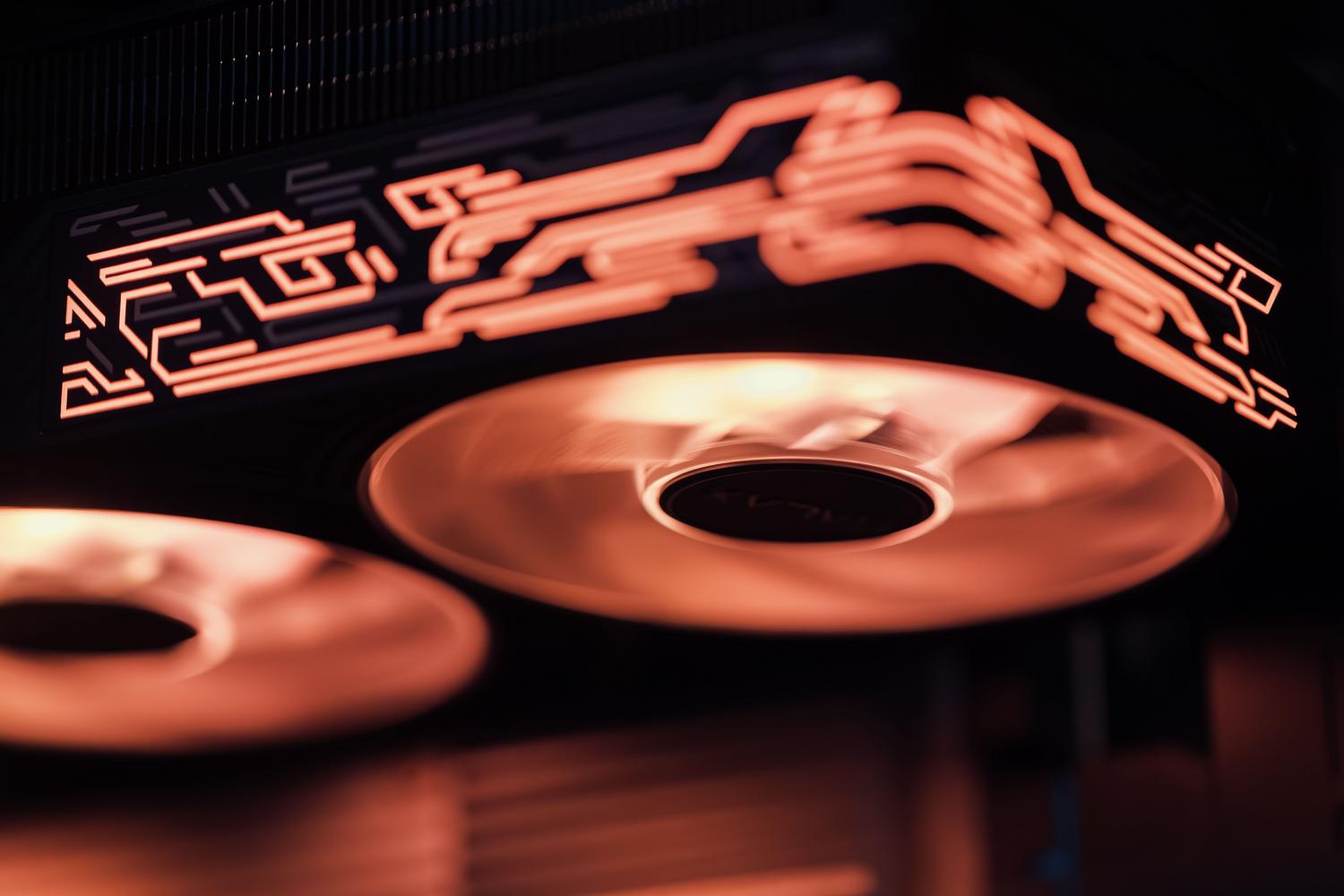
Jeśli kupiłeś pamięć RAM o częstotliwości 3200 MHz lub 3600 MHz, bardzo prawdopodobne jest, że domyślnie działa ona z dużo niższą prędkością. Aby to naprawić, musisz włączyć profil pamięci, który w zależności od marki nazywa się XMP (Intel), EXPO (AMD) lub DOCP (ASUS) . Włączenie tej opcji wymusza na pamięci RAM zaprzestanie korzystania z częstotliwości bazowej i pracę z rzeczywistą prędkością deklarowaną przez producenta.

Maksymalne wykorzystanie pamięci RAM jest kluczowe, aby uniknąć opóźnień w wymagających grach, takich jak Cyberpunk czy Elden Ring. Pamiętaj jednak, że kompatybilność jest kluczowa ; upewnij się, że płyta główna i procesor obsługują tę częstotliwość, aby zapobiec niestabilności systemu i przerażającym niebieskim ekranom śmierci.
Maksymalizacja komunikacji między procesorem CPU a procesorem graficznym
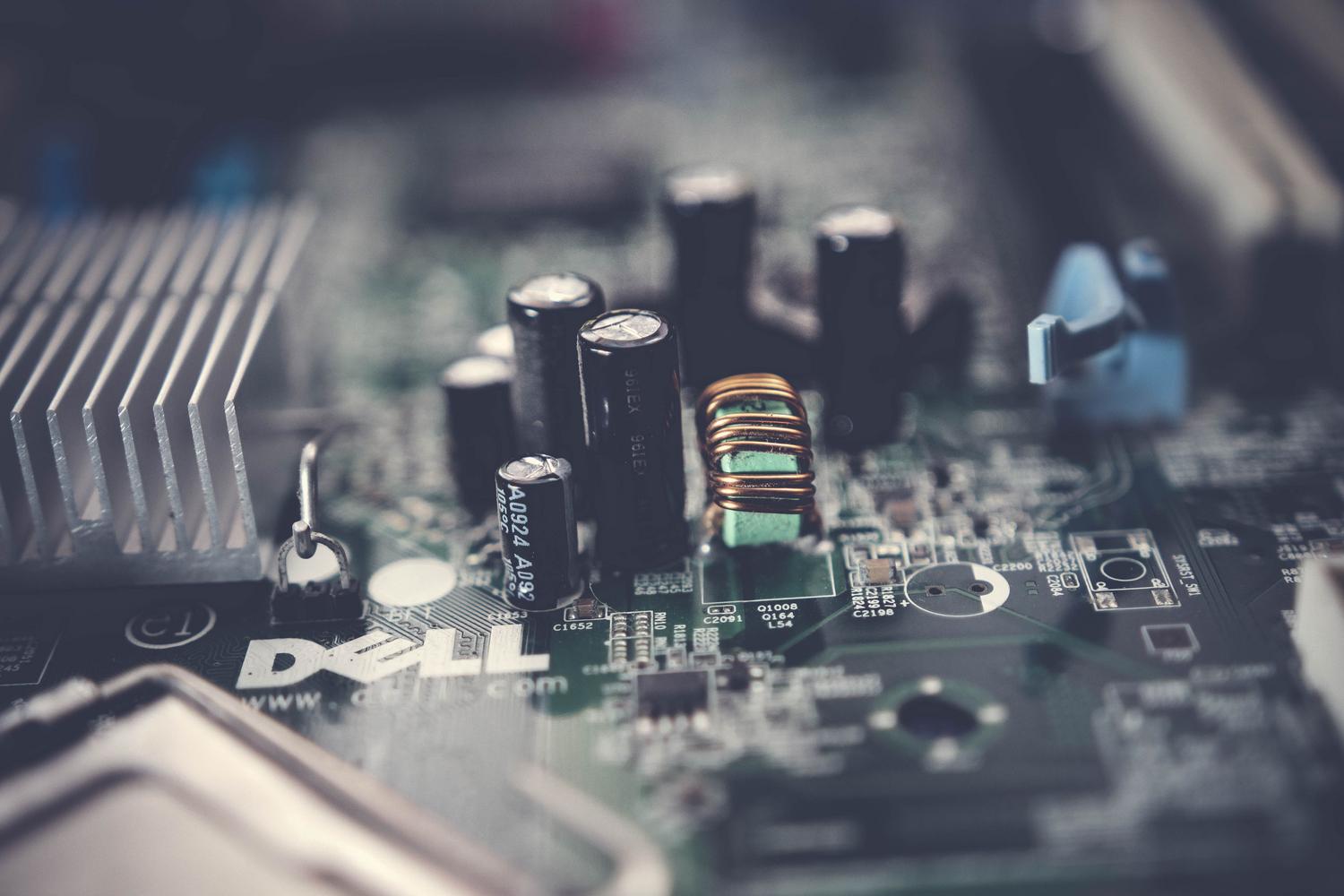
Funkcja o nazwie ReBar (lub Smart Access Memory w AMD) to prawdziwa gratka dla graczy. Zazwyczaj procesor ma dostęp tylko do niewielkiej części pamięci karty graficznej na raz. Dzięki włączeniu ReBar, procesor może zarządzać całą pamięcią VRAM karty graficznej jednocześnie, co przekłada się na lepszą liczbę klatek na sekundę (FPS) i znacznie większą stabilność w nowoczesnych grach.
Aby to zadziałało, samo zaznaczenie jednego pola nie wystarczy. Najpierw należy włączyć dekodowanie Above 4G i wyłączyć tryb CSM (Legacy Boot), aby przełączyć się na czysty rozruch UEFI. Technologia ta jest kompatybilna z kartami NVIDIA z serii RTX 3000 i AMD z serii RX 6000 i nowszymi, co czyni ją niezbędnym ustawieniem do optymalizacji komputera do streamingu i gier oraz eliminacji ukrytych wąskich gardeł.
Zarządzanie ciepłem i bezpieczeństwo systemu
Prędkość to nie wszystko; stabilność zależy bezpośrednio od temperatury. Dostosowanie krzywej prędkości wentylatora pozwala komputerowi uniknąć dźwięku silnika odrzutowego, gdy nie jest to potrzebne, a jednocześnie szybko reagować na wzrost temperatury. Zrównoważona konfiguracja polegałaby na utrzymywaniu wentylatorów na poziomie 60% poniżej 50°C i zwiększaniu ich do 100%, gdy temperatura przekroczy 70°C, aby chronić sprzęt.

Co więcej, ważne jest, aby zwrócić uwagę na bezpieczeństwo. Włączenie funkcji Secure Boot i trybu UEFI jest nie tylko wymagane do instalacji systemu Windows 11, ale także chroni system przed złośliwym oprogramowaniem podczas uruchamiania. Pamiętaj, że zoptymalizowany komputer jest bezużyteczny, jeśli zainstalujesz uszkodzone sterowniki lub pirackie oprogramowanie, które narusza integralność systemu i obniża osiągi.
Dostosowanie BIOS-u jest podstawą każdej poważnej optymalizacji, ponieważ pozwala procesorowi, pamięci RAM i karcie graficznej na idealną harmonię pracy. Od aktualizacji oprogramowania układowego i włączenia XMP, po włączenie paska Resizable Bar i monitorowanie temperatur – każda drobna poprawka przyczynia się do zwiększenia wydajności systemu. Jeśli zostanie przeprowadzona ostrożnie i przy stałym monitorowaniu przegrzewania, każdy użytkownik może poprawić wydajność komputera i wydłużyć żywotność jego podzespołów bez konieczności wymiany sprzętu.

Pisarz z pasją zajmujący się światem bajtów i technologii w ogóle. Uwielbiam dzielić się swoją wiedzą poprzez pisanie i właśnie to będę robić na tym blogu, pokazywać Ci wszystkie najciekawsze rzeczy o gadżetach, oprogramowaniu, sprzęcie, trendach technologicznych i nie tylko. Moim celem jest pomóc Ci poruszać się po cyfrowym świecie w prosty i zabawny sposób.