- Kontrola uprawnień aplikacji chroni Twoją prywatność i poprawia wydajność.
- Windows 11 umożliwia indywidualne zarządzanie kluczowymi uprawnieniami, takimi jak kamera, mikrofon czy lokalizacja.
- Uprawnienia można zmienić lub cofnąć w dowolnym momencie i dla każdego wniosku.
- Kontrolowanie aplikacji działających w tle również przyczynia się do zwiększenia bezpieczeństwa systemu.

Czy zastanawiałeś się kiedyś, kto ma dostęp do Twojej kamery, mikrofonu lub lokalizacji na komputerze z systemem Windows 11? Z każdą nową wersją Microsoft kładzie większy nacisk na prywatność, ale wielu użytkowników ma trudności z łatwym i efektywnym zarządzaniem tymi uprawnieniami. W tym artykule dowiesz się, jak kontrolować wszystkie uprawnienia aplikacji w systemie Windows 11 , aby móc swobodnie i łatwo decydować, które aplikacje mogą uzyskiwać dostęp do poufnych informacji lub funkcji na Twoim komputerze.
Prywatność jest fundamentalna w codziennym korzystaniu z każdego urządzenia cyfrowego, zwłaszcza laptopów i komputerów stacjonarnych. System Windows 11 zawiera wiele narzędzi i opcji, które pomagają chronić dane i prywatność , zapobiegając uruchamianiu się niepotrzebnych aplikacji w tle lub wykorzystywaniu zasobów bez Twojej zgody. Przyjrzyjmy się krok po kroku wszystkim zasadom zarządzania uprawnieniami, dbaniu o prywatność, spokojowi ducha i optymalizacji wydajności komputera.
Dlaczego ważne jest zarządzanie uprawnieniami aplikacji?
Aplikacje instalowane na komputerze, czy to ze sklepu Microsoft Store, internetu, czy w inny sposób, mogą żądać uprawnień dostępu do zasobów systemowych, takich jak kamera , mikrofon, lokalizacja, powiadomienia, a nawet możliwość działania w tle . Często te uprawnienia są niezbędne do prawidłowego działania aplikacji , ale udzielenie dostępu bez kontroli może naruszyć Twoją prywatność lub wydajność komputera.
Prawidłowe zarządzanie tymi uprawnieniami pozwala w każdej chwili decydować, jakie informacje udostępniasz i komu, a także identyfikować aplikacje, które mogą nadużywać zasobów systemowych. Na przykład aplikacje korzystające z kamery lub mikrofonu bez Twojej wiedzy lub działające w tle, zużywające baterię lub dane.
Co więcej, w systemie Windows 11 uprawnienia można w każdej chwili odwołać, zmodyfikować i dostosować , dzięki czemu proces ten jest całkowicie odwracalny, a użytkownik ma pełną kontrolę nad zachowaniem każdej aplikacji.
Uzyskiwanie dostępu do ustawień prywatności w systemie Windows 11
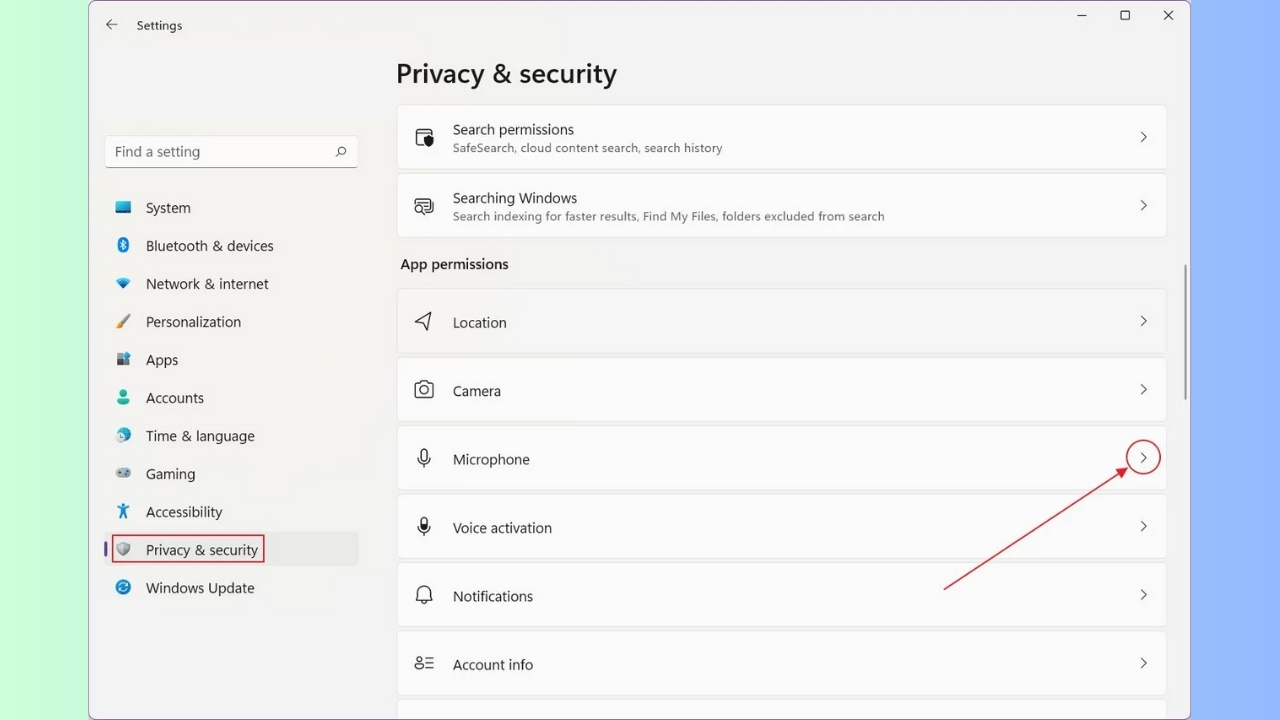
Kontrola uprawnień aplikacji jest o wiele łatwiejsza, niż się wydaje. Windows 11 zawiera dedykowaną i udoskonaloną sekcję prywatności, w której możesz zarządzać wszystkimi tymi aspektami centralnie i wizualnie. Nie musisz być ekspertem, aby z niej korzystać.
- naciśnij przycisk Home (ikona okna na pasku zadań) lub użyj klawisza Windows na klawiaturze.
- Kliknij na konfiguracja (ikona koła zębatego).
- W lewej kolumnie wybierz Prywatność i bezpieczeństwo.
- Tutaj znajdziesz sekcję zatytułowaną Uprawnienia do aplikacji, z którego możesz zarządzać każdym rodzajem zezwolenia osobno.
Ta struktura menu jest przejrzysta i pozwala szybko zidentyfikować, jakie uprawnienia chcesz przejrzeć lub zmodyfikować , dzięki czemu łatwiej jest podejmować świadome decyzje dotyczące Twojej prywatności.
Zarządzanie uprawnieniami aplikacji: kamera, mikrofon, lokalizacja i inne
Każdy rodzaj uprawnień, taki jak dostęp do aparatu, mikrofonu, lokalizacji, kontaktów, powiadomień czy plików , ma swoją własną sekcję w ustawieniach. Tam możesz sprawdzić, które aplikacje poprosiły o dostęp i przyznać go lub odmówić zgodnie z Twoimi preferencjami.
Wyobraź sobie na przykład, że chcesz wiedzieć, które aplikacje mogą korzystać z Twojego aparatu. Wystarczy przejść do sekcji Aparat w zakładce Prywatność i bezpieczeństwo, gdzie znajdziesz dwie główne sekcje:
- Zezwalaj aplikacjom na dostęp do aparatu: Ten przełącznik kontroluje, czy aplikacje ze sklepu Microsoft Store mogą żądać dostępu do aparatu.
- Wybierz aplikacje, które mogą uzyskać dostęp do aparatu: Poniżej zobaczysz listę wszystkich aplikacji Microsoft Store, które zażądały lub mogą zażądać dostępu. Możesz włączyć lub wyłączyć uprawnienia indywidualnie dla każdej z nich.
W przypadku tradycyjnych aplikacji desktopowych (niezainstalowanych z oficjalnego sklepu) dostępne jest dodatkowe ustawienie o nazwie „ Zezwalaj aplikacjom desktopowym na dostęp do kamery ”. Włączenie tej opcji pozwala aplikacjom takim jak przeglądarki internetowe, programy do połączeń wideo czy ręcznie zainstalowane oprogramowanie na żądanie dostępu do kamery . Jeśli ta opcja jest wyłączona, żadna aplikacja desktopowa nie będzie mogła uzyskać dostępu do kamery.
Ten sam system jest używany do innych wrażliwych uprawnień, takich jak mikrofon, lokalizacja, kontakty, kalendarz, połączenia, wiadomości i pliki . W każdym przypadku będziesz mieć szczegółową kontrolę, z osobnymi przełącznikami , dzięki czemu tylko zaufane programy będą miały dostęp do tych informacji lub funkcji.
Jak zmienić uprawnienia konkretnej aplikacji?
Jeśli chcesz jeszcze bardziej doprecyzować ustawienia prywatności, możesz łatwo zmodyfikować uprawnienia konkretnej aplikacji . Oto jak to zrobić:
- W sekcji Prywatność i bezpieczeństwo W ustawieniach przewiń w dół do konkretnego uprawnienia (np. Aparat, Mikrofon itp.).
- Znajdź na wyświetlonej liście aplikację, którą chcesz dostosować.
- Włącz lub wyłącz przełącznik zależnie od swoich preferencji.
Jeśli korzystasz z urządzenia udostępniającego dane, ważne jest również zapoznanie się z sekcją dotyczącą uprawnień w systemie Android i innych platformach, aby lepiej kontrolować swoją prywatność . W tym celu zalecamy zapoznanie się z naszym artykułem na temat inteligentnego sterowania aplikacjami w systemie Windows 11.

Uprawnienia aplikacji w tle
Ważne jest nie tylko to, z jakich zasobów korzystają Twoje aplikacje, ale także to , które aplikacje mogą działać w tle . Ma to wpływ nie tylko na prywatność, ale także na zużycie baterii, transfer danych i wydajność.
W tej samej sekcji „Prywatność i bezpieczeństwo” możesz uzyskać dostęp do aplikacji działających w tle , aby zobaczyć i kontrolować, które programy są uruchomione, nawet gdy nie są wyświetlane na ekranie. Ograniczenie liczby aplikacji działających w tle jest kluczowe dla ochrony prywatności i poprawy wydajności systemu.

Uprawnienia specjalne: kamera, mikrofon i lokalizacja
Kamera, mikrofon i lokalizacja to zasoby, które zazwyczaj najbardziej niepokoją użytkowników . Są one bramami do prywatności, dlatego ważne jest, aby wiedzieć, jak je kontrolować.
- Aparat fotograficzny: Przejdź do sekcji Prywatność i bezpieczeństwo > Aparat i sprawdź ogólne i indywidualne uprawnienia aplikacji.
- Mikrofon: Podobnie, w obszarze Prywatność i bezpieczeństwo > Mikrofon możesz sprawdzić, które aplikacje mogą nagrywać dźwięk lub korzystać z mikrofonu.
- Lokalizacja: W sekcji Lokalizacja możesz włączyć lub wyłączyć dostęp dla całego systemu lub tylko dla określonych aplikacji.

Niektóre aplikacje potrzebują tych uprawnień, aby działać prawidłowo (na przykład Teams i Zoom do mikrofonu i kamery albo aplikacje mapowe do określania lokalizacji) , ale jeśli masz jakiekolwiek wątpliwości, najlepiej odmówić dostępu i włączać go tylko wtedy, gdy jest to absolutnie konieczne.
Ważne jest, że niektóre aplikacje, zwłaszcza te przeznaczone na komputery stacjonarne, mogą nie pojawiać się na liście uprawnień, ale nadal mogą uzyskiwać dostęp do określonych zasobów . Zaleca się zamknięcie wszystkich nieużywanych aplikacji i sprawdzenie ich ustawień wewnętrznych, zwłaszcza w przypadku bardziej zaawansowanego oprogramowania.
Wyjątki i przypadki szczególne
W niektórych sytuacjach uprawnienia działają inaczej w systemie Windows 11. Na przykład, jeśli na komputerze używane są technologie logowania, takie jak Windows Hello, dostęp do kamery może być włączony, nawet jeśli uprawnienia są zablokowane, aby umożliwić rozpoznawanie twarzy.
Aplikacja Aparat Windows, mimo że nie pojawia się na liście uprawnień, respektuje ustawienia systemowe i nie będzie udostępniać zdjęć ani filmów innym aplikacjom, chyba że wyraźnie na to zezwolisz.
Kolejnym ważnym wyjątkiem są aplikacje desktopowe , które mogą nie pojawiać się na listach uprawnień w ustawieniach systemu Windows. Nawet po wyłączeniu uprawnień ogólnych, niektóre aplikacje mogą nadal uzyskiwać dostęp do zasobów, takich jak mikrofon czy kamera. W takich przypadkach najlepszą strategią jest zarządzanie uprawnieniami za pomocą własnych ustawień programu lub ograniczenie jego działania za pomocą innych narzędzi, takich jak zapory sieciowe lub zasady grupy (w środowiskach zaawansowanych lub korporacyjnych).
System Windows 11 ma ułatwiać kontrolę, jednak zawsze będą jakieś drobne niuanse lub wyjątki, o których warto wiedzieć, aby zachować kontrolę nad systemem.

Pisarz z pasją zajmujący się światem bajtów i technologii w ogóle. Uwielbiam dzielić się swoją wiedzą poprzez pisanie i właśnie to będę robić na tym blogu, pokazywać Ci wszystkie najciekawsze rzeczy o gadżetach, oprogramowaniu, sprzęcie, trendach technologicznych i nie tylko. Moim celem jest pomóc Ci poruszać się po cyfrowym świecie w prosty i zabawny sposób.