- Aktualizacja oprogramowania układowego serwera QNAP NAS poprawia bezpieczeństwo i wydajność, a także dodaje nowe funkcje systemu QTS.
- Dostępnych jest kilka metod aktualizacji: z poziomu QTS, poprzez aktualizację na żywo i za pomocą Qfinder Pro.
- Przed dokonaniem aktualizacji należy koniecznie sprawdzić model i wersję oraz wykonać kopię zapasową.
- Nie zaleca się obniżania wersji oprogramowania sprzętowego, gdyż wiąże się to z ryzykiem utraty danych.
Jeśli posiadasz serwer QNAP NAS w domu lub biurze, jego aktualizacja nie jest zarezerwowana tylko dla maniaków technologii. Aktualizacja oprogramowania układowego serwera QNAP NAS jest kluczowa dla bezpieczeństwa, wydajności i stabilności systemu , a także zapewnia dostęp do nowych funkcji QTS, z których możesz jeszcze nie korzystać.
W tym poradniku krok po kroku, ale praktycznie, pokażemy, jak zaktualizować oprogramowanie układowe serwera QNAP NAS, korzystając ze wszystkich oficjalnych metod : z poziomu panelu sterowania serwera, z funkcji aktualizacji na żywo, a także za pomocą narzędzia Qfinder Pro. Dowiesz się, co sprawdzić przed aktualizacją, jakie ryzyko wiąże się z ewentualnymi problemami i jakie zalecenia QNAP oferuje, aby uniknąć problemów z danymi.
Dlaczego QNAP zaleca aktualizowanie oprogramowania sprzętowego serwera NAS
Firma QNAP jasno zaznacza w swojej oficjalnej dokumentacji, że zawsze zaleca aktualizację oprogramowania sprzętowego NAS do najnowszej kompatybilnej wersji . Nie chodzi tu tylko o estetykę czy prostą zmianę numeru wersji; każda aktualizacja wprowadza realne ulepszenia dla Twojego urządzenia.
Każda aktualizacja oprogramowania układowego QTS wprowadza dodatkowe funkcje oprogramowania, poprawki zabezpieczeń i błędy zidentyfikowane w poprzednich wersjach. Dzięki temu NAS staje się szybszy, stabilniejszy i mniej podatny na ataki i awarie.
Co więcej, wiele nowych aplikacji i usług QTS jest dostępnych lub działa najlepiej tylko z najnowszymi wersjami oprogramowania sprzętowego . Jeśli pozostaniesz przy starszej wersji, możesz utracić dostęp do niektórych z tych nowych funkcji lub nie będziesz mógł korzystać z programów beta i nowych funkcji udostępnianych przez QNAP.
Jednak QNAP wyjaśnia również coś ważnego: jeśli system działa poprawnie i nie potrzebujesz żadnych konkretnych nowych funkcji , nie ma potrzeby aktualizacji za wszelką cenę. Aktualizacja jest zalecana, ale zawsze warto ocenić sytuację i przeczytać informacje o wydaniu przed kontynuacją.
Dostępne metody aktualizacji oprogramowania sprzętowego serwera QNAP NAS
QNAP oferuje kilka oficjalnych metod aktualizacji oprogramowania układowego NAS, dzięki czemu możesz wybrać tę, która najlepiej odpowiada Twoim potrzebom. Trzy główne metody to aktualizacja z Panelu sterowania QTS, aktualizacje na żywo oraz aktualizacja za pomocą Qfinder Pro.
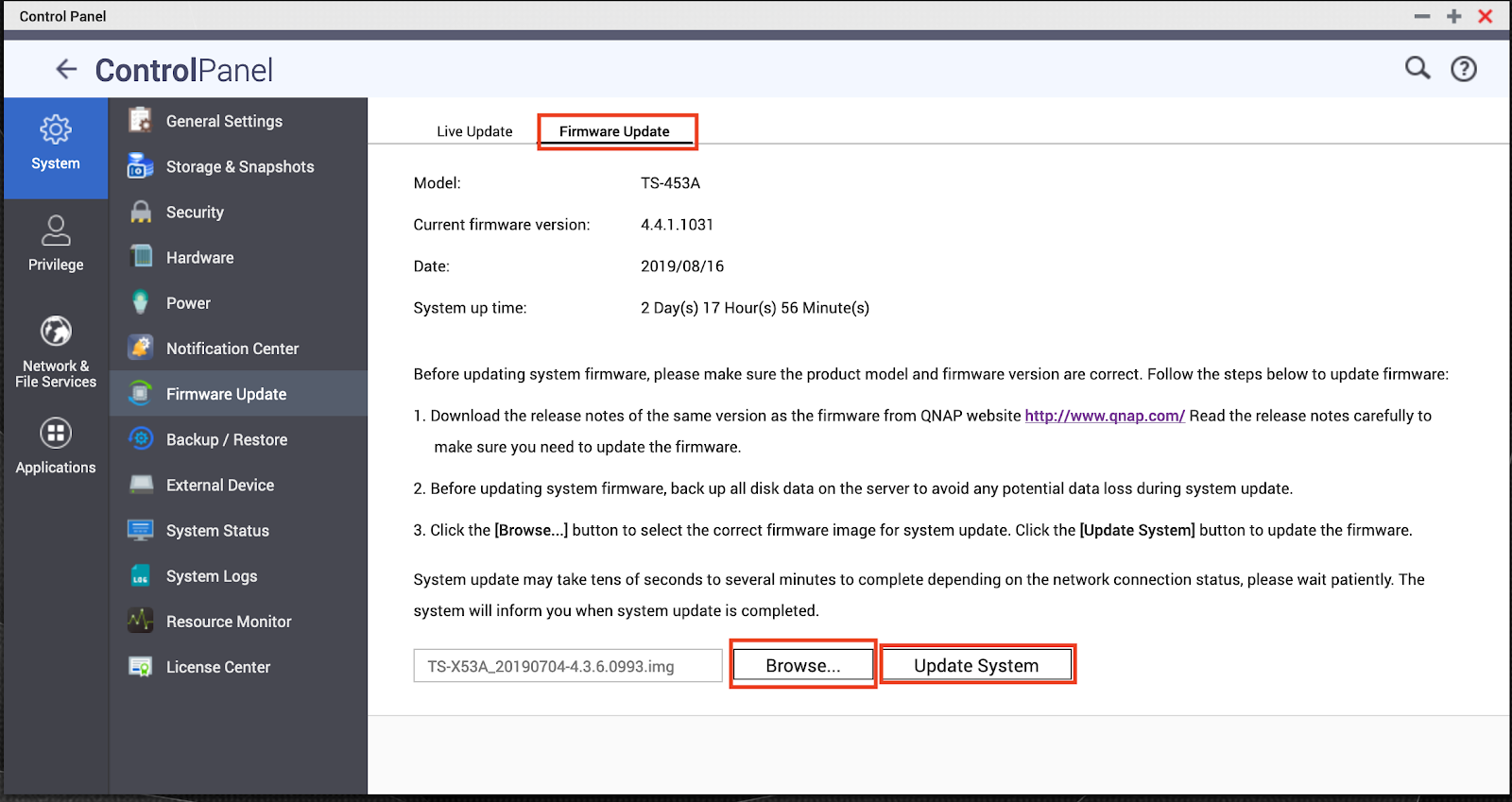
Najczęstszym sposobem w samym NAS-ie jest przejście do „Panelu sterowania” > „Ustawienia systemowe” > „Aktualizacja oprogramowania układowego” . Stamtąd można automatycznie wyszukać nowe wersje lub ręcznie przesłać wcześniej pobrany obraz oprogramowania układowego.
Oprócz opcji interfejsu webowego, QNAP umożliwia aktualizację oprogramowania układowego za pomocą Qfinder Pro – narzędzia do lokalizowania i zarządzania urządzeniami QNAP NAS w sieci lokalnej. To narzędzie jest szczególnie wygodne, jeśli zarządzasz wieloma urządzeniami NAS lub wolisz scentralizować proces aktualizacji z komputera, a nie za pomocą przeglądarki internetowej.
W poniższych sekcjach przyjrzymy się szczegółowo, na czym polega każda metoda, jakie ma wymagania i jakie kroki należy podjąć, aby przeprowadzić aktualizację przy jak najmniejszym ryzyku.
Zaktualizuj oprogramowanie układowe z Panelu sterowania QTS
Dla większości użytkowników najprostszą opcją jest dostęp do internetowego panelu administracyjnego NAS. Z poziomu QTS można zarządzać całym procesem aktualizacji bez instalowania dodatkowego oprogramowania , używając jedynie przeglądarki internetowej i danych logowania administratora.
Po zalogowaniu się do interfejsu internetowego przejdź do następującego menu: Panel sterowania > Ustawienia systemowe > Aktualizacja oprogramowania układowego . Na tym ekranie zobaczysz aktualną wersję oprogramowania układowego oraz opcje sprawdzania dostępności nowych wersji lub ręcznej instalacji aktualizacji.
Ten panel zazwyczaj oferuje dwie przejrzyste opcje: aktualizację przez weryfikację online (jeśli NAS ma dostęp do internetu) lub wybór pliku oprogramowania układowego IMG, który wcześniej pobrano ze strony internetowej QNAP. Wybór jednej z nich zależy od tego, czy chcesz mieć większą kontrolę nad instalowaną wersją, czy wolisz, aby system wyszukał najnowszą stabilną wersję.
W każdym razie, przed naciśnięciem jakiegokolwiek przycisku, QNAP nalega na dokładne sprawdzenie modelu serwera NAS i wersji oprogramowania układowego, którą zamierzasz zainstalować . Nieprawidłowy plik może spowodować poważne problemy operacyjne, dlatego warto poświęcić chwilę na sprawdzenie.
Ustawienia aktualizacji na żywo
System QTS integruje funkcję aktualizacji na żywo , która umożliwia serwerowi NAS automatyczne sprawdzanie dostępności nowego oprogramowania układowego przy każdym dostępie do interfejsu zarządzania. Eliminuje to konieczność ręcznego odwiedzania strony pomocy technicznej QNAP.
W sekcji aktualizacji oprogramowania sprzętowego znajdziesz opcję „Automatycznie sprawdzaj dostępność nowej wersji po zalogowaniu się do internetowego interfejsu administracyjnego serwera NAS ”. Po zaznaczeniu tej opcji serwer NAS będzie automatycznie sprawdzał serwery QNAP pod kątem nowych wersji zgodnych z Twoim modelem za każdym razem, gdy zalogujesz się jako administrator.
Gdy nowa wersja będzie dostępna, po zalogowaniu pojawi się powiadomienie . W tym momencie możesz kliknąć przycisk „Sprawdź dostępność aktualizacji” , aby wyświetlić szczegóły nowej wersji i, jeśli chcesz, rozpocząć proces aktualizacji.
Należy pamiętać, że aby funkcja aktualizacji na żywo działała prawidłowo, serwer NAS musi być podłączony do internetu . Jeśli urządzenie znajduje się w sieci odizolowanej lub o ograniczonym dostępie, automatyczne sprawdzanie nie będzie możliwe i konieczne będzie ręczne przeprowadzenie aktualizacji.
Firma QNAP zachęca również użytkowników, którzy chcą być na bieżąco, do udziału w programach beta . W opcjach aktualizacji na żywo można zaznaczyć pole „Dołącz do programu QTS Beta, aby otrzymywać powiadomienia o aktualizacjach beta ”. Po włączeniu tej opcji serwer NAS będzie również powiadamiał o dostępności wersji beta, umożliwiając wypróbowanie nowych aplikacji i funkcji przed innymi użytkownikami. Należy jednak pamiętać, że mogą one nie być tak stabilne, jak wersje finalne.
Wstępne kroki przed aktualizacją oprogramowania sprzętowego NAS
Zanim rozpoczniesz aktualizację oprogramowania sprzętowego, QNAP uważa kilka kroków za niezbędne, aby zminimalizować ryzyko. Poświęcenie kilku minut na przygotowanie może zaoszczędzić Ci wielu problemów, jeśli coś pójdzie nie tak w trakcie procesu.
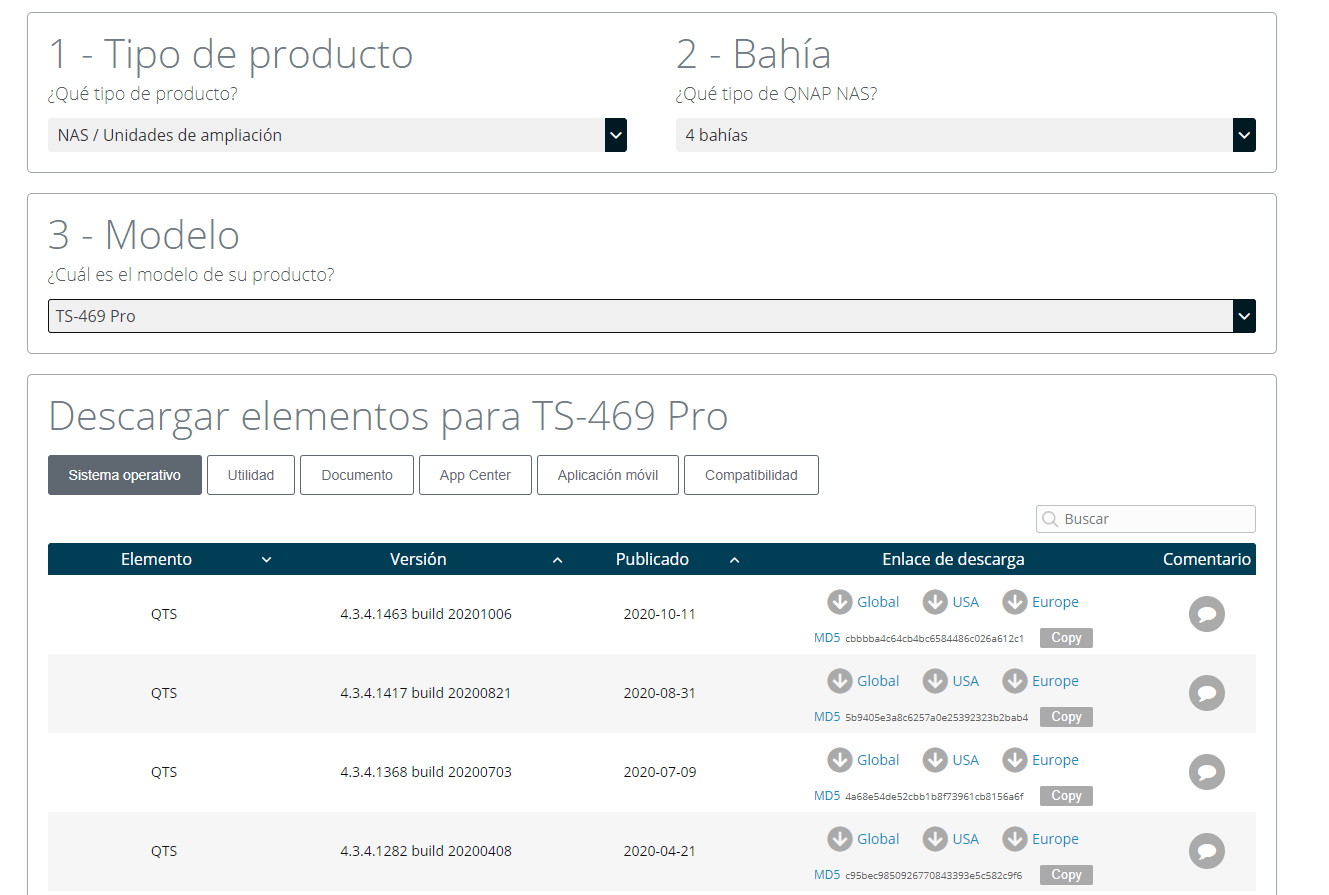
Pierwszym krokiem jest przejście na oficjalną stronę internetową QNAP, https://www.qnap.com , i pobranie informacji o wydaniu oprogramowania układowego dla swojego modelu NAS. Dokumenty te wyjaśniają, jakie zmiany wprowadza aktualizacja, jakie problemy rozwiązuje oraz czy istnieją jakieś specjalne ostrzeżenia, na które należy zwrócić uwagę.
Firma QNAP zaleca uważne przeczytanie tych uwag, aby móc zdecydować, czy rzeczywiście potrzebujesz lub chcesz zainstalować tę konkretną wersję . Czasami lepiej poczekać na późniejszą aktualizację, jeśli wiąże się ona z istotną zmianą systemu lub jeśli wspomniano o potencjalnych niezgodnościach z niektórymi aplikacjami.
Po podjęciu decyzji o aktualizacji, kolejnym krokiem jest pobranie pliku oprogramowania układowego NAS ze strony internetowej QNAP . Oprogramowanie układowe jest zazwyczaj dystrybuowane w formacie skompresowanym; należy wyodrębnić pliki, aby uzyskać plik IMG , który zostanie użyty do aktualizacji systemu.
Przed przystąpieniem do pracy QNAP podkreśla kluczową kwestię: wykonaj kopię zapasową wszystkich ważnych informacji przechowywanych na serwerze NAS . Chociaż większość aktualizacji przebiega bezproblemowo, zawsze istnieje ryzyko awarii zasilania, zakłóceń w sieci lub innych nieprzewidzianych zdarzeń, które mogłyby narazić Twoje dane na utratę danych w trakcie procesu.
Ręczna aktualizacja oprogramowania sprzętowego z QTS
Po zakończeniu tworzenia kopii zapasowej i przygotowaniu pliku IMG na komputerze można kontynuować ręczną aktualizację z poziomu interfejsu QTS. Ta metoda daje pełną kontrolę nad wersją, którą instalujesz , co jest przydatne, jeśli chcesz ściśle przestrzegać zaleceń zawartych w informacjach o wydaniu.
W sekcji Aktualizacja oprogramowania układowego w Panelu sterowania zobaczysz przycisk „Przeglądaj” . Kliknij go i znajdź obraz oprogramowania układowego IMG pobrany i rozpakowany na komputerze.
Po wybraniu odpowiedniego pliku wystarczy kliknąć „Aktualizuj system” , aby rozpocząć proces aktualizacji oprogramowania sprzętowego. Od tego momentu serwer NAS rozpocznie ładowanie nowego obrazu, zapisywanie go w pamięci wewnętrznej i ponowne uruchamianie niezbędnych usług.
Czas trwania tej procedury może się znacznie różnić: w niektórych przypadkach zajmie to tylko kilka sekund, w innych może potrwać kilka minut lub dłużej , w zależności od stanu sieci, modelu NAS i rozmiaru aktualizacji. W tym czasie zaleca się nie wyłączać urządzenia ani nie przerywać połączenia.
Po zakończeniu aktualizacji, sam serwer NAS powiadomi Cię o tym , zazwyczaj poprzez komunikat w interfejsie internetowym lub powiadomienie systemowe. Następnie serwer NAS zazwyczaj uruchomi ponownie swoje usługi lub nawet wykona pełny restart, po czym będziesz mógł się ponownie zalogować i sprawdzić, czy nowa wersja oprogramowania sprzętowego jest aktywna.
Ważne ostrzeżenia dotyczące aktualizacji i obniżania wersji oprogramowania sprzętowego
Wraz z instrukcjami aktualizacji, QNAP dołącza szereg uwag, które należy uważnie rozważyć. Nie są to drobne szczegóły, lecz zalecenia, które mają bezpośredni wpływ na bezpieczeństwo i stabilność systemu.
Jednym z najwyraźniejszych ostrzeżeń jest to, że jeśli system działa prawidłowo, aktualizacje oprogramowania sprzętowego nie są obowiązkowe . Chociaż generalnie zaleca się bycie na bieżąco, wymuszanie ciągłych aktualizacji w środowisku krytycznym lub produkcyjnym bez rzeczywistej potrzeby może wprowadzić nieoczekiwane zmiany.
Kolejną bardzo ważną kwestią jest to, że QTS oficjalnie nie obsługuje obniżania wersji oprogramowania sprzętowego . Innymi słowy, system został zaprojektowany do rozwoju, a nie do cofania. Powrót do poprzedniej wersji może spowodować brak kompatybilności, awarie aplikacji lub problemy z wewnętrzną strukturą danych.
Firma QNAP zdaje sobie jednak sprawę, że użytkownicy mogą czasami zdecydować się na obniżenie wersji oprogramowania sprzętowego do starszej wersji . W takich przypadkach rekomendacja jest jednoznaczna: przed przystąpieniem do obniżania wersji konieczne jest wykonanie pełnej kopii zapasowej wszystkich ważnych danych , ponieważ ryzyko utraty danych lub uszkodzenia systemu jest znacznie wyższe.
Firma QNAP wyjaśnia również, że nie ponosi odpowiedzialności za jakiekolwiek uszkodzenia serwera NAS ani jego zawartości, jeśli użytkownik zdecyduje się samodzielnie zainstalować starszą wersję oprogramowania sprzętowego. Takie operacje są uznawane za wykraczające poza standardowe procedury operacyjne i są wykonywane na wyłączną odpowiedzialność administratora serwera NAS.
Zaktualizuj oprogramowanie układowe za pomocą QNAP Qfinder Pro
Oprócz opcji dostępnych za pośrednictwem interfejsu webowego, QNAP oferuje możliwość aktualizacji oprogramowania układowego za pomocą narzędzia Qfinder Pro . Aplikacja ta została zaprojektowana z myślą o łatwym lokalizowaniu i zarządzaniu urządzeniami NAS w sieci lokalnej z poziomu systemu Windows , macOS lub innego kompatybilnego systemu operacyjnego.
Aktualizacja oprogramowania układowego za pomocą Qfinder Pro jest szczególnie przydatna, jeśli zarządzasz wieloma urządzeniami NAS jednocześnie lub wolisz korzystać z interfejsu na komputerze stacjonarnym zamiast robić wszystko przez przeglądarkę internetową. Proces jest dość prosty i przebiega według jasno określonych kroków.
Najpierw otwórz Qfinder Pro i pozwól aplikacji wykryć dostępne urządzenia QNAP NAS w sieci lokalnej . Gdy pojawią się na liście, wybierz model, który chcesz zaktualizować i przejdź do menu „Narzędzia” , gdzie powinna znaleźć się opcja „Aktualizuj oprogramowanie układowe”.
Po wybraniu tej opcji Qfinder Pro poprosi Cię o zalogowanie się do serwera NAS jako administrator . Wprowadź odpowiednią nazwę użytkownika i hasło, aby narzędzie mogło komunikować się z urządzeniem i bezpiecznie zarządzać aktualizacją.
Po zalogowaniu się, czas znaleźć i wybrać plik oprogramowania układowego , który chcesz zainstalować. Podobnie jak w przypadku metody ręcznej z QTS, musisz wcześniej pobrać oprogramowanie układowe ze strony internetowej QNAP i mieć pod ręką odpowiedni plik dla swojego modelu.
Po wybraniu odpowiedniego oprogramowania układowego wystarczy kliknąć „Start” , aby rozpocząć aktualizację systemu w Qfinder Pro. Program prześle plik na serwer NAS i rozpocznie proces instalacji, wyświetlając postęp na ekranie.
Ciekawą zaletą Qfinder Pro jest to, że jeśli masz kilka identycznych urządzeń NAS w tej samej sieci LAN, możesz aktualizować je wszystkie jednocześnie . Jest to bardzo praktyczne w środowiskach, w których wdrożono wiele jednostek tego samego modelu, ponieważ pozwala zachować ich zgodność z oprogramowaniem układowym w ramach jednej, skoordynowanej procedury.
Aby jednak skorzystać z tej wielofunkcyjnej funkcji, potrzebne są uprawnienia administratora na wszystkich urządzeniach NAS . Bez odpowiednich danych uwierzytelniających Qfinder Pro nie będzie mógł przeprowadzić jednoczesnej aktualizacji.
W każdym razie pamiętaj o stosowaniu się do tych samych dobrych praktyk: sprawdź wersję, przeczytaj notatki dotyczące aktualizacji i wykonaj kopię zapasową ważnych danych przed podjęciem decyzji, nawet jeśli proces ten jest uruchamiany w Qfinder Pro i wydaje się bardzo wygodny.
Znajomość i prawidłowe korzystanie z różnych metod aktualizacji oprogramowania sprzętowego oferowanych przez QNAP — czy to z poziomu systemu QTS, za pośrednictwem aktualizacji na żywo czy przy użyciu aplikacji Qfinder Pro — umożliwia zachowanie większego bezpieczeństwa, stabilności i gotowości serwera NAS na najnowsze funkcje QTS , pod warunkiem, że podejmiesz środki ostrożności, sprawdzając odpowiednią wersję, wykonując kopie zapasowe i unikając niepotrzebnych operacji obniżania wersji, które mogą narazić Twoje dane na ryzyko.

Pisarz z pasją zajmujący się światem bajtów i technologii w ogóle. Uwielbiam dzielić się swoją wiedzą poprzez pisanie i właśnie to będę robić na tym blogu, pokazywać Ci wszystkie najciekawsze rzeczy o gadżetach, oprogramowaniu, sprzęcie, trendach technologicznych i nie tylko. Moim celem jest pomóc Ci poruszać się po cyfrowym świecie w prosty i zabawny sposób.