- Formularz PDF może być płaski (nieinteraktywny) lub zawierać pola do wypełniania. To decyduje, czy można w nim pisać bezpośrednio.
- W systemach Windows, Mac i przeglądarkach internetowych dostępne są edytory umożliwiające dodawanie tekstu i pól formularzy do dowolnego pliku PDF.
- Zaczynając od programu Word, możesz zaprojektować formularz, wyeksportować go do pliku PDF, a następnie dodać pola interaktywne, korzystając ze specjalnych narzędzi.
- Możliwe jest ponowne wykorzystanie szablonów (takich jak umowy o zachowaniu poufności lub kontrakty), blokując tylko niektóre obszary i pozostawiając inne gotowe do wypełnienia przez odbiorcę.
Wypełnianie pliku PDF, w którym nie można nic wpisać, może być prawdziwym bólem głowy: pobierasz dokument, próbujesz kliknąć pola i odkrywasz, że nie ma możliwości wpisania czegokolwiek . Jeszcze kilka lat temu jedynym rozwiązaniem było wydrukowanie go, wypełnienie ręcznie, podpisanie, zeskanowanie i odesłanie. Powolny, niepraktyczny i zdecydowanie niecyfrowy proces.
Dobra wiadomość jest taka, że obecnie dostępne są programy i narzędzia online, które pozwalają pisać w nieedytowalnych formularzach PDF , dodawać nowe pola formularzy, podpisywać, zabezpieczać hasłem, a nawet ponownie wykorzystywać ten sam dokument z różnymi osobami bez utraty formatowania. Przyjrzyjmy się krok po kroku wszystkim przydatnym opcjom w systemach Windows, Mac i w przeglądarce internetowej, a także jak tworzyć własne formularze z możliwością wypełniania w programie Word.
Czym jest nieedytowalny formularz PDF i dlaczego nie można w nim nic zapisywać?
Standardowy plik PDF blokuje układ i zawartość, dzięki czemu wygląda tak samo na każdym urządzeniu , niezależnie od tego, czy jest otwierany w systemie Windows, macOS, czy na telefonie komórkowym. To rozwiązanie idealnie sprawdza się w przypadku broszur, raportów końcowych czy książek, ale sytuacja komplikuje się, gdy mowa o formularzach.
Nowoczesny formularz PDF zawiera interaktywne pola formularza : pola tekstowe, pola wyboru, menu rozwijane, przyciski radiowe, pola podpisu itp. Pola te można wypełnić przy użyciu dowolnego kompatybilnego czytnika plików PDF.
Problem pojawia się, gdy dokument zawiera jedynie linie lub podkreślenia imitujące puste miejsca , ale nie zdefiniowano żadnych pól formularza. Technicznie rzecz biorąc, są to pliki PDF z „płaskimi polami”: wizualnie przypominają formularz, ale dla czytnika PDF-ów to tylko tekst i narysowane linie, bez obszarów do wprowadzania danych.
Co więcej, wielu twórców dokumentów celowo rezygnuje z interaktywności, aby zapewnić ręczne wypełnienie formularza lub uniknąć błędów edycyjnych. Albo po prostu zapominają przekonwertować dokument na formularz interaktywny przed jego wysłaniem.
W związku z tym mogą wystąpić dwie typowe sytuacje: albo Twój czytnik PDF nie wykryje żadnych pól do wypełnienia , albo pola są, ale zablokowane jako „tylko do odczytu”, co uniemożliwia pisanie w nich.
Jak pisać w nieedytowalnym formularzu PDF w systemie Windows (EaseUS PDF Editor i inne narzędzia)
W systemie Windows dostępnych jest kilka rozwiązań umożliwiających dodawanie tekstu do dowolnego pliku PDF, nawet jeśli nie ma on zdefiniowanych pól formularza. Jednym z najbardziej wszechstronnych jest EaseUS PDF Editor , stosunkowo niedrogi edytor, który łączy w sobie edycję treści, tworzenie formularzy i dodatkowe funkcje, takie jak scalanie lub dzielenie plików PDF.
Wielką zaletą tego typu edytorów jest to, że pozwalają one na dodawanie tekstu „na wierzchu” pliku PDF , tak jakby pisało się na przezroczystej kartce umieszczonej nad dokumentem. W ten sposób można wypełniać płaskie formularze, ręcznie zaznaczać pola wyboru lub uzupełniać informacje, których autor nie przygotował w formie interaktywnego pola.
Oprócz wpisywania tekstu, EaseUS PDF Editor umożliwia dostosowanie rozmiaru, rodzaju i koloru czcionki , aby nowy tekst był zgodny z oryginałem i nie wyglądał nie na miejscu. Jeśli chcesz wyróżnić wypełniony tekst, możesz go łatwo pogrubić lub podkreślić.
Dodatkowo edytor ten umożliwia tworzenie plików PDF od podstaw lub z innych formatów , modyfikowanie rozmiaru strony, dodawanie znaków wodnych, zabezpieczanie hasłem, scalanie wielu plików PDF lub dzielenie dużego pliku PDF na kilka mniejszych dokumentów. (Zobacz przewodnik dotyczący tworzenia i podpisywania plików PDF za pomocą programów PDFsam i XChange ).
Aby wypełnić nieinteraktywny formularz PDF w systemie Windows za pomocą tego typu edytora, należy wykonać bardzo podobne kroki. Jako punkt odniesienia przyjmijmy program EaseUS PDF Editor:
- Otwórz plik PDF: Uruchom program i użyj opcji „Otwórz” na ekranie głównym, aby załadować plik PDF zawierający formularz płaski.
- Aktywuj narzędzie tekstoweW narzędziach do edycji wybierz funkcję wstawiania tekstu. Zazwyczaj zobaczysz ikonę z literą „T” lub opcję taką jak „Dodaj tekst”.
- Umieść kursor w obszarze, który chcesz wypełnićKliknij linię lub miejsce, w którym ma się znaleźć odpowiedź. Program utworzy w tym miejscu pole tekstowe.
- Napisz i sformatujWprowadź potrzebne informacje i dostosuj rozmiar, kolor lub styl czcionki. Jeśli chcesz dopasować projekt, spróbuj… dopasuj typografię do reszty dokumentu.
- Powtórz we wszystkich niezbędnych lukachPrzewiń formularz i dodaj tekst do każdego pola, które musisz wypełnić.
- Zapisz plik PDFPo zakończeniu zapisz plik. Możesz nadpisać oryginał lub zapisać kopię, aby zachować pusty dokument.
Jeśli nie chcesz korzystać z EaseUS, w systemie Windows możesz również skorzystać z innych edytorów PDF, takich jak Nitro PDF, Foxit PDF Editor lub Adobe Acrobat , które oferują podobne funkcje: pisanie w zwykłych plikach PDF, tworzenie nowych pól formularzy i zabezpieczanie dokumentu. Przepływ pracy jest prawie zawsze taki sam: otwieranie, aktywowanie narzędzia tekstowego, pisanie, dostosowywanie formatowania i zapisywanie. Więcej alternatyw znajdziesz w naszym przewodniku po programach do tworzenia edytowalnych formularzy PDF .
Jak wypełnić nieedytowalny plik PDF na komputerze Mac za pomocą programu Preview
Jeśli pracujesz na systemie macOS, masz znaczną przewagę: sam system zawiera Preview , aplikację, która nie tylko otwiera pliki PDF i obrazy, ale także umożliwia adnotacje, podkreślanie, łączenie dokumentów i pisanie w dowolnym miejscu pliku PDF.
W wersji Preview możesz korzystać z bardzo praktycznego zestawu narzędzi do adnotacji: pól tekstowych, kształtów, strzałek, podpisów, zakreślaczy itp. Dzięki tym funkcjom możesz przekształcić zwykły formularz w dokument wypełniony cyfrowo bez konieczności instalowania jakichkolwiek dodatkowych aplikacji.
Ponadto w Preview można także scalać wiele plików PDF, eksportować obrazy do formatu PDF , tworzyć nowe dokumenty z zeskanowanych dokumentów papierowych oraz w znacznym stopniu dostosowywać wynik końcowy za pomocą kolorowych adnotacji, podkreśleń lub komentarzy.
Aby wypełnić plik PDF, którego nie można wypełnić, korzystając z aplikacji Preview na komputerze Mac, wykonaj następujące czynności:
- Otwórz plik PDF z podglądemKliknij prawym przyciskiem myszy plik PDF, wybierz „Otwórz za pomocą” i wybierz „Podgląd”.
- Pokaż pasek narzędzi znacznikówU góry okna kliknij przycisk „Pasek narzędzi znaczników”, który zazwyczaj wyświetla się jako „A” w kółku. Spowoduje to wyświetlenie tekstu, kształtu, podpisu i innych narzędzi.
- Wstaw pole tekstoweWybierz narzędzie tekstowe (ikona z literą „T”) i kliknij w obszarze formularza, w którym chcesz pisać. Zostanie utworzone edytowalne pole tekstowe.
- Napisz i sformatujWprowadź potrzebny tekst i użyj opcji formatowania, aby zmień rodzaj, rozmiar, kolor lub tło czcionkiMożesz również wyróżnić konkretne słowa, jeśli chcesz je wyróżnić.
- W razie potrzeby przesuń obrazPrzed zapisaniem przeciągnij pole tekstowe, aby umieścić je dokładnie w odpowiednim wierszu lub miejscu. Dzięki temu dokument będzie przejrzysty i czytelny.
- Zapisz plikPo zakończeniu zapisz plik PDF z menu Plik. Pamiętaj, że w zależności od sposobu zapisu, dodany tekst może zostać trwale osadzony w dokumencie i nie będzie można go później edytować.
Podgląd idealnie nadaje się do szybkich zadań: wypełniania formularzy, podpisywania umów, dodawania krótkich notatek … Jeśli potrzebujesz zaawansowanych funkcji formularzy (pola z walidacją, menu rozwijane, przyciski radiowe itp.), warto rozważyć uaktualnienie do bardziej wszechstronnego edytora PDF, ale do codziennego użytku jest on więcej niż wystarczający.
Jak wypełnić plik PDF, którego nie można edytować online (PDFEscape i edytory internetowe)
Inną wygodną opcją, zwłaszcza jeśli nie chcesz instalować żadnego oprogramowania, jest skorzystanie z narzędzi online, takich jak PDFEscape lub podobnych usług sieciowych. Platformy te pozwalają otworzyć plik PDF bezpośrednio w przeglądarce, edytować go i pobrać wynik – wszystko to bez dodatkowego oprogramowania.
Na przykład PDFEscape pozwala zarówno tworzyć pliki PDF od podstaw, jak i edytować istniejące . Obejmuje to dodawanie tekstu, obrazów, linków, pól formularzy, rysunków odręcznych, a nawet obszarów zaciemnionych, aby ukryć treść.
Największą zaletą jest to, że można z niego korzystać praktycznie z każdego urządzenia z dostępem do internetu i nowoczesną przeglądarką. Nie potrzebujesz licencji na komputer ani specjalnego czytnika; wystarczy przesłać plik i rozpocząć edycję.
Aby wypełnić formularz PDF, którego nie można edytować, za pomocą programu PDFEscape (lub innego podobnego edytora online), należy wykonać następującą procedurę:
- Otwórz narzędzie w swojej przeglądarce: Przejdź do witryny PDFEscape i wybierz opcję przesłania pliku PDF ze swojego komputera.
- Prześlij dokumentWybierz formularz PDF, który chcesz wypełnić. Po przesłaniu w przeglądarce otworzy się pełny edytor.
- Wybierz narzędzie tekstoweNa pasku narzędzi po lewej stronie zobaczysz opcję „Tekst”. Kliknij ją, aby aktywować tryb pisania.
- Kliknij w miejscu, w którym chcesz pisaćKliknij fragment pliku PDF, który chcesz uzupełnić. W tym miejscu zostanie utworzone pole tekstowe.
- Napisz i dostosuj czcionkęWprowadź niezbędne informacje i spróbuj dostosuj rodzaj i rozmiar czcionki tak aby przypominało resztę dokumentu.
- Powtórz we wszystkich lukach:przeskakuj z pola do pola, aż skończysz formularz.
- Zapisz i pobierzPo zakończeniu kliknij ikonę zapisywania i wybierz opcję „Zapisz i pobierz”, aby zapisać ukończony plik PDF na komputerze.
Kolejną zaletą tych narzędzi online jest to, że często oferują dodatkowe funkcje, takie jak ochrona pliku PDF hasłem lub udostępnianie go bezpośrednio z sieci, co jest przydatne, gdy trzeba wysłać dokument komuś innemu bez korzystania z tradycyjnej poczty e-mail.
Należy jednak pamiętać, że edytory online mogą wyświetlać komunikaty ostrzegawcze, jeśli dokument zawiera zaawansowane elementy (takie jak pola XFA, złożone osadzone czcionki, pismo od prawej do lewej lub złożone pisma, takie jak arabskie lub dewanagari). W takich przypadkach niektóre opcje edycji mogą być ograniczone lub nie w pełni obsługiwane.
Dlaczego czasami nie można wypełnić formularza PDF (i jak sprawić, by był możliwy do wypełnienia)
Jeśli zastanawiasz się „dlaczego nie mogę wypełnić tego formularza PDF?”, najczęstsze powody są dość proste: albo autor nie uaktywnił pól interaktywnych , albo zaprojektował dokument tak, aby można go było wypełniać ręcznie.
Wiele formularzy jest tworzonych w programach takich jak Word czy InDesign, a następnie eksportowanych do formatu PDF bez końcowego etapu ich interaktywności . Wizualnie wyglądają bardzo ładnie, z kreskami i liniami do pisania, ale z perspektywy czytnika PDF są po prostu zwykłym tekstem.
Jeśli chcesz przekształcić jeden z tych zwykłych plików PDF w formularz online do wypełnienia, masz kilka opcji. Na przykład w programie Adobe Acrobat możesz przejść do sekcji „Narzędzia” i skorzystać z funkcji „ Przygotuj formularz ”, aby program przeanalizował dokument, wykrył możliwe pola i automatycznie utworzył interaktywną strukturę formularza.
Podstawowy proces w programie Acrobat (lub podobnych rozwiązaniach) wygląda następująco:
- Otwórz plik PDF w edytorze zaawansowanym.
- Przejdź do narzędzia formularzy (w programie Acrobat: „Narzędzia > Przygotuj formularz”).
- Pozwól programowi automatycznie wykryć pola. zgodnie z układem tekstu, wierszy i tabel.
- Dodaj lub popraw pola ręcznie: pola tekstowe, pola wyboru, menu rozwijane, itp.
- Zapisz plik PDF jako formularz do wypełnienia.
Po utworzeniu interaktywnego formularza odbiorcy mogą go otworzyć w dowolnym kompatybilnym czytniku, wypełnić i zapisać bez konieczności drukowania. Możesz też łatwo wykorzystać ten sam szablon dla różnych klientów lub użytkowników.
Ponowne wykorzystanie formularza PDF z już wypełnioną sekcją (umowy o zachowaniu poufności, umowy itp.)
Bardzo częstym przykładem są umowy o zachowaniu poufności (NDA) lub umowy standardowe. Chcesz wypełnić swoją stałą sekcję raz (nazwa firmy, adres, klauzule, które się nie zmieniają), a następnie wysłać ten sam dokument do kilku klientów, aby musieli wypełnić tylko swoją sekcję.
Jeśli po prostu wypełnisz formularz i go zapiszesz, wiele czytników PDF zinterpretuje go jako „zamknięty” lub kompletny , zwłaszcza jeśli zastosowano ograniczenia dotyczące edycji lub zapisywania. Utrudnia to odbiorcy pracę z polami formularza.
Jedną z alternatyw jest konwersja danych statycznych na osadzony tekst w pliku PDF , dzięki czemu pola nie będą już wyświetlane jako pola formularza, lecz jako zwykła treść. Jednak jeśli zrobisz to nieprawidłowo, mogą wystąpić nietypowe problemy, takie jak przesunięcie podkreśleń, nieprawidłowe dopasowanie czcionek lub nierówne ułożenie podkreśleń.
Aby rozwiązać ten problem w sposób bardziej przejrzysty, najlepszym rozwiązaniem jest:
- Stwórz szablon formularza bazowego gdzie wszystkie pola (Twoje i klienta) są dobrze zdefiniowane.
- Wypełnij swoją część w edytorze formularzy, ale potem zablokuj tylko swoje pola (oznaczając je jako „tylko do odczytu”), pozostawiając pola klienta edytowalne.
- Zapisz kopię formularza z tą konfiguracją, aby móc używać jej wielokrotnie.
Narzędzia takie jak Foxit PDF Editor, Nitro czy Acrobat pozwalają kontrolować, pole po polu, co jest edytowalne, a co pozostaje niezmienione. Dzięki temu nie musisz wysyłać całkowicie zablokowanego pliku PDF : Twoje dane pozostają niezmienione, ale odbiorca nadal może wprowadzać zmiany w polach.
Jeśli masz już formularz z nałożonymi ograniczeniami, które są zachowywane po utworzeniu kopii, sprawdź ustawienia zabezpieczeń i uprawnień dokumentu . Możliwe, że masz włączone ograniczenie zmian chronione hasłem, które dotyczy również kopii. W takim przypadku musisz edytować oryginalną wersję, usunąć lub zmodyfikować to zabezpieczenie i ponownie wygenerować szablon.
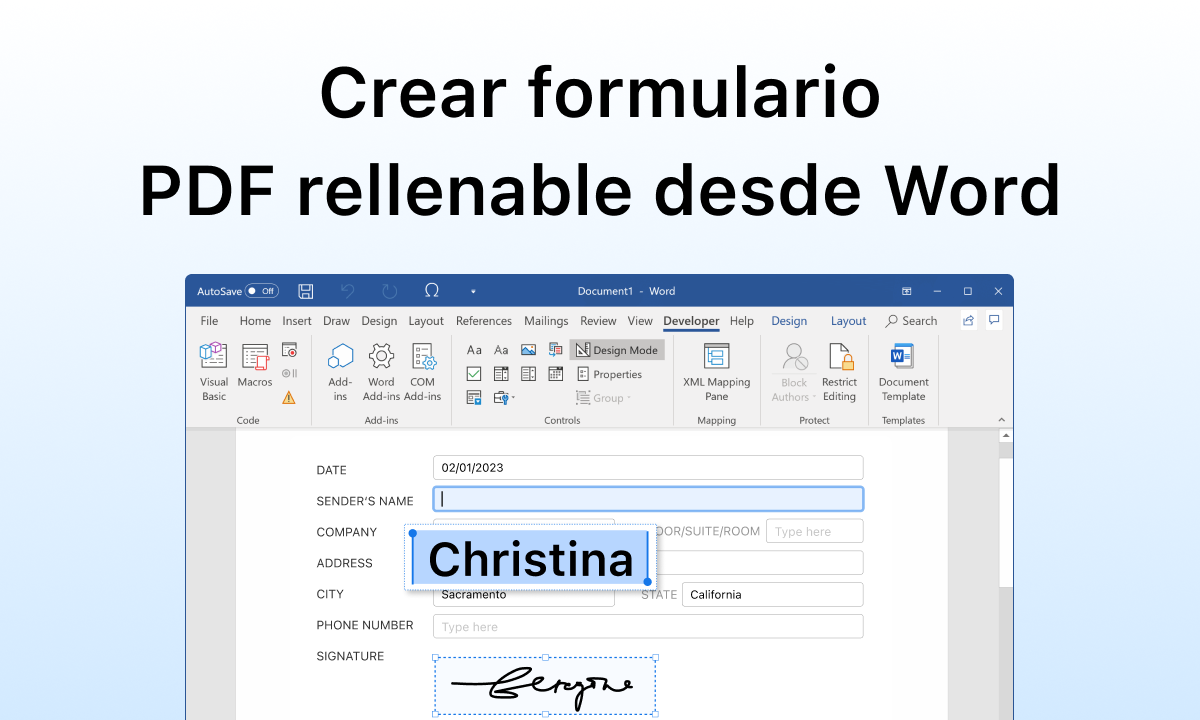
Utwórz formularz PDF do wypełnienia, zaczynając od programu Word
Wiele osób najpierw projektuje swoje formularze w programie Microsoft Word, ponieważ jest to bardzo elastyczne narzędzie do formatowania tabel, bloków tekstu, etykiet i linii. Jest jednak ważny szczegół: pola do wypełnienia w programie Word nie stają się automatycznie polami do wypełnienia po wyeksportowaniu do pliku PDF.
W programie Word, za pośrednictwem zakładki „Deweloper”, można wstawiać pola tekstowe, pola wyboru, listy rozwijane i inne elementy sterujące. Działają one doskonale w samym programie Word, ale po wyeksportowaniu dokumentu do formatu PDF otrzymujemy zwykły plik PDF, bez żadnej realnej interaktywności , chyba że wykonamy dodatkowy krok w edytorze PDF.
Przyjrzyjmy się typowemu obiegowi pracy przy prawidłowym tworzeniu pliku PDF z możliwością wypełniania w programie Word:
1. Przygotuj formularz w programie Word
Pierwszym krokiem jest dobra organizacja treści w programie Word. Możesz skorzystać z internetowych szablonów formularzy firmy Microsoft , aby przyspieszyć proces: aplikacji o pracę, formularzy rekrutacyjnych, ankiet itp. Szablony te zawierają tabele, odstępy i mniej lub bardziej dopracowany design.
Aby to zrobić:
- Otwórz program Word i wybierz polecenie „Plik > Nowy”.
- Aby znaleźć typ formularza odpowiadający Twoim potrzebom, skorzystaj z wyszukiwarki szablonów.
- Kliknij „Utwórz” przy wybranym szablonie, aby go pobrać i rozpocząć dostosowywanie.
Po otwarciu formularza edytuj tekst, tabele, tytuły, wiersze i odstępy, aż uzyskasz pożądaną strukturę i treść . Możesz dodać swoje stałe dane (firmę, logo, nagłówki) i pozostawić puste miejsca, w których później znajdą się pola PDF do wypełnienia.
2. Wyeksportuj dokument jako plik PDF
Gdy formularz w programie Word będzie już gotowy, kolejnym krokiem będzie wyeksportowanie go do formatu PDF . Eksport obejmuje jedynie projekt, a nie logikę pól do wypełnienia.
W programie Word po prostu:
- Przejdź do „Plik > Eksportuj > Utwórz PDF/XPS” lub „Plik > Zapisz jako” i wybierz PDF jako typ pliku.
- Wybierz folder docelowy i zapisz.
Wynikowy plik będzie statycznym plikiem PDF , którego nie można jeszcze bezpośrednio wypełnić, dlatego będziesz musiał użyć edytora formularzy PDF, aby dodać interaktywność, lub otworzyć go w programie Word, aby edytować jego tekst.
3. Wstaw pola do wypełnienia do pliku PDF (na przykład za pomocą PDFgear)
Aby przekonwertować plik PDF z programu Word na formularz online z polami do wypełniania, możesz skorzystać z narzędzia takiego jak PDFgear , które oferuje bezpłatny internetowy kreator formularzy PDF bez znaków wodnych.
Przepływ pracy z PDFgear wyglądałby mniej więcej tak:
- Otwórz kreator plików PDF do wypełnienia w przeglądarce i załaduj plik PDF, który wyeksportowałeś z programu Word, korzystając z opcji „Załaduj plik PDF”.
- Wybierz typ pola które chcesz wstawić: pola tekstowe, pola haseł, pola wyboru, menu rozwijane, pola listy, przyciski radiowe itp.
- Kliknij na dokument w miejscu, w którym chcesz umieścić każde pole, i przeciągnij uchwyty, aby dostosować jego rozmiar i wyrównać go z wierszami lub tabelami formularza.
- Dostosuj właściwości pola (w razie potrzeby): nazwa pola, wartość domyślna, format (np. numeryczny, data), walidacja danych, wymagane lub opcjonalne itp.
- Powtórz operację dla wszystkich pól wymagane w całym formularzu.
- Pobierz ostateczny plik PDF za pomocą przycisku „Pobierz plik”. Ważne jest, aby korzystać z tej opcji pobierania, a nie z opcji drukowania, aby zachować interaktywność.
Rezultatem będzie formularz PDF z możliwością pełnego wypełnienia , który każdy może otworzyć, wypełnić i zapisać cyfrowo za pomocą standardowego czytnika PDF. Nie będzie to już prosty, płaski dokument, lecz interaktywne narzędzie.
Tworzenie i zarządzanie formularzami PDF bez programu Adobe: praktyczne alternatywy
Chociaż Adobe Acrobat to podstawowe narzędzie do edycji plików PDF, nie jest to jedyna opcja. Jeśli zastanawiasz się, jak wypełnić formularz PDF bez Adobe , masz do wyboru wiele alternatyw, zarówno stacjonarnych, jak i w chmurze.
Do najbardziej znanych rozwiązań należą EaseUS PDF Editor, Nitro PDF, Foxit PDF Editor, PDFEscape, PDFgear i inne podobne edytory (patrz poniżej). Dzięki nim możesz:
- Wypełnij interaktywne formularze PDF.
- Pisanie na płaskich formularzach, które domyślnie nie pozwalają na pisanie.
- Utwórz nowe pola formularza od podstaw.
- Dodawaj adnotacje, podkreślenia, wyróżnienia i komentarze.
- Wstaw obrazy, podpisy cyfrowe lub zeskanowane podpisy.
- Zabezpiecz lub ogranicz dostęp do dokumentu za pomocą hasła.
Wybór między jednym a drugim narzędziem będzie zależał od tego, czy wolisz pracować online, czy zainstalować program , Twojego budżetu oraz złożoności formularzy, którymi się zajmujesz. Do okazjonalnego użytku zazwyczaj wystarcza darmowy edytor online. Jeśli regularnie zarządzasz umowami, aplikacjami lub dokumentacją, prawdopodobnie zainteresuje Cię bardziej wydajne rozwiązanie desktopowe.
W każdym razie kluczem jest zrozumienie, że chociaż pliki PDF zostały zaprojektowane z myślą o zamrożeniu treści i uniemożliwieniu wprowadzania zmian, dziś istnieje wiele sposobów na dodawanie informacji, przekształcanie zwykłych formularzy w interaktywne i profesjonalne wykorzystywanie szablonów, bez konieczności sięgania po papier i długopis. Gdy tylko opanujesz proces pracy (projektowanie, eksportowanie, dodawanie pól i dystrybucja), praca z formularzami PDF przestanie być problemem, a stanie się po prostu kolejnym elementem Twojej cyfrowej rutyny.


Pisarz z pasją zajmujący się światem bajtów i technologii w ogóle. Uwielbiam dzielić się swoją wiedzą poprzez pisanie i właśnie to będę robić na tym blogu, pokazywać Ci wszystkie najciekawsze rzeczy o gadżetach, oprogramowaniu, sprzęcie, trendach technologicznych i nie tylko. Moim celem jest pomóc Ci poruszać się po cyfrowym świecie w prosty i zabawny sposób.