- Narzędzia NDI i środowisko wykonawcze NDI należy odinstalować osobno. Windows.
- Wyłącz NDI w mobilne i webowe (Teams, Resolume, Studio Monitor) w celu ograniczenia wyników.
- Usuń wtyczkę NDI z OBS, jeśli występują błędy zgodności lub czasu wykonania.
- Monitoruje adaptery i zakresy adresów IP; ogranicza liczbę strumieni NDI na urządzenie w celu zapewnienia stabilności.
Jeśli chcesz zaprzestać używania NDI na swoim komputerze lub masz problemy z otwieraniem OBS po zainstalowaniu wtyczki, w tym artykule dowiesz się, jak bezpiecznie wyłączyć i odinstalować narzędzia NDI i ich środowisko uruchomieniowe w systemach Windows i macOS, a także jak wyłączyć NDI w aplikacjach, takich jak Microsoft Teams , Resolume lub NDI Studio Monitor.
Dowiesz się również, co zrobić, gdy pojawi się komunikat „ Nie znaleziono środowiska uruchomieniowego NDI NDIPlugin.LibError.Message NDIPlugin.RedistUrl.Win ” oraz jak usunąć wtyczkę NDI z OBS bez ponownej instalacji programu. Przyjrzymy się również kluczowym funkcjom NDI, jego ograniczeniom sieciowym i przepustowości oraz kilku wskazówkom , jak uniknąć typowych wąskich gardeł.
Czym jest NDI i co obejmują narzędzia NDI?
NDI (Network Device Interface) to technologia firmy NewTek umożliwiająca przesyłanie obrazu i dźwięku przez sieć lokalną bez dodatkowego sprzętu , umożliwiająca na przykład strumieniowanie z komputera Mac na komputer PC (i odwrotnie) lub przesyłanie obrazu z aparatu telefonu komórkowego za pomocą aplikacji NDI do dowolnego podłączonego urządzenia.
W praktyce NDI działa podobnie do Syphon/Spout, ale jest przeznaczone do pracy w sieci: można przesyłać dane wyjściowe z jednej aplikacji (takiej jak Resolume działającej na jednym komputerze ) do innej instancji na innym komputerze za pomocą prostego połączenia Ethernet. Jeśli chodzi o przepustowość, kodeki nie narzucają „limitu połączenia”, choć decydującym czynnikiem jest przepustowość: dla strumienia NDI w rozdzielczości 1080p/60 kl./s należy oczekiwać co najmniej 150 Mb/s stałej przepustowości.
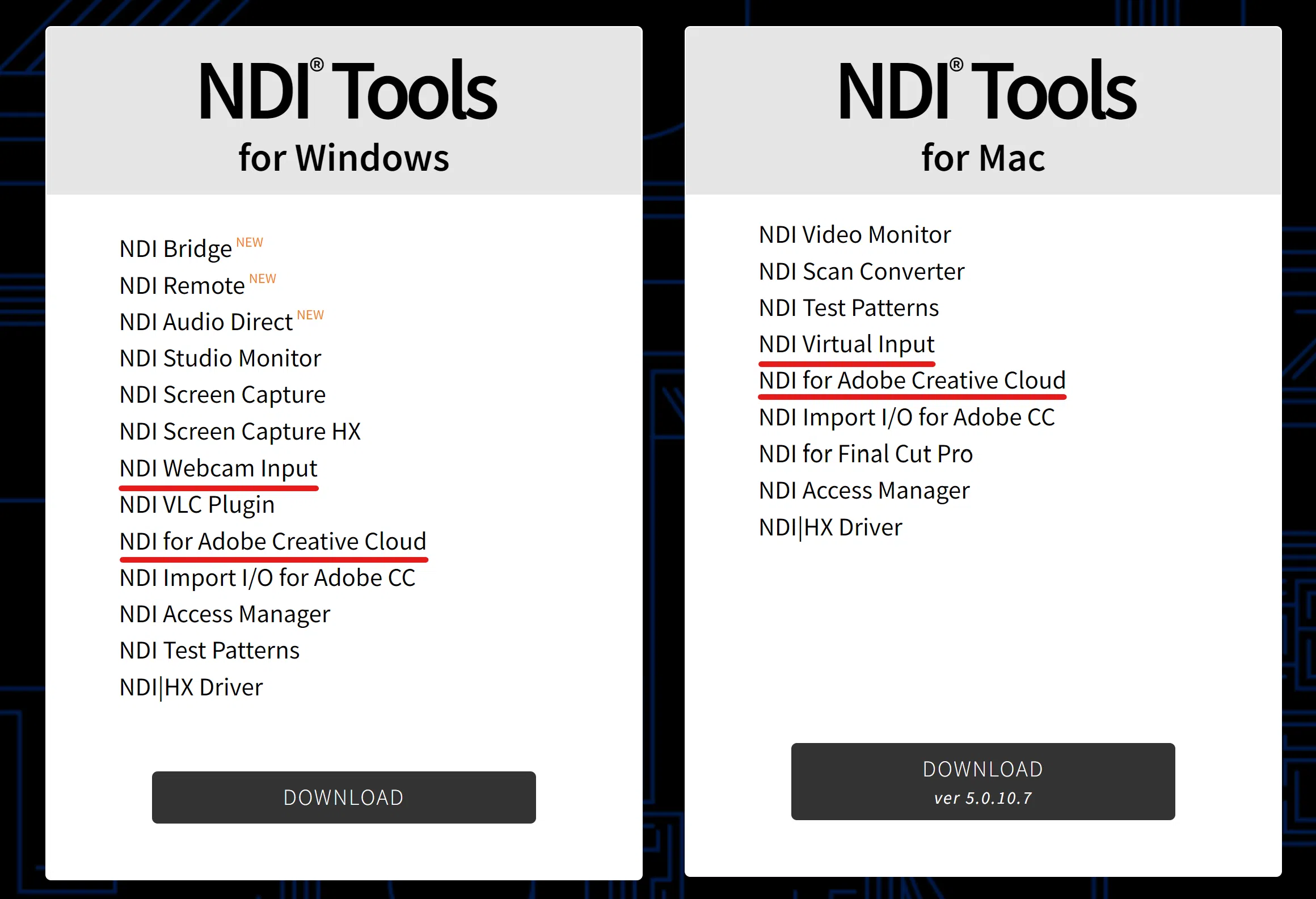
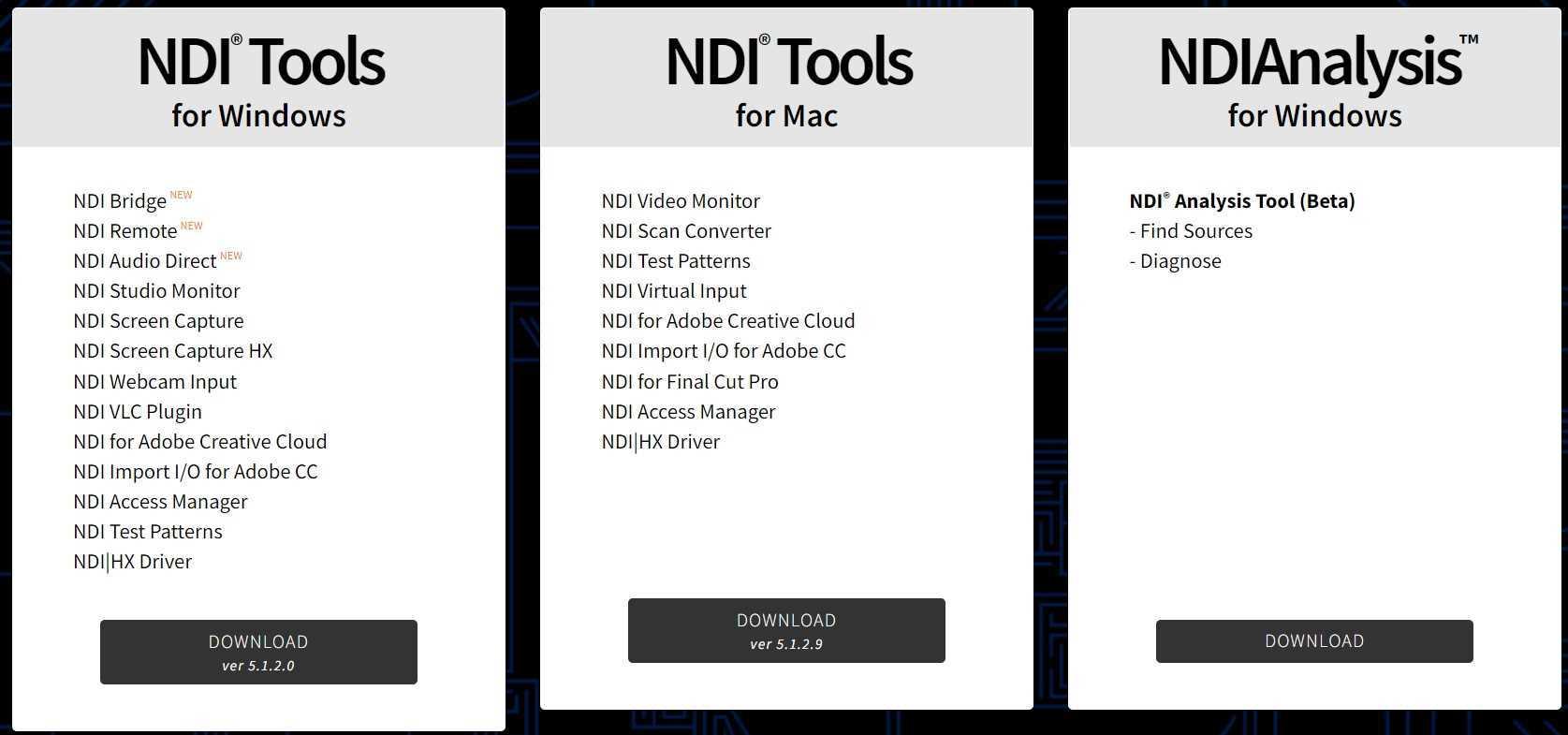
Pakiet narzędzi NDI zawiera narzędzia takie jak NDI Studio Monitor , Scan Converter i inne. Studio Monitor umożliwia przeglądanie i zarządzanie źródłami NDI w sieci, otwieranie wielu instancji w celu skonfigurowania domowego multiview, sterowanie nim przez Internet z urządzenia mobilnego poprzez skanowanie kodu QR oraz wybór lokalizacji wyjściowej do monitorowania dźwięku, a także oferuje wiele innych bardzo przydatnych funkcji.
Jeśli instalujesz lub ponownie instalujesz NDI, oficjalny plik do pobrania jest dostępny pod adresem https://ndi.tv/tools/ dla systemów macOS i Windows. Jeśli jednak chcesz wyłączyć lub usunąć NDI, ważne jest, aby wiedzieć, jak zatrzymać jego działanie i, w razie potrzeby, odinstalować narzędzia NDI i środowisko uruchomieniowe NDI.
Wyłączenie czy odinstalowanie: co jest dla Ciebie lepsze?
Wyłączenie NDI oznacza uniemożliwienie zespołowi publikowania lub odbierania strumieni NDI w tym czasie (na przykład poprzez wyłączenie tej opcji w Resolume, Teams lub Studio Monitor ). Odinstalowanie wiąże się z usunięciem narzędzi NDI z systemu, a w systemie Windows również środowiska uruchomieniowego NDI , które pojawia się jako osobny program.
Jeśli chcesz jedynie przerywać transmisje lub przeprowadzać sporadyczne testy, zazwyczaj rozwiązaniem jest wyłączenie tej funkcji w samej aplikacji. Jeśli zakłóca ona uruchamianie innej aplikacji (np. OBS) lub nie planujesz już jej używać, odinstaluj NDI Tools i jego środowisko uruchomieniowe, aby uniknąć konfliktów w przyszłości.
Jak odinstalować narzędzia NDI w systemie Windows (i środowisko uruchomieniowe NDI)
W systemie Windows właściwą metodą jest skorzystanie z Panelu sterowania. To najczystszy sposób na usunięcie narzędzi NDI i ich środowiska uruchomieniowego , pozostawiając system wolnym od wszelkich śladów ich usług.
- Otwórz menu Start i wyszukaj „Panel sterowania”.
- Przejdź do Programy > Odinstaluj program.
- Na liście znajdź „Narzędzia NDI” lub konkretne oprogramowanie NDI, które chcesz usunąć.
- Kliknij prawym przyciskiem myszy > Odinstaluj i postępuj zgodnie z instrukcjami kreatora.
Ważne: Środowisko wykonawcze NDI jest instalowane osobno i znajdziesz je w sekcji „Programy i funkcje”. Jeśli już go nie potrzebujesz, odinstaluj je również, aby uniknąć błędów związanych z brakującymi bibliotekami lub zawieszającymi się zależnościami.
Jeśli chcesz przeprowadzić dokładne czyszczenie, po odinstalowaniu możesz usunąć wszelkie pozostałe ślady w C:\Program Files\NDI, o ile nadal istnieją. Zrób to ostrożnie i tylko wtedy, gdy masz pewność, że nie pozostały żadne aplikacje innych firm zależne od środowiska uruchomieniowego.
Jak odinstalować narzędzia NDI w systemie macOS
Na komputerze Mac proces jest prostszy: polega na przeniesieniu aplikacji do Kosza i sprawdzeniu, czy znajdują się tam jakieś pliki pomocnicze. To standardowy sposób usuwania narzędzi, które nie mają deinstalatora.
- Otwórz Finder i przejdź do Aplikacji.
- Znajdź narzędzia NDI (lub konkretne aplikacje NDI, które zainstalowałeś).
- Przeciągnij go do Kosza i po zakończeniu pracy opróżnij go, jeśli chcesz odzyskać wolne miejsce.
W ramach dodatkowego czyszczenia sprawdź, czy w typowych ścieżkach systemowych lub bibliotekach użytkownika (na przykład w Application Support ) nie pozostały żadne pliki pomocnicze. Jeśli nie masz pewności, nie usuwaj ich bezmyślnie; priorytetowo potraktuj tylko te, które rozpoznajesz jako część NDI, ponieważ inne programy mogą mieć podobną strukturę.
Usuń wtyczkę NDI z OBS i napraw błąd czasu wykonania
Bardzo częsty scenariusz: zainstalowałeś wtyczkę NDI dla OBS, ale Twoja wersja nie jest zgodna (na przykład, wtyczka, którą widzisz, jest przeznaczona dla OBS 25, a Ty nadal używasz wersji 24 na starszym MacBooku Pro ). Po uruchomieniu OBS program nie uruchamia się i wyświetla ostrzeżenie „NDI Runtime not found NDIPlugin.LibError.Message NDIPlugin.RedistUrl.Win”, czasami z pustym linkiem.
Jeśli nie chcesz ponownie instalować całego OBS, możesz usunąć wtyczkę ręcznie. Celem jest usunięcie plików wtyczki NDI, aby OBS uruchomił się ponownie bez ładowania.
- Windows: Znajdź folder wtyczek OBS, na przykład C:\Program Files\obs-studio\obs-plugins\ (i wszelkie podfoldery, takie jak 64bit). Usuń folder/pliki związane z NDI (na przykład „obs-ndi”).
- macOS: Sprawdź /Library/Application Support/obs-studio/plugins/ i ~/Library/Application Support/obs-studio/plugins/ i usuń plik „obs-ndi”, jeśli istnieje. Możesz również odinstalować Środowisko wykonawcze NDI jeśli zainstalowałeś go osobno.
Po usunięciu wtyczki OBS powinien uruchomić się normalnie. Jeśli chcesz później korzystać z NDI, zainstaluj pakiet kompatybilny z Twoją wersją OBS i systemem operacyjnym. Jeśli zamierzasz używać karty przechwytującej (na przykład Elgato), wtyczka NDI może nawet nie być potrzebna, więc nie instaluj jej ponownie, chyba że jest to absolutnie konieczne.
Wyłączanie NDI w aplikacji Microsoft Teams (i co to oznacza)
Teams umożliwia wysyłanie sygnałów audio i wideo przez NDI do sieci lokalnej, a także do urządzeń SDI, ale zależy to od administratora, który włączył politykę produkcji/nadawania . Jeśli chcesz ją wyłączyć, po prostu nie aktywuj tej funkcji podczas spotkania lub odznacz przełączniki produkcji.
Aby zrozumieć, jak go aktywować (i móc go dezaktywować):
- Przejdź do Ustawień i więcej > Ustawienia.
- W Narzędziach produkcyjnych możesz pobrać i zainstalować najnowsze pliki binarne NDI.
- Po instalacji przełącz narzędzia produkcyjne (nie można aktywować tej funkcji w trakcie spotkania).
- Podczas spotkania przejdź do Więcej działań > Transmisja strumieniowa > Transmisja przez NDI, aby rozpocząć transmisję.
Aby dezaktywować transmisję, po prostu nie uruchamiaj transmisji podczas spotkania, a jeśli jest już aktywna, zatrzymaj transmisję z tego samego menu i wyłącz przełącznik „Narzędzia produkcyjne” w Ustawieniach, gdy nie jest potrzebny. Uczestnicy otrzymują powiadomienie, gdy transmisja NDI jest aktywna; jej zatrzymanie powoduje, że dane wyjściowe stają się niedostępne w sieci.
Gdy NDI jest aktywne w aplikacji Teams, można wygenerować kilka strumieni: Główny mówca (automatycznie przełącza się na aktywnego mówcę i nie uwzględnia Twojego sprzętu), Lokalny (plik audio/wideo wysyłany z Twojego urządzenia), Użytkownicy indywidualni (każdy użytkownik z zmiksowanym tym samym dźwiękiem przychodzącym), Udostępnianie ekranu oraz tryb dużej galerii i „trybu konferencyjnego”, każdy z własnym wyjściem.
Równocześnie Teams może przesyłać sygnał do sprzętu SDI za pomocą urządzeń Blackmagic Design lub AJA Video Systems, pod warunkiem że administrator włączy politykę NDI/Broadcast. W Ustawieniach > Uprawnienia aplikacji aktywowana jest opcja „Możliwości produkcyjne”, a po rozpoczęciu spotkania opcja „ Wyślij wideo do sprzętu ” pojawia się w sekcji „Więcej opcji” obok uczestnika.
Ograniczenia techniczne, które należy wziąć pod uwagę: liczba/jakość transmisji będzie zależeć od tego, co odbiera Twój klient; warto przypiąć interesujący Cię materiał wideo, aby zapewnić stabilne połączenie; należy ograniczyć liczbę jednoczesnych wyjść NDI do dwóch lub trzech na urządzenie, aby poprawić stabilność; przełączenie na „tryb konferencyjny” lub „dużą galerię” zmniejsza liczbę innych wejść, więc przesyłany jest tylko dany układ; na razie komputery Apple Mac z urządzeniami Blackmagic nie są obsługiwane w zakresie sprzętowego wyjścia.
NDI w Resolume: Jak wyłączyć wyjścia i uniknąć problemów z siecią
W Resolume dane wejściowe NDI są zawsze dostępne i pojawiają się na karcie Źródła. Możesz je załadować jako klipy i użyć ich dowolnej liczby, jaką obsługuje Twoja sieć. Wyjście aktywuje się, włączając NDI w menu Wyjście; w tym samym momencie, jeśli nie chcesz, aby dane były wysyłane, po prostu wyłącz NDI .
Resolume Arena oferuje zaawansowaną kontrolę: traktuje wyjście NDI jako osobny wyświetlacz do odkształcania, zaznaczania określonych regionów, a nawet zmiany szerokości i wysokości wyjścia . Co więcej, jeśli używasz kamer PTZ zgodnych z NDI, możesz sterować obrotem, pochyleniem i zoomem bezpośrednio z poziomu oprogramowania.
Ważna wskazówka dotycząca kart sieciowych: NDI nie pozwala na wybór interfejsu, a jeśli masz włączone zarówno Wi-Fi, jak i Ethernet, może korzystać z Wi-Fi (szczególnie w systemie macOS). Aby zapewnić stabilność, wyłącz sieć bezprzewodową podczas konfigurowania NDI lub ustaw priorytet dla przewodowej karty sieciowej w ustawieniach systemu, ponieważ przesyłanie obrazu przez Wi-Fi to generalnie zły pomysł.
Odkrywanie a połączenie: Czasami czcionka w Źródłach jest widoczna, ale wyświetla się jako „Offline” i ma rozmiar 0x0 podczas próby jej użycia. Zazwyczaj wynika to z niezgodności adresów IP: urządzenia „widzą” się nawzajem, ale nie znajdują się w tym samym zakresie adresów IP, więc piksele nie są przesyłane. Rozwiązanie: Wyłącz wszystkie nieużywane adaptery i ręcznie przypisz adresy IP w tym samym zakresie (na przykład w oryginalnym tekście wspomniano o 192.169.1.100 i 192.169.1.101; w sieciach domowych często występuje adres 192.168.xx). Najważniejsze jest to, aby oba urządzenia znajdowały się w tej samej podsieci.
NDI to profesjonalne wideo przez IP. Jeśli brzmi to jak bełkot, to normalne: wymaga wiedzy sieciowej. Jeśli projekt jest krytyczny, poproś o pomoc kogoś z doświadczeniem w konfigurowaniu IP i topologii LAN.
Oczekujące ulepszenia (zgodnie ze wspólną listą życzeń):
- Wejście i wyjście audio w NDI.
- Wideo 16-bitowe (nowość w NDI 4).
- Wyjście NDI HX (wejście jest już obsługiwane).
- Informacje i opinie dotyczące sumowania.
- Wyjście YUV.
Monitor studyjny NDI: przydatne funkcje i jak je wyłączyć
Monitor NDI Studio Monitor jest zawarty w pakiecie NDI Tools. Po zainstalowaniu go ze strony https://ndi.tv/tools/ , źródła sieciowe będą widoczne w menu w lewym górnym rogu. Możesz otworzyć wiele instancji (idealne do skonfigurowania multiwidoku NDI bez dodatkowych kosztów) i sterować nimi z poziomu interfejsu internetowego za pomocą funkcji „Screen Web Control” poprzez zeskanowanie kodu QR wyświetlanego na ekranie.
W sekcji Audio, Studio Monitor wykrywa dostępne urządzenia (zintegrowaną kartę dźwiękową, interfejs zewnętrzny, monitor HDMI itp.) i pozwala wybrać, gdzie ma być przesyłany dźwięk z monitora . To prosta, ale potężna funkcja, jeśli w studiu masz wiele ścieżek audio.
W sekcji Wideo masz do dyspozycji takie opcje, jak „Bezpieczny obszar”, wyświetlanie kanału alfa lub szachownicy dla przezroczystości, wskaźniki Tally (czerwona lub zielona linia, gdy sygnał jest w trybie Program lub Preview na Twoim TriCaster) oraz możliwość wyświetlania lub ukrywania mierników audio.
Sekcja Nakładka oferuje dwa tryby: „Nakładka z użyciem kanału alfa” do nakładania obrazu lub wideo z przezroczystością (idealne do etykietowania) i „ Obraz w obrazie ” do dodawania małego sygnału na tle, jak w typowej kompozycji prezentacji.
W sekcji Output można ustawić okno na pełny ekran, przyciągnąć do najbliższego kwadrantu lub usunąć obramowanie. Łącząc wiele instancji z tymi opcjami, uzyskuje się przejrzysty i niezwykle praktyczny widok wieloekranowy bez potrzeby korzystania z dodatkowego sprzętu. W ustawieniach PTZ, oprócz wirtualnego sterowania kamerami PTZ NDI (takimi jak NewTek NHX), Studio Monitor może wykonywać wirtualne powiększanie i przesuwanie obrazu na sygnale z VLC, wykorzystując rozdzielczość źródłową.
Kluczowa aktualizacja (wersja 4.5 cytowana w 2020 r.): Monitor NDI rejestruje teraz również monitorowany obszar za pomocą czerwonego przycisku . Dodatkowo, NDI Tools obsługuje KVM: aktywujesz KVM w Scan Converter na PC1 i, w Studio Monitor na PC2, klikasz ikonę KVM, aby sterować klawiaturą, myszą i wideo na PC1 tak, jakby był to TeamViewer w sieci lokalnej.
Aby całkowicie „dezaktywować” Studio Monitor, zamknij aplikację. Spowoduje to przerwanie subskrybowania źródeł i publikowania nakładek lub KVM. Pamiętaj, że NDI jest przeznaczone dla sieci lokalnych: chociaż możesz uzyskać dostęp do interfejsu internetowego przez Wi-Fi na swoim urządzeniu mobilnym, nie jest to system internetowy ; aby uniknąć problemów, wszystkie urządzenia powinny znajdować się w sieci LAN.
Jeśli chcesz całkowicie zatrzymać działanie NDI na komputerze, na którym zainstalowano kilka narzędzi z pakietu (Studio Monitor, Scan Converter itp.), zamknij je wszystkie, a jeśli chcesz całkowicie usunąć usługi i biblioteki, odinstaluj narzędzia NDI Tools i środowisko uruchomieniowe NDI, jak wyjaśniono powyżej.
Dzięki powyższym informacjom wiesz już, jak wyłączyć wyjście NDI w aplikacjach, jak usunąć NDI z systemów Windows i macOS oraz jak rozwiązywać typowe konflikty, takie jak wtyczka OBS niezgodna z Twoją wersją lub klasyczny błąd „brak środowiska uruchomieniowego” podczas uruchamiania. Jeśli nadal masz pytania, sprawdź adaptery i adresy IP, ogranicz liczbę jednoczesnych strumieni i, w razie potrzeby, wyłącz lub odinstaluj wszystko, czego nie będziesz używać, aby zapewnić płynne działanie systemu.

Pisarz z pasją zajmujący się światem bajtów i technologii w ogóle. Uwielbiam dzielić się swoją wiedzą poprzez pisanie i właśnie to będę robić na tym blogu, pokazywać Ci wszystkie najciekawsze rzeczy o gadżetach, oprogramowaniu, sprzęcie, trendach technologicznych i nie tylko. Moim celem jest pomóc Ci poruszać się po cyfrowym świecie w prosty i zabawny sposób.
Wskaźnik
- 1 Czym jest NDI i co obejmują narzędzia NDI?
- 2 Wyłączenie czy odinstalowanie: co jest dla Ciebie lepsze?
- 3 Jak odinstalować narzędzia NDI w systemie Windows (i środowisko uruchomieniowe NDI)
- 4 Jak odinstalować narzędzia NDI w systemie macOS
- 5 Usuń wtyczkę NDI z OBS i napraw błąd czasu wykonania
- 6 Wyłączanie NDI w aplikacji Microsoft Teams (i co to oznacza)
- 7 NDI w Resolume: Jak wyłączyć wyjścia i uniknąć problemów z siecią
- 8 Monitor studyjny NDI: przydatne funkcje i jak je wyłączyć