- Pełna kontrola nad plikami cookie w przeglądarce Safari: usuń wszystkie pliki cookie według witryny lub blokuj je selektywnie.
- Rozwiązania typowych problemów, takich jak nieaktywne przyciski i ograniczenia treści.
- Podobne opcje w przeglądarkach Chrome i Firefox oraz porady dotyczące prywatności.
Jeśli codziennie korzystasz z Safari, normalne jest gromadzenie plików cookie i danych witryn, które z czasem zajmują miejsce i wpływają na Twoją prywatność. Dowiedz się, jak je usunąć na iPhonie , iPadzie i komputerze Mac , aby kontrolować przeglądanie stron i zapobiegać nietypowemu zachowaniu niektórych witryn.
W tym przewodniku znajdziesz procedury krok po kroku i rozwiązania typowych problemów: co zrobić, gdy przycisk jest wyszarzony, jak usunąć pliki cookie bez wpływu na historię przeglądania, jak je całkowicie zablokować i jak korzystać z blokad treści. Zawieramy również opcje dla przeglądarek Chrome i Firefox , porównanie przeglądarek, wskazówki dotyczące prywatności oraz sekcję dotyczącą optymalizacji Safari na macOS, jeśli podejrzewasz irytujące rozszerzenia lub adware.
Czym są pliki cookie i jaka jest różnica między nimi a pamięcią podręczną?
Pliki cookie to niewielkie pliki, które witryna internetowa zapisuje na Twoim urządzeniu, aby zapamiętać preferencje, sesje lub ustawienia. Służą one do utrzymywania zalogowania, zapamiętywania wybranego języka lub personalizacji treści , a także mogą być wykorzystywane do celów analitycznych lub reklamowych.
Istnieje kilka rodzajów plików cookie: niezbędne do działania witryny, pliki cookie śledzące lub analityczne służące do pomiaru interakcji oraz pliki cookie stron trzecich umieszczane przez domeny zewnętrzne, takie jak sieci reklamowe. Pliki cookie stron trzecich budzą największe obawy ze względu na śledzenie między witrynami.
Pamięć podręczna z kolei przechowuje pliki tymczasowe, takie jak obrazy i skrypty, aby przyspieszyć ładowanie. Wyczyszczenie pamięci podręcznej rozwiązuje problemy z wyświetlaniem lub ładowaniem , natomiast usunięcie plików cookie wpływa na sesje, preferencje i dane zapisywane przez strony internetowe.
Gromadzenie zbyt dużej liczby plików cookie lub pamięci podręcznej może spowolnić działanie przeglądarki i powodować nietypowe zachowanie. Regularne czyszczenie poprawia wydajność i prywatność bez żadnych problemów.
Jeśli zależy Ci na prywatności, ale nie chcesz rezygnować z wygody, możesz usunąć tylko wybrane pliki cookie lub zablokować pliki cookie stron trzecich. Safari, Chrome i Firefox pozwalają na precyzyjne dostosowanie tej równowagi.

Jak usunąć pliki cookie w Safari na iPhonie i iPadzie
Safari na iOS i iPadOS oferuje dwie główne opcje: jednoczesne czyszczenie historii i danych witryn lub usuwanie danych witryn bez wpływu na historię. Obie opcje znajdziesz w Ustawieniach lub Ustawieniach urządzenia . Jeśli potrzebujesz szczegółowych instrukcji dotyczących czyszczenia historii na iPhonie lub iPadzie, na przykład usuwania zakupów, zapoznaj się z artykułem Czyszczenie historii zakupów w Safari.
Wyczyść historię i dane witryny
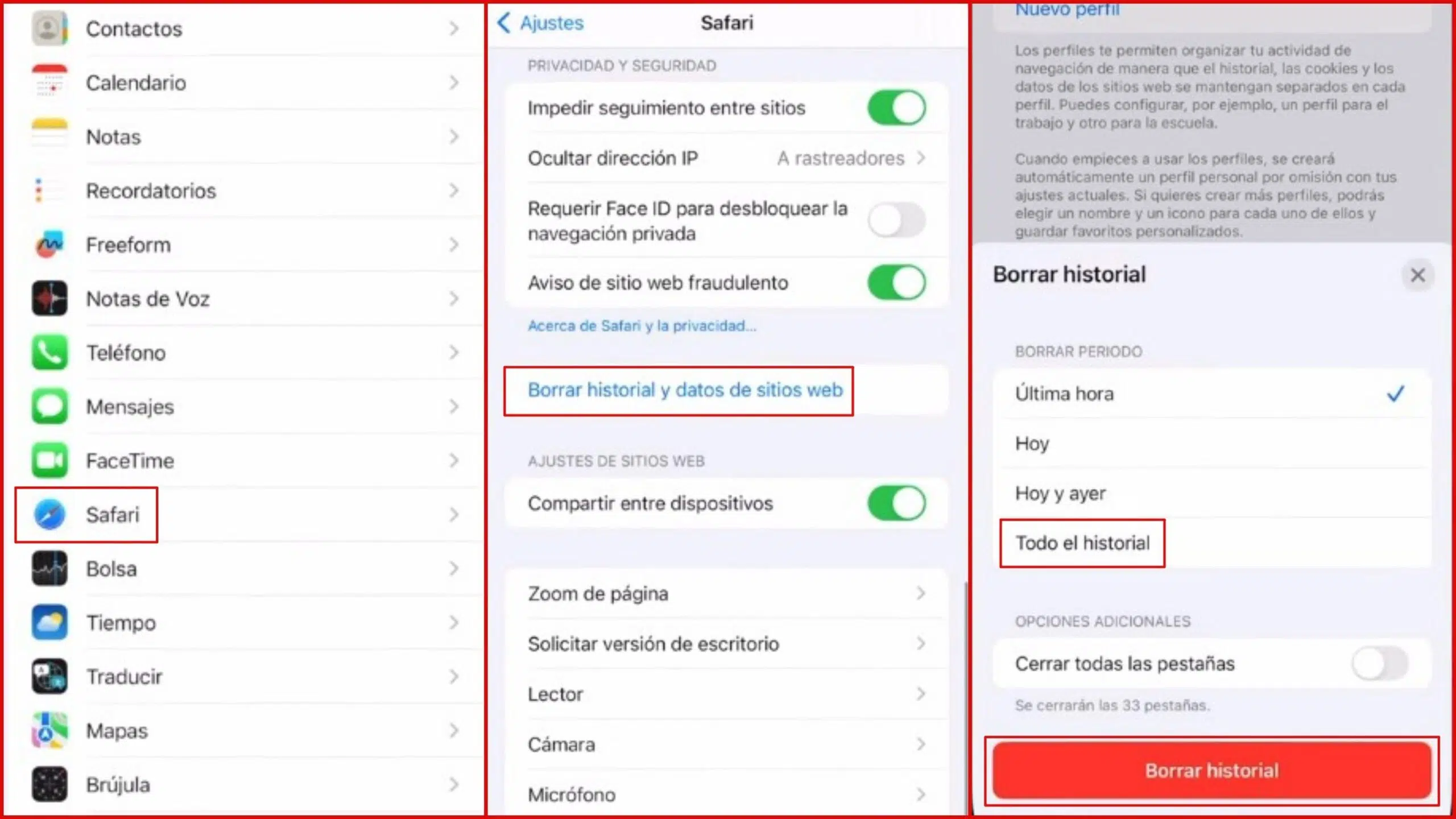
- Przejdź do Ustawień > Apps > Safari. Kliknij Wyczyść historię i dane witryn.
- Po wyświetleniu monitu potwierdź czynność. Historia, pliki cookie i inne dane przeglądania zostaną usunięte..
Należy pamiętać, że wykonanie tej operacji czyszczenia nie spowoduje modyfikacji danych autouzupełniania. Dane autouzupełniania pozostaną niezmienione , chyba że zostaną usunięte z odpowiedniej sekcji.
Nie możesz nacisnąć przycisku, bo jest wyszarzony? Może się tak zdarzyć z dwóch powodów: albo nie ma historii lub danych do usunięcia, albo są aktywne ograniczenia. Sprawdź Czas przed ekranem w Ograniczeniach treści i prywatności i w razie potrzeby dostosuj filtr treści internetowych.
Jeśli chcesz odwiedzać strony bez zapisywania ich w historii, włącz przeglądanie prywatne. Przeglądanie prywatne zapobiega pozostawianiu lokalnego śladu historii przeglądania , ale nie sprawia, że jesteś niewidoczny dla stron internetowych ani Twojego dostawcy usług internetowych.
Usuń pliki cookie bez usuwania historii
- Przejdź do Ustawienia > Aplikacje > Safari > Zaawansowane > Dane witryn. Kliknij Usuń wszystkie dane aby usunąć pliki cookie i inne dane przechowywane przez witryny internetowe, nie zmieniając historii przeglądania.
Jeśli nie ma danych do usunięcia, ten przycisk może być również wyszarzony. Ponownie sprawdź, czy w Czasie przed ekranem nie ma włączonych żadnych ograniczeń dotyczących treści internetowych, jeśli przycisk jest nieaktywny bez wyraźnego powodu.
Usuń określone witryny z historii w Safari
- Otwórz aplikację Safari. Kliknij przycisk Pokaż zakładki a następnie przycisk Historia.
- Kliknij Edytuj, wybierz witryny, które chcesz usunąć i kliknij Usuń. Oto jak selektywnie wyczyścić historię.
To ustawienie jest przydatne, jeśli chcesz usunąć tylko niektóre ostatnie wpisy. Aby usunąć pliki cookie z konkretnej witryny, użyj opcji Dane witryny w Ustawieniach zaawansowanych , gdzie możesz je usunąć według domeny.
Jak usunąć pliki cookie w Safari na macOS
Na komputerze Mac masz pełną kontrolę bezpośrednio z przeglądarki. Możesz wyczyścić wszystkie pliki cookie lub zarządzać każdą domeną osobno bez większego problemu.
Usuń pliki cookie z preferencji Safari
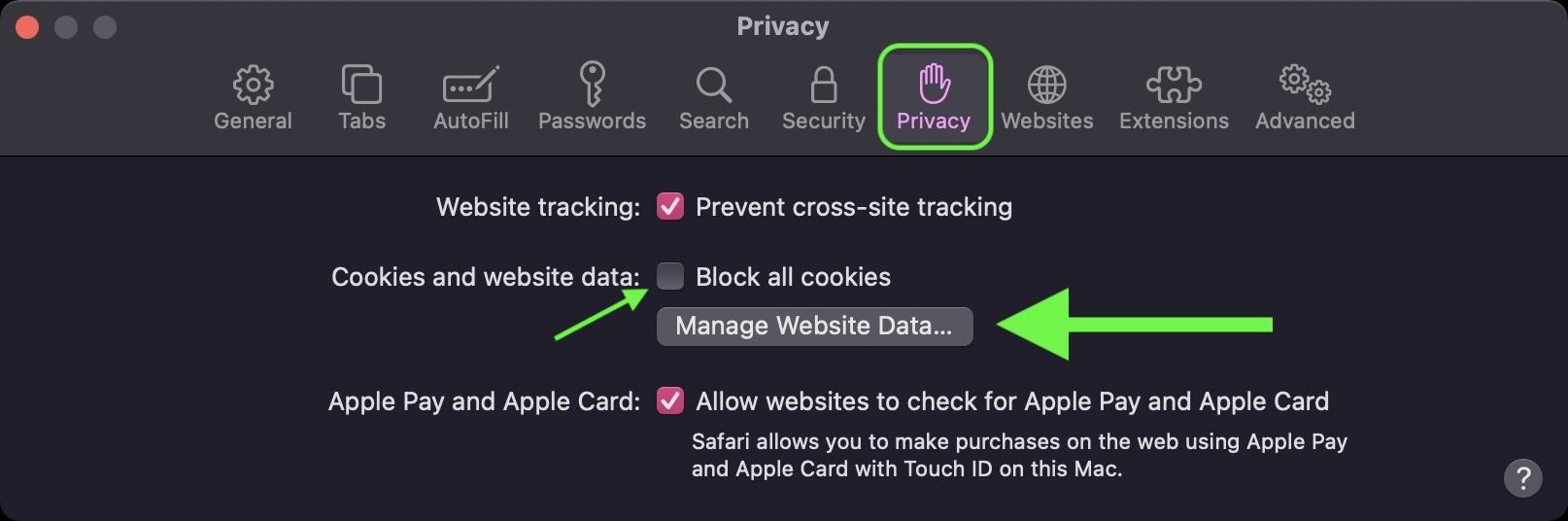
- Otwórz przeglądarkę Safari i przejdź do menu Safari na pasku górnym. Wybierz Preferencje lub Ustawienia.
- Przejdź do zakładki Prywatność i kliknij Zarządzaj danymi witryny. Zobaczysz listę ze wszystkimi zapisanymi danymi dla każdej witryny.
- Możesz usunąć konkretne wpisy lub kliknąć Usuń wszystko, aby przeprowadzić pełne czyszczenie. Potwierdź, gdy system o to poprosi.
Chociaż niektóre artykuły twierdzą, że usunięcie plików cookie bez jednoczesnego usunięcia historii przeglądania w systemie macOS jest niemożliwe, obecne wersje umożliwiają usunięcie danych witryn z menu Prywatność. Zarządzanie danymi witryn pozwala usunąć pliki cookie bez wpływu na historię przeglądania.
Usuwanie historii przeglądania w systemie macOS
- W menu Safari wybierz opcję Wyczyść historię. Wybierz zakres czasu, na przykład Cała historiai potwierdź przyciskiem Usuń historię.
Ten proces czyści historię przeglądania i może usunąć pliki cookie powiązane z tymi sesjami. Aby dokładniej wyczyścić historię, użyj opcji Prywatność > Zarządzaj danymi.
Optymalizacja bezpiecznego rozruchu i oprogramowania typu adware w Safari
- Przytrzymaj klawisz Shift ⇧ i kliknij ikonę Safari w Docku. Pomaga to uruchomić Safari bez przywracania problematycznych sesji.
- Przejdź do Safari > Wyczyść historię i wybierz Cała historia. Potwierdź, aby wyczyścić stare sesje.
- Otwórz Safari > Preferencje > Prywatność i dotknij opcji Zarządzaj danymi witryny. Wybierz Usuń wszystko i potwierdź.
- W Preferencje > Witryny internetowe > Okna pop-up wybierz Blokuj. Unikniesz irytujących wyskakujących okienek podczas przeglądania.
- Na karcie Rozszerzenia odinstaluj podejrzane dodatki. Zwróć szczególną uwagę na nazwy takie jak Search2me, Searchme, Ebay Shopping Assistant czy Slick Savings.
- Na karcie Ogólne sprawdź swoją stronę główną i zmień ją na zaufaną, np. www.apple.es lub www.google.es. Dzięki temu zamykasz drzwi przed irytującymi przekierowaniami.
Po wykonaniu tych kroków sprawdź, czy Safari działa prawidłowo. Jeśli problem będzie się powtarzał, utwórz nowy profil użytkownika lub tymczasowo wypróbuj inną przeglądarkę, aby wykluczyć przyczyny związane z systemem.
Zablokuj pliki cookie w Safari i użyj blokerów treści
Safari pozwala zablokować wszystkie pliki cookie, ale nie jest to decyzja, którą należy podejmować pochopnie. Uniemożliwi to logowanie się do niektórych witryn lub wyświetlanie powiadomień o konieczności obsługi plików cookie.
Zablokuj wszystkie pliki cookie na iPhonie i iPadzie
- Przejdź do Ustawienia > Aplikacje > Safari > Zaawansowane. Aktywuj Blokuj wszystkie pliki cookie.
Jeśli aktywacja blokady spowoduje, że części witryny przestaną działać, cofnij zmianę. Zablokowanie wszystkiego jest drastyczne i może zakłócić działanie podstawowych funkcji, takich jak koszyk zakupowy czy logowanie.
Blokady treści w systemach iOS i iPadOS
- Pobierz aplikację blokującą treści ze sklepu App Store. Dostępne są opcje blokowania modułów śledzących, plików cookie podmiotów trzecich i wyskakujących okienek..
- Przejdź do Ustawienia > Aplikacje > Safari > Rozszerzenia. Aktywuj zainstalowany bloker treści.
Możesz aktywować więcej niż jedną, jeśli aplikacja na to pozwala. Jeśli potrzebujesz pomocy, skontaktuj się z twórcą aplikacji , aby skonfigurować listy blokowania lub reguły.
W systemie macOS dostępne są również rozszerzenia innych firm, które integrują się z Safari lub Chrome, aby blokować reklamy i moduły śledzące. Niektóre pakiety zawierają moduły blokujące reklamy, które instalują się jako rozszerzenia przeglądarki ; zawsze postępuj zgodnie z instrukcjami dostawcy, jeśli zdecydujesz się na te narzędzia.
Jak usunąć pliki cookie w przeglądarkach Chrome, Firefox i innych
Nawet jeśli skupisz się na Safari, prawdopodobnie przejdziesz na inne przeglądarki. Oto podstawowe kroki dla Chrome, Firefoksa i mniej popularnych opcji.
Google Chrome na komputerze
- Otwórz przeglądarkę Chrome i kliknij menu z trzema kropkami w prawym górnym rogu. Przejdź do Ustawień.
- Dostęp Prywatność i bezpieczeństwo. Przejdź do Ustawień witryny, a następnie do Plików cookie i danych witryn aby zarządzać plikami cookie.
- Aby je wyczyścić, wróć do sekcji Prywatność i bezpieczeństwo > Wyczyść dane przeglądania. Sprawdź pliki cookie i inne dane witryny i wybierz interwałJeśli chcesz wiedzieć dokładnie, gdzie się znajdują w Chrome, sprawdź Gdzie znaleźć pliki cookie w przeglądarce Chrome.
- Jeśli wolisz usuwać dane pojedynczo, przejdź do sekcji Wyświetl wszystkie dane i uprawnienia witryn i użyj kosza obok każdej domeny. Potwierdź za pomocą Usuń dane.
Chrome umożliwia domyślne blokowanie plików cookie innych firm i definiowanie wyjątków dla każdej domeny. Skorzystaj z tej opcji, aby zachować funkcjonalność zaufanych witryn i ograniczyć śledzenie innych.
Mozilla Firefox na komputerze
- Otwórz menu składające się z trzech wierszy i przejdź do Ustawień lub Opcji. Przejdź do Prywatność i bezpieczeństwo.
- W obszarze Pliki cookie i dane witryn dotknij opcji Wyczyść dane, aby wyczyścić pliki cookie i pamięć podręczną. Sprawdź pliki cookie i dane witryny i potwierdź.
- Aby uzyskać szczegółową kontrolę, wybierz opcję Zarządzaj danymi, wyszukaj określone witryny i usuń ich dane. Uruchom ponownie przeglądarkę Firefox, aby zastosować zmiany.
Firefox wyróżnia się ulepszoną ochroną przed śledzeniem i szczegółową kontrolą. Możesz blokować moduły śledzące na różnych poziomach i zachować niezbędne pliki cookie poprzez wyjątki.
Internet Explorer i starsze przeglądarki
- W przeglądarce IE przejdź do Narzędzia > Opcje internetowe > Ogólne. W Historii przeglądania wybierz Usuń i zaznacz pole wyboru, aby usunąć przy wyjściu, jeśli chcesz. Instrukcje dotyczące Edge i historii znajdziesz tutaj. usuń historię w Microsoft Edge.
Jeśli nadal korzystasz ze starszych przeglądarek, rozważ migrację do nowszych alternatyw. Obecne przeglądarki oferują lepszą kontrolę prywatności i poprawki zabezpieczeń.
Przeglądanie mobilne na urządzeniach z systemem Android i iOS
W Chrome na urządzenia mobilne otwórz menu, przejdź do Ustawienia > Prywatność i poszukaj opcji Wyczyść dane przeglądania. Wybierz Pliki cookie i inne dane witryn i potwierdź. Jeśli chcesz zobaczyć pliki cookie w Chrome na Androida , zobacz , jak wyświetlić pliki cookie w Chrome na Androida.
W starszych przeglądarkach Androida przejdź do Ustawień > Prywatność i bezpieczeństwo i skorzystaj z opcji czyszczenia. W przeglądarce Firefox dla urządzeń mobilnych przejdź do Ustawień > Prywatność i wybierz dane do usunięcia w sekcji Wyczyść dane prywatne.
W Safari na iPhone'a lub iPada, oprócz metod opisanych powyżej, możesz przejść do Ustawienia > Safari > Wyczyść dane witryn, aby zachować historię przeglądania, ale usunąć pliki cookie. Stuknij Usuń wszystkie dane witryn, aby zakończyć proces.
Praktyczne wskazówki dotyczące prywatności i wydajności
Włącz blokowanie plików cookie innych firm w swojej przeglądarce. To bardzo skuteczne rozwiązanie pozwalające ograniczyć śledzenie bez całkowitego zakłócania działania witryny.
Regularnie sprawdzaj i czyść dane przeglądarki, zwłaszcza jeśli zauważysz spowolnienie lub problemy z ładowaniem. Usunięcie pamięci podręcznej i starych plików cookie zapobiega niekompatybilności z nieaktualnymi plikami.
Użyj trybu prywatnego, jeśli chcesz zapobiec zapisywaniu historii przeglądania lub tymczasowych plików cookie. Jednak połącz ten tryb z blokadami trackerów, jeśli zależy Ci na dodatkowej ochronie.
Rozważ rozszerzenia, które automatyzują zarządzanie plikami cookie. Niektóre usuwają pliki cookie po zamknięciu kart lub tworzą zaufane białe listy, aby zachować tylko niezbędne pliki.
Do najpopularniejszych narzędzi należą EditThisCookie, Vanilla Cookie Manager, Cookie AutoDelete, Ghostery, Privacy Badger, Cookie Editor oraz Cookie Manager dla przeglądarki Firefox. Wybieraj narzędzia o dobrej reputacji i aktywnym wsparciu , aby zapewnić kompatybilność i skuteczność.
Porównanie: Chrome, Safari i Firefox
Chrome wyróżnia się łatwością obsługi oraz wieloma ustawieniami i wyjątkami dla każdej witryny. Pozwala usunąć wszystkie pliki cookie lub zarządzać nimi selektywnie z poziomu menu prywatności.
Safari, zintegrowane z ekosystemem Apple, stosuje bardziej restrykcyjne podejście do śledzenia między witrynami. Ułatwia usuwanie danych z określonych witryn i domyślnie blokuje wiele plików cookie podmiotów zewnętrznych.
Firefox koncentruje się na prywatności, oferując funkcje takie jak ulepszona ochrona przed śledzeniem i szczegółowe reguły. Oferuje bardzo szczegółową kontrolę nad plikami cookie, modułami śledzącymi i pamięcią masową , idealną dla wymagających użytkowników.
W każdym przypadku równowaga polega na zezwoleniu na niezbędne pliki cookie przy jednoczesnym blokowaniu plików cookie stron trzecich. W ten sposób zachowujesz swoje dane logowania i preferencje bez narażania prywatności.


Pisarz z pasją zajmujący się światem bajtów i technologii w ogóle. Uwielbiam dzielić się swoją wiedzą poprzez pisanie i właśnie to będę robić na tym blogu, pokazywać Ci wszystkie najciekawsze rzeczy o gadżetach, oprogramowaniu, sprzęcie, trendach technologicznych i nie tylko. Moim celem jest pomóc Ci poruszać się po cyfrowym świecie w prosty i zabawny sposób.