- NTTTCP mierzy rzeczywistą przepustowość sieci w Windows y Linux, kontrolując wątki, procesor i czas trwania.
- Dostosuj kluczowe parametry (-t, -m, -p, -rb) i zadbaj o porty, zaporę sieciową oraz MTU, aby uzyskać wiarygodne wyniki.
- Interpretuj metryki i retransmisje w celu wykrycia strat, wąskich gardeł procesora lub problemów z kartą sieciową.
- W AWS/Azure wyrównuje typ instancji i sterowniki; używa testów XML i UDP/TCP do sprawdzenia ścieżki.

Jeśli chcesz zmierzyć rzeczywistą wydajność sieci w systemie Windows (i Linux) bez ograniczeń związanych z wykorzystaniem pamięci masowej lub procesora , NTTTCP to jedno z najpewniejszych narzędzi do testowania przepustowości i praktycznych opóźnień. To narzędzie firmy Microsoft koncentruje obciążenie na warstwie sieciowej i pomaga wykryć wąskie gardła, problemy z konfiguracją oraz ograniczenia łączy fizycznych.
W tym artykule zebraliśmy i uporządkowaliśmy wszystkie niezbędne informacje dotyczące korzystania z protokołu NTTTCP w jednym przewodniku : wymagania, instalację w systemach Windows i Linux, polecenia klawiszowe , zalecane parametry testowe (takie jak ustawienie wspólnego czasu trwania za pomocą opcji -t), uruchamianie na maszynach wirtualnych i Amazon EC2, dostrajanie okna TCP, odczyt wyników (MB/s, Mb/s, cykle/bajt, DPC, przerwania) oraz interpretację retransmisji i błędów. Zobaczysz również, kiedy warto użyć iperf lub innych narzędzi, takich jak ctsTraffic.
Czym jest protokół NTTTCP i dlaczego warto go używać?
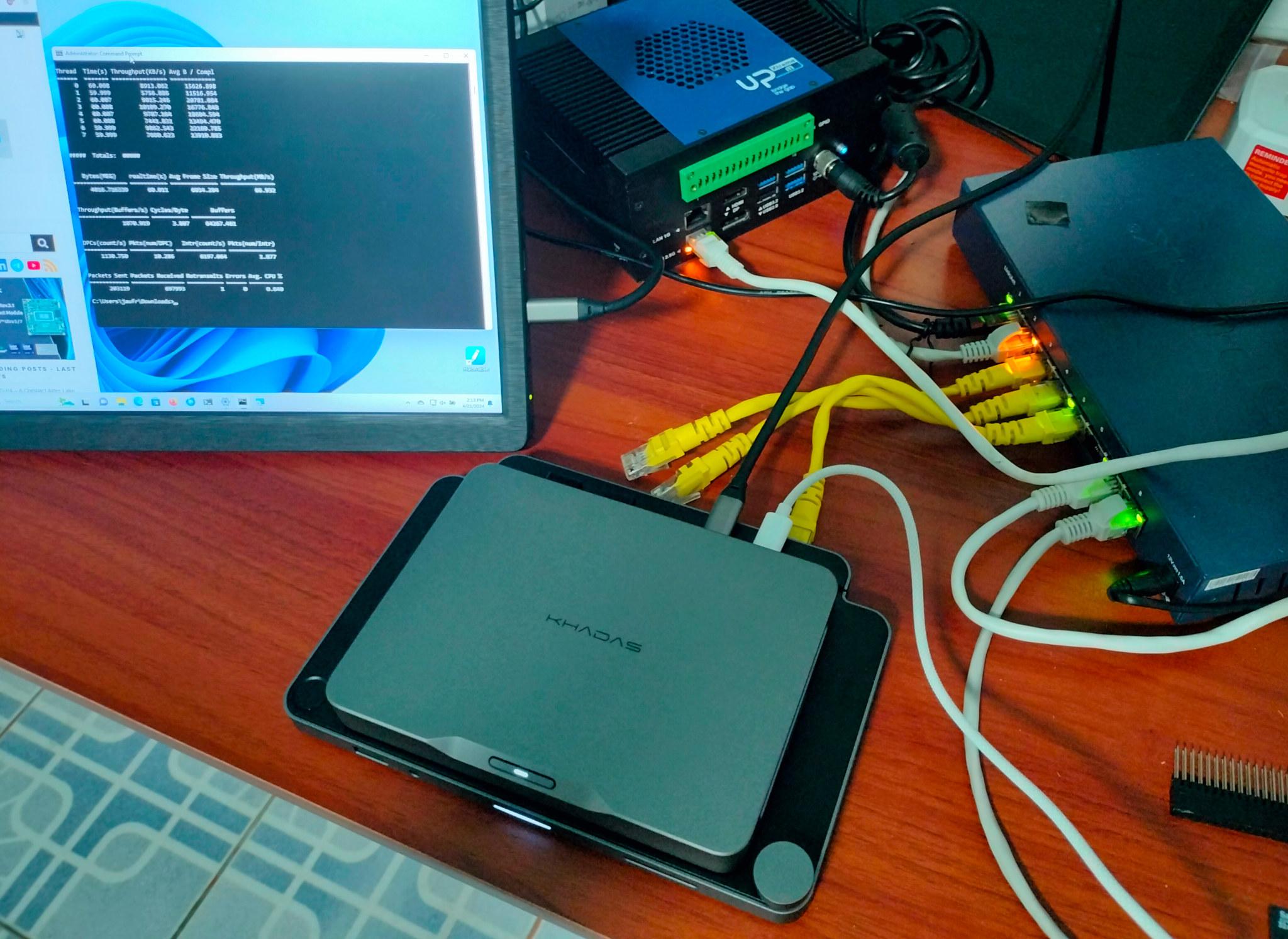
NTTTCP (NT Test TCP) to darmowe narzędzie firmy Microsoft przeznaczone do pomiaru wydajności sieci zarówno na komputerach fizycznych, jak i maszynach wirtualnych, koncentrujące się bezpośrednio na stosie TCP/UDP. Jego zaletą jest minimalizowanie wpływu innych podsystemów (dysków, usług działających w tle itp.), dzięki czemu test dokładnie odzwierciedla rzeczywiste zachowanie łącza.
Jest dostępny dla systemu Windows i posiada kompatybilną implementację dla systemu Linux (ntttcp-for-linux) , co pozwala na przeprowadzanie spójnych testów w różnych systemach operacyjnych . Jest szczególnie przydatny w środowiskach chmurowych, takich jak Azure czy AWS, gdzie konfiguracja instancji, kolejki sieciowe i sterowniki mają znaczący wpływ.
NTTTCP pozwala kontrolować liczbę wątków, mapowanie procesora, porty i różne timery , a także włączać określone tryby do mieszanych testów w systemach Windows i Linux. Dzięki temu można symulować realistyczne obciążenia, nasycać wiele kolejek kart sieciowych i obserwować wpływ na przerwania, DPC, liczbę cykli na bajt i obciążenie procesora.
Przykład wymagań i środowiska
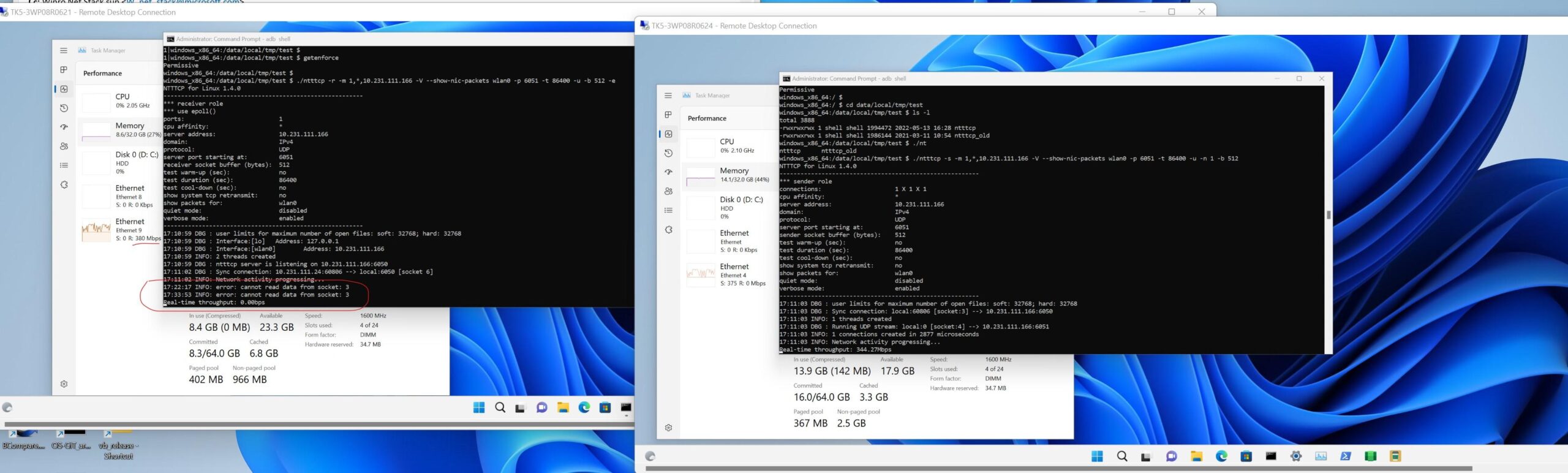
Najpierw upewnij się, że masz dwa komputery lub maszyny wirtualne połączone ze sobą (ścieżki, grupy zabezpieczeń/sieciowe, zapora sieciowa) i posiadające niezbędne uprawnienia do instalacji/uruchomienia narzędzi. W systemie Windows zalecane są uprawnienia administratora, a w systemie Linux uprawnienia sudo.
Przykład parametrów używanych w tekście (można je dostosować) :
| Parametr | Dzielność |
|---|---|
| Adres IP odbiornika | 10.0.0.5 |
| Rdzenie procesora na maszynę wirtualną | 2 |
W sieciach 1 GbE, stała prędkość transferu na poziomie około 112 MB/s zazwyczaj wskazuje na bliskość teoretycznego maksimum , pod warunkiem prawidłowej konfiguracji stosu TCP i braku strat. W przypadku łączy 10 GbE lub szybszych, konieczne będzie sprawdzanie okna TCP i, w niektórych przypadkach, konsekwentne włączanie ramek jumbo.
Instalacja i przygotowanie w systemach Windows i Linux
Windows : Pobierz najnowszą wersję NTTTCP z oficjalnego repozytorium Microsoft (GitHub), rozpakuj pakiet i otwórz wiersz poleceń z uprawnieniami administratora. Następnie przejdź do katalogu odpowiadającego architekturze systemu (na przykład x64), aby uruchomić narzędzie.
Linux : Aby użyć ntttcp-for-linux, najpierw zainstaluj zależności i skompiluj je. W Ubuntu wystarczą build-essential i git ; w SUSE wystarczą git-core , gcc i make . Następnie sklonuj i skompiluj projekt.
Polecenia przygotowawcze w Ubuntu (dostosuj je, jeśli Twoja dystrybucja jest inna):
Działa na maszynie wirtualnej Linux i sprawdź, czy nie ma żadnych błędów:
sudo apt-get update && sudo apt-get -y install build-essential git
Polecenia przygotowawcze w SUSE (instaluje pakiety i rozwiązuje zależności, jeśli się pojawią):
sudo zypper in -y git-core gcc make
Klonowanie i kompilacja ntttcp-for-linux (z dowolnej kompatybilnej dystrybucji):
git clone https://github.com/Microsoft/ntttcp-for-linux && cd ntttcp-for-linux/src && sudo make && sudo make install
Jak przeprowadzać testy porównawcze za pomocą protokołu NTTTCP w systemie Windows
Zazwyczaj zaleca się ustawienie czasu trwania 300 sekund (-t 300) zarówno po stronie nadawcy, jak i odbiorcy, aby ustabilizować przepustowość i monitorować metryki procesora i przerwań przez dłuższy okres. Obie strony powinny używać tej samej wartości -t.
Na odbiorniku (Windows) uruchom zastępując liczbę rdzeni i adres IP docelowy swoimi:
ntttcp -r -m [num_de_nucleos x 2],*,10.0.0.5 -t 300
Przykładowy odbiornik z 2 żyłami (4 żyłami) używając adresu IP z przykładu:
ntttcp -r -m 4,*,10.0.0.5 -t 300
Na nadajniku (Windows) polecenie jest analogiczne ale zmieniając -r na -s, aby wskazać, że wysyła:
ntttcp -s -m [num_de_nucleos x 2],*,10.0.0.5 -t 300
Przykład nadajnika 4-żyłowego wskazując na odbiornik 10.0.0.5:
ntttcp -s -m 4,*,10.0.0.5 -t 300
Na co zwrócić uwagę w wynikach : przepustowość na wątek, łączna liczba MB/s, średni rozmiar ramki, bufory/s, cykle/bajt, DPC, przerwania, wysłane/odebrane pakiety, retransmisje, błędy oraz %CPU. Pola te pomagają określić, czy przepustowość jest ograniczona przez stos TCP, kartę sieciową lub procesor.
Jak uruchomić NTTTCP w systemie Linux
W Linuksie składnia jest praktycznie identyczna . Pamiętaj, że jeśli nie podasz parametru -t, domyślny czas trwania wynosi zazwyczaj 60 sekund, co może nie wystarczyć do uzyskania stabilnego pomiaru.
Odbiornik (Linux) z 4 wątkami i czasem trwania 5 minut:
ntttcp -r -m 4,*,10.0.0.5 -t 300
Nadajnik (Linux) skierowane do tego samego odbiorcy i trwające przez ten sam czas:
ntttcp -s -m 4,*,10.0.0.5 -t 300
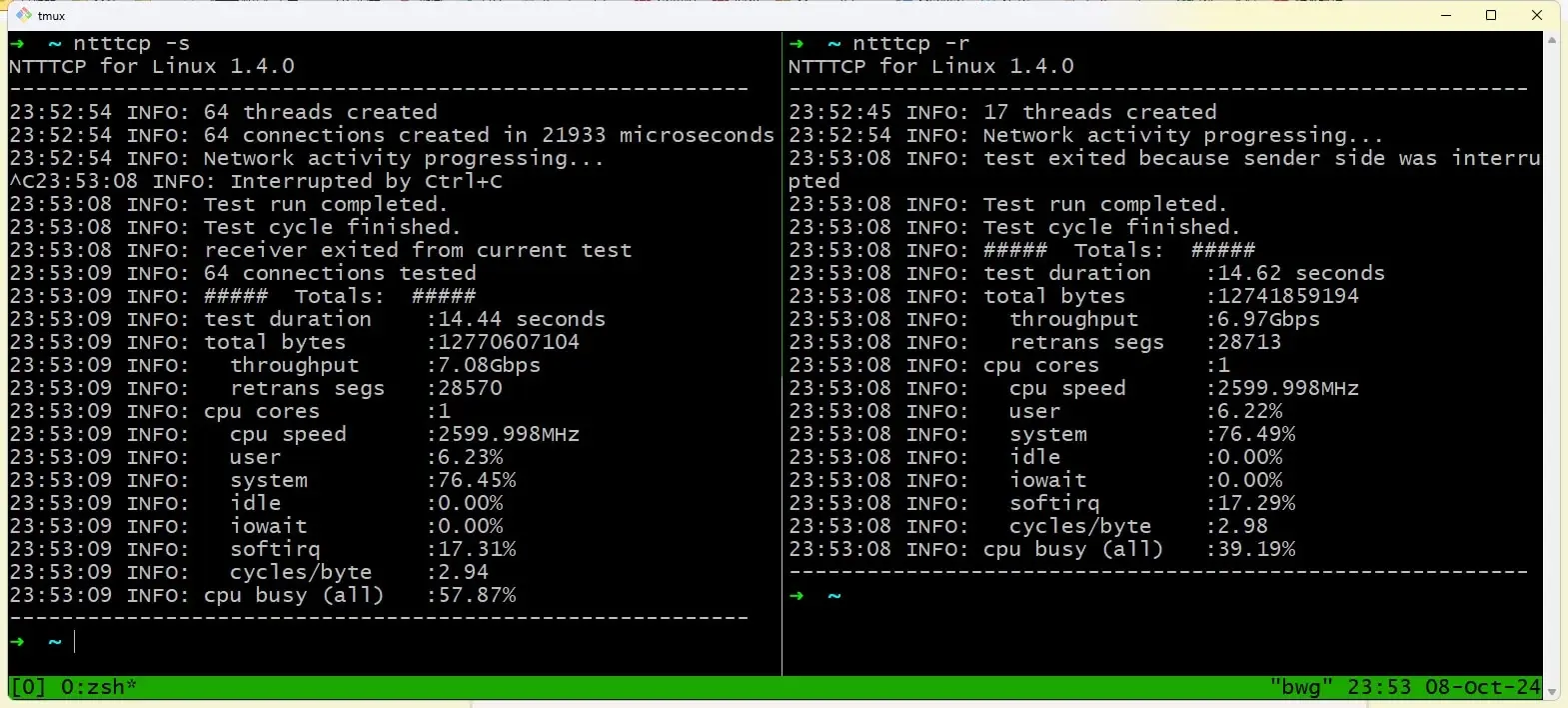
Typowe dane wyjściowe systemu Linux podsumowują utworzone połączenia, czas ich trwania, łączną liczbę bajtów, przepustowość (Mb/s), retransmisje (sekundy retransmisji) i obciążenie procesora . Zobaczysz również metryki, takie jak liczba cykli/bajt i procentowe obciążenie procesora, które są przydatne do zrozumienia wydajności stosu.
Testowanie mieszane między systemami Windows i Linux
Aby przetestować połączenie między systemami Windows i Linux, włącz tryb braku synchronizacji , aby uniknąć problemów z wewnętrznym uzgadnianiem: w systemie Windows dodaj `-ns` , a w systemie Linux `-N` . Ułatwia to koordynację między punktami końcowymi i zapobiega impasom wynikającym z różnic w implementacji.
Istotne ustawienia sieciowe: Rozmiar okna TCP/IP
Na łączach 1 GbE o niskim opóźnieniu domyślne okno TCP (~64 KB z SO_RCVBUF w NTttcp) zazwyczaj zapewnia dobrą wydajność . Pozwala to uniknąć konieczności modyfikowania parametrów stosu w prostych scenariuszach sieci LAN.
W sieciach o dużym opóźnieniu lub przy prędkościach 10 GbE i wyższych domyślne okno może być niewystarczające , co zmniejsza efektywną przepustowość. W takich przypadkach zaleca się dostosowanie rozmiaru okna TCP, aby obsługiwać produkt o wyższej przepustowości i opóźnieniu.
NTTTCP pozwala na statyczne ustalenie rozmiaru okna za pomocą `-rb` , co wyłącza automatyczne dostrajanie stosu. Używaj tego tylko wtedy, gdy w pełni rozumiesz konsekwencje, ponieważ wymuszenie dużego okna w nieodpowiednich scenariuszach może obniżyć wydajność.
Zasadniczo zacznij od ustawień domyślnych i skaluj tylko wtedy, gdy wymaga tego sytuacja (duże opóźnienie, sieć WAN, wiele przeskoków). Uzupełnij te testy o instrukcje dostrajania sieci systemu operacyjnego, aby wprowadzić trwałe zmiany.
NTTTCP na instancjach Amazon EC2 (Windows)
Jeśli korzystasz z AWS, możesz użyć NTTTCP do wyboru optymalnych typów, rozmiarów i konfiguracji instancji . Testowanie pomoże Ci porównać rzeczywistą wydajność z opublikowaną wydajnością AWS dla każdej rodziny EC2.
Zalecane wstępne kroki w EC2 (Windows) :
- Uruchom dwie instancje systemu Windows do testowania sieci.
- Sprawdź, czy obsługują funkcję Enhanced Networking (zaktualizowane sterowniki i obsługiwany typ instancji).
- Dostosuj MTU, jeśli nie znajdują się w tej samej grupie rozmieszczenia lub nie używasz ramek jumbo, zachowując spójność od początku do końca.
- Sprawdź łączność (RDP, ping (jeśli dotyczy), trasy i zabezpieczenia).
Instalacja na obu instancjach : Pobierz najnowszą wersję NTttcp ze strony Microsoft, rozpakuj ją do folderu i otwórz CMD jako administrator. Przed uruchomieniem polecenia przejdź do katalogu odpowiadającego architekturze Twojej instancji.
Porty i zabezpieczenia : Domyślnie NTTTCP używa portu 5001 dla TCP i UDP, ale można to zmienić za pomocą parametru -p . Upewnij się, że grupy zabezpieczeń i Zapora systemu Windows zezwalają na wymagany ruch i połączenia z programem ntttcp.exe (przychodzące i wychodzące).
Test wydajności TCP na EC2 (odbiornik): inicjuje nasłuchiwacz z wybranego portu. Przykład z dwoma wątkami na portach 80–81, przypisanymi do procesorów 0 i 1:
ntttcp -r -p 80 -a 6 -t 60 -cd 5 -wu 5 -v -xml c:\bench.xml -m 1,0,192.168.1.4 1,1,192.168.1.4
Znaczenie powyższych parametrów (receptor) :
- -r: tryb odbioru.
- -p 80: port bazowy pierwszego wątku (zwiększany o liczbę dodatkowych wątków).
- i 6:Asynchroniczne wejście/wyjście z 6 nakładającymi się buforami odbioru na wątek.
- -t 60: czas trwania testu w sekundach.
- -płyta 5:5 sekund czasu wyciszenia w celu ustabilizowania końca testu.
- -wu 5:5 sekund rozgrzewki w celu ustabilizowania startu.
- -v:szczegółowy wynik.
- -xml c:\bench.xml: zapisuje wyniki w formacie XML w określonej ścieżce (domyślnie xml.txt).
- -m:Mapowanie sesji (wątki, identyfikator procesora, adres IP odbiorcy), sesje rozdzielone spacjami.
Test wydajności TCP na EC2 (Nadawca):Użyj tych samych parametrów, przełączając się na tryb wysyłania i podając adres IP odbiorcy w obu poleceniach:
ntttcp -s -p 80 -a -t 60 -cd 5 -wu 5 -m 1,0,192.168.1.4 1,1,192.168.1.4
Znaczenie poszczególnych parametrów (emiter) :
- -s:sposób wysyłki.
- -p 80: port bazowy na wątek (przyrosty na wątek).
- -a: nakładające się bufory wysyłania na wątek (domyślnie 2, określ tę wartość, jeśli chcesz inną).
- -t, -cd, -wu:czas trwania, schłodzenie i rozgrzewka, takie same jak w odbiorniku.
- -m:Mapowanie wątków, procesor i adres IP odbiorcy, identyczne jak po stronie serwera.
Dane wyjściowe i metryki : Odbiornik może przechowywać plik XML z podziałem na wątki (w czasie rzeczywistym, KB/s i MB/s, Mb/s, liczba bajtów na ukończenie, całkowita przepustowość, bufory/s, przerwania na sekundę, DPC/s, cykle/bajt, wysłane/odebrane pakiety, retransmisje, błędy i %CPU). W przykładowym teście z dwoma wątkami, łączna przepustowość może osiągnąć wartości rzędu kilku Gb/s (np. ~9 Gb/s) w odpowiednich warunkach i dobrze dostrojonej sieci.
Test wydajności UDP na EC2Aby sprawdzić płaszczyznę danych bez kontroli przeciążenia TCP, należy użyć przełącznika -uOdbiornik dwuprzewodowy na portach 80–81:
ntttcp -r -u -p 80 -t 60 -cd 5 -wu 5 -v -xml c:\bench.xml -m 1,0,192.168.1.4 1,1,192.168.1.4
Równoważny nadajnik UDP, z uwzględnieniem IP i portów:
ntttcp -s -u -p 80 -t 60 -cd 5 -wu 5 -m 1,0,192.168.1.4 1,1,192.168.1.4
W protokole UDP zobaczysz MB/s, Mb/s, średni rozmiar na ukończenie i bufory na sekundę, a także liczniki przerwań i DPC. W przeciwieństwie do TCP, nie ma gwarancji dostarczenia, więc błędy i straty są bardziej zauważalne, gdy sieć jest wykorzystywana do granic możliwości.
Interpretacja wyników: przepustowość, retransmisje i błędy
Przepustowość (MB/s i Mb/s) : To jest efektywna przepustowość. Przy 1 GbE można oczekiwać około 940 Mb/s (około 112 MB/s), jeśli wszystko działa poprawnie. Przy 10 GbE poziomy bliskie 9–9.5 Gb/s są rozsądne bez dużych ramek i lepsze przy optymalnej konfiguracji.
Bufory/s, średni rozmiar ramki i cykle/bajt : informują one o obciążeniu każdego wątku i wydajności stosu. Wysokie cykle/bajt sugerują, że procesor pracuje zbyt intensywnie na każdy przesłany bajt.
Przerwania DPC/se na sekundę : Jeśli są wyzwalane, rozważ optymalizację RSS/RSC/RDMA (jeśli dotyczy), sterowników i alokacji wątków na procesor. Niewłaściwa alokacja może tworzyć punkty aktywne na pojedynczym rdzeniu.
Retransmisje : Pewne retransmisje mogą być normalne pod obciążeniem, ale utrzymujące się wysokie wartości wskazują na straty lub przeciążenie . Przy sprawnym połączeniu 1 GbE retransmisje powinny być niskie; jeśli w ciągu kilku minut zobaczysz tysiące retransmisji, sprawdź okablowanie, jakość łącza, kolizje (słabo wynegocjowany pełny dupleks), odciążenia (spróbuj wyłączyć LSO/TSO na potrzeby testów), kolejki kart sieciowych i obciążenie bufora.
Błędy : Idealnie zero. Jeśli się pojawią, należy sprawdzić, czy na przełącznikach/kartach sieciowych nie występują błędy CRC , niespójne wartości MTU, nieaktualne sterowniki lub reguły zapory/systemu IDS, które nadmiernie inspekcjonują. Należy upewnić się, że ramki jumbo są spójne, jeśli są używane, i że oba końce obsługują tę samą wartość MTU.
Praktyczne przykłady : Jeśli osiągasz prędkość około 112 MB/s w sieci LAN 1 GbE, ale widzisz około 3.000 retransmisji i około 400 błędów w ciągu 5 minut, są to oznaki okresowej utraty danych. Spróbuj zmienić kabel/port, zaktualizować sterowniki, sprawdzić kontrolę przepływu, wyłączyć tymczasowe odciążenia i powtórzyć. Jeśli retransmisje drastycznie spadną, problem został rozwiązany.
iperf vs NTTTCP i inne przydatne narzędzia
iperf doskonale nadaje się do szybkich testów międzyplatformowych i pomaga określić, czy sieć może utrzymać prędkość 1 Gb/10 Gb/s między dwoma określonymi punktami. Jest bardzo przydatny do wykluczania problemów z siecią, gdy problem leży w aplikacji lub pamięci masowej.
NTTTCP oferuje lepszą kontrolę w systemie Windows (mapowanie wątków i procesorów, tryby asynchroniczne, szczegółowy XML, metryki DPC/przerwań) oraz implementację w systemie Linux, która ułatwia spójne testowanie. W środowiskach Microsoft/Azure jest to często standard.
ctsTraffic (Client to Server Traffic) to kolejne narzędzie firmy Microsoft do generowania i weryfikacji ruchu. Może uzupełniać protokół NTTTCP, jeśli chcesz profilować bardziej zróżnicowane wzorce klient-serwer.
Metodologia „gaszenia pożarów” między zespołami : uruchamiaj testy z hostów, na których występuje problem, i przez tę samą ścieżkę sieciową. Powtarzaj w różnych momentach, dodaj kontrolowane testy UDP i zbieraj przechwyty na karcie sieciowej/przełączniku. Tylko przy wysokiej przepustowości w iperf/NTTTCP, niskiej retransmisji i braku błędów będziesz w stanie wykazać na podstawie danych, że sieć nie jest wąskim gardłem.
Następne kroki i powiązane informacje
Sprawdź MTU i spójność kompleksową (szczególnie jeśli łączysz duże ramki). W AWS oceń działanie funkcji Placement Groups i Enhanced Networking. W Azure dopasuj rozmiar maszyny wirtualnej do docelowych parametrów przepustowości.
Poeksperymentuj z liczbą wątków (-m) i poprawką na procesor , aby wykorzystać RSS i kolejki wielokartowe. Ustaw -ta na 300 s, aby przeprowadzić stabilne testy, i użyj -xml, aby zapisać wyniki do porównania.
Jeśli musisz łączyć systemy Windows i Linux , pamiętaj o użyciu opcji -ns/-N. A jeśli opóźnienie jest znaczne, rozważ zwiększenie okna TCP za pomocą opcji -rb tylko w celu weryfikacji hipotez, zachowując ostrożność przy wyłączonym autodostrajaniu.
Praktyczny przewodnik tego typu, który łączy polecenia, interpretację i regulacje, umożliwi Ci zmierzenie, zrozumienie i udoskonalenie Twojej sieci bez zakłóceń pochodzących z innych podsystemów, a także pozwoli Ci jasno określić, czy ograniczenie leży w infrastrukturze, konfiguracji, czy też samym projekcie aplikacji.
Wskaźnik
- 1 Czym jest protokół NTTTCP i dlaczego warto go używać?
- 2 Przykład wymagań i środowiska
- 3 Instalacja i przygotowanie w systemach Windows i Linux
- 4 Jak przeprowadzać testy porównawcze za pomocą protokołu NTTTCP w systemie Windows
- 5 Jak uruchomić NTTTCP w systemie Linux
- 6 Testowanie mieszane między systemami Windows i Linux
- 7 Istotne ustawienia sieciowe: Rozmiar okna TCP/IP
- 8 NTTTCP na instancjach Amazon EC2 (Windows)
- 9 Interpretacja wyników: przepustowość, retransmisje i błędy
- 10 iperf vs NTTTCP i inne przydatne narzędzia
- 11 Następne kroki i powiązane informacje
