- Fortect naprawia pliki systemowe i czyści Windows; to nie jest program antywirusowy.
- Proces oparty na skanowaniu, bezpieczna wymiana i optymalizacja jednym kliknięciem.
- Wyraźne ograniczenia: brak możliwości pracy w czasie rzeczywistym, brak poprawek oprogramowania firm trzecich lub sprzęt komputerowy.
- Plany obejmują 60-dniową gwarancję i 24-godzinny okres próbny po pobraniu.
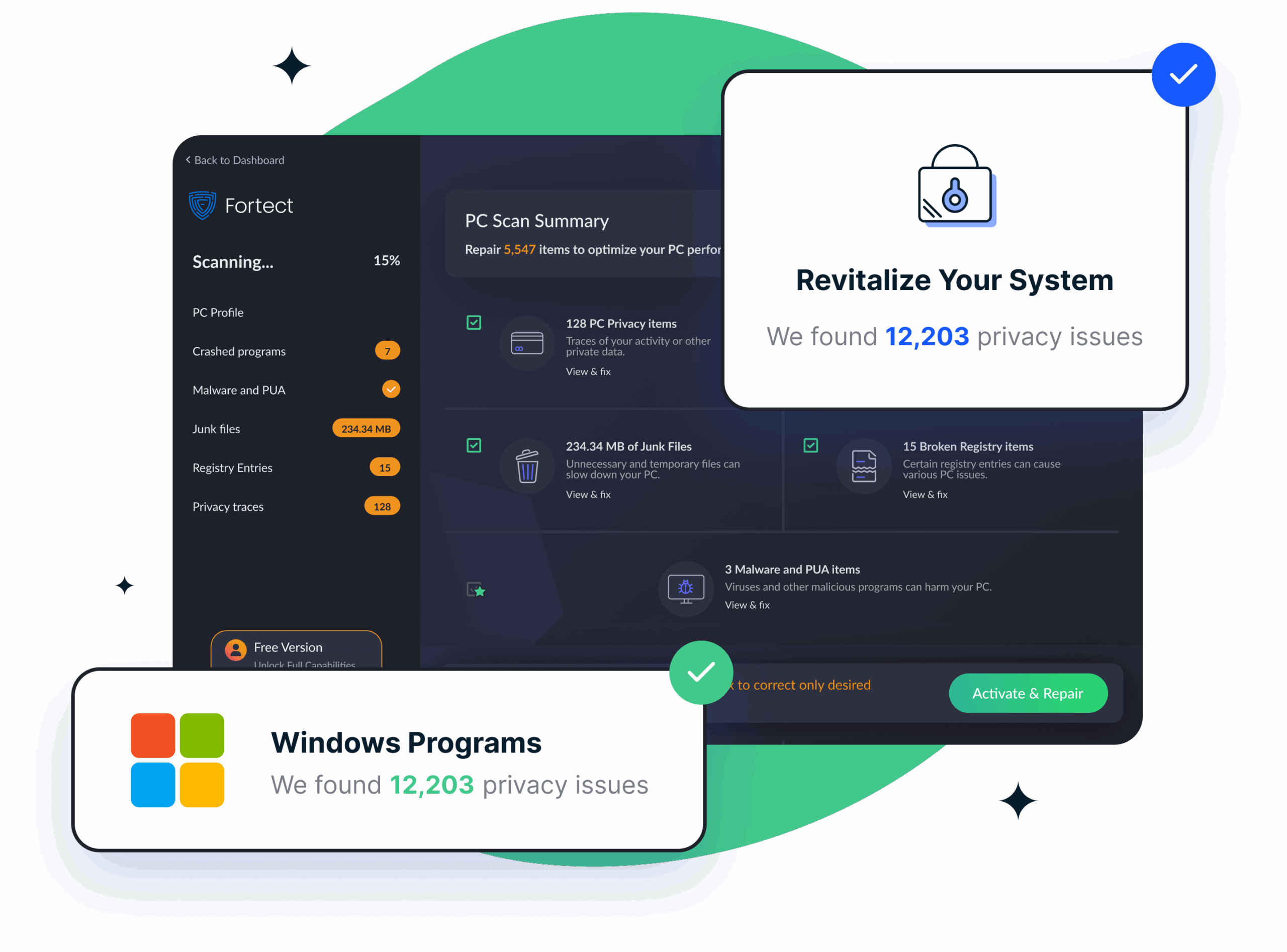
Jeśli korzystasz z systemu Windows codziennie, prędzej czy później napotkasz awarie, komunikaty o błędach lub frustrująco niską wydajność. W takich momentach narzędzie, które przyspiesza diagnostykę i naprawę, robi ogromną różnicę i oszczędza godziny prób i błędów. Fortect pozycjonuje się jako „asystent”, który automatyzuje znaczną część pracy , aby przywrócić stabilność systemu, nie komplikując Ci życia.
To oprogramowanie to coś więcej niż tylko narzędzie czyszczące. Koncentruje się na wykrywaniu przyczyn problemów systemu Windows: brakujących lub uszkodzonych plików systemowych, uszkodzonych wpisów w rejestrze, pozostałości po złośliwym oprogramowaniu i niepotrzebnych plikach . Obietnice są jasne: kompleksowe skanowanie, naprawa jednym kliknięciem oraz wymierna poprawa stabilności i wydajności, a wszystko to bez wpływu na dokumenty osobiste.
Fortect w pigułce: czym jest i co rozwiązuje
Fortect to narzędzie naprawcze dla systemu Windows, przeznaczone do diagnozowania i naprawiania problemów z oprogramowaniem wpływających na stabilność i wydajność . Łączy ono kompleksowe skanowanie systemu z bazą danych „zdrowych” plików, które służą jako punkt odniesienia przy zastępowaniu uszkodzonych komponentów systemu Windows, takich jak biblioteki DLL i inne krytyczne pliki.
Do najbardziej znaczących korzyści należą: szybkie kontrole i kompleksowa diagnostyka , optymalizacja rejestru poprzez usuwanie nieprawidłowych kluczy, możliwość wykrywania śladów złośliwego oprogramowania i naprawy jego szkód ubocznych , pomoc w odzyskiwaniu danych po niebieskich ekranach oraz czyszczenie niepotrzebnych elementów, takich jak pliki tymczasowe lub moduły śledzące prywatność.
Ich propozycja jest przydatna zarówno dla użytkowników nietechnicznych, jak i zaawansowanych: automatyzuje złożone procesy (porównania ze sprawnymi repozytoriami plików, wymianę komponentów systemu, dostrajanie), ale zachowuje kontrolę umożliwiającą przeglądanie wyników przed wprowadzeniem poprawek.
Jak krok po kroku używać Fortect w systemie Windows
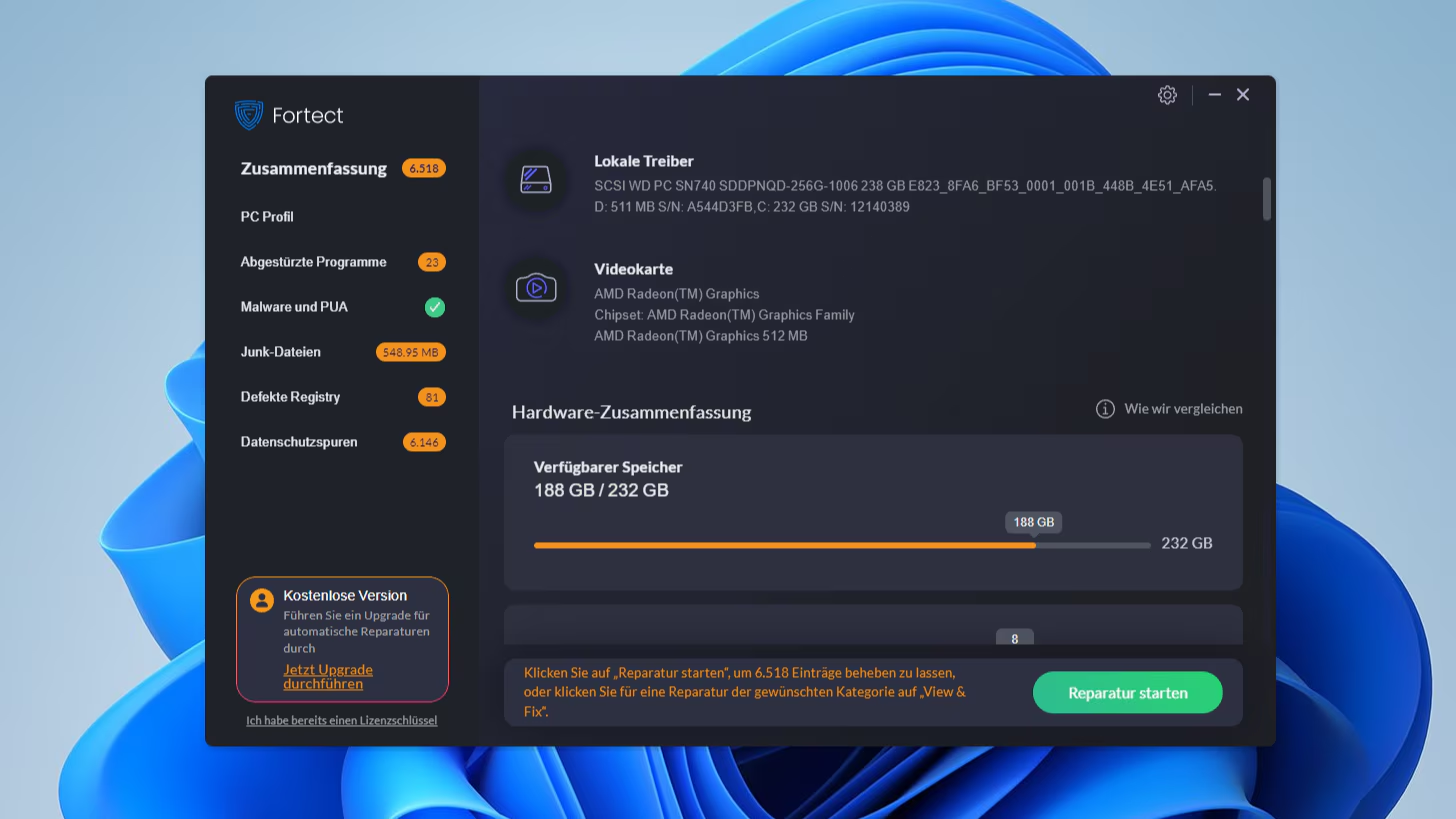
Codzienne korzystanie z Fortect nie wymaga zaawansowanej wiedzy. Mimo to, zrozumienie ogólnego procesu pracy jest pomocne, aby w pełni wykorzystać jego możliwości. Typowy proces łączy skanowanie, inspekcję i naprawę jednym kliknięciem, jeśli chcesz go w pełni zautomatyzować.
- Zainstaluj i otwórz FortectPobierz instalator z oficjalnej strony internetowej, zakończ instalację i uruchom aplikację. Po pobraniu program oferuje bezpłatna próba 24 godziny, co pozwala na ocenę jego podstawowych możliwości analitycznych i naprawczych na Twoim komputerze.
- rozpocznij skanowanie. Uruchom skanowanie, aby oprogramowanie mogło utworzyć profil systemu i przeanalizować pliki rejestru systemu Windows, biblioteki DLL i ważne pliki. Celem jest wykrycie uszkodzonych plików systemowych, błędów rejestru, nagromadzonych śmieci i śladów prywatności..
- Przejrzyj raportPo zakończeniu zobaczysz kategorie problemów: niestabilność systemu, uszkodzone wpisy w rejestrze, pozostałości złośliwego oprogramowania lub PUA, które pozostawiły zmiany, pliki tymczasowe i inne kwestie, które mają wpływ na wydajność.
- Napraw jednym kliknięciem lub napraw w częściachMożesz kliknąć „Rozpocznij naprawę”, aby uruchomić Fortect Zastąp pliki systemowe w swoim repozytorium, wyczyść rejestr i usuń śmieciJeśli wolisz, możesz odnieść się do każdej kategorii osobno.
- W razie potrzeby uruchom ponowniePo wykonaniu pewnych napraw (np. wymianie plików systemowych) może zostać wyświetlony monit o ponowne uruchomienie. Utrwala to zmiany i stabilizuje środowisko..
Kluczem do tego procesu jest to, że choć wszystko można zautomatyzować, zawsze masz możliwość przeanalizowania wyników i podjęcia decyzji, co wdrożyć . Dla wielu użytkowników takie połączenie kontroli i automatyzacji stanowi idealną równowagę.
Co dokładnie analizuje Fortect: od profilowania komputera po czyszczenie systemu?
Za przyciskiem skanowania kryje się wielowarstwowy proces. Fortect nie uruchamia losowych „czyszczeń”, lecz gromadzi kontekst z komputera i porównuje dane z bazą wiedzy, aby określić, co jest uszkodzone i jak to bezpiecznie naprawić.
- Tworzenie profilu komputeraNajpierw zbierz podstawowe informacje: wersję systemu Windows, sprzęt, zainstalowane aplikacje i ustawienia systemowe. Ten profil służy jako mapa aby dostosować diagnostykę do Twojego sprzętu i zmaksymalizować jej dokładność.
- Stabilność programów i plików systemowychNastępnie oceń oznaki niestabilności systemu Windows, skupiając się na pliki systemowe, które mogą powodować nieoczekiwane zamknięcia, błędy lub awarieWykrywa również konflikty związane z aplikacjami innych firm, jednak nie zastąpi plików należących do tych aplikacji. mobilne i webowe zewnętrzny
- Ślady złośliwego oprogramowania i potencjalnie niechcianych aplikacji. Fortect nie jest programem antywirusowym z ochroną w czasie rzeczywistym, ale działa identyfikuje uszkodzenia resztkowe po zakażeniu: Wpisy, które powodują błędy, zmienione pliki systemowe lub zmienione ustawienia. Jego zadaniem jest przywrócenie systemu do stanu sprzed infekcji. Skanuje również w poszukiwaniu potencjalnie niechcianych programów (PUA); ze względu na ich niejednoznaczny charakter, nie usuwa ich automatycznie ponieważ w pewnych środowiskach mogą być legalnie wykorzystywane.
- Niepotrzebne pliki. Skanowanie lokalizuje tymczasowe, pamięci podręczne, przestarzałe kopie i inne zbędne dane które zajmują miejsce i obniżają wydajność. Usunięcie tego obciążenia uwalnia zasoby i sprawia, że system Windows działa płynniej.
- Zarejestruj rotoNieprawidłowe wpisy w rejestrze są klasycznym źródłem problemów. Chroń wykrywa uszkodzone lub osierocone klucze i przygotowuje je do korekty, stosując praktyki wyczyść przestarzałe wpisy rejestru, w celu uniknięcia błędów i mikroawarii podczas otwierania programów lub usług.
- Ślady prywatności. Sprawdź także ślady nawigacyjne i ślady lokalne które mogą zostać wykorzystane do profilowania Twojej aktywności. Jeśli wolisz zachować profile przed czyszczeniem, możesz tworzenie kopii zapasowych i przywracanie przeglądarek przed usunięciem śladów. Ich usunięcie pomaga chronić Twoją prywatność bez ingerencji w Twoje dokumenty.
Jak Fortect Repairs: bezpieczna wymiana i regulacja jednym kliknięciem
W przypadku wykrycia uszkodzenia komponentów systemu Windows, Fortect tworzy czyste kopie plików systemowych i zastępuje te, które są uszkodzone lub brakuje. Takie podejście pozwala przywrócić system do stabilnego stanu bez usuwania danych osobowych.
Oprócz zastępowania błędów, narzędzie koryguje wpisy w rejestrze, usuwa niepotrzebne pliki i dostosowuje parametry wpływające na stabilność i szybkość. W rezultacie powstaje sesja „głębokiej konserwacji”, którą można uruchomić jednym kliknięciem, jeśli wybierzesz opcję automatycznej naprawy.
W przypadku poważnych objawów, takich jak niebieskie ekrany, powtarzające się zawieszanie się systemu lub awarie aplikacji, ta połączona metoda diagnostyki i naprawy przyspiesza powrót do normy bez konieczności ręcznej diagnostyki każdego podzespołu.
Czego nie robić: granice, które powinny być jasne
Jak każde specjalistyczne narzędzie, Fortect ma swoje ograniczenia. Przed jego użyciem warto wiedzieć, czego można, a czego nie można oczekiwać. Dokładne zrozumienie jego zakresu zapobiega frustracji i pomaga podejmować świadome decyzje.
- Nie zastępuje programu antywirusowego w czasie rzeczywistymNie monitoruje systemu na żywo ani nie blokuje zagrożeń w trakcie ich pojawiania się. Działa później, naprawiając szkody, które program antywirusowy już usunął lub powstrzymał. Idealnym połączeniem jest Fortect + zaufany program antywirusowy.
- Nie naprawia plików z aplikacji innych firmJeżeli błąd pochodzi z programu zewnętrznego, rozwiązaniem jest zazwyczaj zainstaluj ponownie lub zaktualizuj tę aplikacjęFortect koncentruje się na ekosystemie Windows, a nie na kodzie oprogramowania innych firm.
- Nie naprawia sprzętu. Może wykryć oznaki awarii fizycznych lub niezgodności oprogramowania, ale nie wymienia części ani nie rozwiązuje problemów elektrycznych lub mechanicznychW tym celu konieczna jest ręczna diagnostyka i naprawa.
Czy jest to bezpieczne i legalne? Co mówią recenzje i regulamin?
Reputacja „optymalizatorów” ulegała wahaniom z powodu nieetycznych praktyk niektórych graczy. W przypadku Fortect oznaki legalności są wyraźne : komunikacja firmy w przejrzysty sposób opisuje, co robi, czego nie robi i jak ustalana jest cena.
Istotną kwestią jest to, że według testów opublikowanych przez VirusTotal, instalator nie został oznaczony jako złośliwy ani podejrzany przez silniki bezpieczeństwa biorące udział w tym procesie. Nie czyni to Fortect programem antywirusowym (bo nim nie jest), ale świadczy o integralności oprogramowania.
Jeśli chodzi o prywatność, narzędzie nie gromadzi zbędnych danych osobowych i oferuje funkcje usuwania lokalnych śladów. Chociaż na platformach takich jak Reddit można znaleźć banery z prośbą o zgodę na pliki cookie, nie wpływa to na bezpieczeństwo korzystania z Fortect na komputerze.
Wydajność, doświadczenie użytkownika i recenzje: co jest dobre, a co można poprawić
W codziennym użytkowaniu Fortect jest postrzegany jako praktyczne narzędzie do stabilizacji i przyspieszania systemu Windows . Jego siła tkwi w łączeniu wykrywania i korygowania wielu problemów (systemowych, rejestru, pozostałości złośliwego oprogramowania, niepotrzebnych plików i prywatności) w jednym procesie.
Mimo to, opinie są podzielone . Niektóre recenzje wskazują, że wyniki skanowania mogą wydawać się mylące i nadmiernie alarmistyczne, wymieniając liczne obszary do poprawy, z których nie wszystkie są równie istotne. Inni uważają je za nieintuicyjne, zwłaszcza dla osób, które dopiero zaczynają korzystać z systemu Windows.
Innym problemem, o którym wspominają recenzje, jest to, że obiecany zwrot pieniędzy nie zawsze był realizowany w przypadku niezadowolenia. Zaleca się zachowanie dowodu zakupu i kontakt z działem obsługi klienta w okresie gwarancyjnym, jeśli zdecydujesz się na reklamację.
Pozytywnym aspektem jest to, że wiele recenzji podkreśla, że program naprawia rzeczywiste błędy i poprawia stabilność , zwłaszcza po infekcjach lub po długim okresie bezobsługowej pracy. Interfejs, choć wciąż oferuje możliwość poprawy pod względem instrukcji i przejrzystości, pozwala na szybkie naprawy przy minimalnej interwencji.
Przykłady zastosowań, w których Fortect sprawdza się znakomicie
Fortect sprawdza się, gdy problem jest niejasny i nie masz wystarczająco dużo czasu na dokładne zbadanie. Na przykład, po powtarzającym się niebieskim ekranie lub niewyjaśnionych awariach , wymiana plików systemowych i czyszczenie rejestru mogą zdziałać cuda.
Innym częstym scenariuszem jest usunięcie złośliwego oprogramowania za pomocą programu antywirusowego: pozostają ślady, które powodują błędy i spowolnienia. Fortect pomaga przywrócić uszkodzone pliki systemowe i dostosować ustawienia, aby wszystko znów działało płynnie.
Jeśli zauważysz, że komputer staje się powolny z powodu nagromadzenia plików tymczasowych i pamięci podręcznej, moduł czyszczenia niepotrzebnych plików i śladów prywatności może natychmiast przywrócić jego wydajność.
Relacja z programem antywirusowym i innymi narzędziami
Oprogramowanie Fortect i antywirusowe uzupełniają się, a nie wykluczają. Oprogramowanie antywirusowe blokuje i usuwa zagrożenia w czasie rzeczywistym ; Fortect naprawia szkody wyrządzone przez te zagrożenia . Ich jednoczesne stosowanie skraca przestoje i zapobiega niepotrzebnym ponownym instalacjom.
Jeśli korzystasz również z konkretnych narzędzi (np. zewnętrznych programów do usuwania pozostałości aplikacji), pamiętaj, że Fortect nie modyfikuje plików tych zewnętrznych aplikacji . Użyj go jako podstawy dla warstwy systemu Windows i w razie potrzeby połącz z konkretnymi narzędziami.
Plany, ceny i gwarancja
Ceny różnią się w zależności od regionu i aktualnych promocji , dlatego mogą wystąpić różnice wynikające z kursów walut lub aktualnych ofert. We wszystkich przypadkach plany obejmują pełną funkcjonalność naprawy i optymalizacji , bez ograniczeń funkcji na różnych poziomach.
- Plan podstawowy (33,95 USD/rok). Nielimitowane użytkowanie na 1 komputerze przez rok. Idealne dla użytkowników indywidualnych poszukujących konserwacja i stabilność w swoim głównym zespole.
- Plan wielourządzeniowy (41,95 USD/rok). Obejmuje 3 komputery na rok. Pasuje do domy lub małe biura z kilkoma komputerami.
- Plan Ultimate (58,95 USD/rok)Do 5 komputerów. To najwygodniejsza opcja dla duże rodziny lub MŚP z kilkoma stanowiskami.
Wszystkie plany objęte są 60-dniową gwarancją zwrotu pieniędzy . Jeśli nie będziesz zadowolony, możesz ubiegać się o zwrot pieniędzy w tym okresie. Przypominamy, że po pobraniu masz 24-godzinny bezpłatny okres próbny, aby ocenić działanie programu na swoim komputerze przed podjęciem decyzji.
Wskazówki, jak najlepiej to wykorzystać
Aby w pełni wykorzystać możliwości programu Fortect bez niespodzianek, warto wdrożyć kilka sprawdzonych praktyk. Po pierwsze, codziennie uruchamiaj aktywny program antywirusowy ; po drugie, przejrzyj raport programu Fortect i określ priorytety krytycznych problemów, zanim klikniesz „Napraw”. Jeśli lista Cię przytłacza, przeprowadź pełną naprawę i sprawdź stabilność po ponownym uruchomieniu.
Za każdym razem, gdy modyfikujesz komponenty systemu (nawet jeśli oprogramowanie jest zaprojektowane tak, aby umożliwiać to bezpiecznie), warto utworzyć punkt przywracania lub kopię zapasową rejestru . W większości przypadków Fortect przywróci stabilność natychmiast, ale posiadanie planu tworzenia kopii zapasowych zawsze jest rozsądne.
Jeśli problem dotyczy aplikacji innej firmy (na przykład wydawcy lub gry, która ulega awarii po aktualizacji), rozważ ponowną instalację lub aktualizację tego programu, a także uruchomienie programu Fortect. To rozwiąże problem zarówno z systemem Windows, jak i z konkretną aplikacją.
Chroń się przed taktyką zastraszania i wygórowanymi obietnicami
Częstym problemem związanym z tego typu programami są podejrzane praktyki wyolbrzymiania problemów w celu wymuszenia zakupu. W analizowanych informacjach Fortect dystansuje się od tych praktyk : jasno opisuje swoje funkcje, unika niemożliwych do spełnienia obietnic i nie przedstawia się jako program antywirusowy.
Istotne jest również to, że podczas oceny pliku binarnego przez renomowane serwisy nie wykryto żadnego złośliwego zachowania . Pomaga to odróżnić go od wątpliwych „optymalizatorów” i wzmacnia jego przydatność jako narzędzia do naprawy systemu w ramach odpowiedzialnej konserwacji.
Jeśli szukasz narzędzia, które szybko diagnozuje, naprawia pliki systemowe i oczyszcza środowisko Windows , Fortect to opcja warta rozważenia, szczególnie po uporczywych błędach, niebieskich ekranach lub niedawnym usunięciu złośliwego oprogramowania. Jego ograniczenia są oczywiste (nie jest to program antywirusowy działający w czasie rzeczywistym i nie naprawia aplikacji ani sprzętu innych firm), ale w swoim zakresie przyspiesza przywracanie stabilności dzięki prostemu procesowi i przyciskowi automatycznej naprawy, gdy chcesz od razu przejść do sedna sprawy.


Pisarz z pasją zajmujący się światem bajtów i technologii w ogóle. Uwielbiam dzielić się swoją wiedzą poprzez pisanie i właśnie to będę robić na tym blogu, pokazywać Ci wszystkie najciekawsze rzeczy o gadżetach, oprogramowaniu, sprzęcie, trendach technologicznych i nie tylko. Moim celem jest pomóc Ci poruszać się po cyfrowym świecie w prosty i zabawny sposób.