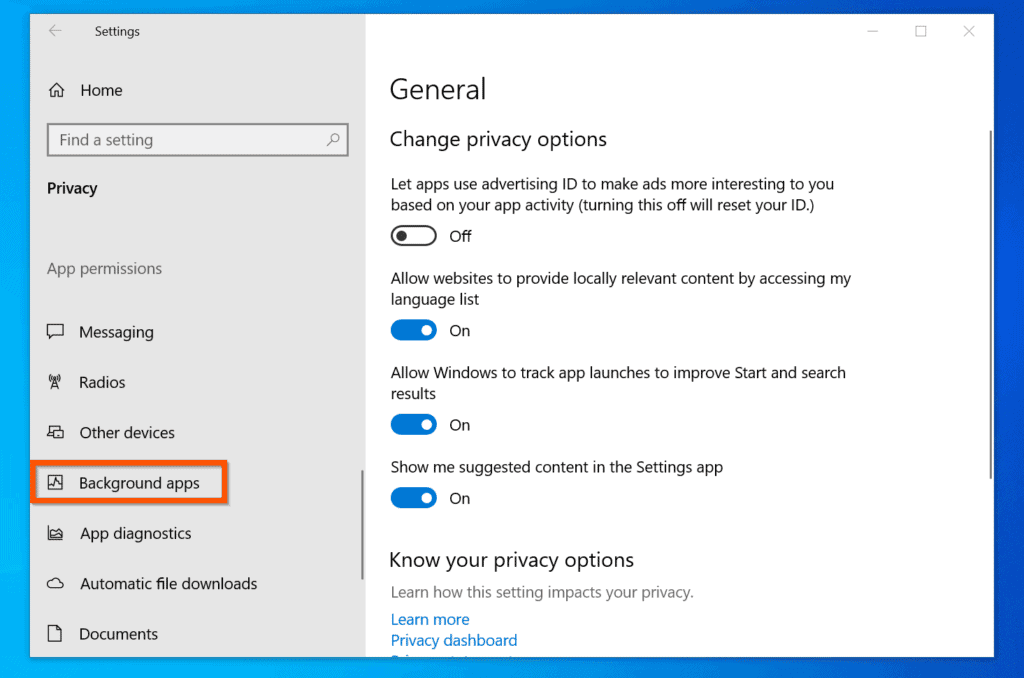
Jeśli chcesz poprawić wydajność swojego komputera, dobrą sugestią jest uśpienie pakietów, gdy nie są używane. Może to poprawić szybkość systemu i żywotność baterii. Chociaż możesz odinstalować te pakiety, będziesz chciał uniknąć marnowania czcionek systemowych. Aby uśpić pakiety, konieczne jest otwarcie właściwości systemu i uniemożliwienie ich działania w tle. Ten wybór zobaczysz w lewym panelu oprogramowania Ustawienia.
Najpierw otwórz Monitor zadań. Kliknij początkowy pasek menu i wybierz opcję Dodatkowe szczegóły. Stąd będziesz mógł zobaczyć, które pakiety działają w tle. Jeśli nie używasz żadnego z nich, kliknij przycisk Wyłącz i wybierz opcję, która Ci odpowiada. Spowoduje to nawet wyłączenie dostawców startowych. Dzięki temu laptop może z łatwością kontynuować pracę. Jeśli skończyłeś, kliknij OK, aby zamknąć Monitor zadań.
Jak przełączyć funkcje w tryb uśpienia?
Jednym ze sposobów na wydłużenie czasu pracy baterii systemu Windows 10 Home jest zamknięcie aplikacji działających w tle. W systemie Windows 10 Home użytkownicy mogą to zrobić, przechodząc do menu Start i wybierając Ustawienia. Następnie należy wybrać opcję „Prywatność”, przewinąć w dół do sekcji „Aplikacje działające w tle” i ją wyłączyć. Użytkownicy mogą również wyłączyć określone funkcje. Na przykład mogą wyłączyć funkcję „Uśpij teraz”, aby uniemożliwić systemowi działanie w tle.
Tryb uśpienia zużywa minimalną ilość energii i jest ogólnie rozsądną opcją na krótkie przerwy. Ponieważ działa w tle, Home Windows mechanicznie oszczędza pracę, gdy poziom naładowania baterii jest niski. Wiele komputerów PC przechodzi w stan uśpienia mechanicznie, gdy użytkownik zamknie pokrywę lub naciśnie przycisk instalacji, co jest przydatną funkcją. Jak jednak przełączyć funkcje w tryb uśpienia? Ucz się dalej! Mamy nadzieję, że te informacje techniczne pomogą Ci oszczędzać baterię komputera!
Co to znaczy uśpić program?
Co oznacza uśpienie programu w domowym systemie Windows 10? Wybór ten jest przydatny na kilka sposobów. Na początek możesz wyłączyć aplikację w tle. Gdy tylko zostanie włączona, będzie działać w tle, ale jeśli nie będzie Ci potrzebna, możesz ją wyłączyć. Gdy program jest wyłączony, w ogóle nie działa, co pozwala na znacznie dłuższą pracę baterii.
Innym powodem uśpienia programu jest zwolnienie zasobów systemowych. Im więcej czcionek ma Twój laptop, tym płynniej będzie działać. Z podobnego powodu warto uśpić nieużywane pakiety. Kiedy ich nie potrzebujesz, uśpij je. Pozostała część systemu może nadal działać. To ustawienie umożliwia późniejszą zmianę, jeśli wolisz.
Zmiana tego ustawienia pomoże Ci wybrać godzinę, o której system Windows Home automatycznie przejdzie w tryb uśpienia. Możesz również wybrać godzinę, o której laptop wybudzi się po zamknięciu pokrywy. Czas uśpienia możesz zmienić, przechodząc do Ustawień systemowych, a następnie do sekcji Zasilanie i uśpienie. Modyfikując to ustawienie, możesz zmaksymalizować czas pracy baterii laptopa. Jeśli ustawienia domyślne Ci nie odpowiadają, możesz je zmienić, dostosowując interwał czasowy.
Jak uśpić niepożądane funkcje w systemie Windows 11?
Jeśli zastanawiałeś się kiedyś, jak uśpić niechciane aplikacje w systemie Windows 11 Home , masz szczęście. System Windows 11 Home oferuje funkcję optymalizacji zużycia energii, która pozwala systemowi Windows Home zarządzać funkcjami w tle, aby oszczędzać baterię. Jak jednak wyłączyć optymalizację zużycia energii? Przede wszystkim musisz wiedzieć, jak ją włączyć. Aby włączyć tę funkcję, naciśnij przycisk Start i wpisz „Ustawienia”. Aby otworzyć menu Ustawienia, naciśnij klawisz Windows + I lub kliknij prawym przyciskiem myszy przycisk Start. Wybierz „System”, a następnie kliknij „Zasilanie i bateria”.
Możliwe jest również uśpienie pakietów działających w tle w systemie Windows 11, klikając prawym przyciskiem myszy menu Zasilanie na pasku zadań. Kliknięcie tej ikony przeniesie Cię do interfejsu graficznego, który pozwala na uśpienie funkcji. W zależności od ustawień możesz wyłączyć funkcje działające w tle lub zezwolić na nie jedna po drugiej. W większości przypadków może to zapobiec wpływowi tych funkcji na wydajność laptopa, gdy z nich nie korzystasz.
Czy pakiety zawsze działają w trybie uśpienia domowego systemu Windows 10?
Niektóre aplikacje dla domowego systemu Windows 10 mogą działać w tle, spowalniając wydajność laptopa i szybciej rozładowując baterię. Inne pakiety mogą po prostu uruchamiać się szybko i ustawiać aktualizacje lub wyświetlać powiadomienia. Niezależnie od przeznaczenia, pakiety te zużywają dużo baterii laptopa. Aby uniemożliwić działanie tych pakietów, uśpij je. Istnieje jednak szereg kwestii, które należy wziąć pod uwagę przed wypróbowaniem.
W Home Windows 10 możesz skonfigurować, które pakiety mają zostać uśpione. Wyłączone pakiety prawdopodobnie przejdą w stan uśpienia i zaczną działać wolniej po ponownym otwarciu. Możliwe jest również skonfigurowanie, które pakiety należy usunąć lub aktywować. W większości przypadków nie jest korzystne pozostawianie komputera w trybie uśpienia, jeśli nie używasz go regularnie. Prawdopodobnie jednak masz wybrany program, którego używasz tylko codziennie, możesz go wyłączyć.
W tym czasie przypadkowe skoki napięcia i przepięcia mogą uszkodzić laptopa. Niektóre z nich mogą spowodować utratę przytomności lub uniemożliwić uruchomienie laptopa . Wyłączenie laptopa zmniejszy jego zużycie energii i rozwiąże drobne problemy systemowe. Dodatkowo, system Windows Home może uruchamiać aktualizacje w tle, z których niektóre mogą wymagać ponownego uruchomienia. Musisz zrozumieć, dlaczego te pakiety działają w tle, gdy ich nie używasz.
Jak zapobiec regularnemu uruchamianiu funkcji?
Jeśli chcesz uniemożliwić ciągłe działanie niektórych aplikacji, ważne jest, aby wiedzieć, jak wyłączyć aplikacje działające w tle w domowym systemie Windows 10. Niektóre pakiety mechanicznie działają w tle, nawet jeśli ich nie używasz. Jeśli nie korzystasz z programu, możesz się do niego przełączyć, naciskając skrót klawiaturowy Alt+Tab. Może to pokazać spis pakietów działających na Twoim laptopie. Niektóre pakiety proszą o zezwolenie na działanie w tle.
Aby wyłączyć funkcje działające w tle, możesz wejść do oprogramowania Ustawienia i wybrać klasę Battery Saver. Stamtąd wybierz hiperłącze Ustawienia oszczędzania baterii. Należy pamiętać, że ustawienia oszczędzania baterii nie wpływają na konwencjonalne funkcje Home Windows na komputery stacjonarne, a jedynie na nowe, popularne funkcje mobilne, z których każdy może korzystać. Funkcja oszczędzania baterii jest bardzo podobna do sposobu, w jaki iPhone'y uruchamiają funkcje w tle na swoich telefonach. Aby wyłączyć aplikacje działające w tle w domowym systemie Windows 10, wybierz „Nie ma mowy” na karcie uprawnień aplikacji działających w tle.
Jaką biblioteką jest Sleep in C?
W C musisz użyć API usleep(), aby zasnąć. Zwraca liczbę całkowitą z okresem uśpienia, którego wartość mieści się w przedziale od 0 do 999.999 0 mikrosekund. Czas t używany do obliczenia snu jest liczbą całkowitą bez znaku i należy użyć zmiennej usekundy_t, aby określić zakres sekund snu. W programie usługowym QSYS/QP1SSRVXNUMX wykryto funkcję API usleep().
Funkcja Sleep() wstrzymuje wykonywanie bieżącego wątku na wstępnie zdefiniowany okres czasu w milisekundach. Nie można użyć szkodliwej milisekundy podczas wykonywania funkcji Sleep(), ponieważ może to spowodować wyjątek IllegalArgumentException. Możliwe jest także wykorzystanie kursów System.Threading do synchronizacji wątków i zarządzania źródłami. Sleep() jest częścią std.crono. Jest wydany w języku C++ 20.
Funkcja Sleep() zawiesza wywołujący wątek do czasu otrzymania sygnału. Dodatkowo ustawia errno na -1, jeśli sygnał zostanie odebrany. Następnie aktualizuje parametr Rmtp o okres uśpienia. Dodatkowo przypisuje zmiennej światowej errno wartość -1. Sygnał jest wykrywany przez proces wywołujący. O decyzji tej akcji poinformuje przy okazji.
Czy C ma marzenie?
Czy wiesz, że w języku programowania C istnieją dwa rodzaje uśpienia ? Pierwszym z nich jest nieprzerwany stan uśpienia, który nie przetwarza sygnału natychmiast. Może się on wybudzić, gdy zasób staje się dostępny lub gdy upłynie wymagany limit czasowy. Ten stan uśpienia jest często używany przez sterowniki systemowe, które mogą przygotowywać się do operacji wejścia/wyjścia na dysku lub w sieci. Jeśli to zauważysz, Twój kurs może również utknąć w nieprzerwanym stanie uśpienia podczas powrotu z nazwy systemu lub wiersza poleceń.
Funkcja Sleep() zawiesza wątek na wymaganą liczbę sekund w czasie rzeczywistym. Dodatkowo oczekuje na sygnał powodujący zakończenie działania tego systemu. Jego nazwa to „sleep” i pochodzi od głównego pliku nagłówkowego Windows.h. Funkcja uśpienia wątku jest opisana w pliku nagłówkowym threads.h. W systemie Windows 10 Home wykonanie to zawiesza wątek do momentu upłynięcia wymaganego czasu.
Aby uzyskać więcej informacji, kliknij tutaj:

Nazywam się Javier Chirinos i jestem pasjonatem technologii. Odkąd pamiętam lubiłem komputery i gry wideo, a to hobby zakończyło się pracą.
Od ponad 15 lat publikuję o technologiach i gadżetach w Internecie, szczególnie w mundobytes.com
Jestem również ekspertem w dziedzinie komunikacji i marketingu online oraz posiadam wiedzę z zakresu rozwoju WordPressa.