- Dostosowywanie poziomów ochrony przed śledzeniem i monitorowanie prywatności za pomocą Panelu ochrony.
- Wdrożenie niezbędnych rozszerzeń i zarządzanie krytycznymi uprawnieniami w celu zapobiegania gromadzeniu danych.
- Wdrożenie zaawansowanych nawyków bezpieczeństwa, takich jak tryb HTTPS-Only i zewnętrzne zarządzanie hasłami.

Dzisiaj przeglądanie internetu przypomina czasem spacer po mieście pełnym niewidzialnych kamer rejestrujących każdy nasz krok. Duże korporacje i zewnętrzne firmy śledzące tworzą szczegółowe profile naszych użytkowników, sprzedając naszą aktywność temu, kto da najwięcej, by bombardować nas reklamami, które zdają się czytać w naszych myślach.
Jeśli masz dość historii przeglądania, która jest jak otwarta księga, ustawienie limitów w Firefoksie to jedna z najlepszych decyzji, jakie możesz podjąć. Nie chodzi tylko o zainstalowanie przeglądarki i zaprzestanie jej używania; chodzi o zagłębienie się w ustawienia i zoptymalizowanie konfiguracji, aby oprogramowanie działało dla Ciebie, a nie dla zbieraczy danych.

Opanowanie ochrony przed śledzeniem

Firefox posiada wbudowany, zaawansowany system zwalczania cyfrowego szpiegowania. Aby zacząć się chronić, musisz skonfigurować ochronę prywatności i przeglądania . Kliknij ikonę tarczy na pasku adresu. Możesz wybrać jeden z trzech poziomów zabezpieczeń. Tryb standardowy to podstawowy tryb, ale jeśli chcesz działać poważnie, tryb ścisły blokuje pliki cookie śledzące i treści międzywitrynowe we wszystkich oknach, nie tylko prywatnych. Pamiętaj jednak, że niektóre strony internetowe mogą nadal być narażone na ataki i nie ładować się poprawnie.
Dla bardziej wymagających dostępny jest tryb niestandardowy , w którym możesz samodzielnie wybrać, które skrypty mają zostać zablokowane. Nie zapomnij włączyć flagi „Nie śledź” i trybu HTTPS-only, który zapewni szyfrowanie połączenia i znacznie utrudni przechwycenie go przez osoby trzecie.

Panel Ochrony: Twój radar prywatności

Jednym z klejnotów Firefoksa jest Panel Zabezpieczeń (dostępny po wpisaniu about:protections). Zamiast listy niezrozumiałych kodów, oferuje prosty, wizualny raport o tym, kto próbował Cię śledzić. To jak historia „intruzów”, którzy próbowali włamać się do Twojej sesji.
- Trackery społecznościowe: To narzędzia, których Facebook i Google używają, aby wiedzieć, co robisz, nawet gdy nie korzystasz z ich sieci.
- Pliki cookie międzywitrynowe: Małe pliki, które podążają za Tobą z karty na kartę, tworząc Twój profil reklamowy.
- Odciski palców: Techniki analizujące Twoje urządzenie i ustawienia w celu jednoznacznej identyfikacji bez konieczności używania plików cookie.
- Górnicy kryptowalut: Złośliwe skrypty wykorzystujące moc procesora do wydobywania monet, spowalniające komputer i wyczerpujące baterię.

Rozszerzenia, które robią różnicę

Choć Firefox jest solidny od samego początku, dodanie kilku dobrze dobranych dodatków to jak wyposażenie go w dodatkową ochronę. Nie przesadzaj jednak z liczbą dodatków , ponieważ zbyt wiele może stanowić zagrożenie dla bezpieczeństwa lub spowolnić przeglądanie stron.
Niezbędnym narzędziem jest uBlock Origin , który nie tylko usuwa irytujące reklamy, ale także blokuje niebezpieczne moduły śledzące. Jeśli korzystasz z mediów społecznościowych, korzystanie z kontenerów w Firefoksie jest doskonałym rozwiązaniem, ponieważ izoluje aktywność na Facebooku w osobnej karcie, uniemożliwiając portalowi społecznościowemu śledzenie reszty Twojej aktywności. Dla bardziej zaawansowanych użytkowników NoScript pozwala zablokować cały kod z nieznanych stron internetowych, zapobiegając infekowaniu systemu przez złośliwe skrypty, choć ręczna konfiguracja uprawnień wymaga odrobiny cierpliwości.

Higiena cyfrowa i zaawansowane ustawienia
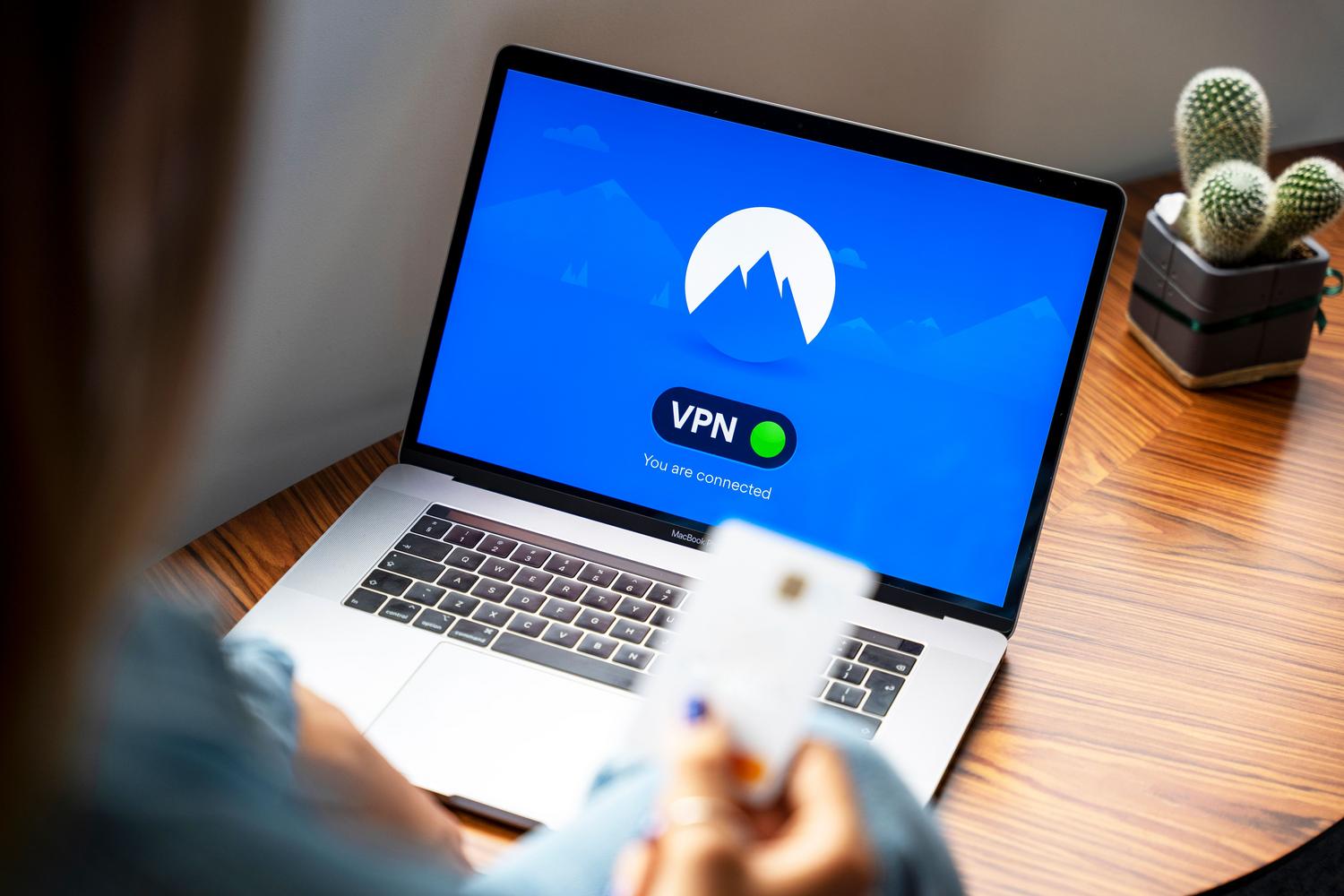
Aby przenieść swoją prywatność na wyższy poziom, konieczne jest prawidłowe zarządzanie uprawnieniami w Firefoksie . Nie zezwalaj domyślnie na dostęp do kamery i mikrofonu dowolnej stronie internetowej ; sprawdź te opcje w menu prywatności i bezpieczeństwa. Zdecydowanie zalecamy również wyłączenie wbudowanego menedżera haseł przeglądarki i przeniesienie haseł do bezpiecznego, zewnętrznego narzędzia, takiego jak KeePassXC, ponieważ menedżery haseł oparte na przeglądarce są bardziej podatne na niektóre ataki.
Nie ignoruj również danych telemetrycznych. Przejdź do ustawień prywatności i wyłącz zbieranie danych technicznych, które Firefox wysyła do Mozilli. Jeśli chcesz również uniemożliwić sztucznej inteligencji analizowanie Twojej aktywności w sieci, możesz wyłączyć funkcje AI w Firefoksie, aby Twoje dane nie były przekazywane zewnętrznym modelom uczenia maszynowego.

Alternatywy i akcesoria bezpieczeństwa
Jeśli uważasz, że Firefox to wciąż za mało, istnieją alternatywne przeglądarki oparte na jego silniku, takie jak Waterfox , które usuwają funkcje mogące zagrażać prywatności. W skrajnych przypadkach anonimowości króluje przeglądarka Tor , która przekierowuje połączenie przez kilka węzłów międzynarodowych, choć znacznie zmniejsza to prędkość.
Aby dopełnić krąg bezpieczeństwa, pamiętaj o aktualizowaniu systemu operacyjnego i korzystaniu z oprogramowania antywirusowego z aktywną zaporą sieciową . Prywatność to nie jednorazowe ustawienie; to nawyk, który obejmuje regularne czyszczenie historii przeglądania, korzystanie z trybu incognito w przypadku poufnych wyszukiwań i ostrożność w przypadku linków w wiadomościach e-mail.
Aby mieć pełną kontrolę nad naszą tożsamością cyfrową, należy skonfigurować przeglądarkę tak, aby aktywnie blokowała moduły śledzące, ograniczyć udostępniane przez nas informacje za pomocą specjalistycznych rozszerzeń oraz wdrożyć zewnętrzne narzędzia do zarządzania kluczami. Dzięki temu korzystanie z sieci będzie płynne, a przede wszystkim niewidoczne dla tych, którzy naruszają naszą prywatność.


Pisarz z pasją zajmujący się światem bajtów i technologii w ogóle. Uwielbiam dzielić się swoją wiedzą poprzez pisanie i właśnie to będę robić na tym blogu, pokazywać Ci wszystkie najciekawsze rzeczy o gadżetach, oprogramowaniu, sprzęcie, trendach technologicznych i nie tylko. Moim celem jest pomóc Ci poruszać się po cyfrowym świecie w prosty i zabawny sposób.