- Time Machine tworzy tymczasową historię umożliwiającą odzyskanie określonych plików z konkretnych dat lub przywrócenie całego systemu.
- Aby uzyskać optymalną wydajność, konieczne jest użycie zewnętrznego dysku twardego o pojemności dwukrotnie większej niż pojemność komputera Mac i sformatowanego w systemie APFS.
- System automatyzuje tworzenie kopii zapasowych, wykonując je co godzinę, codziennie i co tydzień w sposób niewidoczny dla użytkownika.

Jeśli masz Maca, prawdopodobnie słyszałeś o Time Machine, choć być może nigdy nie poświęciłeś czasu na dokładne sprawdzenie, do czego służy. W zasadzie to najskuteczniejsza siatka bezpieczeństwa Apple; narzędzie, które ratuje skórę , gdy przypadkowo usuniesz ważny dokument lub gdy system zdecyduje się zawiesić w najmniej odpowiednim momencie.
Najlepsze jest to, że choć proces ten może wydawać się skomplikowany i techniczny, jego konfiguracja jest banalnie prosta i nie wymaga od Ciebie wiedzy komputerowej. Wystarczy zewnętrzny dysk twardy i kilka kliknięć, a Twój komputer zajmie się tworzeniem kopii zapasowych , a Ty skupisz się na swojej pracy, zapominając o obawach przed utratą zdjęć, projektów czy ustawień niestandardowych.

Czym właściwie jest Time Machine i jak nam pomaga?
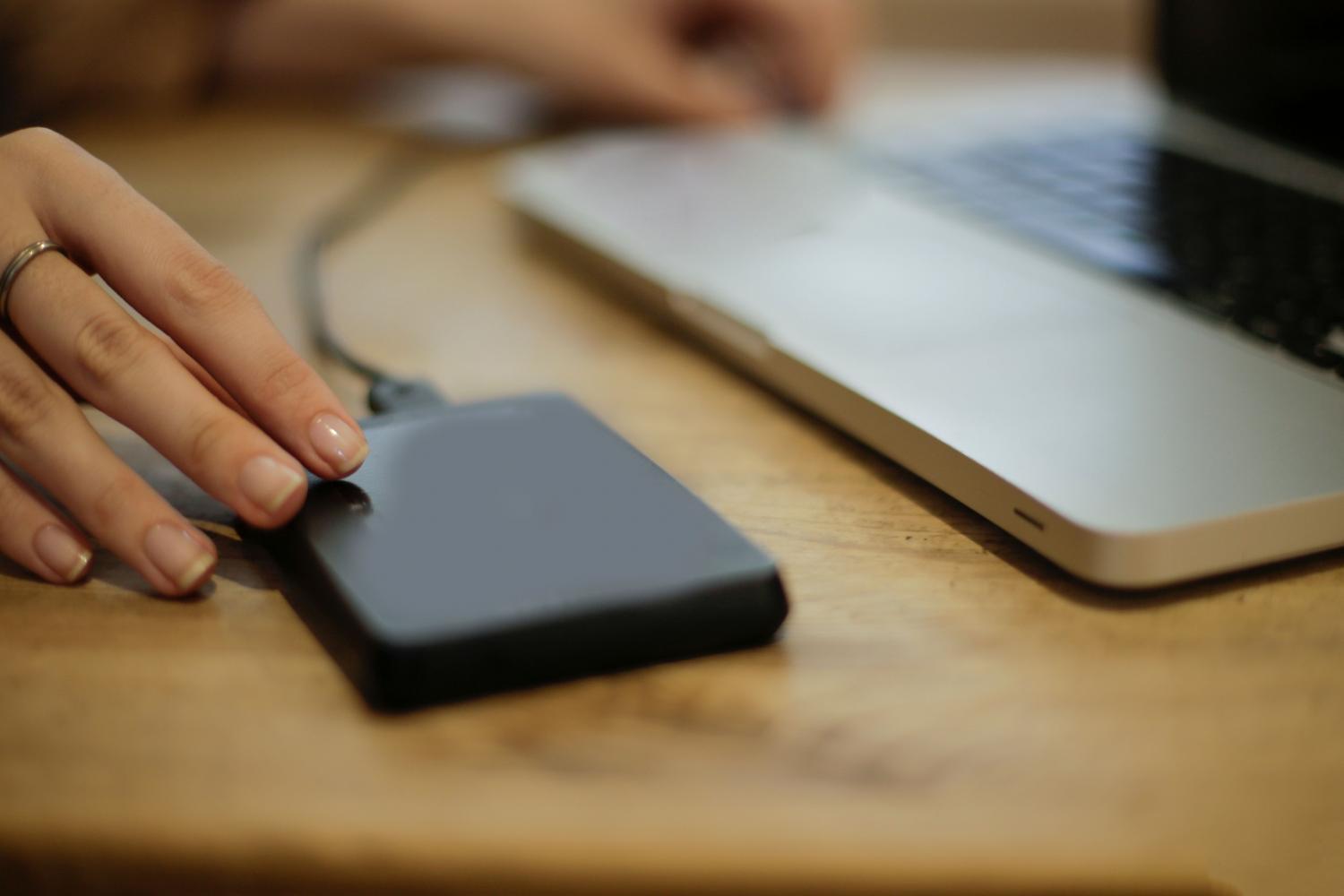
Time Machine to nie aplikacja, którą znajdziesz w programie uruchamiającym aplikacje, lecz funkcja wbudowana w ustawienia systemowe. Jej magia polega na tym, że tworzy nie tylko kopię zapasową aktualnego stanu komputera Mac, ale także oś czasu Twoich danych . Oznacza to, że możesz cofnąć się w czasie, aby odzyskać wersję pliku sprzed trzech dni lub folder usunięty miesiąc temu.
System działa inteligentnie, wykorzystując przyrostowe kopie zapasowe . Oznacza to, że pierwsze uruchomienie zajmie trochę czasu, ponieważ system musi skopiować wszystkie pliki, ale od tego momentu będzie zapisywał tylko zmienione pliki. Dzięki temu kolejne kopie zapasowe są bardzo szybkie, a Ty nawet nie zauważysz, że Twój Mac pracuje w tle.

Przygotowanie sprzętu: Jaki dysk twardy zewnętrzny wybrać?
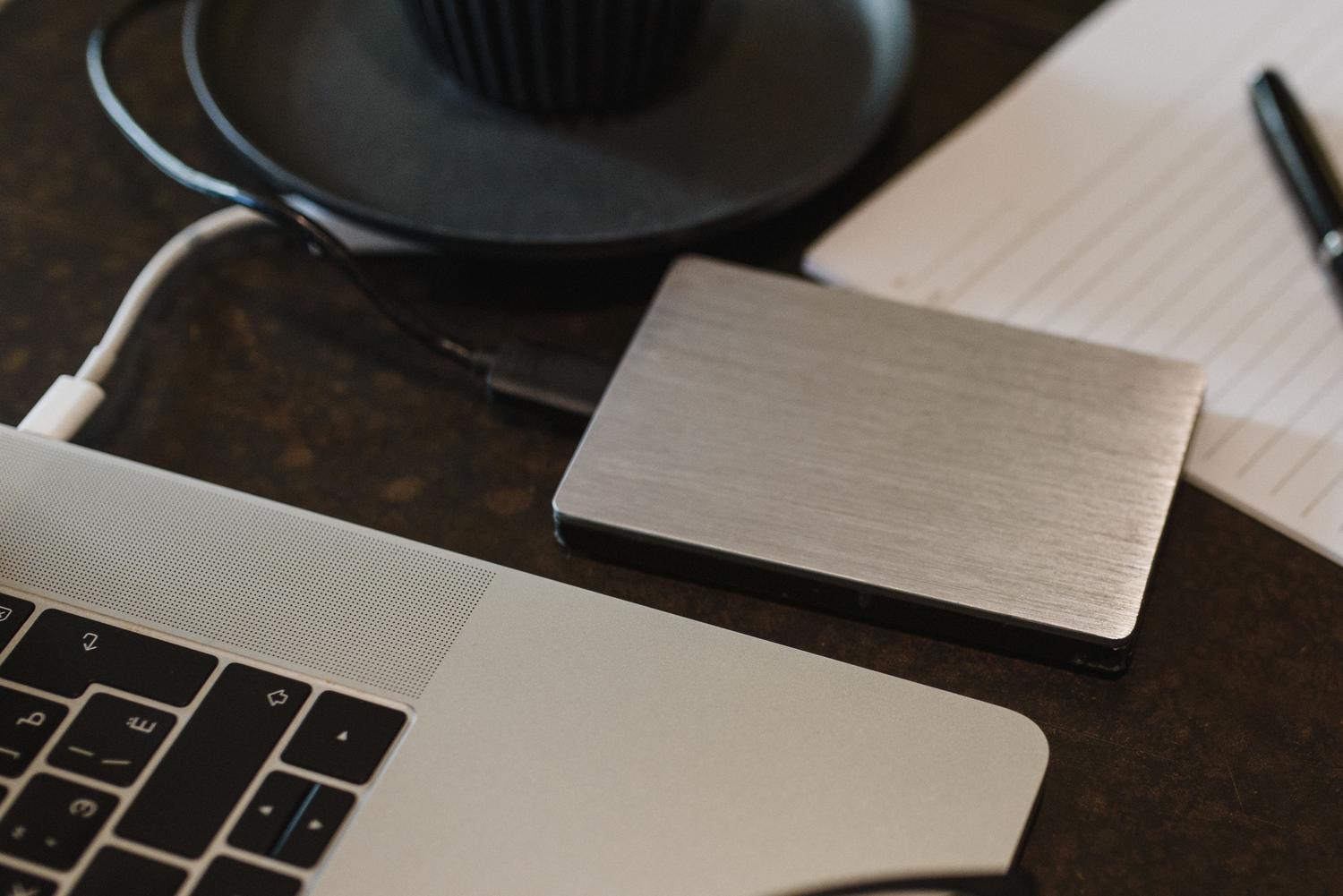
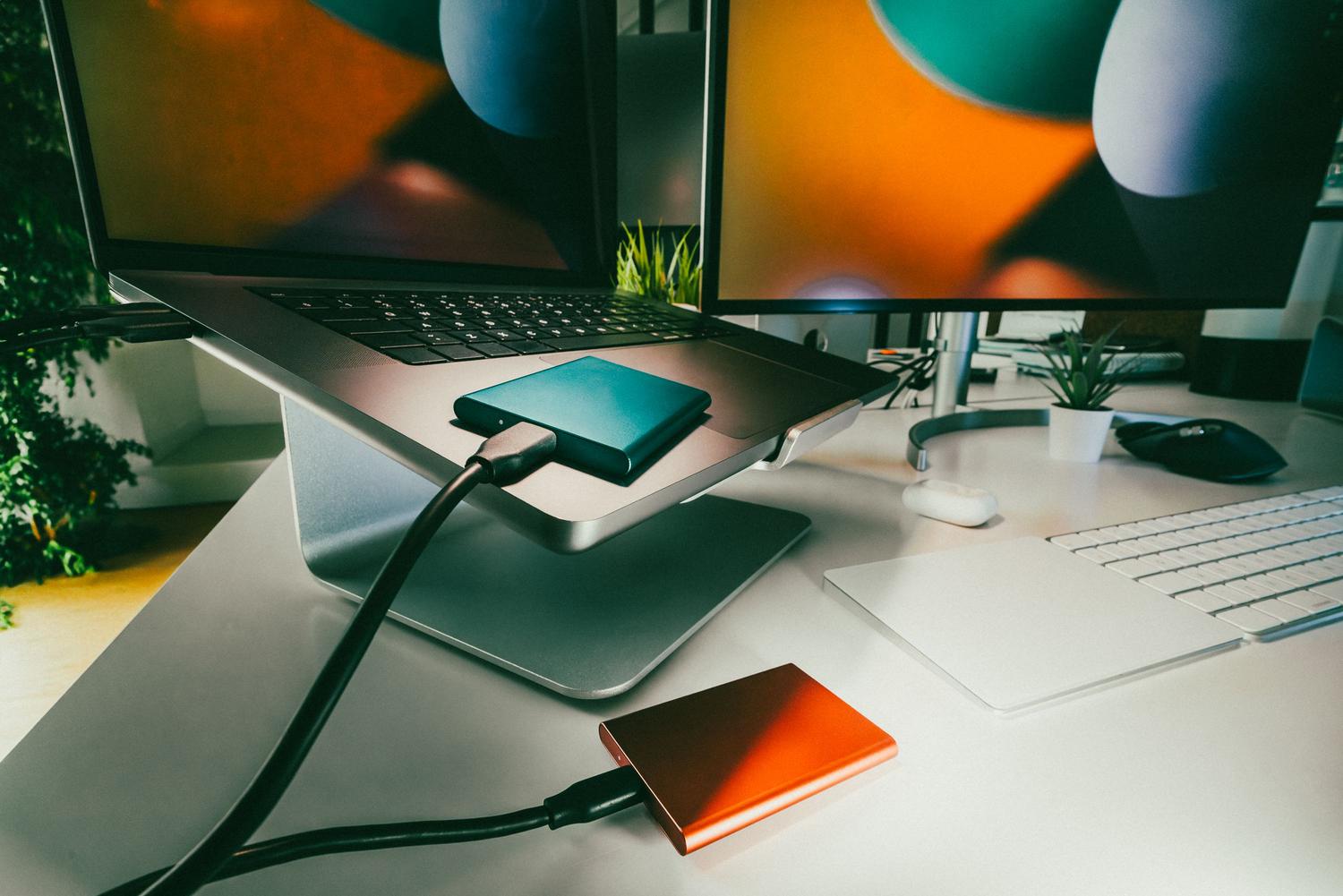
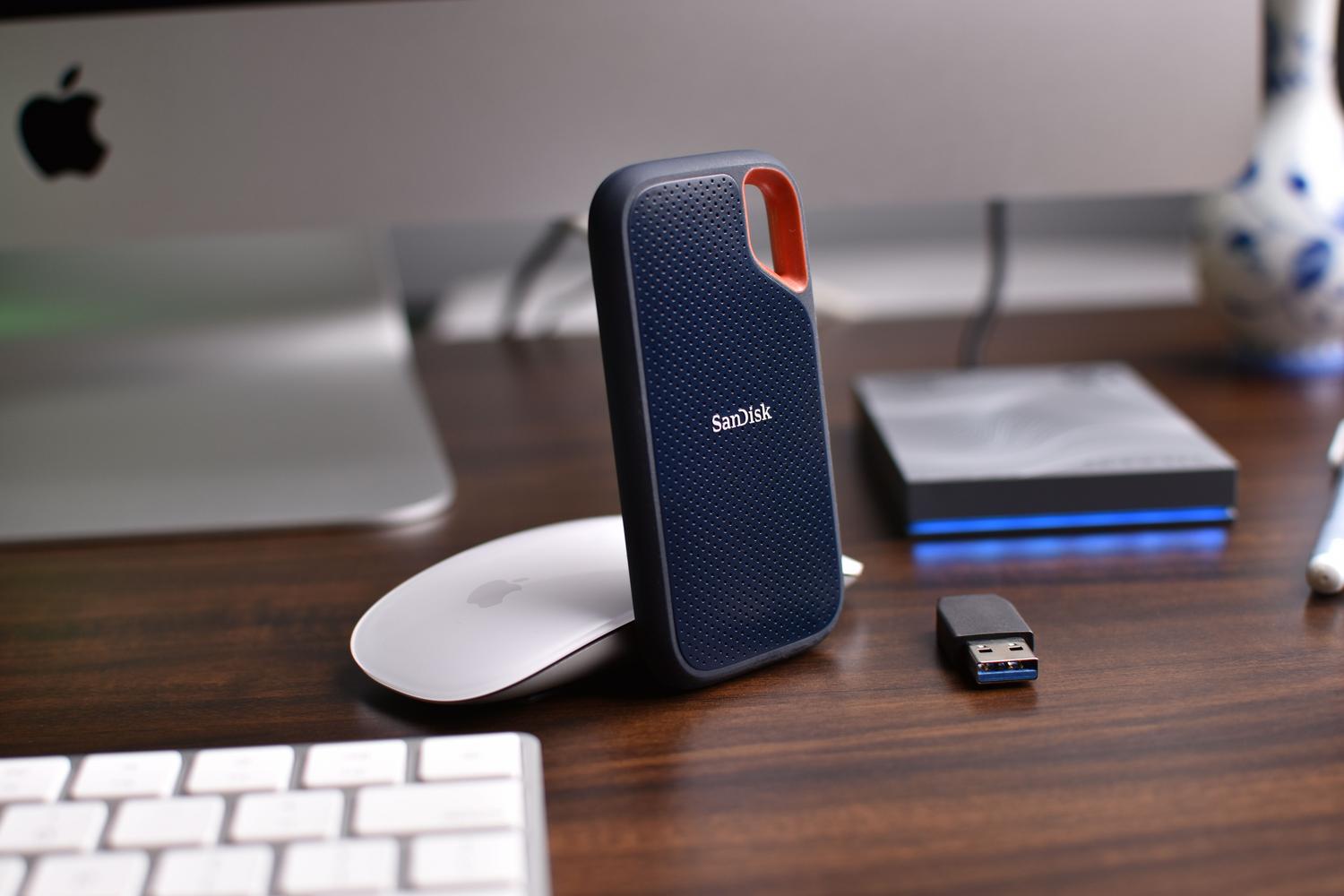
Aby wszystko działało płynnie, potrzebny jest dysk zewnętrzny. Może to być tradycyjny dysk twardy (HDD) lub dysk SSD, choć ten drugi jest znacznie szybszy. Złota rada: wybierz dysk o pojemności co najmniej dwukrotnie większej niż pamięć wewnętrzna Twojego Maca. Jeśli Twój komputer ma 512 GB, wybierz dysk 1 TB; dzięki temu Time Machine będzie miał wystarczająco dużo miejsca na przechowywanie historii wersji, zanim zacznie usuwać najstarsze pliki.
Aby uzyskać maksymalną prędkość, priorytetem powinny być porty Thunderbolt 3 lub USB-C , które umożliwiają przesyłanie gigabajtów danych w ciągu kilku sekund. Przed rozpoczęciem zdecydowanie zaleca się sformatowanie dysku za pomocą Narzędzia dyskowego , wybierając format APFS , który jest nowoczesnym standardem Apple i najwydajniejszym rozwiązaniem do tego typu zadań.

Przewodnik krok po kroku dotyczący aktywacji automatycznych kopii zapasowych
Po podłączeniu dysku proces jest bardzo prosty. W najnowszych wersjach systemu macOS (takich jak Ventura lub nowszych) należy przejść do Ustawień systemowych , przejść do sekcji Ogólne i wybrać Time Machine . Następnie należy kliknąć przycisk, aby dodać dysk kopii zapasowej i wybrać dysk z listy.
Podczas konfiguracji dysku system zapyta, czy chcesz zaszyfrować kopię zapasową . Zdecydowanie zalecamy zaznaczenie tego pola i ustawienie hasła, zgodnie z pełną instrukcją bezpieczeństwa kopii zapasowych . W ten sposób, jeśli ktoś ukradnie Twój dysk zewnętrzny, nie będzie mógł uzyskać dostępu do Twoich prywatnych danych. Po zaakceptowaniu, Twój Mac zacznie automatycznie tworzyć kopie zapasowe co godzinę przez pierwszy dzień , codziennie przez pierwszy miesiąc i co tydzień w kolejnych dniach.
Personalizacja i zaawansowane sztuczki
Nie musisz trzymać się ustawień domyślnych. W menu Opcje możesz zmienić częstotliwość tworzenia kopii zapasowych, jeśli wolisz codzienne lub cotygodniowe kopie zapasowe, a nawet wybrać opcję ich tworzenia tylko po ręcznym określeniu. Możesz również wykluczyć foldery , które nie wymagają tworzenia kopii zapasowych, takie jak folder Pobrane lub bardzo duże pliki już zapisane w iCloud.
Jeśli używasz MacBooka, dostępna jest bardzo przydatna opcja tworzenia kopii zapasowej plików podczas zasilania bateryjnego , zapobiegająca zatrzymaniu procesu, gdy komputer nie jest podłączony do zasilania. Aby uniknąć konieczności przechodzenia przez menu za każdym razem, możesz aktywować ikonę Time Machine na pasku menu za pomocą Centrum sterowania. Dzięki temu będziesz wiedzieć na pierwszy rzut oka, kiedy została wykonana ostatnia kopia zapasowa, lub będziesz mógł natychmiast uruchomić ręczne tworzenie kopii zapasowej.
Jak odzyskać pliki i przywrócić system
Aby coś odzyskać, wystarczy wyszukać „Time Machine” w Spotlight (Cmd + Spacja) i otworzyć narzędzie. Interfejs się zmieni, a okna Findera będą się przesuwać w czasie. Wystarczy poruszać się po osi czasu po prawej stronie, wybrać żądany plik i kliknąć „Przywróć” , aby przywrócić go do pierwotnej lokalizacji.
Jeśli sytuacja jest poważniejsza i konieczna jest ponowna instalacja całego systemu, można to zrobić, uruchamiając Maca w trybie recovery (przytrzymując klawisze Command + R podczas włączania lub naciskając i przytrzymując przycisk zasilania w modelach Apple Silicon). Można wówczas wybrać opcję przywrócenia z kopii zapasowej , aby przywrócić komputer do stanu z określonego dnia.
Skonfigurowanie tego systemu to najlepsza inwestycja czasu, jaką możesz poczynić, aby zabezpieczyć swój przepływ pracy. Łącząc szybki dysk zewnętrzny z automatyzacją macOS, masz pewność, że żaden błąd ludzki ani awaria techniczna nie wymaże Twoich wspomnień ani efektów pracy, co pozwala Ci pracować z pełnym spokojem ducha, wiedząc, że zawsze istnieje sposób na odzyskanie usuniętych plików w systemie macOS bez kopii zapasowej.


Pisarz z pasją zajmujący się światem bajtów i technologii w ogóle. Uwielbiam dzielić się swoją wiedzą poprzez pisanie i właśnie to będę robić na tym blogu, pokazywać Ci wszystkie najciekawsze rzeczy o gadżetach, oprogramowaniu, sprzęcie, trendach technologicznych i nie tylko. Moim celem jest pomóc Ci poruszać się po cyfrowym świecie w prosty i zabawny sposób.