- Funkcja Quick Share umożliwia przesyłanie niemal każdego typu pliku pomiędzy systemami Android i Windows, choć nakłada ograniczenia na pliki wykonywalne w niektórych trybach przesyłania.
- Do konfiguracji wymagane są Bluetooth, Wi-Fi i, najlepiej, połączenie z tą samą siecią, aby zapewnić łączność.
- Dostępne są regulowane poziomy widoczności, które pozwalają kontrolować, kto może wykryć urządzenie i wysłać treść.
- Microsoft Mobile Link to szybsza i bardziej kompleksowa alternatywa dla zarządzania plikami i powiadomieniami.

Przesyłanie dużych plików między telefonem a komputerem kiedyś było prawdziwą udręką, zmuszając nas do zmagania się z kablami, które nie zawsze działały, lub do przesyłania wszystkiego do chmury i czekania w nieskończoność. Na szczęście dziś mamy narzędzia takie jak Quick Share , które obiecują ułatwić nam życie, umożliwiając bezprzewodowe przesyłanie treści z jednego urządzenia na drugie.
Jeśli szukasz wydajnego sposobu na przeniesienie plików, istnieje kilka opcji, w zależności od tego, czy priorytetem jest łatwość instalacji , czy szybkość transferu. W związku z tym dogłębne zrozumienie sposobu konfiguracji tych narzędzi i dostępnych alternatyw pozwoli Ci zaoszczędzić wiele kłopotów, a przede wszystkim czasu oczekiwania.

Wszystko o funkcji Quick Share: jak działa i jakie są typy plików

To narzędzie jest niezwykle wszechstronne, umożliwiając przesyłanie praktycznie wszystkiego podczas udostępniania urządzeniom w pobliżu . Nie ma żadnych ograniczeń, więc możesz bez problemu przenosić obrazy, filmy, pliki audio, dokumenty, pliki APK, a nawet adresy URL. Pamiętaj jednak, że jeśli zdecydujesz się na udostępnianie za pomocą kodów QR lub kontaktów , system blokuje niektóre formaty ze względów bezpieczeństwa, zwłaszcza pliki wykonywalne, takie jak .exe, .com, .bat, .cmd, .vbs, .reg czy .msi.
Dla użytkowników funkcji Udostępniania Prywatnego lista obsługiwanych formatów jest bardziej ograniczona, ale obejmuje podstawowe funkcje. Wizualnie obsługuje formaty JPEG, JPG, PNG, GIF, BMP, WebP, HEIC i DNG. W przypadku wideo akceptuje formaty WebM, MP4, 3GP, 3G2 i MKV. Obsługiwane są formaty audio: MP3, WAV, OGG i M4A, a obsługa dokumentów ogranicza się do plików tekstowych i PDF.

Jak skonfigurować funkcję Szybkie udostępnianie w systemie Windows
Aby wszystko działało sprawnie, pierwszym krokiem jest pobranie aplikacji z oficjalnej strony Google. Ważne jest, aby w przypadku komputerów Samsung korzystać z wersji dostępnej w sklepie Microsoft Store. Po zainstalowaniu aplikacji nie należy uruchamiać jej jako administrator ; najlepiej użyć konta standardowego, gościa lub dziecka, aby uniknąć konfliktów uprawnień.
Proces konfiguracji jest niezwykle prosty: otwórz aplikację, zaloguj się na swoje konto Google i skonfiguruj nazwę urządzenia. W sekcji „Odbiorcy” możesz wybrać, kto ma uprawnienia do wysyłania Ci wiadomości, co zapewnia dodatkową kontrolę nad Twoją prywatnością.
Zarządzanie widocznością i prywatnością
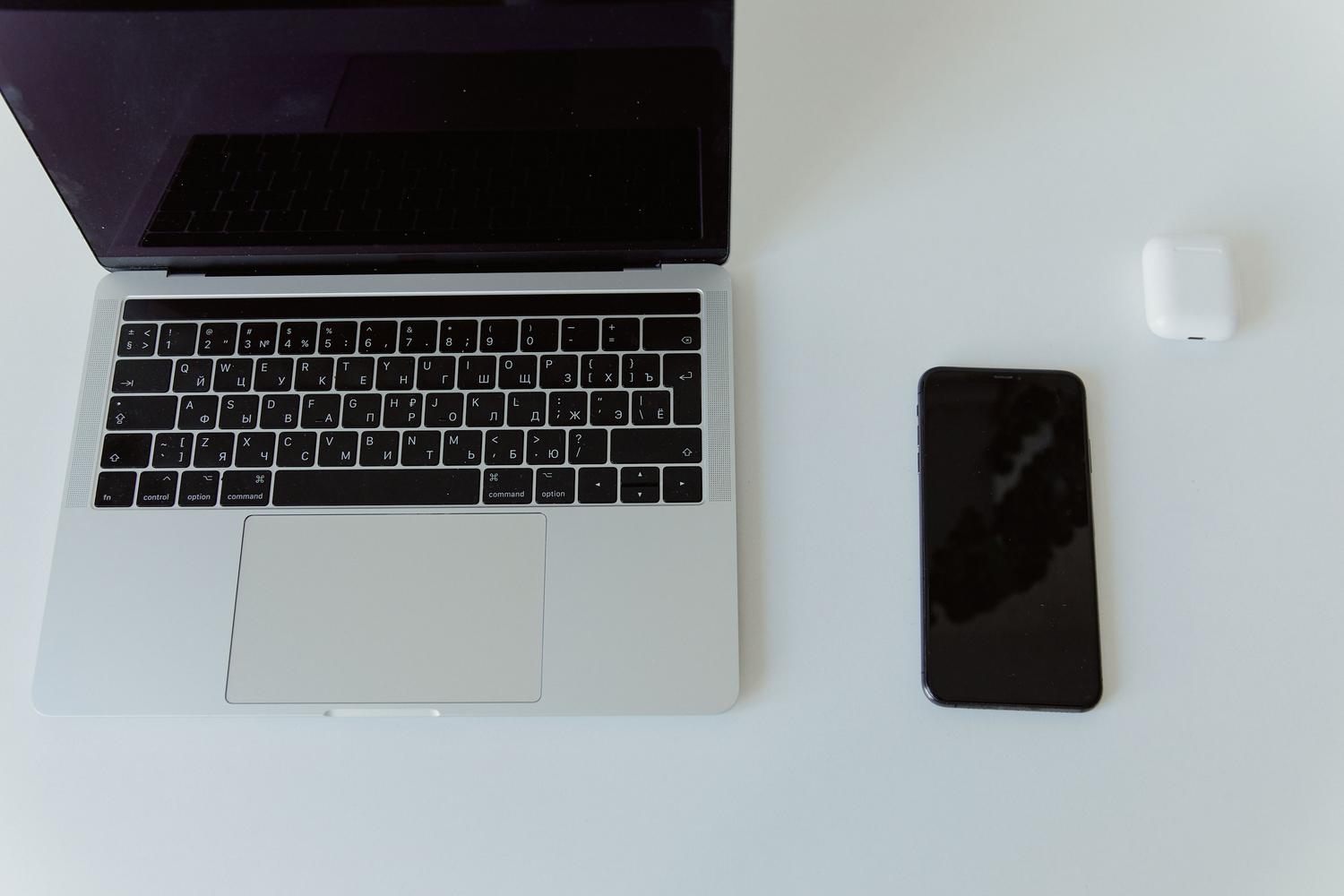
W ustawieniach widoczności masz cztery przejrzyste opcje, aby określić, kto może Cię zobaczyć. Opcja „Wszyscy” pozwala każdemu w pobliżu z otwartą aplikacją Cię znaleźć. Jeśli wolisz bardziej ograniczony dostęp, możesz wybrać „Kontakty” lub ograniczyć widoczność tylko do „Twoich urządzeń” (powiązanych z tym samym kontem Google). Wreszcie, opcja „Nikt” sprawia, że jesteś niewidoczny dla wszystkich innych.

Aby zapewnić sobie najwyższy poziom bezpieczeństwa i skuteczniejsze szyfrowanie, zdecydowanie zalecamy zalogowanie się do konta Google i wybranie opcji dotyczących kontaktów lub własnego urządzenia. Dzięki temu osoby niepowołane nie będą mogły wysyłać Ci niechcianych plików.
Przewodnik krok po kroku dotyczący wysyłania i odbierania treści
Aby wysłać plik z komputera, wystarczy otworzyć aplikację i wybrać zawartość. Można to zrobić na dwa sposoby: przeciągając plik bezpośrednio do okna lub klikając prawym przyciskiem myszy folder lub plik i wybierając opcję „Wyślij za pomocą funkcji Quick Share”. Po wybraniu urządzenia docelowego, jeśli pojawi się kod PIN, upewnij się, że jest on taki sam po obu stronach, zanim klikniesz „ Udostępnij ”.
Gdy zostaniesz odbiorcą, otrzymasz powiadomienie. Jeśli plik pochodzi z urządzenia z tym samym kontem Google, transfer zostanie zaakceptowany automatycznie . Jeśli plik pochodzi od innej osoby, musisz ręcznie zatwierdzić prośbę. Po zakończeniu procesu wszystkie pliki znajdziesz w folderze „Szybkie udostępnianie” w Pobranych plikach.
Użycie tła i rozwiązywanie problemów

Aplikacja może działać nawet wtedy, gdy nie jest na pierwszym planie, co pozwala na odbieranie plików i powiadomień podczas wykonywania innych czynności. Aby całkowicie zamknąć aplikację, samo kliknięcie X nie wystarczy; musisz przejść do zasobnika systemowego , kliknąć prawym przyciskiem myszy i wybrać „Zakończ”.

Jeśli zauważysz niską prędkość transferu lub urządzenie nie jest widoczne, sprawdź, czy oba urządzenia mają włączony Bluetooth i Wi-Fi oraz są podłączone do tej samej sieci. W środowiskach korporacyjnych, gdzie Wi-Fi jest ograniczone, sprawdzonym sposobem jest aktywacja hotspotu w telefonie i podłączenie do niego komputera. Ważne jest również, aby urządzenia znajdowały się blisko siebie, najlepiej w odległości mniejszej niż 5 metrów (i około 30 cm dla optymalnego połączenia). Jeśli powiadomienia się nie pojawiają, sprawdź, czy w systemie Windows nie jest włączony tryb „Nie przeszkadzać” lub funkcja Focus Assist.
Wymagania techniczne i dostępność
To narzędzie działa w większości krajów, choć istnieją ograniczenia w takich miejscach jak Kuba, Iran, Korea Północna i Syria. Jeśli chodzi o sprzęt, potrzebny jest komputer z systemem Windows 10 64-bitowym lub nowszym. Kluczowa kwestia: jeśli komputer korzysta z procesora ARM , wymagany jest system Windows 11. Jeśli chodzi o urządzenia mobilne, kompatybilne jest każde urządzenie z systemem Android 6.0 lub nowszym .
Szybka alternatywa: Microsoft Mobile Link
Pomimo swojej użyteczności, Quick Share może działać wolno, a niektórzy użytkownicy uważają, że prędkość transferu danych jest zbyt niska, szczególnie w przypadku dużych filmów. Dla osób poszukujących lepszej wydajności, Microsoft Mobile Link oferuje alternatywę . Ta aplikacja nie tylko szybciej przesyła pliki, ale także znacznie lepiej integruje telefon z komputerem.
Dzięki Mobile Link możesz zarządzać połączeniami i wiadomościami bezpośrednio z klawiatury, przeglądać wszystkie powiadomienia w czasie rzeczywistym i bezproblemowo korzystać z galerii zdjęć w telefonie. To bez wątpienia najskuteczniejsza opcja dla osób, które potrzebują pełnego i szybkiego połączenia między smartfonem z systemem Android a komputerem z systemem Windows.
Zarówno Quick Share, jak i Mobile Link oferują efektywne rozwiązania bezprzewodowe, przy czym pierwsze idealnie nadaje się do szybkiego i różnorodnego przesyłania danych między różnymi użytkownikami, drugie natomiast wyróżnia się szybkością i możliwością pełnej integracji między własnymi urządzeniami.


Pisarz z pasją zajmujący się światem bajtów i technologii w ogóle. Uwielbiam dzielić się swoją wiedzą poprzez pisanie i właśnie to będę robić na tym blogu, pokazywać Ci wszystkie najciekawsze rzeczy o gadżetach, oprogramowaniu, sprzęcie, trendach technologicznych i nie tylko. Moim celem jest pomóc Ci poruszać się po cyfrowym świecie w prosty i zabawny sposób.