- Visual Studio i VS Code oferują natywną integrację z systemem Git, co ułatwia zarządzanie repozytoriami i gałęziami.
- Oba edytory umożliwiają rozwiązywanie konfliktów, przeglądanie zmian i synchronizację z dostawcami, takimi jak GitHub czy Azure DevOps.
- Konfiguracja jest w dużym stopniu konfigurowalna i można ją rozszerzać za pomocą rozszerzeń i narzędzi zwiększających produktywność.

Jeśli jesteś programistą lub po prostu interesuje Cię efektywna praca nad projektami programistycznymi, z pewnością słyszałeś o Gicie i jego integracji z popularnymi edytorami, takimi jak Visual Studio i Visual Studio Code . Kontrola wersji przeszła z opcji do prawdziwej konieczności dla każdego zespołu programistycznego, ale czy naprawdę doceniasz pełen potencjał zarządzania repozytoriami, gałęziami i współpracą bezpośrednio z edytora? W tym artykule wyjaśnimy od podstaw i szczegółowo, jak w pełni wykorzystać możliwości Gita w rodzinie Visual Studio, niezależnie od tego, czy korzystasz z systemu Windows , czy innych systemów, pracując samodzielnie, czy w zespole.
Zajmiemy się tworzeniem, klonowaniem i zarządzaniem repozytoriami , integracją głównych zewnętrznych dostawców repozytoriów (GitHub, Azure DevOps, GitLab), rozwiązywaniem konfliktów, dostosowywaniem opcji Git w środowisku IDE oraz szeregiem wskazówek i trików, które pomogą Ci usprawnić, zabezpieczyć i dostosować przepływ pracy do Twoich potrzeb. Niezależnie od tego, czy dopiero zaczynasz pracę z tymi środowiskami, czy pracujesz z nimi od lat, ten kompleksowy, aktualny przewodnik zawiera praktyczne porady krok po kroku, napisane przystępnym językiem.
Dlaczego warto używać Gita wbudowanego w Visual Studio i Visual Studio Code?
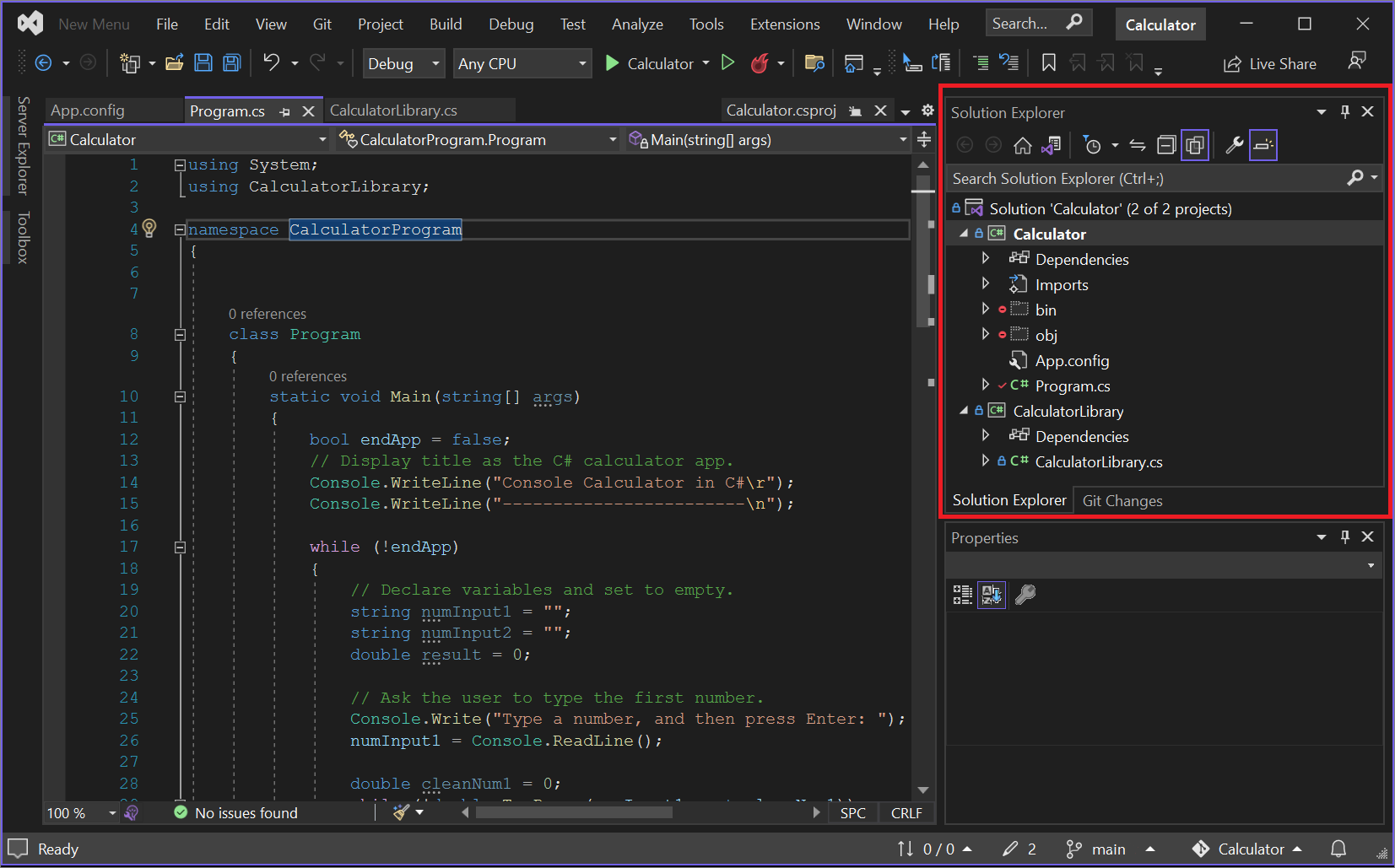
System kontroli wersji Git jest obecnie de facto standardem w zakresie utrzymywania bezpiecznej, skoordynowanej i wydajnej historii każdego projektu programistycznego, zarówno indywidualnego, jak i zespołowego. Co najważniejsze, Visual Studio (obie edycje i Visual Studio Code, jego lżejszy „młodszy brat”) oferuje wydajną, natywną integrację z Gitem , pozwalającą całkowicie zrezygnować z wiersza poleceń , jeśli sobie tego życzysz.
Pracując z Gitem w tych środowiskach możesz:
- Utwórz nowe repozytoriazarówno lokalnie, jak i zdalnie, za pomocą kilku kliknięć.
- Klonuj istniejące projekty z GitHub, GitLab, Azure DevOps lub dowolnego innego obsługiwanego dostawcy.
- Zarządzaj gałęziami, zatwierdzaj i synchronizuj zmiany bez wychodzenia z edytora.
- Rozwiązuj konflikty wizualnie i prosto, bez gubienia się w dziwnych poleceniach.
- Skonfiguruj i dostosuj swoje doświadczenie w pełni za pomocą Gitu zgodnie ze swoimi potrzebami.
Visual Studio wyróżnia się jednym z najbardziej kompletnych i wizualnych interfejsów do zarządzania Gitem, zoptymalizowanym pod kątem pracy z repozytoriami w serwisach GitHub i Azure DevOps . Z kolei Visual Studio Code to idealne rozwiązanie, jeśli szukasz lekkiego i wieloplatformowego rozwiązania, z dziesiątkami rozszerzeń rozszerzających jego natywne możliwości.
Pierwsze kroki: Wymagania wstępne i instalacja
Zanim zaczniesz pracować z Gitem, upewnij się, że masz:
- Git zainstalowany w Twoim systemie. Wersję dla swojego systemu operacyjnego możesz pobrać ze strony git-scm.com. Zazwyczaj program Visual Studio wykrywa ścieżkę automatycznie, ale w niektórych przypadkach konieczne będzie ręczne określenie ścieżki.
- Visual Studio lub Visual Studio Code zainstalowano. Najnowsze wersje obu edytorów obsługują integrację z systemem Git.
- (Opcjonalny) Konto w serwisie GitHub, GitLab lub Azure DevOps jeśli zamierzasz pracować ze zdalnymi repozytoriami. Nie jest to niezbędne w przypadku lokalnego repozytorium, ale jest zdecydowanie zalecane, jeśli chcesz cieszyć się synchronizacją i współpracą.
Po zainstalowaniu wszystkiego możesz zacząć używać Gita w swoich projektach bezpośrednio z poziomu edytora. Szczegóły tych kroków znajdziesz w poniższych sekcjach.
Tworzenie i klonowanie repozytoriów w programie Visual Studio
Visual Studio bardzo ułatwia tworzenie nowego repozytorium od podstaw lub klonowanie istniejącego. Pierwszym krokiem jest decyzja, czy będziesz pracować lokalnie (na swoim komputerze), czy zdalnie (w repozytoriach w chmurze, takich jak GitHub, GitLab lub Azure DevOps).
Jak utworzyć nowe repozytorium z poziomu programu Visual Studio
- Otwórz program Visual Studio i wybierz opcję Utwórz nowy projekt.
- Przejdź do menu git i wybierz Utwórz repozytorium Git.
- Otworzy się okno dialogowe, w którym możesz wybrać:
- GitHub jako cel zdalny (co jest powszechne, zwłaszcza w programie Visual Studio 2022 i nowszych).
- Azure DevOps jeśli pracujesz w środowisku biznesowym.
- Tylko lokalnie jeśli chcesz zachować repozytorium wyłącznie na swoim komputerze.
- Możesz ustawić nazwę, widoczność (publiczna, prywatna lub wewnętrzna) i wybrać szablon.
.gitignoreaby uniknąć przesyłania niechcianych plików. - Kliknij na Utwórz i prześlij aby utworzyć repozytorium i, jeśli to możliwe, przesłać projekt do chmury.
W nowoczesnych wersjach programu Visual Studio proces tworzenia repozytoriów w serwisach GitHub i Azure DevOps jest praktycznie identyczny . Kreator prowadzi użytkownika krok po kroku i umożliwia zalogowanie się na konto, jeśli jeszcze tego nie zrobiono.
Klonuj zewnętrzne repozytorium na swoim komputerze
Aby pracować z projektem, który już istnieje w serwisie GitHub, GitLab lub u innego dostawcy, potrzebny jest tylko adres URL repozytorium :
- Otwórz program Visual Studio i wybierz opcję Repozytorium klonów z menu Git.
- Wklej adres URL projektu (możesz go skopiować do schowek ze strony internetowej repozytorium, gdzie znajduje się przycisk Code o Clone).
- Wybierz folder na swoim komputerze, w którym chcesz zapisać kopię lokalną.
- Program Visual Studio pobierze całą zawartość i otworzy ją bezpośrednio, ładując rozwiązanie główne, jeśli je wykryje (
.sln).
Możesz również otwierać istniejące lokalne repozytoria lub wygodnie przełączać się między nimi z poziomu menu Git.
Praca z repozytoriami w programie Visual Studio Code
Jeśli wolisz Visual Studio Code , proces jest bardzo podobny, choć interfejs jest nieco bardziej minimalistyczny.
Utwórz nowe repozytorium za pomocą Visual Studio Code
Możesz uruchomić repozytorium bezpośrednio z edytora lub korzystając z wbudowanego terminala :
- Otwórz folder projektu w programie VS Code.
- Przejdź do zakładki Kontrola kodu źródłowego (ikona widelca) na pasku bocznym po lewej stronie.
- Kliknij na Uruchom repozytorium. Zostanie utworzony folder
.gitw Twoim projekcie. - Możesz sprawdzić, czy został on utworzony poprawnie, uruchamiając
ls -law terminalu, aby zobaczyć ukryty katalog.git.
Klonowanie repozytoriów w programie Visual Studio Code
- Wybierz opcję Repozytorium klonów (zarówno z paska bocznego, jak i za pomocą Ctrl + Shift + P i wpisując „Git: Clone”).
- Wklej adres URL swojego repozytorium GitHub, GitLab, Azure DevOps lub dowolnego innego zdalnego repozytorium.
- Wybierz katalog lokalny, do którego chcesz sklonować zawartość.
- Program VS Code zapyta Cię, czy chcesz bezpośrednio otworzyć sklonowany folder.
Dzięki temu możesz w ciągu kilku sekund rozpocząć pracę nad dowolnym projektem publicznym lub prywatnym, do którego masz dostęp.
Zarządzanie plikami i zmianami: podstawowy cykl Git
Podczas pracy z Gitem podstawowy przepływ pracy obejmuje dodawanie, modyfikowanie lub usuwanie plików , rejestrowanie zmian w zatwierdzeniu (commit) i wreszcie przesyłanie ich do zdalnego repozytorium, jeśli takie istnieje. Zarówno Visual Studio, jak i VS Code upraszczają i wizualizują ten cykl, oszczędzając Ci konieczności zapamiętywania poleceń.
Kategorie plików w Git
- Pliki nieśledzone (U): Zostały dodane do folderu repozytorium, ale Git jeszcze ich nie kontroluje. Zwykle pojawiają się z literą U lub podświetlone gdzieś w interfejsie.
- Nowe pliki (A):Dodano do obszaru testowego, gotowe do potwierdzenia.
- Zmodyfikowane pliki (M):Istnieją już w repozytorium i zostały zmienione.
W panelach sterowania kodem źródłowym możesz wybrać pliki, które mają zostać dodane do następnego zatwierdzenia, przeglądać różnice między wersjami, a także, w razie potrzeby, cofnąć zmiany.
Jak zatwierdzać i przesyłać dane z programu Visual Studio
- Wprowadź żądane zmiany w plikach.
- Otwórz okno Zmiany w Git z menu bocznego lub górnego.
- Wybierz pliki, które chcesz dodać do zatwierdzenia, używając przycisku „+” lub klikając prawym przyciskiem myszy.
- Napisz opisową wiadomość dla zatwierdzenia.
- Kliknij na Potwierdź aby zapisać lokalnie.
- Jeśli masz kilka zatwierdzeń lub chcesz zsynchronizować zmiany ze zdalnym repozytorium, naciśnij Naciskać o Synchronizacja.
W VS Code proces jest bardzo podobny, zaczynając od sekcji kontroli źródła . Możesz użyć skrótów, takich jak Ctrl+Enter , aby szybko zatwierdzić zmiany lub kliknąć ikony „etap”, „zatwierdź” i „wyślij”.
Wskaźniki wizualne w programie Visual Studio Code
Program VS Code wykorzystuje wskazówki wizualne na marginesach kodu, aby pokazać status linii:
- Niebieskie paski: wiersze zmodyfikowane od ostatniego zatwierdzenia.
- Zielone paski:dodano wiersze.
- Czerwone trójkąty lub znaki: wiersze usunięto.
Dodatkowo możesz kliknąć dwukrotnie na zmodyfikowany plik, aby zobaczyć widok różnic pomiędzy bieżącą a poprzednimi wersjami.
Zarządzanie oddziałami i wspólny przepływ pracy
Jedną z największych zalet Gita jest jego rozbudowany system rozgałęzień , który pozwala pracować na różnych ścieżkach rozwoju bez nadpisywania zmian. Zarówno Visual Studio, jak i VS Code oferują łatwe sposoby tworzenia, modyfikowania i zarządzania gałęziami.
Tworzenie i przełączanie gałęzi w programie Visual Studio
- Z okna Zmiany w Git lub Repozytorium Git Możesz zobaczyć swoją aktualną gałąź i przełączać się między istniejącymi gałęziami.
- Aby utworzyć nową gałąź, wystarczy wpisać jej nazwę, wybrać gałąź, na której ma się opierać, i zaznaczyć opcję automatycznego przełączania. Odpowiednim poleceniem byłoby
git checkout -b nombre-rama. - Możesz utworzyć gałąź na podstawie dowolnej innej gałęzi (lokalnej lub zdalnej) i zarządzać historią z poziomu widoku gałęzi.
Program Visual Studio wyświetla aktywną gałąź u góry okna i na pasku stanu.
Zarządzanie oddziałami w Visual Studio Code
W lewym dolnym rogu edytora zobaczysz nazwę gałęzi, nad którą pracujesz. Klikając tam możesz:
- Przejdź do innej gałęzi.
- Utwórz nową gałąź.
- Usuń, zmień nazwę lub scal lokalne gałęzie.
Wszystko to odbywa się poprzez menu kontekstowe i w sposób wizualny.
Synchronizacja, współpraca i żądania scalenia
Praca ze zdalnymi repozytoriami wiąże się z koniecznością synchronizowania lokalnej kopii z wersją „oficjalną” i często wymaga współpracy zespołowej za pośrednictwem żądań ściągnięcia lub żądań scalenia — w zależności od dostawcy.
Zmiany typu push i pull
- Kiedy robisz popełnić, zmiany zostaną zapisane tylko w lokalnym repozytorium. Trzeba naciskać aby przesłać je do pilota.
- Aby zaktualizować swoje repozytorium o zmiany wprowadzone przez innych użytkowników, użyj Ciągnąć (pobierz i zastosuj nowe zatwierdzenia) lub sprowadzać (po prostu je pobierz, nie stosując).
- Visual Studio i VS Code zawierają dedykowane przyciski dla tych akcji, co znacznie ułatwia synchronizację.
Żądania scalenia i żądania ściągnięcia
- Na platformach takich jak GitLab czy GitHub główne zmiany są integrowane w gałęzi głównej za pomocą Żądanie scalenia o Prośba o pociągnięcie.
- Możesz utworzyć MR bezpośrednio na stronie internetowej dostawcy po jego wypchnięciu, wskazując gałęzie źródłowe i docelowe, tytuł, recenzentów i opis zmian.
- Visual Studio i VS Code umożliwiają inicjowanie i śledzenie statusu tych żądań, choć niektóre zaawansowane operacje (takie jak przypisywanie recenzentów lub scalanie) najlepiej wykonywać za pośrednictwem interfejsu internetowego.
Narzędzia do rozwiązywania konfliktów i porównywania
W każdym zespołowym przepływie pracy konflikty scalania są powszechne . Występują one, gdy dwóch programistów modyfikuje te same wiersze kodu, a Git nie może się zdecydować, którego użyć. Zarówno Visual Studio, jak i VS Code znacznie upraszczają wykrywanie i rozwiązywanie tych konfliktów.
Jak wykrywać i rozwiązywać konflikty w programie Visual Studio
- Gdy dochodzi do konfliktu, Visual Studio wyraźnie to wskazuje w oknie repozytorium Git i w sekcji zmian.
- Po otwarciu pliku powodującego konflikt zobaczysz tagi takie jak
<<<<<<< HEAD ... ======= ... >>>>>>> rama, ale Visual Studio wyświetla na górze złoty pasek informacyjny, który umożliwia dostęp do edytor wizualnego łączenia. - Ten edytor to trójwymiarowy:Możesz porównywać bieżące zmiany, zmiany przychodzące i ostateczny wynik scalenia, łatwo wybierając zmiany, które chcesz zachować.
- Po zakończeniu wystarczy zatwierdzić wynik, aby zakończyć rozwiązanie.
Mimo że Visual Studio Code jest domyślnie bardziej podstawowy, pozwala także na wizualne rozwiązywanie konfliktów i może rozszerzać swoje opcje za pomocą rozszerzeń.
Zaawansowana konfiguracja i dostosowywanie Git w Visual Studio
Jeśli chcesz przenieść kontrolę wersji na wyższy poziom, zarówno Visual Studio, jak i VS Code umożliwiają dostosowanie parametrów Git do Twojego przepływu pracy i konkretnych potrzeb.
Najważniejsze opcje konfiguracji
- Imię i adres e-mail: Można je skonfigurować globalnie lub dla każdego projektu z menu ustawień Git. Będą się one pojawiać przy każdym zatwierdzeniu.
- Zarządzanie oddziałami zdalnymi: Zaleca się włączenie opcji usuwania przestarzałych gałęzi zdalnych podczas pobierania (
fetch.prune(w Prawdzie). - Zasady scalania (ponowne bazowanie/łączenie): Możesz wybrać, czy gałęzie mają być scalane za pomocą tradycyjnego scalania czy zmiany bazy, zarówno globalnie, jak i dla każdego repozytorium.
- Dostawca sieci kryptograficznej: Aby zarządzać certyfikatami i bezpiecznymi połączeniami, możesz wybierać między protokołem OpenSSL i bezpiecznym kanałem systemu Windows (SChannel).
- Menedżer poświadczeń: Możesz wybrać pomiędzy GCM dla Windows, GCM Core lub pozostawić ustawienia domyślne.
- Narzędzia do porównywania i scalania: Można używać programu Visual Studio jako domyślnego narzędzia porównującego/scalającego lub zdefiniować narzędzie zewnętrzne.
- .gitignore i gitattributes: Oba pliki można łatwo edytować w opcjach zaawansowanych, aby kontrolować, które pliki są przesyłane i w jaki sposób obsługiwane są poszczególne atrybuty.
Program Visual Studio oferuje również określone konfiguracje, takie jak:
- Domyślna lokalizacja sklonowanych repozytoriów.
- Opcje zamknięcia otwartych rozwiązań przy otwieraniu innego repozytorium.
- Automatyczne ładowanie roztworu jeśli w repozytorium znajduje się tylko jeden.
- Zezwól na automatyczne wyodrębnianie gałęzi za pomocą podwójnego kliknięcia.
- Pobierz obrazy autora z Gravatara (aby zobaczyć zdjęcia w historii).
- Zezwalaj na push z opcją –force-with-lease aby bezpiecznie nadpisać zmiany.

Pisarz z pasją zajmujący się światem bajtów i technologii w ogóle. Uwielbiam dzielić się swoją wiedzą poprzez pisanie i właśnie to będę robić na tym blogu, pokazywać Ci wszystkie najciekawsze rzeczy o gadżetach, oprogramowaniu, sprzęcie, trendach technologicznych i nie tylko. Moim celem jest pomóc Ci poruszać się po cyfrowym świecie w prosty i zabawny sposób.
Wskaźnik
- 1 Dlaczego warto używać Gita wbudowanego w Visual Studio i Visual Studio Code?
- 2 Pierwsze kroki: Wymagania wstępne i instalacja
- 3 Tworzenie i klonowanie repozytoriów w programie Visual Studio
- 4 Praca z repozytoriami w programie Visual Studio Code
- 5 Zarządzanie plikami i zmianami: podstawowy cykl Git
- 6 Zarządzanie oddziałami i wspólny przepływ pracy
- 7 Synchronizacja, współpraca i żądania scalenia
- 8 Narzędzia do rozwiązywania konfliktów i porównywania
- 9 Zaawansowana konfiguracja i dostosowywanie Git w Visual Studio