- Windows W przypadku większości sterowników 64-bitowych, zwłaszcza sterowników trybu jądra, wymagane są prawidłowe podpisy cyfrowe w celu zapewnienia integralności i bezpieczeństwa.
- Podpis można stosować zarówno do plików binarnych, jak i katalogów, korzystając z narzędzi takich jak SignTool lub Visual Studio oraz certyfikatów wydanych przez zaufane podmioty.
- Certyfikaty podpisane własnoręcznie ułatwiają rozwój i testowanie sterowniki niepodpisany Windows 78.1 i 10 x64, ale nie zastępują one podpisu komercyjnego w przypadku dystrybucji publicznej.
- Zgodność między wersjami systemu Windows zależy od użycia odpowiednich algorytmów skrótu (takich jak SHA2) i przestrzegania wytycznych firmy Microsoft oraz WHQL.
Podpisywanie sterowników w systemie Windows może na pierwszy rzut oka wydawać się czynnością zarezerwowaną tylko dla zaawansowanych programistów, ale jeśli pracujesz z urządzeniami, niestandardowymi sterownikami lub środowiskami testowymi , nieuchronnie napotkasz ten wymóg. W nowoczesnych systemach, zwłaszcza 64-bitowych, system Windows nie ufa już każdemu plikowi binarnemu próbującemu zinfiltrować jądro: wymaga on prawidłowych podpisów cyfrowych, nowoczesnych algorytmów, takich jak SHA2, a w wielu przypadkach certyfikacji Microsoftu.
W dalszej części spokojnie przeanalizujemy, co dokładnie oznacza podpisywanie sterownika, jakie są różnice między trybem jądra a trybem użytkownika , jak wpływa to na 64-bitowe systemy Windows 7, 8, 8.1 i 10, jaką rolę odgrywają narzędzia takie jak SignTool czy Visual Studio oraz jakie masz opcje zarówno w przypadku środowisk programistycznych (certyfikaty testowe lub podpisane samodzielnie), jak i publicznych wydań z certyfikatami wydanymi przez zaufany organ.
Na czym polega podpisywanie sterowników w systemie Windows i dlaczego jest obowiązkowe?
Podpisywanie sterowników w systemie Windows polega na skojarzeniu podpisu cyfrowego z pakietem sterownika (plikami binarnymi, plikami INF, katalogiem itp.) w celu zagwarantowania dwóch rzeczy: że nikt nie manipulował plikami od momentu ich utworzenia i że rzeczywiście pochodzą one od wskazanego wydawcy (dostawcy oprogramowania lub producenta sprzętu ).
W praktyce, podczas instalacji urządzenia z systemem Windows, te podpisy cyfrowe służą do weryfikacji integralności pakietu i tożsamości wydawcy. Jeśli coś jest nie tak (uszkodzony podpis, niezaufany certyfikat, niepoprawny skrót itp.), system wyświetli ostrzeżenia, zablokuje instalację lub po prostu odmówi załadowania sterownika.
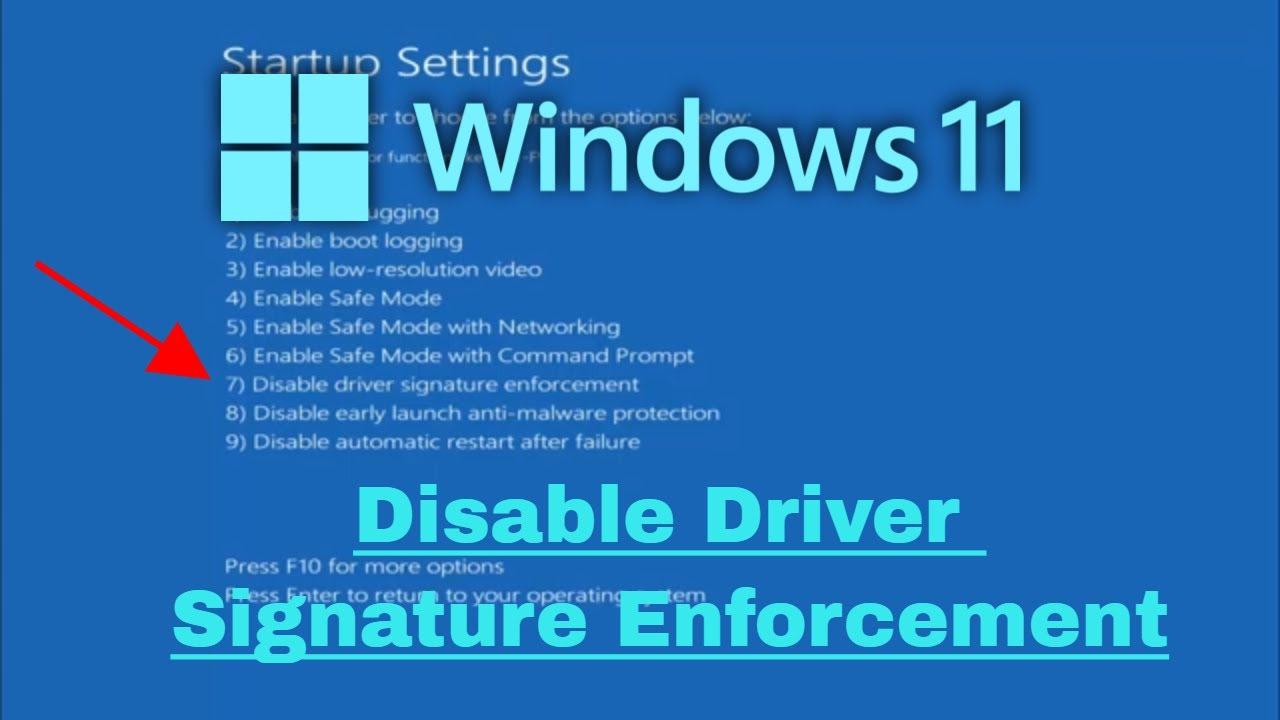
Począwszy od 64-bitowej wersji systemu Windows Vista, a zwłaszcza w systemach Windows 7, 8, 8.1 i 10 x64, polityka bezpieczeństwa w trybie jądra jest jasna: każdy sterownik, który będzie uruchamiany w jądrze, musi być poprawnie podpisany . W przeciwnym razie sterownik nie zostanie załadowany, urządzenie może stać się bezużyteczne, a nawet mogą pojawić się niebieskie ekrany śmierci, jeśli wymuszone zostanie załadowanie nieprawidłowych plików binarnych.
Decydując się na certyfikację sterownika w firmie Microsoft, możesz przesłać go do procesu walidacji Windows Hardware Quality Labs (WHQL). Jeśli pakiet sterownika przejdzie testy certyfikacyjne, Microsoft przyzna mu oficjalny podpis WHQL . To nie tylko zwiększa zaufanie i kompatybilność, ale także umożliwia dystrybucję sterownika za pośrednictwem usługi Windows Update i innych kanałów dystrybucji obsługiwanych przez firmę Microsoft.
Należy pamiętać, że od wersji 1507 systemu Windows 10 wszystkie sterowniki podpisane za pośrednictwem Centrum rozwoju sprzętu firmy Microsoft są podpisywane przy użyciu algorytmu skrótu SHA2 . Algorytm skrótu SHA1 jest już nieaktualny w takich sytuacjach, a mieszanie starszych certyfikatów może powodować problemy, szczególnie w nowszych systemach.
Różnice między podpisywaniem sterowników w trybie jądra i trybie użytkownika
System Windows zawiera sterowniki działające w trybie jądra i trybie użytkownika . Zasady podpisywania nie są identyczne w obu środowiskach, choć z każdą nową wersją systemu operacyjnego stają się coraz bardziej rygorystyczne.
Sterowniki trybu jądra są najbardziej wrażliwe, ponieważ działają w jądrze systemu i mają uprzywilejowany dostęp do pamięci i sprzętu. W 64-bitowych wersjach systemu Windows Vista i nowszych sterowniki te muszą być podpisane, aby mogły zostać załadowane. To ograniczenie jest bezpośrednio związane ze stabilnością systemu i ochroną przed złośliwym oprogramowaniem , które próbuje się wstrzyknąć na niskim poziomie.
Z drugiej strony, sterowniki działające w trybie użytkownika (na przykład wiele sterowników drukarek i dodatkowych komponentów) pierwotnie nie podlegały tak rygorystycznym wymogom. W rzeczywistości w starszych wersjach systemu Windows podpisywanie tych sterowników nie było bezwzględnym wymogiem . Jednak Microsoft zawsze zalecał ich podpisywanie ze względów bezpieczeństwa, a od czasu wprowadzenia systemu Windows 8 istnieją sytuacje, w których podpisywanie jest wymagane dla niektórych typów sterowników użytkownika.
Typowy przykład: sterownik drukarki zainstalowany na komputerze x64 zazwyczaj wyświetla okno dialogowe podczas instalacji z prośbą o potwierdzenie przez użytkownika. W praktyce pakiet ten musi być poprawnie podpisany , aby instalacja mogła się odbyć bez krytycznych awarii zabezpieczeń lub alertów.
Ogólna idea jest taka, że chociaż wymóg ten nie jest uniwersalny w trybie użytkownika, Microsoft coraz bardziej naciska na podpisywanie całego oprogramowania związanego ze sterownikami . Podpisywanie ich pozwala na niezawodną weryfikację autora, wykrywanie manipulacji i zmniejsza ryzyko przedostania się złośliwych komponentów podszywających się pod legalne sterowniki.
Wymagania dotyczące podpisów i algorytmy SHA w różnych wersjach systemu Windows
Jednym z najbardziej problematycznych aspektów jest kompatybilność między wersjami systemu Windows a algorytmami skrótu, takimi jak SHA1 i SHA2 . Wielu programistów spotyka się ze sterownikami, które działają w jednym systemie, ale nie w innym, głównie z powodu zmian w zasadach podpisu.
W starszych systemach, takich jak 64-bitowy Windows 7 lub 8, powszechnie stosowano certyfikaty i podpisy oparte na SHA1, chociaż Microsoft ostrzegał już wcześniej, że SHA1 nie zapewnia wystarczającego bezpieczeństwa . Wraz z rozwojem systemów Windows 8.1 i 10, SHA2 stał się standardem dla podpisów kodu i sterowników.
W praktyce niektórzy producenci decydują się na podpisywanie plików binarnych w trybie jądra poprzez osadzanie podwójnych certyfikatów (SHA1 i SHA2) wydanych przez podmioty inne niż Microsoft. Te podwójnie podpisane pliki binarne w niektórych przypadkach nie ładują się w wersjach starszych niż Windows 10 , a w niektórych systemach Windows 10 mogą nawet powodować poważne awarie lub niebieskie ekrany śmierci.
Aby złagodzić te problemy, firma Microsoft wydała specjalne poprawki, takie jak aktualizacja KB 3081436. Zainstalowanie tej aktualizacji w systemach, których dotyczy problem, koryguje niezgodności z niektórymi sterownikami podpisanymi algorytmem SHA2. Lista referencyjnych wartości skrótu SHA znajduje się w sekcji „Więcej informacji – Informacje o skrótach plików” w tym artykule pomocy technicznej.
Jeśli dystrybuujesz sterowniki, które muszą działać w wielu wersjach systemu Windows, kluczowe jest zapoznanie się z wymaganiami dotyczącymi podpisywania określonymi przez firmę Microsoft, określonymi dla poszczególnych wersji. Określają one, które algorytmy są prawidłowe, w jaki sposób obsługiwana jest wsteczna kompatybilność oraz jakie kombinacje podpisów (katalog, osadzony plik binarny, certyfikaty krzyżowe itp.) są oficjalnie akceptowane.
Podpisywanie sterowników w trybie użytkownika: zalecenia i zasoby
Choć jądro często przyciąga najwięcej uwagi, podpisywanie sterowników w trybie użytkownika również zasługuje na uwagę. Microsoft nie egzekwował tego rygorystycznie od samego początku, ale zdecydowanie zaleca to w celu zachowania bezpieczeństwa systemu i zapewnienia użytkownikowi końcowemu pewności.
Podpis sterownika w trybie użytkownika pełni zasadniczo tę samą funkcję, co w trybie jądra: identyfikuje dostawcę sterownika (producenta, niezależnego dostawcę oprogramowania itp.) i potwierdza, że pakiet nie został zmodyfikowany od momentu podpisania. Gdy użytkownik instaluje na przykład drukarkę ze sterownikami w trybie użytkownika na komputerze z procesorem x64, kreator instalacji może wyświetlić okno dialogowe z pytaniem, czy wydawca jest zaufany. Jeśli podpis jest prawidłowy, a certyfikat należy do uznanego podmiotu, instalacja przebiega sprawniej i z mniejszą liczbą ostrzeżeń.
Firma Microsoft udostępnia szereg dokumentów i samouczków, które zgłębiają proces podpisywania. Wiele z nich zostało pierwotnie zaprojektowanych dla trybu jądra, ale można je również zastosować w trybie użytkownika. Główny artykuł na temat podpisywania sterowników oraz podtemat „Jak podpisać wersję modułu jądra” w samouczku dotyczącym podpisywania kodu w trybie jądra stanowią dobry punkt wyjścia do zrozumienia ogólnej logiki podpisywania kodu w systemie Windows.
Dodatkowo, instalacja Windows Driver Kit (WDK) zawiera plik pomocy o nazwie selfsign_readme.htm , znajdujący się w katalogu selfsign . Ten dokument wyjaśnia, jak generować certyfikaty testowe i jak z nich korzystać podczas tworzenia oprogramowania, co jest szczególnie przydatne, gdy nie posiadasz jeszcze certyfikatu wydanego przez zaufany urząd certyfikacji.
Podsumowując, chociaż sterownik trybu użytkownika może technicznie działać bez podpisu w niektórych scenariuszach, najlepiej traktować go jako obowiązkowy. Z punktu widzenia bezpieczeństwa, wizerunku marki i zgodności z kreatorem instalacji systemu Windows, podpisanie sterownika jest najrozsądniejszym rozwiązaniem.
Podpisywanie sterowników trybu jądra w systemach Windows 7 i 8 za pomocą narzędzia SignTool
W przypadku 64-bitowych systemów Windows 7 i 8, jednym z najczęstszych sposobów podpisywania sterowników trybu jądra jest użycie narzędzia wiersza poleceń SignTool , zawartego w pakiecie Windows SDK. Narzędzie to umożliwia zarówno podpisywanie plików, jak i weryfikację istniejących podpisów, oferując szeroki wachlarz opcji, dostosowanych do różnych scenariuszy.
Poniżej przedstawiono niektóre z najważniejszych opcji SignTool:
- /ac:określa dodatkowy certyfikat, na przykład certyfikat krzyżowy łączący Twój certyfikat z zaufanym głównym urzędem certyfikacji.
- /f: oznacza plik zawierający certyfikat podpisu (zwykle .pfx).
- /p:zawiera hasło powiązane z certyfikatem podpisu zapisanym w pliku .pfx.
- /fd:definiuje algorytm skrótu używany podczas tworzenia podpisu pliku, na przykład, / fd sha256 aby wygenerować podpis w oparciu o algorytm SHA256 (jeśli nic nie zostało określone, w starszych wersjach zwykle wartością domyślną jest SHA1).
- /n «Wspólna nazwa certyfikatu»: umożliwia wybranie konkretnego certyfikatu z magazynu certyfikatów systemu Windows na podstawie jego nazwy zwyczajowej (CN).
- /t: określa serwer znaczników czasu zgodny ze schematem Microsoft Authenticode.
- /tr: oznacza serwer znaczników czasu zgodny z RFC 3161, nowocześniejszy i zalecany w przypadku nowych implementacji.
Podczas pracy nad projektem sterownika ważne jest, aby wiedzieć, które pliki muszą być podpisane. Aby sterownik zainstalował się poprawnie w systemie Windows 7 lub 8, wszystkie odpowiednie pliki binarne projektu (np. pliki .sys) oraz plik katalogu (.cat), który grupuje pliki pakietu, muszą być podpisane.
Masz dwie główne opcje: możesz skopiować te pliki do katalogu roboczego, w którym jest dostępny SignTool, lub przenieść je bezpośrednio do folderu bin zestawu SDK systemu Windows i uruchomić narzędzie z tego miejsca. Ważne jest, aby mieć pod ręką zarówno pliki binarne, jak i certyfikaty, których użyjesz do podpisywania.
Typowy scenariusz obejmuje uzyskanie odpowiedniego certyfikatu podpisu kodu, na przykład „certyfikatu krzyżowego Microsoft” wydanego przez GlobalSign lub inny zaufany podmiot. Umieszczasz ten certyfikat krzyżowy (CrossCert.crt) w swoim katalogu roboczym obok głównego certyfikatu podpisu kodu (na przykład CodeSign.pfx) i uruchamiasz polecenie podobne do tego:
signtool sign /ac CrossCert.crt /f CodeSign.pfx /p password1234 /tr http://timestamp.globalsign.com/tsa/r6advanced1 filter.sys
To polecenie generuje podpis, który zawiera certyfikat krzyżowy i uzyskuje znacznik czasu z serwera GlobalSign RFC 3161. Znacznik czasu jest kluczowy, ponieważ dowodzi, że plik został podpisany w dniu, w którym certyfikat był ważny, nawet jeśli później wygaśnie.
Po podpisaniu pliku należy zweryfikować jego poprawność. Zazwyczaj odbywa się to za pomocą polecenia weryfikacyjnego, takiego jak:
signtool verify -v -kp filename.sys
Opcja -v wymusza szczegółowe dane wyjściowe, wyświetlając szczegółowe informacje o łańcuchu certyfikatów, a opcja -kp weryfikuje podpis zgodnie z kryteriami podpisywania kodu specyficznymi dla sterownika trybu jądra. Jeśli wszystko pójdzie dobrze, zobaczysz wynik wskazujący, że podpis i łańcuch certyfikatów są poprawne.
Na koniec zaleca się powtórzenie tego samego procesu podpisywania i weryfikacji z plikiem .cat pakietu. Po poprawnym podpisaniu plików binarnych i katalogu sterownik można zainstalować w systemach Windows 7 i 8 x64 bez problemów z bezpieczeństwem, a w kreatorze instalacji powinny pojawić się informacje o zaufanym wydawcy i standardowe okna systemowe.
Aby zgłębić wszystkie warianty narzędzia, Microsoft udostępnia obszerny opis poleceń SignTool, a także specjalny samouczek dotyczący podpisywania kodu w trybie jądra oraz dokumentację poświęconą podpisom cyfrowym modułów jądra w systemie Windows. Zasoby te wyjaśniają przypadki szczególne, zaawansowane parametry i specyficzne funkcje każdej wersji systemu.

Wskaźnik
- 1 Na czym polega podpisywanie sterowników w systemie Windows i dlaczego jest obowiązkowe?
- 2 Różnice między podpisywaniem sterowników w trybie jądra i trybie użytkownika
- 3 Wymagania dotyczące podpisów i algorytmy SHA w różnych wersjach systemu Windows
- 4 Podpisywanie sterowników w trybie użytkownika: zalecenia i zasoby
- 5 Podpisywanie sterowników trybu jądra w systemach Windows 7 i 8 za pomocą narzędzia SignTool