- Optymalizacja połączenia bezprzewodowego i aktualizacje oprogramowania zapobiegające przerwom w transmisji danych.
- Procedury resetowania inteligentnych systemów i zarządzania uprawnieniami na urządzeniach z systemem Android.
- Zaawansowane ustawienia synchronizacji między komputerami z systemem Windows i terminalami mobilnymi zapewniające płynne dostarczanie treści.

Czasami próba przeniesienia aplikacji lub treści z komputera na telewizor lub urządzenie mobilne może być prawdziwym bólem głowy. Nie ma nic bardziej frustrującego niż niecierpliwe oglądanie programu lub korzystanie z narzędzia, a potem nagłe pojawienie się niewytłumaczalnego komunikatu o błędzie , który całkowicie psuje wrażenia.
Dobra wiadomość jest taka, że większość tych błędów nie jest poważna, a zwykle wynika z drobnych problemów z konfiguracją , nieaktualnych wersji oprogramowania lub zakłóceń sieci, które możemy naprawić kilkoma kliknięciami, jeśli wiemy, gdzie szukać.

Poprawia płynność przesyłania strumieniowego w YouTube TV
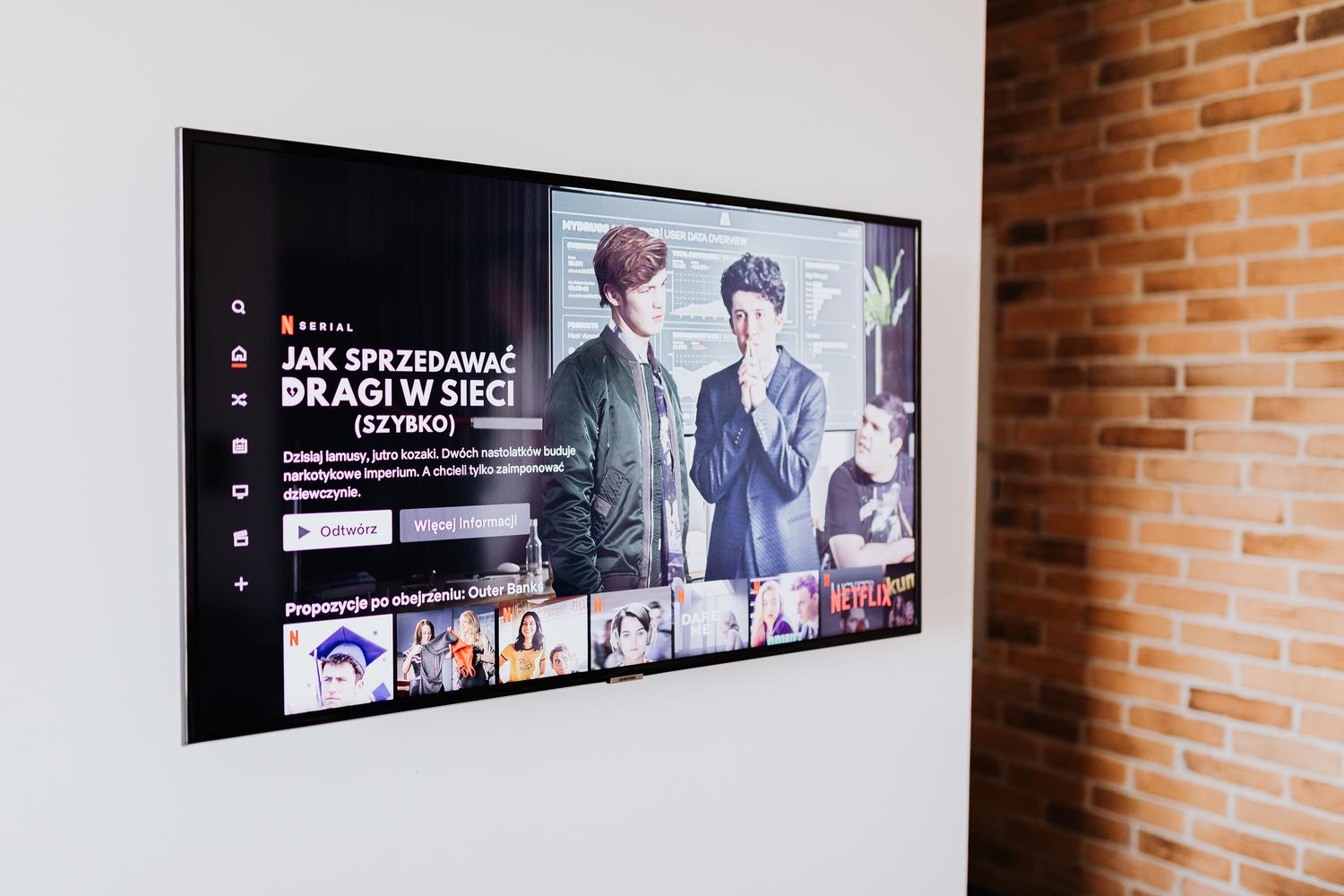
W przypadku streamingu, opóźnienie to czas, jaki upływa między akcją w kamerze a momentem, w którym obraz dociera do naszego ekranu. Jeśli zauważysz, że obraz jest przerywany, bufor odtwarzacza może być zbyt krótki, co może spowodować przerwanie strumienia nawet przy niewielkiej awarii internetu. Czynniki takie jak przeciążenie sieci Wi-Fi mogą powodować problemy nawet w przypadku szybkiego połączenia światłowodowego.
Aby to zmienić w aplikacji YouTube TV, dotknij menu z trzema kropkami i poszukaj opcji „ Opóźnienie przesyłania strumieniowego ”. Masz do wyboru dwie opcje: „Domyślne”, która jest najbezpieczniejszą opcją zapobiegającą zatrzymywaniu się obrazu, lub „Zmniejsz”, idealną dla tych, którzy nie znoszą spoilerów podczas transmisji na żywo i preferują minimalne opóźnienie , nawet jeśli wiąże się to z ryzykiem lekkiego zacinania się obrazu.
Szybkie rozwiązania dla telewizorów Smart TV i Smart Hubów
Jeśli dana aplikacja zawiesiła się lub nie chce się uruchomić, jednym z najskuteczniejszych rozwiązań jest zresetowanie Smart Hub. Należy jednak pamiętać, że spowoduje to wylogowanie ze wszystkich aplikacji, dlatego przed rozpoczęciem należy zapisać hasła . Ścieżka resetowania różni się w zależności od daty zakupu telewizora: w nowszych modelach należy przejść do Ustawień, Pomocy technicznej, Serwisu, a następnie do Autodiagnostyki, aby zresetować Smart Hub . Jeśli telewizor pochodzi sprzed 2020 roku, należy pominąć krok Serwisu i przejść bezpośrednio z Pomocy technicznej do Autodiagnostyki.

Bezproblemowa synchronizacja między systemami Android i Windows
Podczas korzystania z narzędzia Mobile Link niezwykle ważne jest, aby wszystko było aktualne. Jeśli zauważysz, że pliki lub wiadomości nie aktualizują się, pierwszą rzeczą, jaką należy zrobić, jest sprawdzenie, czy na komputerze i w aplikacji Link to Windows na urządzeniu z Androidem nie ma oczekujących aktualizacji. Aby zapewnić stały przepływ danych, oba urządzenia muszą być włączone i podłączone do sieci. Zalecam również wyłączenie trybu oszczędzania baterii , ponieważ często wyłącza on procesy działające w tle i blokuje powiadomienia.
Jeśli wolisz nie korzystać z danych mobilnych, trzymaj się Wi-Fi, ale jeśli masz bogaty pakiet danych, możesz włączyć synchronizację przez dane mobilne w menu ustawień aplikacji mobilnej. Aby uzyskać maksymalną prędkość, upewnij się, że oba urządzenia są podłączone do tej samej prywatnej sieci Wi-Fi, ponieważ połączenia z sieciami publicznymi w hotelach i kawiarniach często są blokowane ze względów bezpieczeństwa.
Rozwiązywanie problemów z trwałym połączeniem
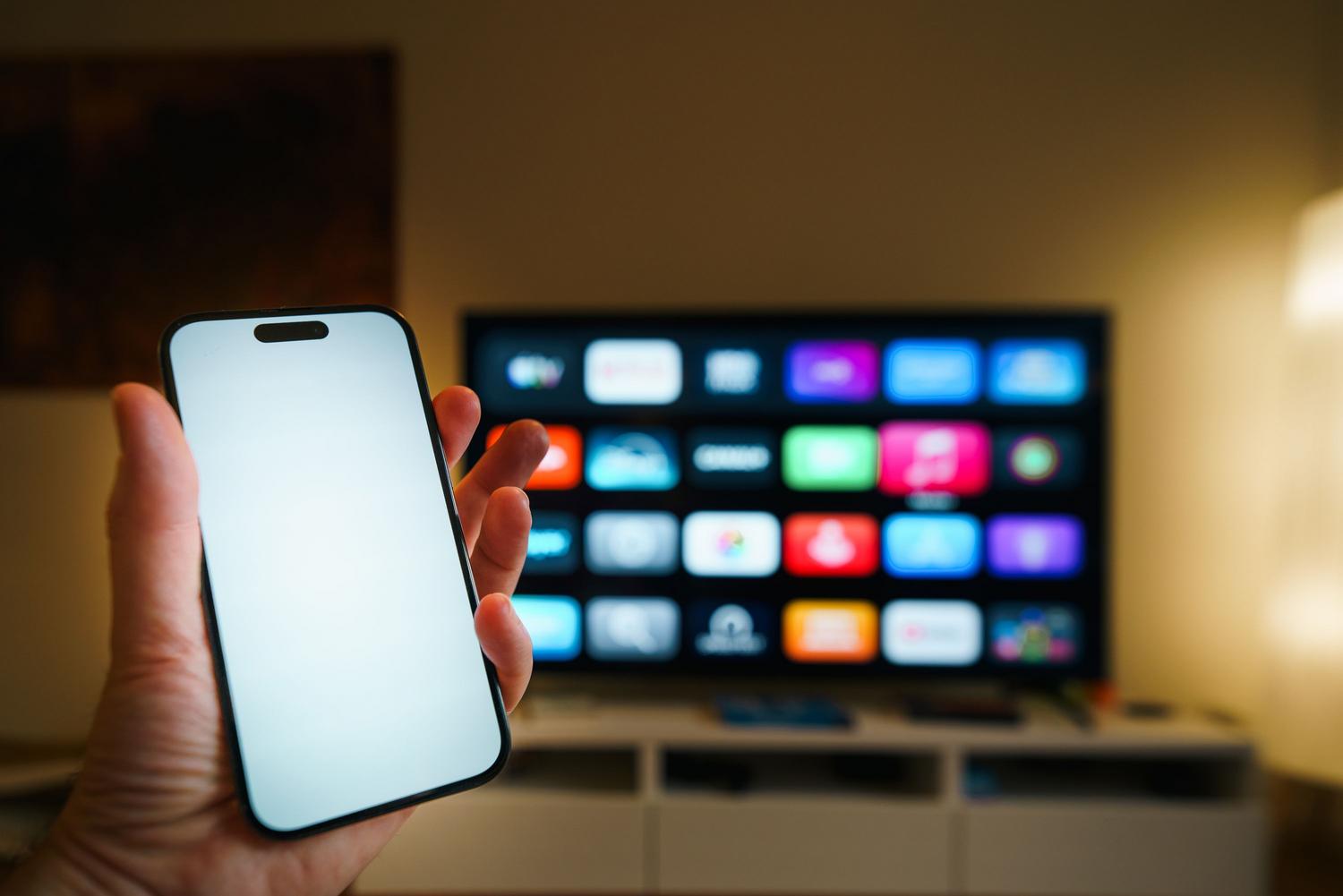
Jeśli nadal widzisz błędy, mimo że jesteś w tej samej sieci, przyczyną może być router. Wiele routerów ma włączoną izolację sieci bezprzewodowej (AP Isolation) , funkcję, która uniemożliwia komunikację między podłączonymi urządzeniami. Aby rozwiązać ten problem, przejdź do ustawień zaawansowanych routera i wyłącz izolację AP Isolation.
Po stronie oprogramowania sprawdź, czy aplikacja Mobile Link ma uprawnienia do działania w tle w ustawieniach prywatności systemu Windows. W systemie Android upewnij się również, że tryb Nie przeszkadzać jest wyłączony, a optymalizacja baterii dla aplikacji Windows Link jest ustawiona na Nie optymalizuj, aby zapobiec nieoczekiwanym awariom.

Zarządzanie aktualizacjami i uprawnieniami w systemie Android 10
Jeśli zobaczysz powiadomienie o konieczności aktualizacji, nie ignoruj go, ponieważ jest ono kluczowe dla stabilności. Aby sprawdzić, czy masz prawidłową wersję, przejdź do ustawień aplikacji i sprawdź numer wersji (na przykład 1.23112.85.0 na komputerze lub 1.24021.164.0 na urządzeniu mobilnym). Jeśli wszystko wydaje się być aktualne, a błąd nadal występuje, najlepiej przesłać raport diagnostyczny za pośrednictwem Centrum opinii.
W przypadku aktualizacji do Androida 10 i utraty uprawnień, rozwiązaniem jest przejście do informacji o aplikacji i ręczne przyznanie uprawnień do pamięci, kontaktów, SMS-ów i telefonu , a nawet przeniesienie funkcji aplikacji na kartę SD w systemie Android 10, aby zwolnić miejsce. Jeśli powiadomienia nadal nie działają, wyłącz, a następnie ponownie włącz dostęp do powiadomień w ustawieniach systemowych telefonu.
Łączenie za pomocą kodu QR i kont Microsoft
Jeśli sparowane urządzenie się nie pojawi, najszybszym sposobem jest zeskanowanie kodu QR wyświetlanego na komputerze za pomocą aparatu w telefonie. Spowoduje to ponowne uruchomienie procesu parowania. Jeśli nadal nie można nawiązać połączenia, spróbuj wylogować się i odłączyć konto Microsoft na obu urządzeniach, aby zacząć od nowa. Aby system rozpoznał połączenie, konieczne jest użycie tego samego konta e-mail na obu urządzeniach.
Dodatki: Samsung DeX i korekta tekstu na komputerze Mac
Ważna informacja dla użytkowników Samsunga: nie próbujcie korzystać jednocześnie z aplikacji Mobile Link i Samsung DeX , ponieważ często kolidują one ze sobą i powodują awarie. Z drugiej strony, jeśli problem dotyczy pisania na komputerze Mac, możecie zarządzać korektą pisowni w Ustawieniach systemowych, w sekcji Klawiatura, gdzie za pomocą klawisza Control możecie wybrać, czy system ma uczyć się nowych słów, czy ignorować określone błędy .
Aby przesyłanie aplikacji i treści między komputerem a telewizorem przebiegało płynnie i bez zakłóceń, należy dbać o aktualność oprogramowania, prawidłowo zarządzać uprawnieniami dotyczącymi baterii i upewnić się, że router nie blokuje komunikacji wewnętrznej.


Pisarz z pasją zajmujący się światem bajtów i technologii w ogóle. Uwielbiam dzielić się swoją wiedzą poprzez pisanie i właśnie to będę robić na tym blogu, pokazywać Ci wszystkie najciekawsze rzeczy o gadżetach, oprogramowaniu, sprzęcie, trendach technologicznych i nie tylko. Moim celem jest pomóc Ci poruszać się po cyfrowym świecie w prosty i zabawny sposób.