- Aby uniknąć błędów wewnętrznych, konieczne jest wybranie katalogu głównego urządzenia fizycznego w Narzędziu dyskowym, a nie tylko woluminu.
- Aby system APFS działał prawidłowo, schemat partycjonowania musi być oparty na mapie partycji GUID.
- APFS to zoptymalizowany standard dla dysków SSD, natomiast HFS+ i exFAT są zarezerwowane dla napędów mechanicznych lub w celu zapewnienia kompatybilności z systemem Windows.
- Terminal umożliwia przeprowadzenie dokładnego czyszczenia i usunięcie uszkodzonych kontenerów, których graficzny interfejs nie jest w stanie obsłużyć.
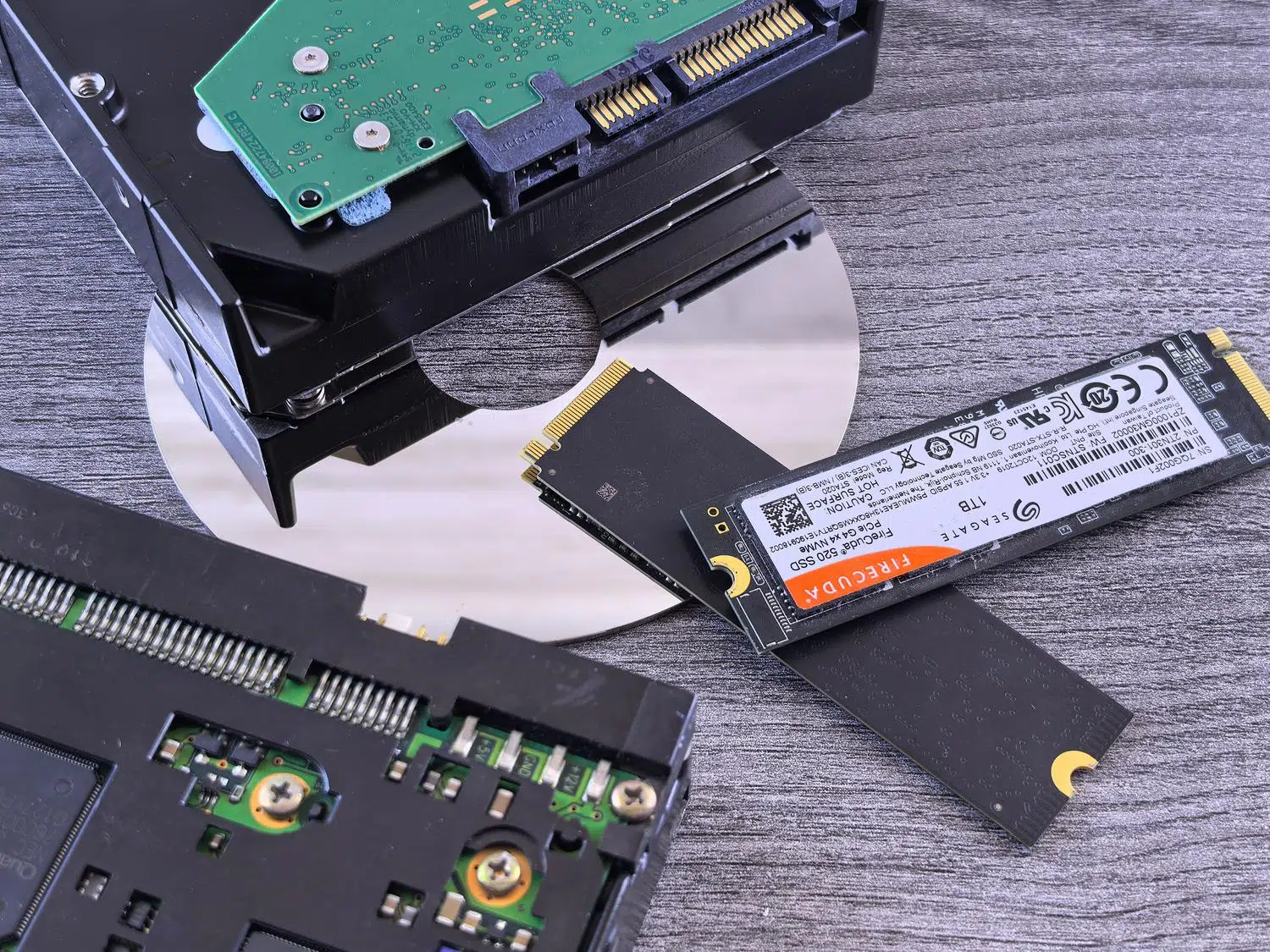
Jeśli napotkałeś irytujący komunikat z prośbą o sformatowanie dysku twardego przy użyciu struktury APFS przed instalacją systemu macOS, nie martw się. To bardzo częsta przeszkoda, zwłaszcza podczas próby czystej instalacji lub odzyskiwania Maca, który utknął w procesie formatowania. Zasadniczo Apple zmieniło sposób zarządzania plikami, aby w pełni wykorzystać możliwości dysków SSD, a jeśli dysk nie ma prawidłowego formatu, instalator po prostu odmawia kontynuacji.
Kluczem do rozwiązania tego problemu nie jest przypadkowe naciśnięcie przycisku „Usuń”, ale zrozumienie, że istnieje hierarchia: najpierw jest urządzenie fizyczne , potem schemat partycji, a na końcu system plików. Próba usunięcia tylko woluminu wewnętrznego najprawdopodobniej spowoduje błąd stanu wewnętrznego lub system będzie stale informował o niezgodności formatu. Zobaczmy, jak idealnie oczyścić dysk, aby instalacja przebiegła bezproblemowo.

Czym właściwie jest APFS i dlaczego jest obowiązkowy?
System plików Apple File System (APFS) został wydany, aby zastąpić starszy system Mac OS Extended (HFS+). Został on zaprojektowany specjalnie dla dysków SSD i dysków flash, optymalizując zapis danych i udostępniając funkcje takie jak migawki i natywne szyfrowanie. Na nowoczesnych komputerach Mac, zwłaszcza tych z procesorami Apple lub układem zabezpieczającym T2, instalator systemu macOS wymaga tego formatu; próba użycia HFS+ spowoduje wyświetlenie ostrzeżenia informującego, że komputer wymaga instalacji tylko na woluminach APFS.
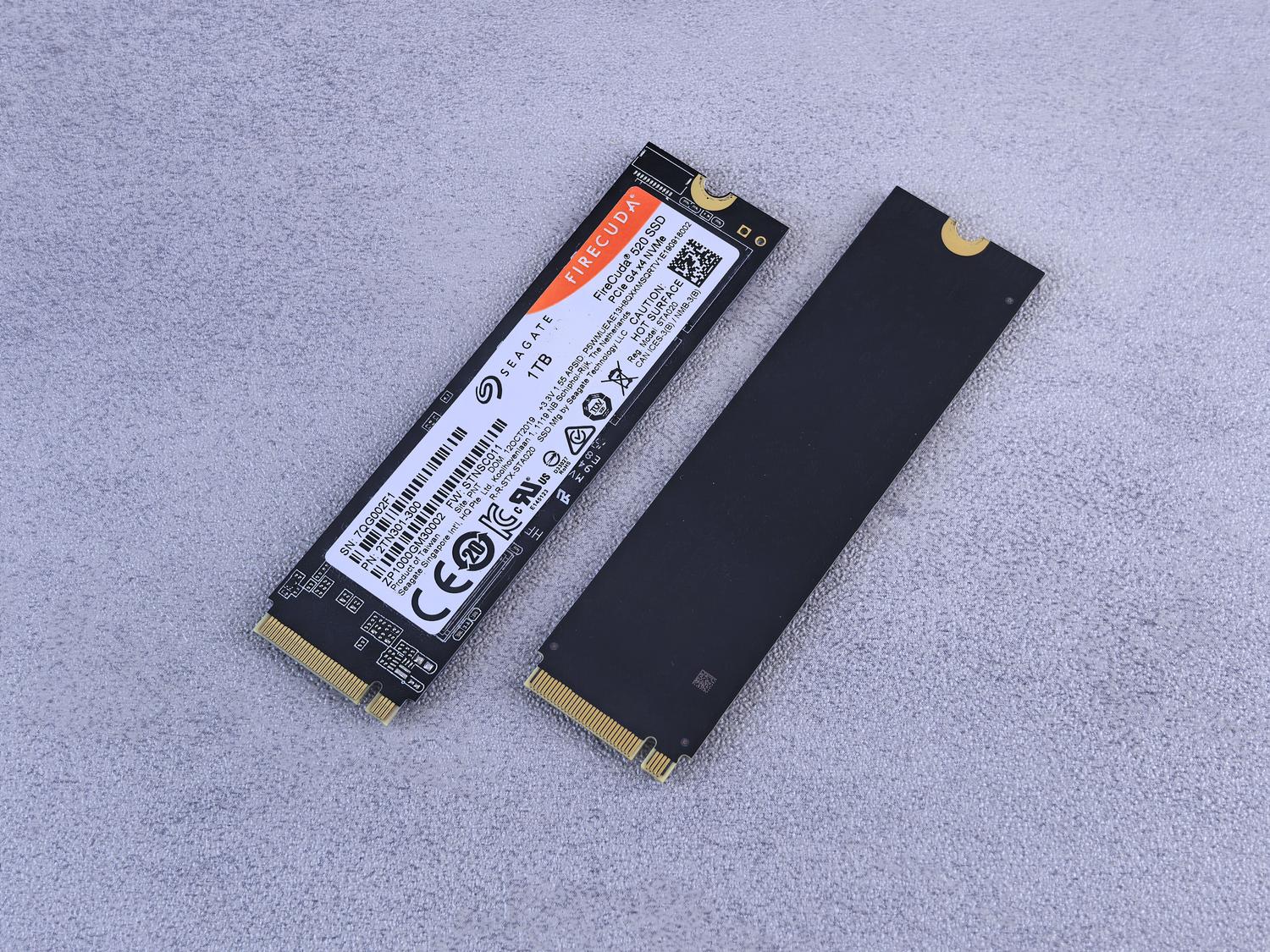

Kompletny przewodnik po prawidłowym formatowaniu
Aby uniknąć błędów, takich jak słynny błąd stanu wewnętrznego (Internal State Error) czy błędy tworzenia kontenerów, najważniejsza jest zmiana widoku w Narzędziu dyskowym. Domyślnie system macOS ukrywa katalog główny dysku, a samo usunięcie widocznej partycji zazwyczaj nie wystarcza do naprawienia błędów strukturalnych.
- Otworzyć Narzędzie dyskowe z menu aplikacji lub trybu odzyskiwania.
- Przejdź do menu Wyświetlacz i wybierz Pokaż wszystkie urządzeniaJest to bardzo ważne, ponieważ teraz zobaczysz dysk fizyczny (root), a nie tylko wolumin.
- Wybierz dysk główny (ten, który zwykle ma nazwę producenta, np. Dysk SSD APPLE).
- Naciśnij przycisk Borrar i skonfiguruj parametry w ten sposób: nazwę, jaką chcesz, format APFS i co bardzo ważne, schemat Mapa partycji GUID.
Jeśli używasz starszego dysku twardego (HDD) 5400 obr./min, pamiętaj, że APFS może znacznie spowolnić rozruch. W takich przypadkach, o ile Twój system na to pozwala, system Mac OS Extended (Journaled) pozostaje szybszą opcją, chociaż w przypadku wewnętrznego dysku twardego nowoczesnego komputera Mac, APFS jest jedyną opcją.
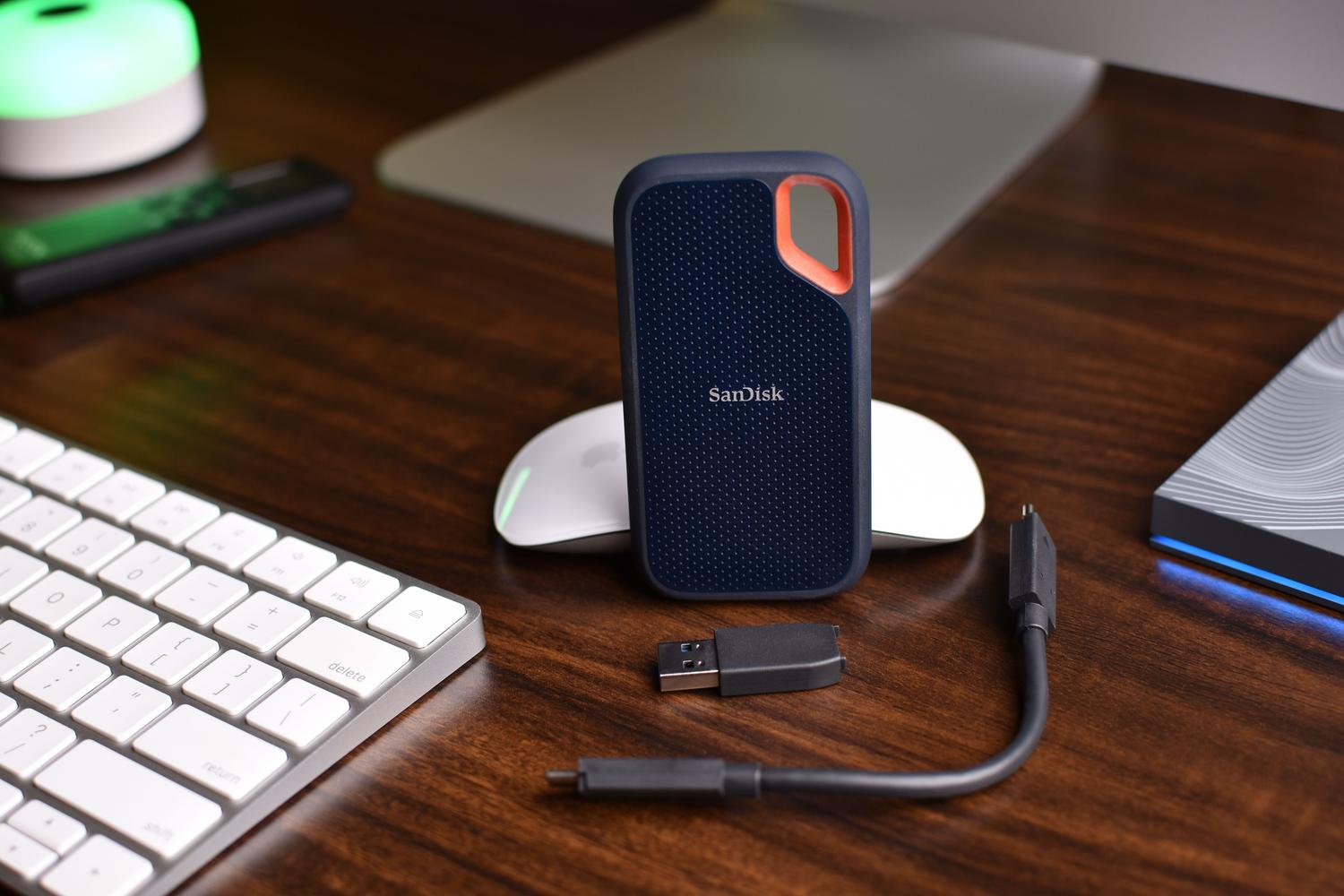
Zaawansowane rozwiązania poprzez Terminal
Czasami interfejs graficzny zawodzi lub generuje niewytłumaczalne błędy. W takich sytuacjach Terminal jest naszym najlepszym sprzymierzeńcem w naprawie uszkodzonych struktur APFS z poziomu terminala Mac i wymuszeniu czyszczenia dysku. Dokładny proces obejmuje nie tylko usunięcie, ale także usunięcie wszystkich poprzednich kontenerów, które mogły powodować konflikty.
Najpierw wykonujemy diskutil list aby zidentyfikować identyfikator naszej jednostki (na przykład, dysk0Jeśli dysk sprawia ciągłe problemy, możemy spróbować go odmontować za pomocą diskutil unmountDisk disk0 i w skrajnych przypadkach używać diskutil zeroDisk disk0 aby zapisać zera na całym dysku i usunąć wszelkie ślady uszkodzonych partycji.
Aby sformatować dysk bezpośrednio za pomocą poleceń, najbezpieczniejszym podejściem jest wymazanie całego dysku: diskutil eraseDisk APFS NombreDisco GPT disk0Jeśli musisz powrócić do starszego formatu w celu zapewnienia zgodności ze starszym sprzętem, możesz użyć polecenia diskutil apfs deleteContainer następnie diskutil eraseDisk HFS+ NombreDisco GPT disk0.
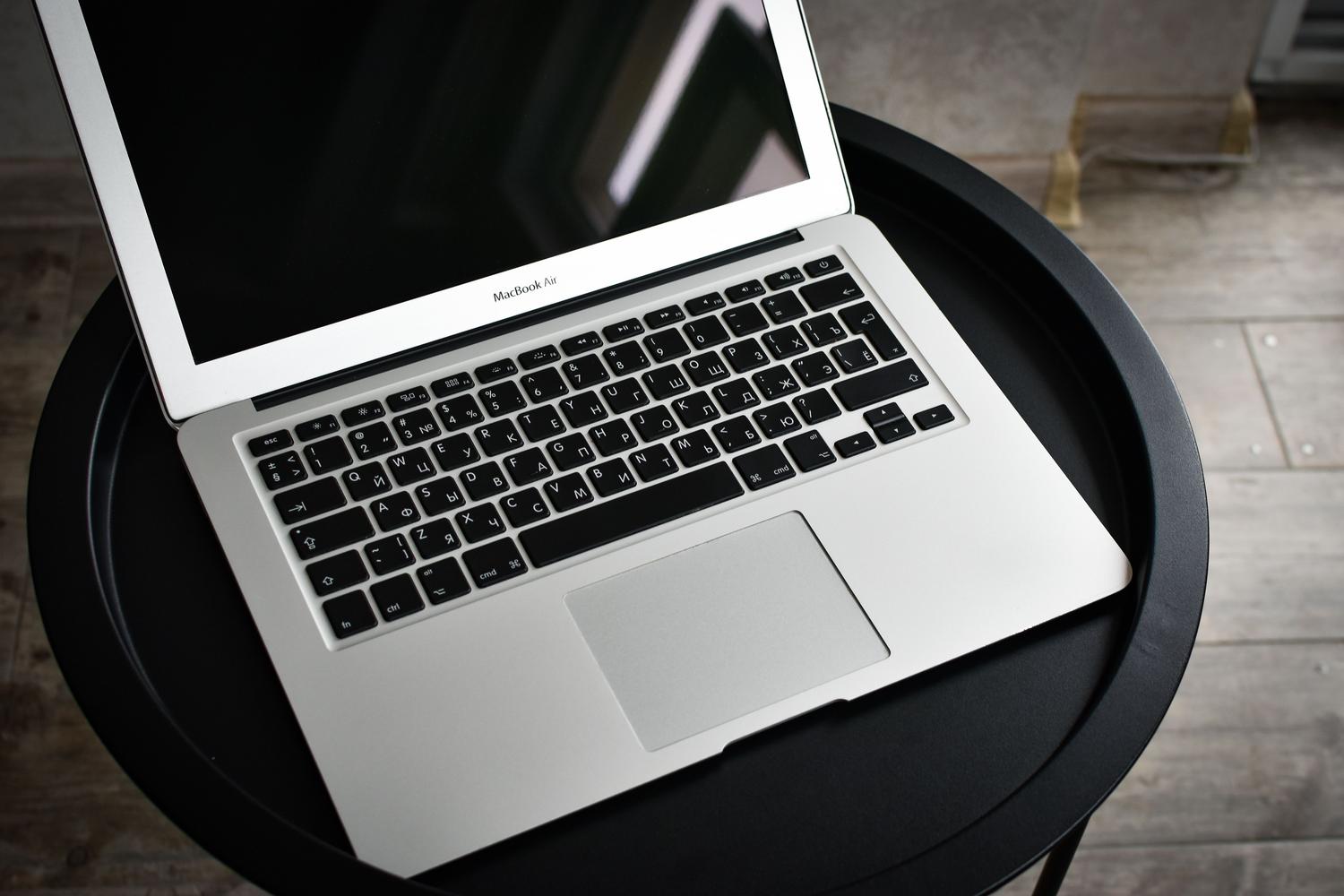
Kluczowe różnice między formatami dysków na komputerach Mac
Nie wszystkie formaty nadają się do tego samego celu, a wybór niewłaściwego to przepis na katastrofę. Oto zestawienie, które pomoże Ci uniknąć błędów:
- APFS: Najlepszy wybór dla Dyski SSD i nowoczesny system macOSJest to jedyny dysk rozruchowy kompatybilny z najnowszymi wersjami systemu operacyjnego.
- Mac OS Plus (HFS+): Idealny dla dyski twarde mechaniczne lub udostępniać pliki bardzo starym komputerom Mac, które nie obsługują systemu APFS.
- odtłuszczony: Idealne rozwiązanie, jeśli potrzebujesz dysku czytać i zapisywać zarówno na komputerach Mac, jak i Windows bez konieczności instalowania dodatkowego oprogramowania.
- FAT32 (MS-DOS): Przydatny tylko w przypadku małych dysków USB lub bardzo podstawowych urządzeń (takich jak radia samochodowe lub stare telewizory), ponieważ nie obsługuje plików większych niż 4 GB.

Typowe zarządzanie błędami i odzyskiwanie
Podczas próby wymazania dysku często pojawia się komunikat „ Nie można odmontować dysku” . Dzieje się tak zazwyczaj, gdy aplikacja lub sam Spotlight analizuje dysk. Rozwiązaniem jest zamknięcie wszystkich programów i, jeśli jesteś w trybie odzyskiwania, próba ręcznego wysunięcia woluminów przed wymazaniem katalogu głównego.
Jeśli zauważysz, że przypadkowo sformatowałeś dysk zawierający ważne dane, narzędzia takie jak Disk Drill lub metody odzyskiwania danych APFS krok po kroku mogą przeskanować dysk. Prawdopodobieństwo odzyskania danych ze sformatowanego dysku zależy od tego, ile danych na nim zapisałeś po wymazaniu; im rzadziej go używałeś, tym większa szansa na odzyskanie informacji.
W przypadku systemów opartych na procesorach Apple Silicon proces wymazywania jest prostszy dzięki Asystentowi wymazywania dostępnemu w opcjach odzyskiwania, który automatyzuje czyszczenie grupy woluminów i przygotowuje komputer Mac do czystej instalacji bez komplikacji technicznych.
Skonfigurowanie dysku z tablicą partycji GUID i systemem plików APFS jest niezbędne do pomyślnej instalacji systemu macOS. Niezależnie od tego, czy robisz to za pomocą Narzędzia dyskowego, wybierając urządzenie fizyczne, czy używając precyzyjnych poleceń w Terminalu, zadbanie o poprawną strukturę zapobiegnie awariom kontenerów i umożliwi pomyślne wdrożenie systemu operacyjnego na dysku SSD.


Pisarz z pasją zajmujący się światem bajtów i technologii w ogóle. Uwielbiam dzielić się swoją wiedzą poprzez pisanie i właśnie to będę robić na tym blogu, pokazywać Ci wszystkie najciekawsze rzeczy o gadżetach, oprogramowaniu, sprzęcie, trendach technologicznych i nie tylko. Moim celem jest pomóc Ci poruszać się po cyfrowym świecie w prosty i zabawny sposób.