- Struktura profesjonalna: nagłówek, odbiorca, powitanie, treść, pożegnanie i podpis.
- Optymalny format: marginesy 1”, czytelna typografia i odstępy 1,15.
- Agile Flow: Drukuj i udostępniaj za pomocą łącza z uprawnieniami w słowo.
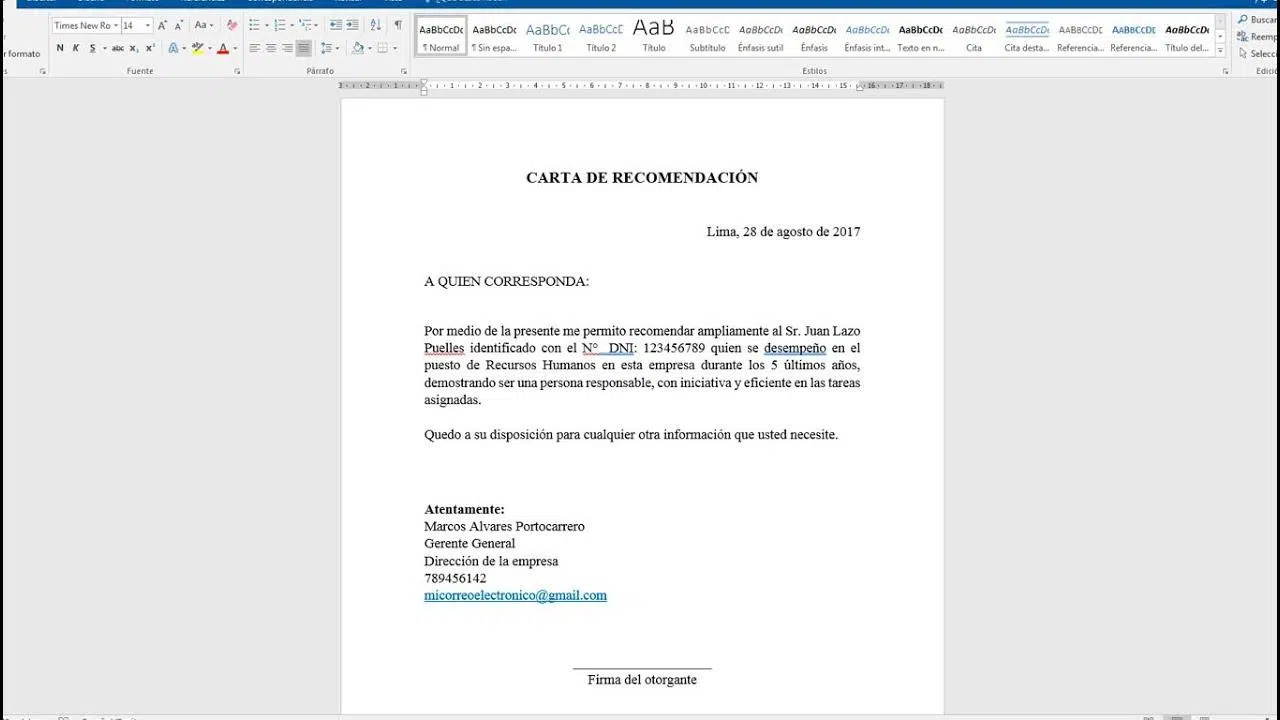
Napisanie formalnego listu w Wordzie jest łatwiejsze niż się wydaje, jeśli opanujesz strukturę, formatowanie i kluczowe funkcje programu, zarówno na komputerze, jak i w wersji webowej. W tym praktycznym poradniku szczegółowo wyjaśniam, jak stworzyć list od podstaw lub korzystając z szablonu, jak sformatować projekt, co uwzględnić w każdej sekcji oraz jak go wydrukować lub udostępnić za pośrednictwem linku.
Ponadto dowiesz się, kiedy warto używać tego typu dokumentu i jak wykorzystać wstępnie sformatowane szablony, aby usprawnić przepływ pracy. Zintegrowałem wszystko, co niezbędne, w jednym artykule: ustawienia strony, niezbędne elementy (nadawca, data, odbiorca, powitanie, treść, zakończenie i podpis), zalecenia dotyczące stylu, a nawet przepływ pracy umożliwiający wysłanie listu bezpośrednio z Worda dla sieci Web.
Czym jest szablon listu formalnego w programie Word i dlaczego warto z niego korzystać?
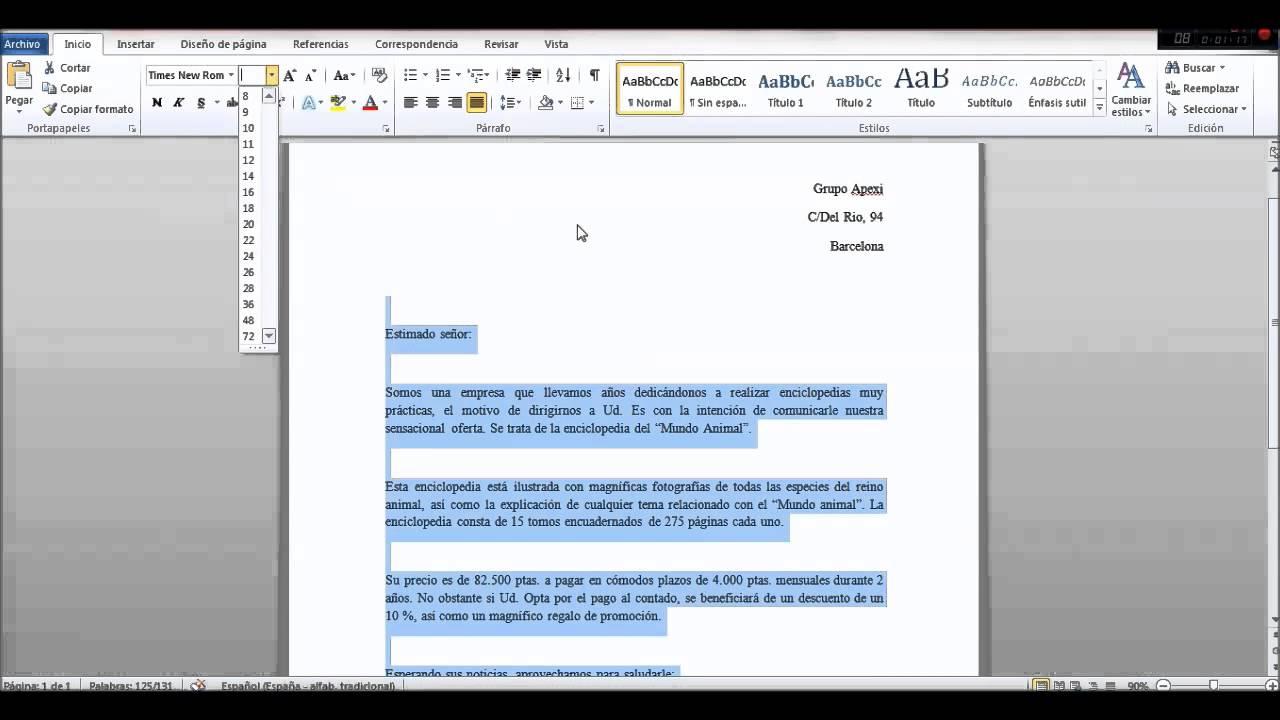
Szablon listu formalnego w programie Word to gotowy dokument, który stanowi podstawę do pisania profesjonalnej korespondencji o dopracowanej i spójnej strukturze. Zawiera predefiniowane sekcje nagłówka, powitania, treści i zakończenia, pomagając zachować odpowiedni ton i uniknąć pominięcia kluczowych elementów.
Ten rodzaj szablonu zapewnia spójną i profesjonalną prezentację w miejscu pracy lub w instytucjach. Jest on szczególnie przydatny do potwierdzania umów, żądania informacji, składania zapytań lub rozpatrywania roszczeń, ponieważ zapewnia gotowy do użycia schemat, bez konieczności rozpoczynania pracy od nowa za każdym razem.
Kolejną zaletą jest to, że możesz go używać wielokrotnie , dostosowując treść do odbiorcy i celu listu. To oszczędza czas i gwarantuje, że wszystkie Twoje komunikaty utrzymają ten sam standard jakości i formalności.
Jeśli posiadasz już szablon firmowy, pamiętaj, że dostosowanie nagłówka, zawierającego logo, adres i dane kontaktowe, wzmocni Twój profesjonalny wizerunek. Możesz też zacząć od szablonu ogólnego i stworzyć własne szablony w Wordzie , subtelnie dostosowując kolory i czcionki.
Struktura listu formalnego: podstawowe elementy
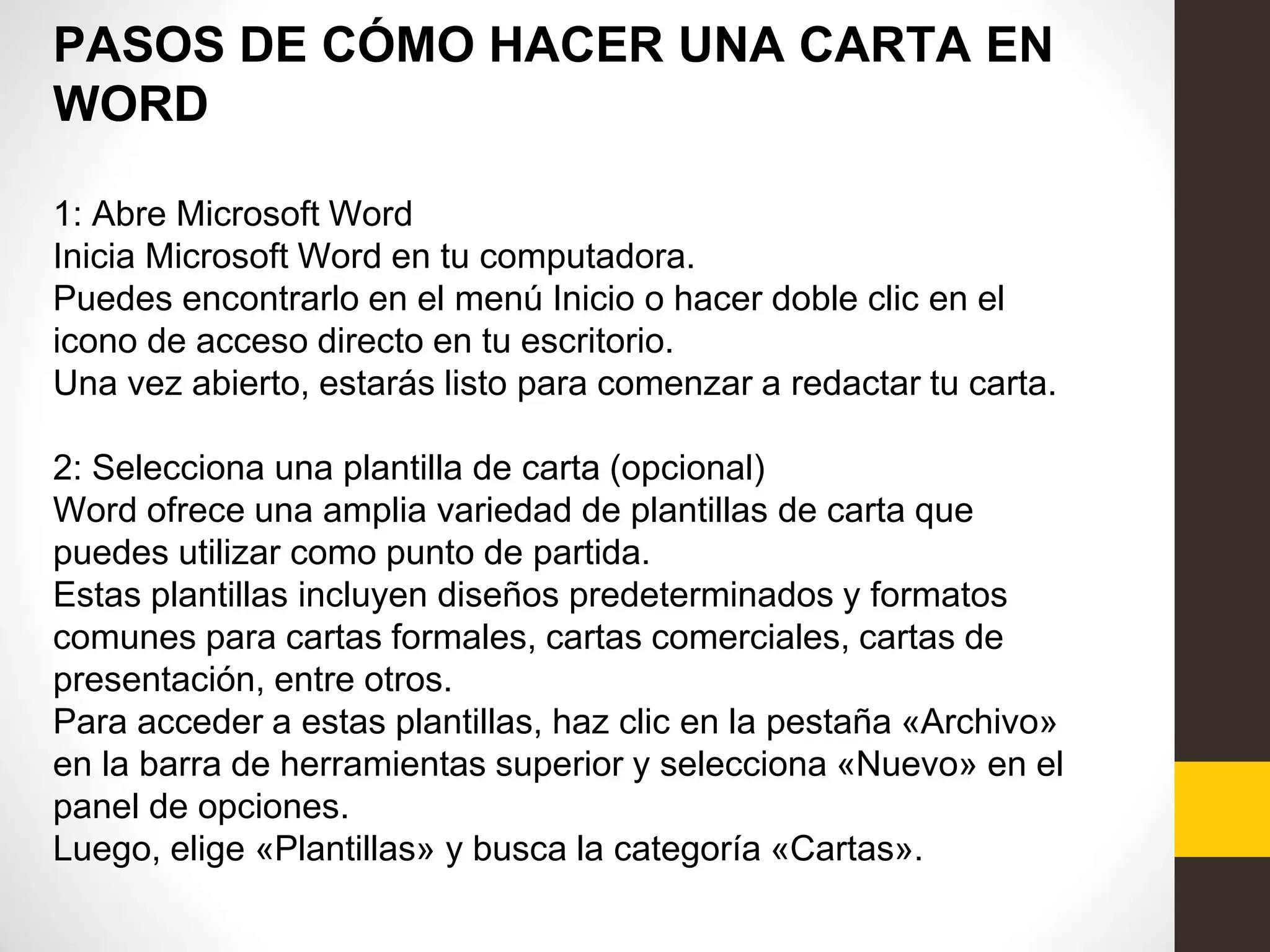
Dobrze napisany list formalny zawiera kilka podstawowych elementów, które porządkują informacje i ułatwiają lekturę . Poniżej znajdziesz każdy z nich wraz z zaleceniami dotyczącymi jego wykorzystania i umiejscowienia w dokumencie.
1. Nagłówek
Nagłówek zazwyczaj zawiera dane nadawcy i datę . Adres i dane kontaktowe nadawcy można umieścić w lewym górnym rogu, a miejsce i datę napisania w prawym górnym rogu. Takie podejście zapewnia przejrzystość i osadza komunikat w kontekście historycznym.
Przykład nagłówka (dostosuj go do swoich danych): Maria Gomez
Calle del Prado 123, 28014 Madryt
600 000 000 · [email chroniony]
Madryt, 3 listopada 2024 r
2. Odbiorca
Pod nagłówkiem wpisz imię i nazwisko osoby lub podmiotu, do którego się zwracasz , wraz ze stanowiskiem i adresem. W razie potrzeby użyj formalnych skrótów, takich jak Pan, Pani, Dr, Pani. Tytuł powinien znajdować się pod imieniem i nazwiskiem, aby wyraźnie zidentyfikować adresata.
Na przykład: Pan Luis Ramirez
Kierownik ds. zakupów
Przykładowa spółka SA
Avenida Central 45, 28010 Madryt
3. Powitanie
Powitanie na początku powinno być uprzejme i formalne. W tego typu komunikacji odpowiednie są sformułowania takie jak „Szanowny/Szanowna” lub „Szanowny/Szanowna” , po których należy podać imię i nazwisko lub tytuł odbiorcy. Pamiętaj, aby zakończyć powitanie przecinkiem.
Przykładowe powitanie: „Szanowny Panie Ramirez” lub „Szanowna Pani Fernandez” – w zależności od przypadku.
4. wprowadzenie
We wstępie należy podać powód napisania listu. Należy go sformułować krótko i bezpośrednio , bez wdawania się w szczegóły, ponieważ szczegóły zostaną zawarte w treści. Zaleca się, aby od razu wskazać kontekst lub główny powód napisania listu.
Przykład: „Kontaktuję się z Państwem, aby uzyskać informacje” na temat statusu zamówienia numer X lub aby umówić spotkanie, sformalizować ofertę lub zgłosić problem.
5. Ciało
W rozwinięciu rozwijasz szczegóły. Staraj się pisać krótkie, przejrzyste akapity, łatwe w czytaniu. Podaj istotne informacje, konkretne dane oraz, w stosownych przypadkach, odniesienia lub dokumenty uzupełniające.
Jeśli musisz wymienić najważniejsze kwestie, użyj przejrzystej listy: najpierw przedstaw główną myśl , a następnie dodaj wyjaśnienia, daty i wszelkie dane, które pozwolą Ci dokładnie zrozumieć sytuację.
6. Despedyda
Zakończenie powinno być formalne i uprzejme. Sformułowania takie jak „Z poważaniem” lub „Serdecznie ” z przecinkiem sprawdzają się znakomicie. Możesz dodać zdanie końcowe, które zachęca do działania lub oferuje dodatkowe informacje.
Przykład zakończenia: „Pozostaję do Państwa dyspozycji w celu udzielenia wszelkich wyjaśnień ”. Następnie dodaj zakończenie: „Z poważaniem,”.
7. Mocne
Jeśli drukujesz dokument do podpisu ręcznego, zostaw kilka pustych linijek. Wpisz swoje imię i nazwisko oraz, jeśli dotyczy, stanowisko lub tytuł bezpośrednio pod podpisem. Jeśli list jest cyfrowy, możesz wstawić podpis elektroniczny lub dołączyć wpisane na maszynie imię i nazwisko oraz tytuł.
przykład: (Solidny)
Marta Lopez
Kierownik sprzedaży
Ustawienia i formatowanie strony w programie Word
Zanim zaczniesz pisać, sformatuj dokument. W programie Word przejdź do sekcji Układ > Marginesy > Marginesy niestandardowe i ustaw marginesy na 2,54 cm (1 cal) z każdej strony. Jest to najszerzej akceptowany standard dla listów formalnych, zapewniający odpowiednią równowagę wizualną.
Jeśli chodzi o typografię, wybieraj stonowane i czytelne czcionki, takie jak Times New Roman lub Arial w rozmiarze 12. Takie opcje podkreślają powagę dokumentu i zapobiegają niepotrzebnemu rozpraszaniu uwagi podczas czytania.
Aby ustawić odstępy między wierszami, przejdź do sekcji Strona główna > Odstępy między wierszami i akapitami i wybierz 1,15, aby uzyskać komfortowy wygląd, lub 1,0, jeśli wolisz bardziej zwarty styl. Dostosuj również odstępy przed i po akapitach, aby tekst miał więcej przestrzeni.
Przydatna wskazówka: odpowiednie rozmieszczenie marginesów, czcionki i odstępów między wierszami ułatwia adresatowi natychmiastową identyfikację formalnego charakteru listu i poprawia ogólną czytelność tekstu.
Jeśli Twoja organizacja korzysta z elementów identyfikacji wizualnej, możesz spersonalizować nagłówek i stopkę, dodając logo, adres, stronę internetową lub numer telefonu. Zrób to dyskretnie, bez przeładowywania dokumentu.
Pisanie treści: przejrzystość i profesjonalny ton
Kluczem do udanego listu formalnego jest jasność, bezpośredniość i szacunek . Unikaj owijania w bawełnę i nadmiernej potoczności; możesz jednak zachować przyjazny i naturalny ton, nie rezygnując z formalności.
W pierwszym akapicie określ cel listu. W kolejnych akapitach przedstaw informacje w uporządkowany sposób, popierając je weryfikowalnymi danymi i unikając dygresji utrudniających zrozumienie.
Upewnij się, że każdy akapit koncentruje się na jednej głównej myśli . Po zakończeniu przeczytaj tekst krytycznie, aby upewnić się, że jest on zrozumiały za pierwszym razem, popraw powtórzenia i uprość zbyt długie zdania.
Dobrą praktyką jest zakończenie treści zwrotem, który jasno określa oczekiwane działanie (odpowiedź, potwierdzenie, przesłanie dokumentacji itp.) lub wyraża chęć dialogu, aby zapewnić ciągłość komunikacji.
Zamknięcie, podpis i dane końcowe
Zakończenie to ostatnie wrażenie, jakie pozostawiasz. Wybierz frazę końcową odpowiednią do kontekstu, a następnie podaj swoje imię i nazwisko, stanowisko oraz dane kontaktowe . W razie potrzeby dodaj załączniki lub odnośniki do materiałów towarzyszących.
Drukując list, zostaw kilka pustych linijek na odręczny podpis . W kontekście cyfrowym możesz skorzystać z certyfikowanych podpisów elektronicznych lub wstawić obraz swojego podpisu.
Jeśli korespondencja ma charakter oficjalny, rozważ wyeksportowanie listu do formatu PDF , aby zachować formatowanie podczas udostępniania go innym osobom. W programie Word użyj opcji Plik > Zapisz jako > PDF.
Utwórz list w programie Word krok po kroku (od podstaw lub przy użyciu szablonu)
Jeśli dopiero zaczynasz, potraktuj tę sekcję jako podstawowy rozdział, w którym dowiesz się, jak stworzyć prosty i formalny list, używając przejrzystej metody. Możesz zacząć od pustego dokumentu lub gotowego szablonu listu.
- W programie Word otwórz nowy dokument i jeśli wolisz, wybierz szablon listu z galerii. Po otwarciu zmień nazwę pliku, aby uniknąć nadpisywania innych szablonów i przygotuj wersję do edycji.
- Zastosuj konfiguracja strony Zalecane: marginesy 1 cala, czcionka Times New Roman lub Arial o rozmiarze 12 i odstęp między wierszami 1,15 (lub 1,0 dla zwartości). Dostosuj odstępy między akapitami, aby uzyskać schludny wygląd.
- Ukończ nagłówek z Twoimi danymi i datąNastępnie dodaj informacje o odbiorcy, napisz formalne powitanie i napisz wstęp, podając główny powód swojej komunikacji.
- Rozwijaj ciało za pomocą krótkie, dobrze ustrukturyzowane akapityJeśli masz wiele punktów, użyj list, aby ułatwić przeglądanie treści. Unikaj zbędnego żargonu technicznego, chyba że odbiorca go rozumie.
- Zakończ formalnym pożegnaniem, zostaw miejsce na podpis i napisz swoje imię i nazwisko oraz tytuł. Jeśli drukujesz list, sprawdź marginesy i podziały stron, aby upewnić się, że nie ma pustych ani brakujących wierszy.
- Przed wysłaniem uruchom sprawdzanie pisowni i styluSprawdź, czy nazwy własne, tytuły, daty i liczby są poprawne i czy odniesienia do załączników lub dokumentów są wyraźnie wskazane.
- Zapisz dokument. Jeśli pracujesz z programem Word w chmurze, zapisywanie zazwyczaj odbywa się automatycznie; w przeciwnym razie użyj Plik> Zapisz jako Aby zapisać kopię z jasną nazwą. Możesz również utworzyć wersję PDF i udostępnić ją innym.
Udostępnij i wydrukuj list z programu Word (na komputerze i w przeglądarce)
Napisanie i wysłanie listu bez wychodzenia z programu Word jest możliwe, zwłaszcza w wersji internetowej. Proces jest szybki i przejrzysty, zarówno w przypadku drukowania, jak i udostępniania linku, który umożliwia użytkownikom przeglądanie, recenzowanie lub edycję dokumentu w razie potrzeby.
druk
Po otwarciu listu w aplikacji Word dla sieci Web lub na pulpicie naciśnij Ctrl+P, aby otworzyć okno dialogowe drukowania . Dostosuj drukarkę, liczbę stron, orientację i jakość oraz sprawdź podgląd przed drukowaniem.
Udostępnij za pomocą linku (Word dla sieci)
Aby utworzyć wersję elektroniczną, którą można udostępniać za pośrednictwem linku, wykonaj następujące proste kroki:
- Na górze kliknij „Udostępnij”.
- W otwartym panelu wybierz opcję „Kopiuj link”.
- W „Ustawieniach” wybierz, kto może korzystać z linku (konkretne osoby, każda osoba posiadająca link itp.) i jakie będziesz mieć pozwolenia (edytuj, przejrzyj lub tylko wyświetl). 4) Naciśnij „Zastosuj”, aby potwierdzić.
- System automatycznie skopiuje link do schowek. teraz sam wklej to za pomocą Ctrl+V w e-mailu, czacie lub poście. Jeśli pracujesz w chmurze, nie musisz najpierw zapisywać: dokument jest zapisywany na bieżąco.
Dzięki temu wszystkiemu masz teraz kompletną metodę: przejrzystą strukturę, profesjonalny format i sprawny przepływ publikacji . Wybierz szablon lub zacznij od zera, skonfiguruj marginesy, zwróć uwagę na ton, dokładnie sprawdź tekst i skorzystaj z opcji Worda, aby drukować lub udostępniać za pośrednictwem linku z odpowiednimi uprawnieniami.


Pisarz z pasją zajmujący się światem bajtów i technologii w ogóle. Uwielbiam dzielić się swoją wiedzą poprzez pisanie i właśnie to będę robić na tym blogu, pokazywać Ci wszystkie najciekawsze rzeczy o gadżetach, oprogramowaniu, sprzęcie, trendach technologicznych i nie tylko. Moim celem jest pomóc Ci poruszać się po cyfrowym świecie w prosty i zabawny sposób.
Wskaźnik
- 1 Czym jest szablon listu formalnego w programie Word i dlaczego warto z niego korzystać?
- 2 Struktura listu formalnego: podstawowe elementy
- 3 Ustawienia i formatowanie strony w programie Word
- 4 Pisanie treści: przejrzystość i profesjonalny ton
- 5 Zamknięcie, podpis i dane końcowe
- 6 Utwórz list w programie Word krok po kroku (od podstaw lub przy użyciu szablonu)
- 7 Udostępnij i wydrukuj list z programu Word (na komputerze i w przeglądarce)