
Jeśli nie chcesz, aby przeglądarka Google Chrome otwierała pliki PDF Recordsdata na Twoim komputerze, poniżej znajdziesz wskazówki, jak uniemożliwić przeglądarce Google Chrome otwieranie plików PDF Recordsdata w osobistym oknie przeglądarki.
Uniemożliwiaj przeglądarce Chrome otwieranie dokumentów PDF
Jak zapewne zauważyłeś, gdy próbujesz uzyskać plik PDF za pomocą przeglądarki Google Chrome, plik otwiera się natychmiast w oknie przeglądarki, zamiast pobierać go na komputer.
Podobnie, gdy próbujesz otworzyć plik PDF, który jest już dostępny na Twoim komputerze, domyślnie otwiera się on w oknie przeglądarki, zamiast otwierać się w programie Adobe Reader.
Dzieje się tak, ponieważ domyślnym ustawieniem przeglądarki Google Chrome jest otwieranie danych PDF przy użyciu własnego, wbudowanego czytnika plików PDF przy każdej próbie pobrania pliku z Internetu, a także przy próbie otwarcia pliku PDF, który jest już dostępny na Twoim komputerze.
Problem otwierania plików PDF Recordsdata podczas pobierania można rozwiązać, ustawiając przeglądarkę Google Chrome tak, aby pobierała pliki PDF z Recordsdata zamiast otwierać je najpierw w oknie przeglądarki.
Nawet po tej konfiguracji dane rekordów PDF będą otwierane w oknie przeglądarki Chrome za każdym razem, gdy spróbujesz otworzyć plik PDF już dostępny na Twoim komputerze.
Aby rozwiązać ten problem, możesz uzyskać i skonfigurować program Adobe Reader oraz ustawić go jako domyślną przeglądarkę plików PDF na swoim komputerze.
1. Zablokuj Chrome otwieranie pobranych plików PDF
Otwórz przeglądarkę Google Chrome na swoim komputerze > kliknij menu z trzema kropkami i z menu rozwijanego wybierz Ustawienia .
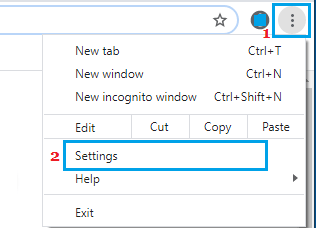
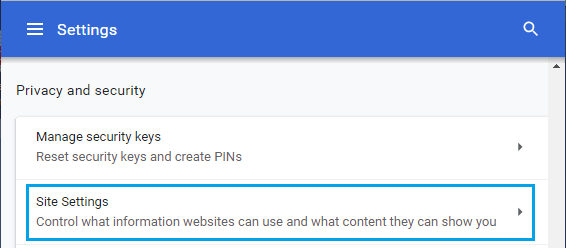
W ustawieniach przeglądarki Chrome wybierz Prywatność i bezpieczeństwo w lewym panelu. W prawym panelu przewiń w dół i kliknij Ustawienia witryny.
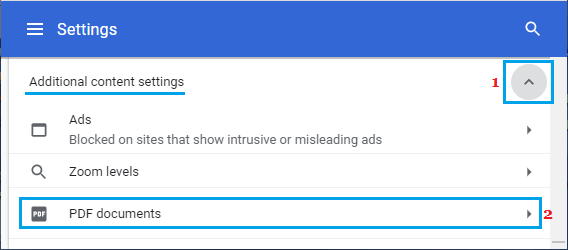
Na ekranie ustawień witryny zwiększ wartość Inne ustawienia treści i kliknij Procedury PDF.
Na ekranie przeglądania dokumentu PDF wybierz opcję Pobierz pliki PDF.
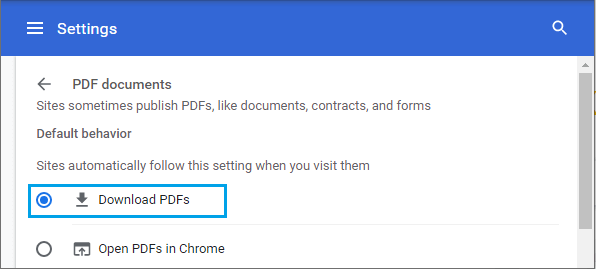
Następnie zobaczysz, że Google Chrome będzie cały czas pobierać pliki PDF zamiast od razu otwierać je w oknie przeglądarki.
2. Spraw, aby Home Windows otwierał pliki PDF w programie Adobe Reader
Jeśli chcesz, aby dane PDF otwierały się w programie Adobe Reader, musisz pobrać i zainstalować program Adobe Reader , a następnie ustawić go jako domyślny menedżer plików PDF na swoim komputerze.
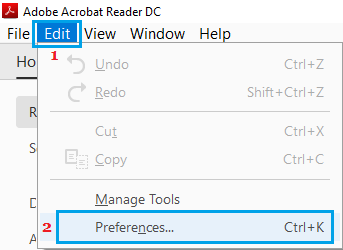
Po zainstalowaniu programu Adobe Reader na komputerze otwórz go > kliknij przycisk Edycja na górnym pasku menu i z menu rozwijanego wybierz Preferencje .
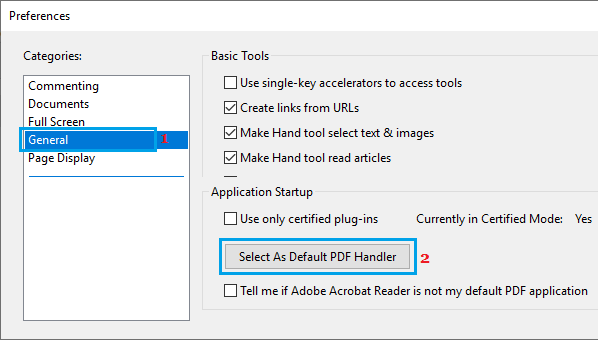
Na ekranie preferencji wybierz opcję Wspólne w lewym panelu. W prawym panelu przewiń stronę w dół i kliknij przycisk Wybierz jako domyślny menedżer plików PDF.
Uwaga: może zostać wyświetlony monit o podanie hasła administratora.
Na następnym ekranie kliknij Kontynuuj i postępuj zgodnie z instrukcjami wyświetlanymi na ekranie, aby otworzyć dane PDF w programie Adobe Reader.
- Jak zmienić domyślną przeglądarkę PDF w Home 10 okna
- Jak drukować do pliku PDF w systemie Windows 10

Nazywam się Javier Chirinos i jestem pasjonatem technologii. Odkąd pamiętam lubiłem komputery i gry wideo, a to hobby zakończyło się pracą.
Od ponad 15 lat publikuję o technologiach i gadżetach w Internecie, szczególnie w mundobytes.com
Jestem również ekspertem w dziedzinie komunikacji i marketingu online oraz posiadam wiedzę z zakresu rozwoju WordPressa.