- Aktualizacje oprogramowania są niezbędne, aby zapewnić płynne działanie aplikacji do przesyłania strumieniowego i bezpieczeństwo systemu.
- Istnieje kilka metod instalacji: od automatycznego pobierania przez WiFi po korzystanie z pamięci USB w przypadku braku połączenia z Internetem.
- W trakcie tego procesu należy koniecznie unikać przerw w dostawie prądu, aby zapobiec poważnym awariom systemu operacyjnego telewizora.
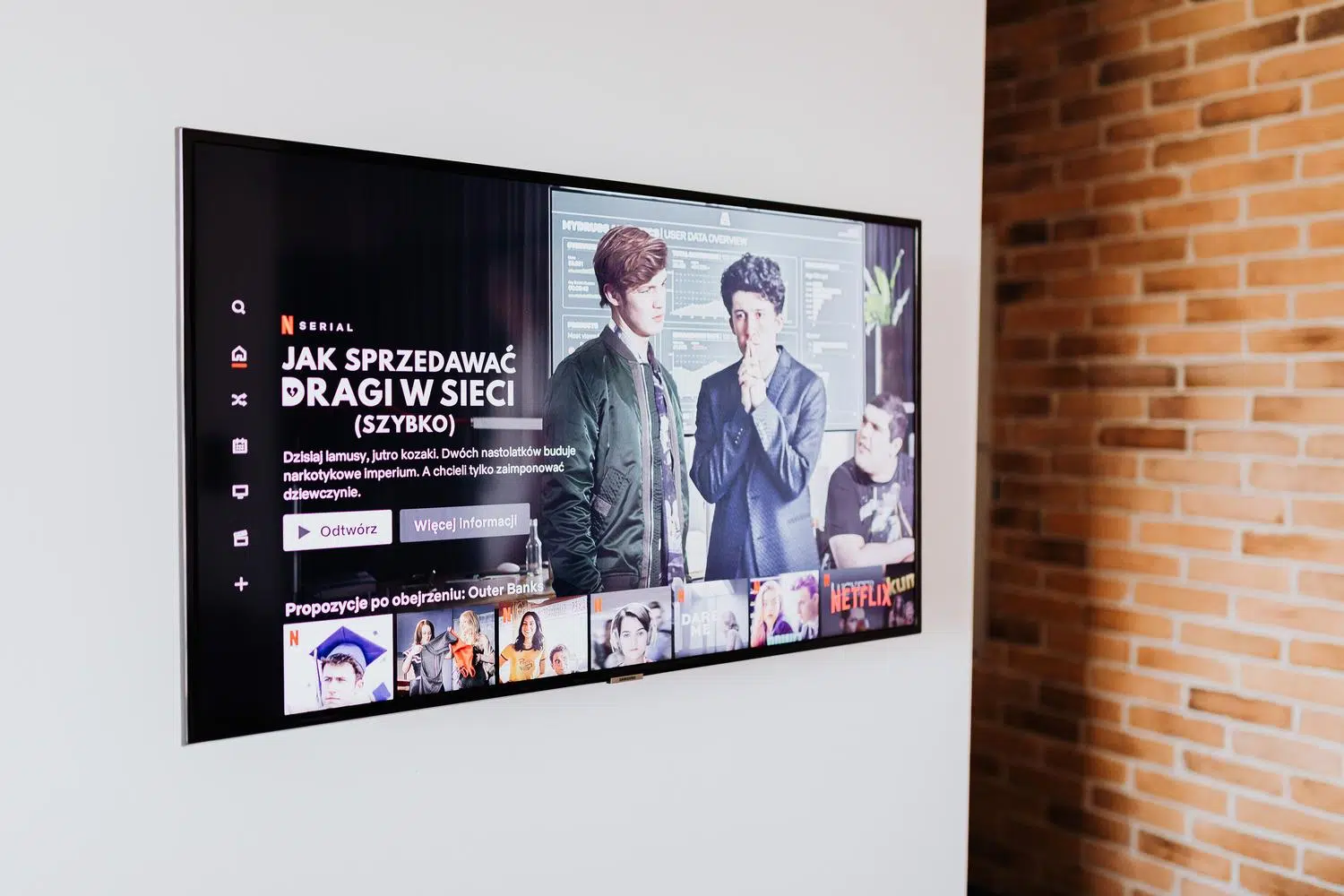
Posiadanie telewizora Smart TV to wspaniała sprawa, ale przychodzi moment, w którym zauważamy, że aplikacje zaczynają działać wolniej, a nawet, co gorsza, w ogóle przestają się otwierać. Często myślimy, że urządzenie umiera, ale prawda jest taka, że wewnętrzne oprogramowanie jest przestarzałe i wymaga modernizacji, aby znów działało jak nowe.
Aktualizowanie oprogramowania sprzętowego to nie tylko fanaberia techniczna; jest absolutnie niezbędne, aby system operacyjny – niezależnie od tego, czy jest to Tizen OS w Samsungu, czy Android TV w telewizorach innych marek – prawidłowo obsługiwał aktualne standardy bezpieczeństwa i zgodności . Jeśli zauważysz, że Twój telewizor zachowuje się nieprawidłowo, najprawdopodobniej potrzebujesz aktualizacji.

Dlaczego tak ważne jest, aby nie ignorować aktualizacji?
Oprogramowanie sprzętowe działa jak mózg telewizora. Giganci streamingu, tacy jak Netflix, Disney+ czy YouTube, aktualizując swoje serwery, wymagają, aby urządzenie odtwarzające ich treści spełniało określone wymagania. Jeśli telewizor nie był aktualizowany od kilku lat, istnieje duże prawdopodobieństwo, że aplikacje będą działać nieprawidłowo lub po prostu niespodziewanie się zamkną.
Oprócz kompatybilności aplikacji, te ulepszenia wprowadzają obsługę nowych formatów obrazu i dźwięku , takich jak HDR10+ i kodek AV1, dzięki którym filmy wyglądają znacznie lepiej. Zawierają również poprawki, które usuwają luki w zabezpieczeniach i optymalizują Smart Hub, zapewniając płynniejszą nawigację po menu i zapobiegając awariom.
Szczegółowy przewodnik dotyczący aktualizacji przez połączenie internetowe
Najprostszym i najpopularniejszym sposobem aktualizacji urządzenia jest połączenie Wi-Fi lub Ethernet. Chociaż każda marka ma własny układ menu, proces jest zazwyczaj bardzo podobny w większości nowoczesnych modeli:

- Naciśnij przycisk Home na pilocie i przejdź do sekcji Ustawienia lub Ustawienia.
- Poszukaj sekcji o nazwie wsparcie techniczne lub Informacje o systemie.
- W tym menu wybierz opcję Aktualizacja oprogramowania i wybierz opcję aktualizacji teraz.
- Jeżeli system wykryje nową wersję, wyświetli się rozmiar pliku; potwierdź pobieranie i poczekaj na jego zakończenie.
Ważne jest, aby nie wyłączać telewizora ani nie odłączać go od zasilania, gdy pasek postępu się przesuwa. Przerwa w dostawie prądu w tym momencie może uszkodzić system i uniemożliwić korzystanie z telewizora, co zmusi do wezwania specjalistycznego serwisu technicznego.
Wygoda automatycznych aktualizacji
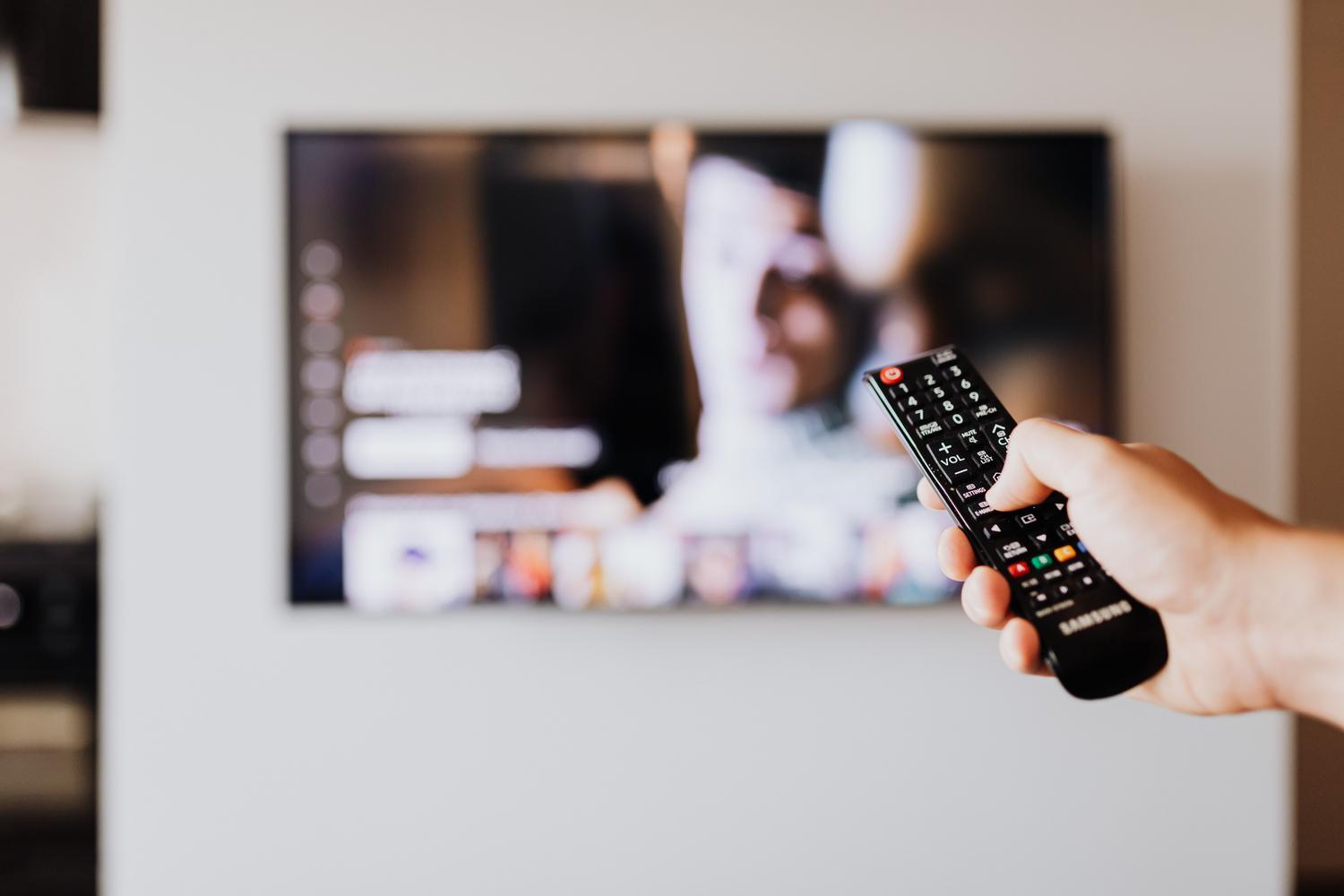
Dla tych, którzy nie chcą co miesiąc sprawdzać menu, najlepszym rozwiązaniem jest aktywacja funkcji Aktualizacji Automatycznych . Pozostawiając tę funkcję włączoną, telewizor będzie wyszukiwał i pobierał aktualizacje w nocy, nawet w trybie czuwania, co pozwoli uniknąć nieprzyjemnych niespodzianek, gdy zechcesz obejrzeć swój ulubiony program.

Zalecamy wyłączenie tej opcji tylko wtedy, gdy masz bardzo ograniczone lub wolne połączenie internetowe , ponieważ pobieranie plików może zakłócać działanie innych urządzeń w domu. Nawet wtedy zaleca się ręczne sprawdzanie pobranych plików co trzy miesiące, aby uniknąć opóźnień.
Rozwiązania na wypadek braku Internetu: aktualizacja przez USB
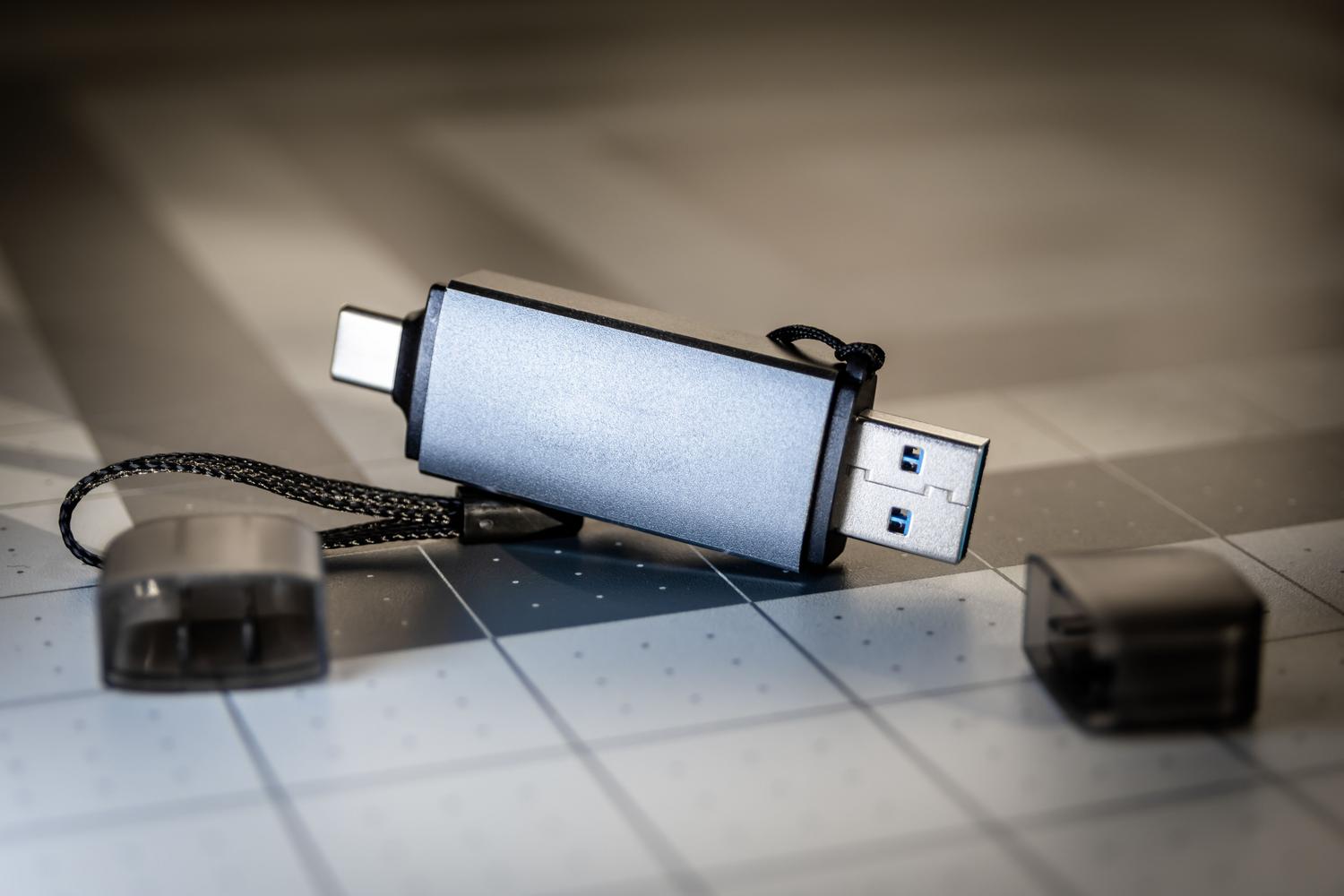
Jeśli połączenie zostanie przerwane lub telewizor nie może połączyć się z serwerem, możesz skorzystać z metody ręcznej. Najpierw zanotuj dokładny model swojego telewizora (znajduje się on na tylnej etykiecie lub w menu „O telewizorze”) i odwiedź oficjalną stronę internetową producenta.
Po pobraniu pliku oprogramowania układowego rozpakuj go i skopiuj powstały folder (zawierający plik .bin) do katalogu głównego dysku USB sformatowanego w systemie plików FAT32. Jeśli telewizor Smart TV nie rozpoznaje dysku USB lub nie odtwarza go, upewnij się, że jest on poprawnie sformatowany. Podłącz dysk do wyłączonego telewizora, włącz go i wybierz opcję aktualizacji przez USB z menu pomocy technicznej.
Co zrobić, jeśli telewizor zawiesi się lub utknie w pętli rozruchowej?
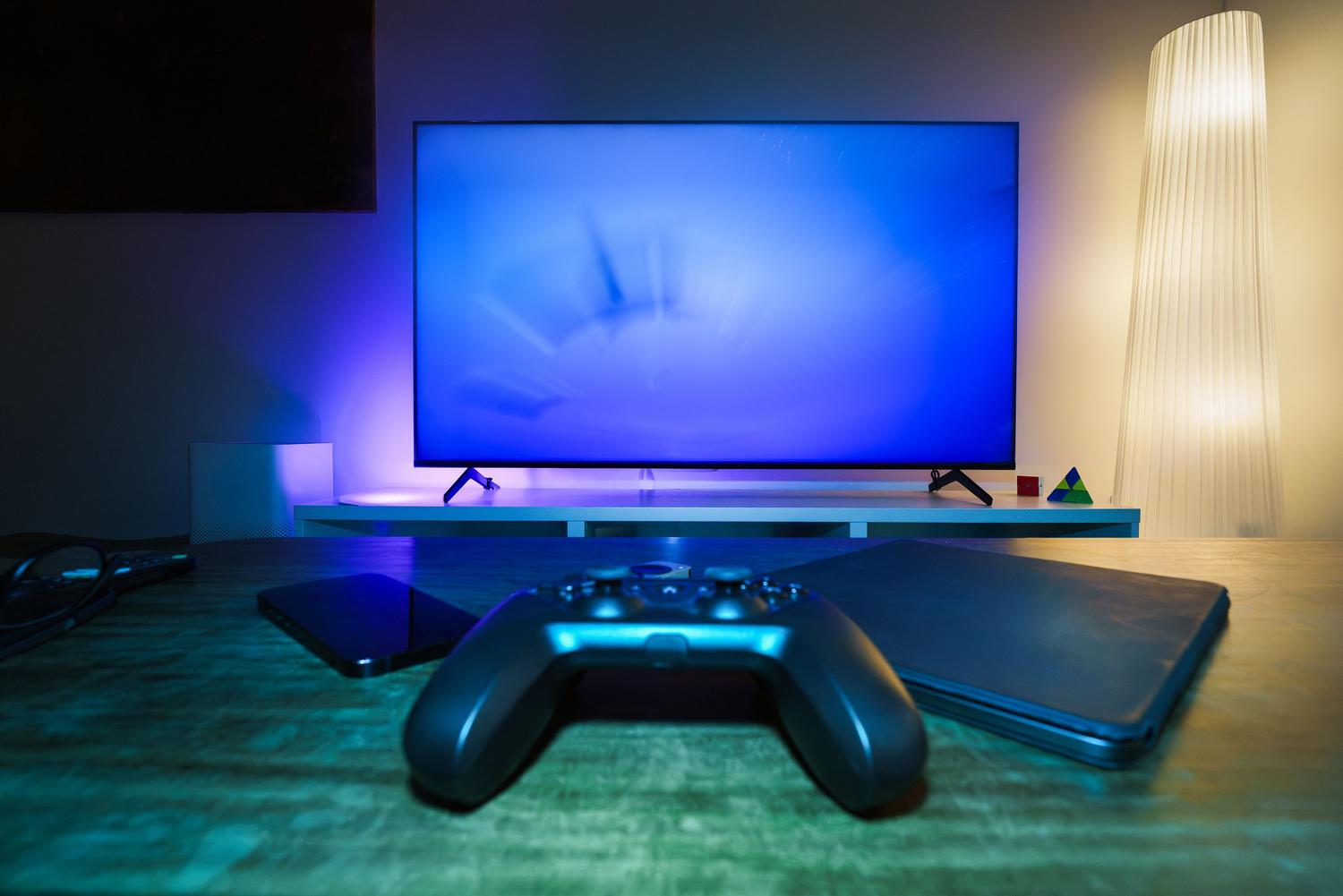
W najgorszym przypadku, jeśli podczas instalacji wystąpi przerwa w dostawie prądu, telewizor może wpaść w nieskończoną pętlę restartów, w której wyświetlane jest tylko logo marki. W takim przypadku należy spróbować wymusić aktualizację przez USB , podłączając dysk USB przed włączeniem telewizora, aby spróbować przywrócić system.

Jeśli urządzenie nie reaguje ani na pilota, ani na dysk USB, problem jest bardziej złożony i wymaga flashowania przy użyciu specjalistycznego sprzętu . W takim przypadku należy skontaktować się z certyfikowanym technikiem, ponieważ ingerencja w podzespoły wewnętrzne bez odpowiedniego doświadczenia może spowodować utratę gwarancji lub uszkodzenie ekranu.
Gdy sprzęt jest bardzo stary i nie jest już wspierany przez producenta, aktualizacje mogą okazać się nieskuteczne. W takich przypadkach najlepszym rozwiązaniem jest modernizacja do nowszego modelu z mocniejszymi procesorami i technologią OLED lub QLED, albo dodanie zewnętrznego urządzenia do streamingu, aby tchnąć nowe życie w ekran.
Kluczem do płynnego i bezpiecznego korzystania z rozrywki jest aktualizowanie systemu operacyjnego, zapobieganie starzeniu się aplikacji i zapewnienie, że telewizor korzysta ze wszystkich udoskonaleń technologicznych dostępnych dla konkretnego modelu.


Pisarz z pasją zajmujący się światem bajtów i technologii w ogóle. Uwielbiam dzielić się swoją wiedzą poprzez pisanie i właśnie to będę robić na tym blogu, pokazywać Ci wszystkie najciekawsze rzeczy o gadżetach, oprogramowaniu, sprzęcie, trendach technologicznych i nie tylko. Moim celem jest pomóc Ci poruszać się po cyfrowym świecie w prosty i zabawny sposób.