- Linux automatycznie zarządza wieloma plikami tymczasowymi w ścieżkach typu /tmp i /var/tmp, ale warto znać różnice między nimi.
- Wyczyszczenie pamięci podręcznej pakietów (apt, dnf) i pamięci podręcznej przeglądarki pozwala łatwo zwolnić kilka gigabajtów bez ryzyka dla systemu.
- Jądro używa PageCache, dentries i inodów, które w określonych sytuacjach można opróżnić za pomocą sysctl.
- Systemd-tmpfiles i jego liczniki kontrolują okresowe usuwanie plików tymczasowych, zwłaszcza na serwerach o długim czasie działania.
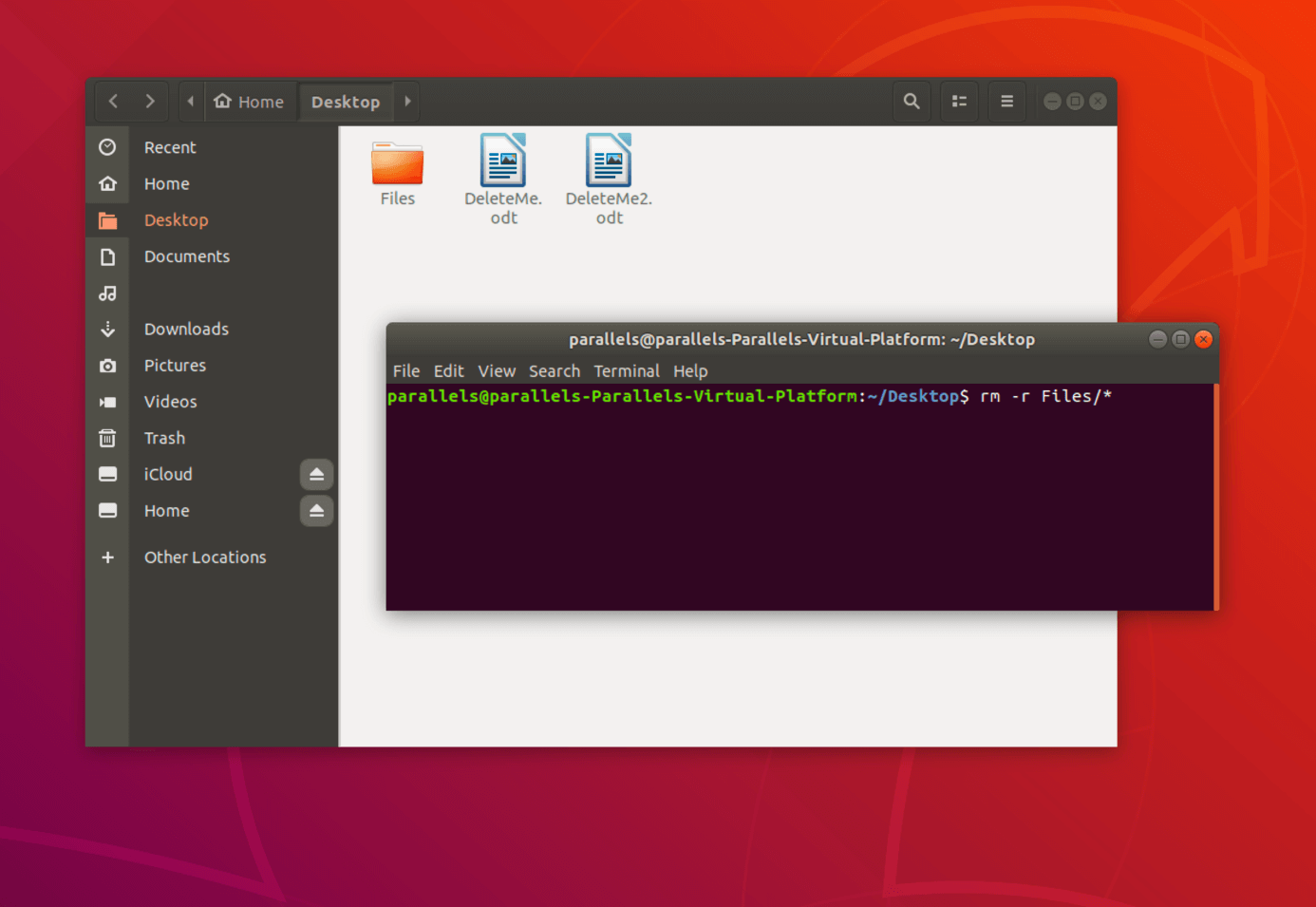
Jeśli korzystasz z GNU/Linuksa codziennie, prędzej czy później napotkasz ten sam problem, co w przypadku każdego innego systemu operacyjnego: pliki tymczasowe i pliki pamięci podręcznej stale rosną i mogą zajmować znaczną ilość miejsca na dysku. Chociaż Linux jest bardzo dobrze zaprojektowany do automatycznego zarządzania tym wszystkim, zdarzają się sytuacje, w których warto wiedzieć, co jest zapisywane, gdzie i jak to bezpiecznie usunąć.
W tym artykule przyjrzymy się szczegółowo Jak czyścić pliki tymczasowe w systemie Linux, jak zarządzać różnymi pamięciami podręcznymi (z systemu, menedżerów pakietów, aplikacji czy przeglądarki) i jakie różnice występują pomiędzy najważniejszymi trasami, takimi jak /tmp y /var/tmpZobaczysz konkretne polecenia, przejrzyste wyjaśnienia i różne wskazówki, jak zwolnić miejsce bez usuwania ważnych danych.
Najważniejsze foldery plików tymczasowych w systemie Linux
W każdej nowoczesnej dystrybucji znajdziesz serię katalogów przeznaczonych do przechowywania danych krótkoterminowych. Dwoma głównymi bohaterami są foldery /tmp y /var/tmp, w którym przechowywana jest większość plików tymczasowych generowanych przez sam system i wiele aplikacji.
Ogólnie, trasa /tmp Używany jest do plików bardzo ulotnychktóre zwykle mają sens tylko wtedy, gdy maszyna jest włączona, podczas gdy /var/tmp Jest przeznaczony do rozwiązań tymczasowych, które muszą przetrwać pomiędzy restartamiPóźniej przyjrzymy się szczegółowo, co to oznacza i dlaczego tak ważne jest zrozumienie tej różnicy.
Oprócz tych dwóch głównych lokalizacji, Linux korzysta z innych, mniej znanych, ale również istotnych katalogów, jeśli chodzi o zwalnianie miejsca, zwłaszcza w systemach, które działają od dłuższego czasu lub na serwerach o dużym obciążeniu.
Jeśli chcesz zobaczyć, jakich ścieżek system używa do plików tymczasowych itp., możesz przejrzeć zawartość /usr/lib/tmpfiles.d/Znajdziesz tam pliki konfiguracyjne systemd-tmpfiles opisujące, które katalogi są czyszczone, jak często i w jakich warunkach.
Wśród dodatkowych tras, które zazwyczaj się pojawiają, wyróżniają się na przykład następujące:
/var/run: zawiera informacje o wykonywaniu systemu i usług (pliki PID, gniazda itp.)./var/spool: przechowuje kolejki oczekujących zadań, takich jak zadania drukowania lub niedostarczone wiadomości e-mail./var/log/journal:przechowuje binarne logi systemd-journald, które mogą zajmować dużo miejsca, jeśli nie zostaną obrócone lub odpowiednio ograniczone./run/shm:pamięć współdzielona oparta na tmpfs, używana do IPC i innych celów wewnętrznych./var/cache/man: pamięć podręczna stron podręcznika, możliwa do bezproblemowego odtworzenia po usunięciu.
Z drugiej strony nie możemy o tym zapominać Wiele nowoczesnych programów przechowuje pliki tymczasowe, historię i pamięć podręczną w folderze domowym., prawie zawsze niski ~/.cache lub konkretnych podkatalogów. Przeglądarki, edytory, pakiety biurowe, klienci poczty e-mail… wszystko to zazwyczaj trafia do /home.
Różnice między /tmp i /var/tmp
Chociaż na papierze oba foldery służą temu samemu celowi, prawdziwy cel /tmp y /var/tmp Nie jest to dokładnie to samo.Zrozumienie zachowania każdego z nich pomoże Ci uniknąć usunięcia czegoś ważnego, a przy okazji lepiej skonfigurować system.
Charakterystyka plików tymczasowych w /tmp
Folder /tmp jest używany do bardzo krótkotrwałe pliki tymczasowePomysł jest taki, że wszystko, co się tam znajdzie, staje się zbędne w bardzo krótkim okresie czasu i nie ma znaczenia, czy zniknie przy następnym restarcie.
W większości obecnych dystrybucji, zawartość /tmp Jest on automatycznie czyszczony przy uruchomieniu, ponownym uruchomieniu lub zgodnie z wewnętrznymi zasadami systemd. (lub dowolnego mechanizmu używanego przez dystrybucję). Oznacza to, że te dane nie są przeznaczone do długotrwałego przechowywania i często są montowane bezpośrednio w pamięci RAM za pomocą tmpfs.
Są użytkownicy, zwłaszcza ci posiadający wydajne komputery stacjonarne, którzy decydują się uchwyt /tmp wyraźnie w pamięci RAM To dodatkowo przyspiesza dostęp i zmniejsza liczbę zapisów na dysku. Taka konfiguracja ma sens na komputerach z dużą ilością pamięci, ponieważ pliki tymczasowe są faktycznie usuwane po ponownym uruchomieniu.
Kolejną kluczową cechą jest to, że /tmp Jest on dostępny już w początkowej fazie uruchomienia.Wiele skryptów startowych korzysta z niego w celu przechowywania plików pośrednich, gniazd tymczasowych i innych danych, których potrzebują przed zamontowaniem pozostałych systemów plików.
Charakterystyka plików tymczasowych w /var/tmp
Trasa /var/tmpZ drugiej strony jest przeznaczony do pliki tymczasowe, których żywotność jest znacznie dłuższaNie są to dane trwałe, ale są to pliki, które warto przechowywać przez kilka dni, a nawet tygodni.
W wielu dystrybucjach, zawartość /var/tmp Nie jest on usuwany przy każdym uruchomieniu.Czas przechowywania plików zależy od zasad dystrybucji i konfiguracji systemd-tmpfiles. Na przykład, niektóre systemy nigdy nie opróżniają go automatycznie, podczas gdy inne robią to, jeśli pliki nie były zmieniane przez okres dłuższy niż określona liczba dni.
Istnieją szczególne przypadki, takie jak niektóre wersje RHEL lub pochodne, gdzie pliki z /var/tmp Są one usuwane po przekroczeniu około 30 dni braku aktywnościW innych instalacjach, np. w niektórych domyślnych instalacjach Debiana, automatyczne czyszczenie może się nie odbywać, a pliki pozostaną tam, dopóki ich samodzielnie nie usuniesz lub nie zmienisz ustawień.
Se recomienda que /var/tmp być na „normalnym” dysku (SSD lub HDD) i nie jest zamontowany w pamięci RAM, właśnie dlatego, że to, co jest tam przechowywane, może być przydatne między restartami. Aplikacje, które chcą zapisać stany odzyskiwania, dane do przywracania sesji po awarii lub duże pliki pośrednie, często korzystają z tej ścieżki.
Zwróć też na to uwagę /var/tmp może stanowić część oddzielnego punktu montażowegoOznacza to, że podczas uruchamiania nie będzie on dostępny, dopóki nie zostanie zamontowany odpowiadający mu system plików. W związku z tym niektóre usługi nie będą mogły z niego korzystać na najwcześniejszych etapach.
Praktyczne wnioski: kiedy należy wyczyścić każdy z nich
Mówiąc prościej, chodzi o to, że /tmp Zawiera pliki tymczasowe, które można bezpiecznie usunąć przy każdym ponownym uruchomieniu.Podczas /var/tmp Przechowuje „długoterminowe” dane tymczasowe które nie powinny nieustannie znikać, nawet jeśli w dłuższej perspektywie nie będą stanowić niezbędnych archiwów.
Wyjaśnia to, dlaczego wiele narzędzi korzysta z /tmp dla danych efemerycznych i /var/tmp na przykład w celu przechowywania informacji, które muszą zachować, aby móc przywrócić stan programu po błędzie lub nieoczekiwanej przerwie w dostawie prądu.
Czy musimy ręcznie usuwać pliki tymczasowe?
Jednym z najczęściej zadawanych pytań jest to, czy jest to konieczne nie martw się ręcznym czyszczeniem tymczasowych plików systemuKrótka odpowiedź jest taka, że na standardowym komputerze stacjonarnym zazwyczaj nie musisz dotykać niczego poza... /home.
Nowoczesne dystrybucje zazwyczaj są wstępnie skonfigurowane do automatycznego usuwania niepotrzebnych plików tymczasowych za pomocą systemd-tmpfiles lub podobnych narzędzi, dzięki czemu przeciętny użytkownik może o tym zapomnieć. System sam usuwa to, co nie jest już potrzebne.
Sytuacja ulega zmianie, jeśli zarządzasz serwerem lub komputerem, który Potrafi pracować miesiącami bez ponownego uruchamiania i przy dużym obciążeniu.W takich przypadkach możliwe jest, że /tmp, /var/tmp lub inne podobne katalogi zaczynają się rozrastać, aż zapełnią dysk, szczególnie jeśli aplikacja zachowuje się nieprawidłowo i generuje tysiące plików tymczasowych.
Aby uniknąć niespodzianek, najlepszą praktyką na serwerach jest planowanie regularnych i automatycznych czyszczeń , odpowiednie dostosowywanie zasad dotyczących plików tymczasowych lub korzystanie z zaplanowanych usług i zadań, które odpowiadają za usuwanie starych plików w określonych ścieżkach oraz wykrywanie i usuwanie duplikatów plików.
Jeśli w dowolnym momencie zajdzie potrzeba bardziej agresywnego działania, zawsze możesz bezpiecznie wymusić usunięcie plików tymczasowych , ale najlepiej zrobić to ostrożnie, wiedząc, których katalogów dokonujesz i jakie typy plików są w nich przechowywane.
Czyszczenie pamięci podręcznej i plików tymczasowych: dlaczego poprawia wydajność
Oprócz standardowych plików tymczasowych, Linux i działające na nim aplikacje intensywnie korzystają z pamięci podręcznej , aby przyspieszyć dostęp do danych. Pamięć podręczna czasami nadmiernie się kumuluje, co w systemach z ograniczoną przestrzenią na dysku lub pamięcią RAM może negatywnie wpłynąć na wydajność.
Mówiąc o „pamięci podręcznej” w tym kontekście, mamy na myśli kopie często używanych danych , które są przechowywane w szybszym miejscu (pamięć RAM, dysk SSD lub konkretny katalog), aby uniknąć konieczności ponownego przeliczania lub pobierania wszystkiego za każdym razem. Oryginalne dane pozostają na dysku głównym, ale system przechowuje duplikaty w celu optymalizacji wydajności.
Właśnie dlatego okresowe czyszczenie pamięci podręcznej może być dobrym pomysłem, jeśli pamięć masowa zapełnia się niepotrzebnymi danymi. Zazwyczaj nie trzeba tego robić codziennie, ale warto to sprawdzić, gdy zauważysz, że w systemie zaczyna brakować miejsca.
Należy jednak pamiętać, że nie każda pamięć podręczna jest zła . W rzeczywistości, w większości przypadków pomaga ona zwiększyć prędkość odczytu i zmniejszyć prędkość zapisu, zapewniając płynniejsze działanie systemu. Sztuką jest czyszczenie jej w razie potrzeby, a nie opróżnianie jej chaotycznie co pięć minut.
Wyczyść pamięć podręczną pakietów za pomocą apt i dnf
Jednym z najczęstszych źródeł niepotrzebnych plików w starszych systemach Linux jest pamięć podręczna menedżera pakietów . Za każdym razem, gdy coś instalujesz lub aktualizujesz, menedżer pakietów pobiera pakiety i metadane, które są następnie przechowywane do późniejszego wykorzystania.
Z czasem, zwłaszcza jeśli często aktualizujesz lub masz wiele repozytoriów, ten folder może rozrosnąć się do kilku gigabajtów. Dobra wiadomość jest taka, że wszystko w nim jest regenerowalne , więc możesz go usunąć bez obawy o uszkodzenie systemu (najgorsze, co się stanie, to to, że pakiety zostaną ponownie pobrane, gdy będziesz ich potrzebować).
Usuń pamięć podręczną w dystrybucjach opartych na apt
W systemach opartych na dystrybucji Debian, Ubuntu i pokrewnych, standardowym menedżerem pakietów jest aptAby całkowicie wyczyścić pamięć podręczną pakietów, możesz użyć następującego polecenia:
sudo apt clean
To polecenie usuwa wszystkie pobrane pliki .deb i metadane, które zgromadziły się w katalogu pamięci podręcznej, dzięki czemu można łatwo zwolnić kilkaset megabajtów lub więcej, jeśli przez dłuższy czas nie sprzątałeś.
Usuwanie pamięci podręcznej w dystrybucjach opartych na dnf
W nowoczesnych dystrybucjach, takich jak Fedora czy RHEL, odpowiednikiem apt jest dnfAby wyczyścić pamięć podręczną pakietów, możesz użyć:
sudo dnf clean all
Za pomocą tego polecenia `dnf` usuwa pobrane pakiety i metadane , a także wymusza aktualizację informacji w repozytorium przy następnej instalacji lub aktualizacji. W praktyce działa to tak samo jak `apt clean`, ale z własną wewnętrzną logiką.
Należy pamiętać, że dnf automatycznie zarządza własną pamięcią podręczną i odświeża ją, gdy staje się ona nieaktualna. Dlatego nie ma potrzeby uruchamiania tego polecenia tak często, jak w systemach bazujących na apt.
Inne typy pamięci podręcznej w systemie Linux: PageCache, dentries i inody
Oprócz pobranych pakietów, samo jądro Linuksa utrzymuje kilka wewnętrznych pamięci podręcznych , aby przyspieszyć dostęp do systemu plików. Najbardziej znane to PageCache oraz dentries i inody.
PageCache przechowuje kopie ostatnio odczytanych lub zapisanych plików w pamięci RAM , dzięki czemu przy ponownym dostępie nie trzeba ich pobierać z dysku. To znacznie redukuje liczbę operacji wejścia/wyjścia i sprawia, że system działa znacznie płynniej.
Z kolei dentry i inody przechowują informacje o katalogach i metadane plików (uprawnienia, rozmiary, lokalizacje itp.). Współpracują one z PageCache, zapewniając niemal natychmiastowe statystyki i listy katalogów, bez konieczności każdorazowego skanowania dysku.
W większości przypadków nie należy ręcznie uzyskiwać dostępu do tych pamięci podręcznych, ponieważ jądro zarządza nimi w dość inteligentny sposób . Jeśli jednak chcesz zwolnić pamięć w określonym momencie lub przeprowadzić testy wydajności, istnieje kontrolowany mechanizm wymuszający ich wyczyszczenie.
Aby wyczyścić tylko PageCache, możesz uruchomić:
sudo sysctl vm.drop_caches=1
Jeśli chcesz wyczyścić jedynie pamięć podręczną dentries i inodów, użyj następującej wartości:
sudo sysctl vm.drop_caches=2
A jeśli chcesz usunąć PageCache, dentries i inody jednocześnie , odpowiednim poleceniem jest:
sudo sysctl vm.drop_caches=3
Te polecenia nie niszczą danych na dysku, a jedynie zwalniają pamięć używaną do buforowania . Mimo to, najlepiej nie nadużywać ich, ponieważ po wyczyszczeniu pamięci podręcznej system będzie musiał ją ponownie zapełnić, co może powodować, że przez jakiś czas będzie działał nieco wolniej.
Wyczyść pamięć podręczną przeglądarki i aplikacji użytkownika
Kolejnym ważnym obszarem zastosowań pamięci masowej są pamięci podręczne aplikacji użytkowników , zwłaszcza przeglądarek internetowych, w których gromadzone są obrazy, skrypty, pliki cookie, lokalne bazy danych i wiele więcej.
Każda nowoczesna przeglądarka umożliwia wyczyszczenie pamięci podręcznej z poziomu menu ustawień , zazwyczaj w opcjach „Prywatność” lub „Historia”, gdzie można również usunąć pliki cookie i inne dane, jeśli sobie tego życzysz.
Jeśli wolisz korzystać z terminala i używasz np. przeglądarki Firefox, możesz skorzystać z szybszej opcji i wyczyścić pamięć podręczną bieżącego profilu z poziomu wiersza poleceń, wydając polecenie takie jak:
rm -rf ~/.cache/mozilla
Pamiętaj, że tego typu polecenia usuwają elementy bez pytania , więc sprawdź ścieżkę przed naciśnięciem Enter, aby uniknąć usuwania elementów, których nie powinieneś usuwać.
Jak usunąć pliki tymczasowe w katalogu /tmp za pomocą systemd
Jak już wcześniej wspomnieliśmy, Linux zazwyczaj ma wewnętrzne zasady zarządzania treścią /tmp Bez Twojej interwencji. W systemach z systemd zadanie to jest przypisane do konkretnej usługi.
W wielu dystrybucjach dzięki pliki systemowe-tmp, pliki /tmp są automatycznie usuwane po upływie określonego czasu od uruchomienia lub od ostatniej aktywacji usługi sprzątaniaZapobiega to nieograniczonemu rozrastaniu się katalogu.
Jednym z kluczowych timerów kontrolujących to zachowanie jest systemd-tmpfiles-clean.timerJeśli chcesz dostosować czasy, możesz edytować ich ustawienia za pomocą edytora tekstu, na przykład:
sudo nano /usr/lib/systemd/system/systemd-tmpfiles-clean.timer
W tym pliku zobaczysz dwa bardzo ważne parametry:
OnBootSec=15min
OnUnitActiveSec=1d
opcja OnBootSec wskazuje ile minut po rozpoczęciu Cykl czyszczenia uruchamia się po raz pierwszy (w tym przypadku trwa 15 minut). W międzyczasie OnUnitActiveSec zaznacz interwał pomiędzy kolejnymi wykonaniami usługi (w tym przykładzie każdego dnia).
Jeśli zmienisz te wartości, aby czyszczenie odbywało się częściej lub rzadziej, będziesz musiał ponownie załadować konfigurację systemd i ponownie aktywować timer za pomocą czegoś takiego:
sudo systemctl daemon-reload
sudo systemctl enable --now systemd-tmpfiles-clean.timer
Ogólnie rzecz biorąc, zalecenie jest takie: nie usuwaj ręcznie całej zawartości /tmp nie wiedząc, co jest w środkuJeśli podejrzewasz, że katalog został zapełniony, najbezpieczniej jest ponownie uruchomić komputer i pozwolić systemowi samodzielnie usunąć odpowiednie elementy zgodnie z określonymi zasadami.
To prawda, że możesz usuń pliki i podfoldery z /tmp manualmente W większości przypadków nic się nie stanie, ale jeśli dotkniesz czegoś, z czego w danej chwili korzysta usługa, mogą pojawić się dziwne błędy, dlatego najlepiej zachować ostrożność.
Pamięć podręczna systemu i inne przykłady według platformy
Aby dać Ci ogólne pojęcie o kontekście, wiele poradników zaleca okresowe czyszczenie pamięci podręcznej w każdym systemie operacyjnym , nie tylko w Linuksie, właśnie po to, aby pozbyć się danych, które nie są już używane, i odzyskać miejsce na dysku.
Na przykład w systemie Windows możesz przejść do ustawień pamięci masowej i użyj opcji „Usuń pliki tymczasowe”na macOS bardzo często uzyskuje się dostęp do ścieżek takich jak ~/Biblioteca/Caches aby ręcznie usunąć katalogi aplikacji, których już nie używasz.
Linux oferuje również narzędzia dedykowane określonym komponentom, takie jak nscd (Name Service Cache Daemon), który odpowiada za buforowanie informacji o nazwach użytkowników, hostach i innych usługach. Aby zresetować jego pamięć podręczną , można to zrobić za pomocą następującego polecenia:
sudo /etc/init.d/nscd restart
Tego typu operacje są zazwyczaj przydatne, zwłaszcza w środowiskach sieciowych lub serwerowych , gdzie rozwiązywanie nazw i nazw użytkowników jest agresywnie buforowane w celu zwiększenia wydajności.
Jeśli chodzi o czyszczenie plików cookie i danych internetowych, przeglądarki takie jak Chrome, Firefox, a nawet stary Internet Explorer zawsze oferowały opcje usuwania tymczasowych plików internetowych, obrazów z pamięci podręcznej i plików cookie , chroniąc w ten sposób Twoją prywatność i zwalniając miejsce na dysku.
W każdym razie ogólna idea jest taka sama na wszystkich platformach: pliki tymczasowe i pamięci podręcznej są przydatne, ponieważ oszczędzają czas , ale dobrze jest je od czasu do czasu czyścić, aby nie stały się obciążeniem.
Linux przoduje w tym obszarze, ponieważ bardzo dobrze zarządza pamięcią systemową i pamięcią podręczną , co przekłada się na szybkość i stabilność. Mimo to, zdarzają się wyjątkowe scenariusze, w których wadliwa aplikacja zaczyna nieustannie zapisywać pliki tymczasowe, co kończy się zapełnieniem dysku, praktycznie zawieszając system.
Kiedy zdarzy się coś takiego, wiedza o tym, gdzie generowane są te pliki i jak je bezpiecznie usunąć, jest kluczowa dla odzyskania kontroli i możliwości kontynuowania diagnostyki problemu.
Krótko mówiąc, czyszczenie plików tymczasowych i pamięci podręcznej w systemie Linux to zadanie, które, jeśli jest właściwie zrozumiane, pozwala zachować lekkość, stabilność i dużą ilość miejsca w systemie , korzystając w razie potrzeby z mechanizmów automatycznych i odpowiednich poleceń, gdy konieczna jest ręczna interwencja.


Pisarz z pasją zajmujący się światem bajtów i technologii w ogóle. Uwielbiam dzielić się swoją wiedzą poprzez pisanie i właśnie to będę robić na tym blogu, pokazywać Ci wszystkie najciekawsze rzeczy o gadżetach, oprogramowaniu, sprzęcie, trendach technologicznych i nie tylko. Moim celem jest pomóc Ci poruszać się po cyfrowym świecie w prosty i zabawny sposób.