- DMC integruje połączenia, SMS-y i powiadomienia mobilne Windows z Bluetooth i dedykowaną aplikacją.
- Funkcje i funkcje lustrzanego odbicia różnią się w zależności od systemu iOS/Android i kompatybilności z nowoczesnymi komputerami firmy Dell.
- Aplikacja dla systemu Windows organizuje wszystko w kartach; statusy i uprawnienia są kluczowe dla nawiązania połączenia.

Jeśli pracujesz długie godziny przed komputerem, integracja telefonu komórkowego z komputerem stacjonarnym to prawdziwe błogosławieństwo: odbieranie połączeń, czytanie SMS-ów i zarządzanie powiadomieniami bez sięgania po telefon oszczędza czas i zapobiega rozłączeniom. Dell Mobile Connect (DMC) został stworzony właśnie w tym celu, łącząc komputery i smartfony w płynną, zorientowaną na produktywność pracę.
Chociaż pomysł ujednolicenia urządzeń był podejmowany niezliczoną ilość razy, DMC koncentruje się na praktycznej kompatybilności : łączy komputer z telefonem i umożliwia urządzeniu korzystanie z klawiatury, myszy, ekranu dotykowego, mikrofonu i głośników – wszystko na jednym ekranie. Poniżej znajdziesz najbardziej kompleksowy przewodnik w języku hiszpańskim, który pomoże Ci zrozumieć, jak to działa, jak skonfigurować i czego możesz oczekiwać w codziennym użytkowaniu.
Czym jest Dell Mobile Connect (DMC)
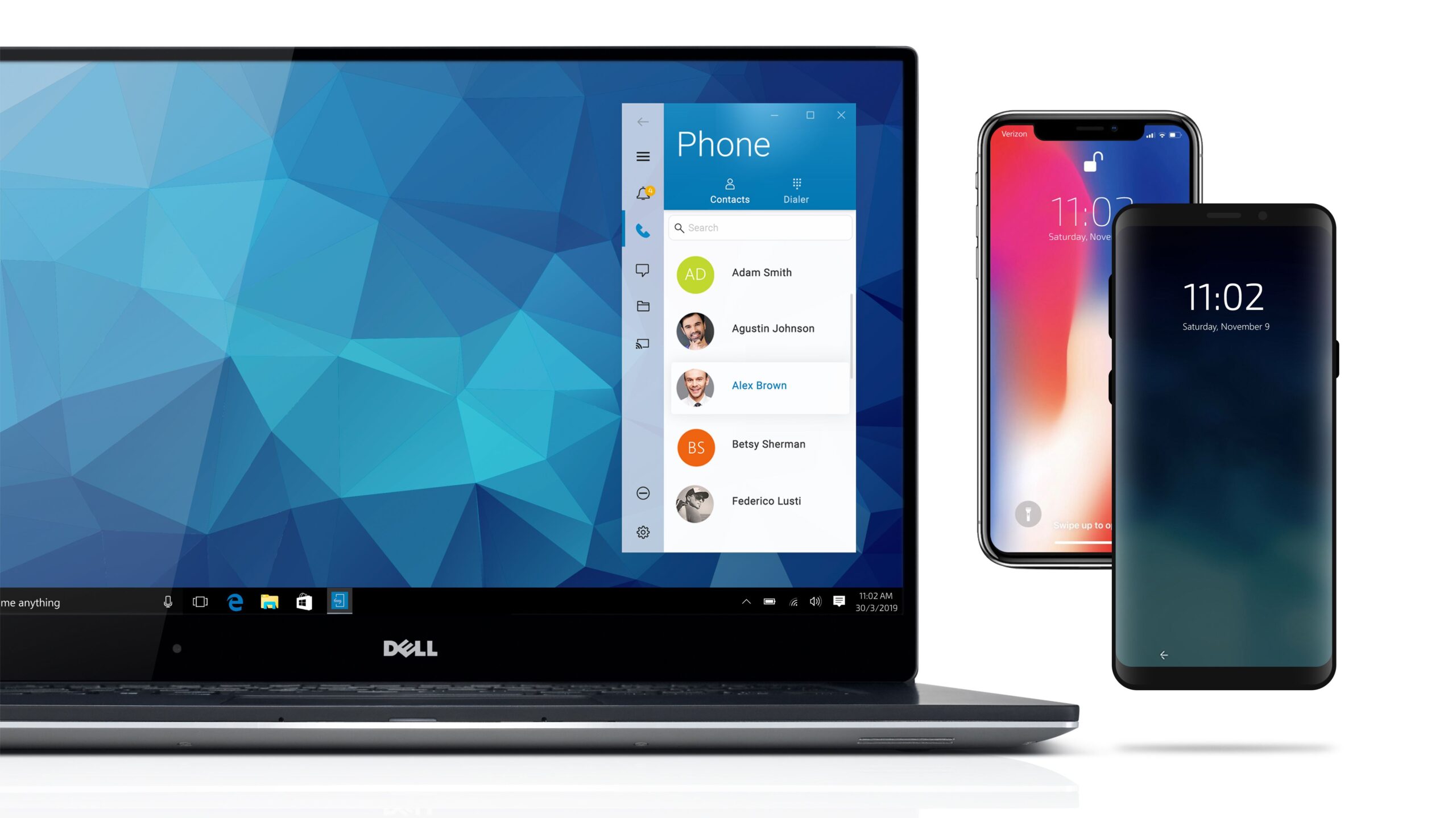
Zasadniczo DMC to rozwiązanie programowe łączące komputer z systemem Windows i smartfon, aby zapewnić ujednolicone środowisko połączeń, wiadomości i powiadomień . Aplikacja Windows (UWP) jest instalowana na komputerze, a dedykowana aplikacja na iPhone'a jest pobierana z App Store podczas początkowej konfiguracji.
Dzięki DMC możesz zarządzać wiadomościami tekstowymi i połączeniami telefonicznymi z komputera, używając klawiatury i myszy, a także głośników i mikrofonu . Czynności na telefonie są wykonywane z poziomu interfejsu systemu Windows, płynnie i bez konieczności ciągłego przełączania urządzeń.
Wymagania, zgodność i co zainstalować
Według firmy Dell za zgodne komputery uznaje się te sprzedawane w Chinach od grudnia 2017 r., a w pozostałych częściach świata od 2018 r., w tym XPS, Inspiron, Vostro, Alienware i serię G z systemem Windows 10. Nieco starsze systemy przeszły pomyślnie testy, ale oficjalna gwarancja zgodności dotyczy głównie tych generacji.
Na telefonie musi być zainstalowany system Android w wersji co najmniej 5.0 Lollipop, natomiast na iPhonie aplikację DMC można pobrać z App Store . Na komputerze aplikacja dla systemu Windows pochodzi ze sklepu Microsoft Store, a sterowniki są aktualizowane za pośrednictwem usługi Dell Update, która zapewnia stałą dostępność niezbędnych sterowników.
Typowa instalacja składa się z trzech części: sterowników systemu Windows (wstępnie zainstalowanych lub zaktualizowanych przez Dell Update), aplikacji DMC dla systemu Windows (Microsoft Store) oraz aplikacji na iOS (App Store). System może wyświetlić monit o aktualizację sterowników komputera, aby zapewnić najlepsze połączenie.
Jak łączy się DMC: architektura i Bluetooth
Łączność jest zapewniana przez połączenie Bluetooth (BT) po ukończeniu kreatora dodawania nowego telefonu. Za pośrednictwem połączenia BT aplikacja DMC uzyskuje dostęp do listy kontaktów, wysyła/odbiera wiadomości SMS, wykonuje połączenia w trybie głośnomówiącym oraz udostępnia kanał wejściowy do obsługi telefonu za pomocą klawiatury/myszy komputera.
Ten kanał wejściowy umożliwia bezpośrednią interakcję ze smartfonem: piszesz na klawiaturze, klikasz myszką, a jeśli komputer obsługuje dotyk, dotykasz ekranu . Wszystko to odbywa się w oparciu o profil Bluetooth i zainstalowane sterowniki.
Pierwsze parowanie telefonu (kreator ANP)
Kreator dodawania nowego telefonu (ANP) prowadzi Cię przez proces parowania bez konieczności ręcznego otwierania ustawień Bluetooth na komputerze. Jeśli parujesz iPhone'a, proces rozpoczyna się od wybrania typu telefonu w kreatorze i włączenia Bluetooth w Ustawieniach > Bluetooth na iPhonie.
Gdy tylko nazwa iPhone'a pojawi się w aplikacji Windows, wybierz go i zaakceptuj parowanie po obu stronach. Następnie DMC poprosi Cię o włączenie powiadomień iPhone'a na komputerze , co możesz zrobić, dotykając ikony informacji obok nazwy komputera w ustawieniach Bluetooth iPhone'a.
Kreator poprowadzi Cię krok po kroku przez proces zatwierdzania połączenia i dokończenia procesu. Po zakończeniu parowania Bluetooth zostanie ono zapisane na obu urządzeniach , dzięki czemu ponowne połączenie będzie możliwe natychmiast, o ile spełnione zostaną warunki połączenia.
Aplikacja DMC na iPhone’a: cel i niuanse
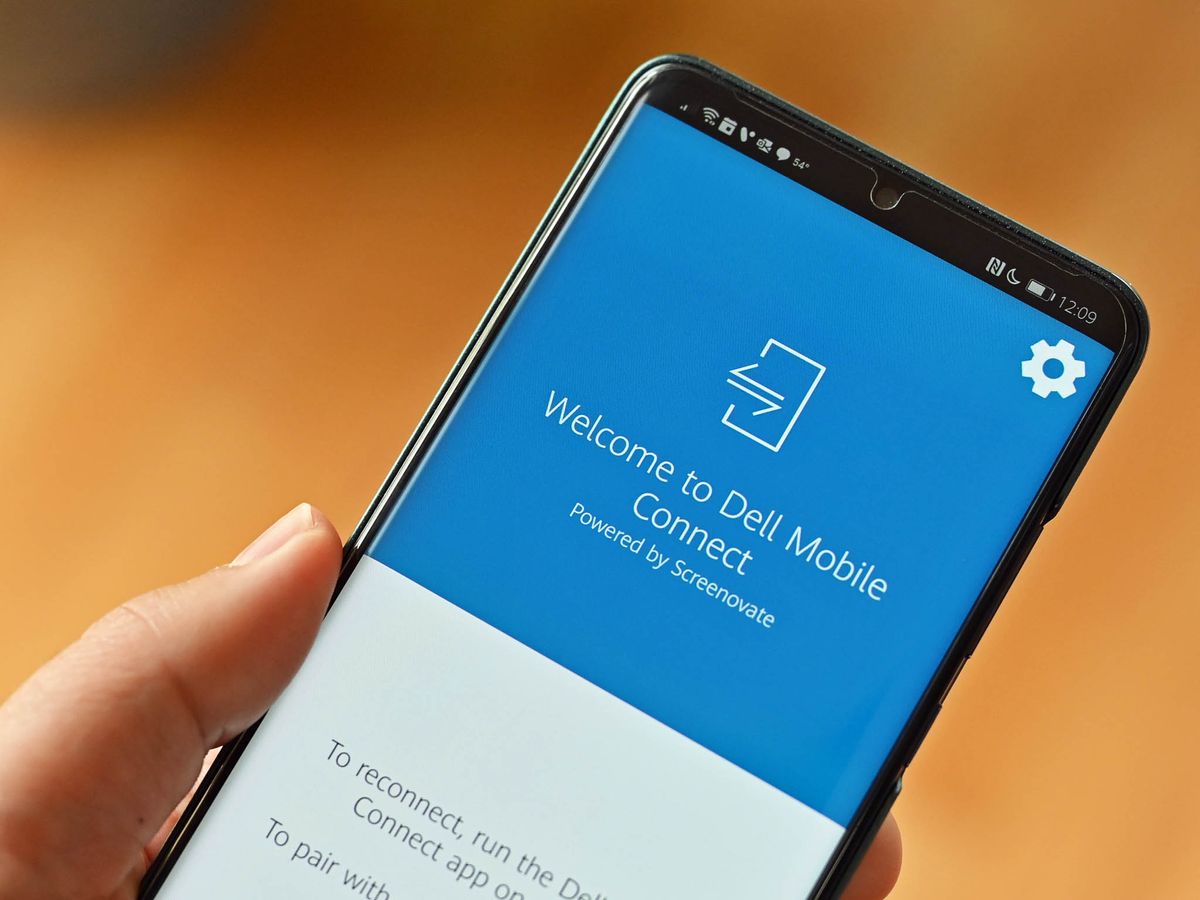
Aplikacja na iPhone'a ma jasny cel: umożliwić wysyłanie wiadomości SMS z komputera za pośrednictwem DMC. Aby to zagwarantować, klasyczna wersja wymaga, aby aplikacja była widoczna na pierwszym planie i działała na iPhonie podczas wysyłania wiadomości z systemu Windows. Może to mieć wpływ na działanie aplikacji, jeśli iPhone rozłączy się z Wi-Fi podczas blokowania.
Aby zapobiec blokowaniu się iPhone'a, aplikacja zawiera funkcję „uśpienia”, która utrzymuje ekran aktywny, przyciemniając go w celu oszczędzania baterii. Pozwala to na pisanie i wysyłanie wiadomości tekstowych bez zamykania aplikacji w tle przez system. Niektóre źródła podają, że w nowszych wersjach DMC poprawia to zachowanie na kompatybilnych urządzeniach.
Uruchamianie i zamykanie aplikacji w systemie Windows
Możesz otworzyć aplikację DMC z menu Start systemu Windows lub za pomocą skrótu, jeśli został przypięty. Jeśli zmienisz język systemu lub zainstalujesz ją ponownie, pamiętaj, że aplikacja jest aktualizowana za pośrednictwem sklepu Microsoft Store , a sterowniki są dostarczane za pośrednictwem usługi Dell Update, co upraszcza konserwację.
Aby całkowicie wyjść, samo zamknięcie okna za pomocą „x” nie wystarczy: aplikacja pozostaje uruchomiona w tle . Należy przejść do obszaru powiadomień systemu Windows (zasobnika systemowego), kliknąć prawym przyciskiem myszy ikonę DMC i wybrać opcję wyjścia, aby zamknąć sesję.
Zarządzanie SMS-ami i wiadomościami
Dzięki DMC wiadomości przychodzące pojawiają się jako wyskakujące powiadomienia, a także na karcie Wiadomości w aplikacji Windows. Możesz odpowiedzieć bezpośrednio z poziomu powiadomienia lub otworzyć konwersację i wygodnie pisać na klawiaturze komputera.
Aby wysłać wiadomość tekstową, istnieje kilka opcji: odpowiedź na powiadomienie przychodzące, wysłanie SMS-a po odrzuceniu połączenia lub aktywowaniu połączenia oczekującego, a także rozpoczęcie pisania wiadomości z karty Kontakty . Na iPhonie należy pamiętać o tradycyjnym wymogu utrzymywania aplikacji na pierwszym planie podczas wysyłania wiadomości.
Dzwonienie w trybie głośnomówiącym
Funkcja zestawu głośnomówiącego kieruje połączenie telefoniczne do komputera, podobnie jak słuchawki Bluetooth, umożliwiając rozmowę przez mikrofon i głośniki komputera. Z poziomu ekranu można wybierać numery za pomocą klawiatury, dzwonić z kontaktów, odbierać, rozłączać i odrzucać połączenia za pomocą wiadomości tekstowej.
Możesz również przełączać się między trybem głośnomówiącym a trybem telefonu prywatnego. Jakość dźwięku zależy od odległości urządzeń, otoczenia i podzespołów komputera : jeśli występują przerwy w transmisji lub niska jakość dźwięku, przybliż telefon do komputera i spróbuj ponownie uruchomić aplikację Windows.
Stany DMC: sparowany, połączony i rozłączony
Parowanie oznacza, że komputer i telefon „spotykają się” przez Bluetooth po uruchomieniu asystenta, co dzieje się tylko raz. Nawet jeśli w danym momencie nie są połączone, oba urządzenia są gotowe do ponownego połączenia w przyszłości , nawet jeśli znajdą się poza zasięgiem lub funkcja DMC nie będzie działać.
Połączono to stan aktywny: aby go osiągnąć, telefon i komputer muszą być sparowane, znajdować się w zasięgu Bluetooth i mieć uruchomioną aplikację DMC. Jeśli którykolwiek z tych warunków nie zostanie spełniony, sesja zostanie rozłączona i nie będzie można wykonywać połączeń ani wysyłać wiadomości SMS z komputera.
Rozłączenie można wykonać ręcznie: z poziomu systemu iOS (w Ustawieniach > Bluetooth), z poziomu panelu aplikacji Windows za pomocą przycisku Rozłącz lub za pomocą ikony w obszarze powiadomień w systemie Windows. Po ręcznym rozłączeniu połączenie nie zostanie automatycznie wznowione ; aby je ponownie połączyć, należy wrócić do Ustawień > Telefonów w aplikacji Windows.
Aplikacja Windows: karty i funkcje
Lewy panel podzielony jest na zakładki: Powiadomienia (lista oczekujących alertów z dynamicznym licznikiem), Dialer (ekran do wybierania numerów za pomocą przycisków lub klawiatury ), Kontakty (wyszukiwanie, wybieranie kart i rozpoczynanie połączeń/SMS-ów) i Wiadomości (rozmowy i wysyłanie nowych wiadomości tekstowych).
Ponadto znajdziesz dodatkowe akcje: Ustawienia (otwiera ustawienia w osobnym oknie), Rozłącz (kończy sesję bez rozłączania), Nie przeszkadzać (blokuje wyskakujące okienka na komputerze) oraz Podłącz klawiaturę komputera do iPhone'a , aby iPhone odbierał pisanie bezpośrednio z komputera.


Pisarz z pasją zajmujący się światem bajtów i technologii w ogóle. Uwielbiam dzielić się swoją wiedzą poprzez pisanie i właśnie to będę robić na tym blogu, pokazywać Ci wszystkie najciekawsze rzeczy o gadżetach, oprogramowaniu, sprzęcie, trendach technologicznych i nie tylko. Moim celem jest pomóc Ci poruszać się po cyfrowym świecie w prosty i zabawny sposób.
Wskaźnik
- 1 Czym jest Dell Mobile Connect (DMC)
- 2 Wymagania, zgodność i co zainstalować
- 3 Jak łączy się DMC: architektura i Bluetooth
- 4 Pierwsze parowanie telefonu (kreator ANP)
- 5 Aplikacja DMC na iPhone’a: cel i niuanse
- 6 Uruchamianie i zamykanie aplikacji w systemie Windows
- 7 Zarządzanie SMS-ami i wiadomościami
- 8 Dzwonienie w trybie głośnomówiącym
- 9 Stany DMC: sparowany, połączony i rozłączony
- 10 Aplikacja Windows: karty i funkcje