- Cemu umożliwia granie w dużą część katalogu gier Wii U na komputerze PC, oferując lepszą grafikę i wydajność, o ile spełnione są wymagania sprzętowe. sprzęt komputerowy y oprogramowanie.
- Prawidłowa organizacja folderów, początkowa konfiguracja emulatora i ustawienia kontrolera są kluczowe dla zapewnienia płynnego działania gier, aktualizacji i dodatków DLC.
- Użycie interfejsu API Vulkan, asynchronicznego kompilatora shaderów, rekompilatora wielordzeniowego i pakietów graficznych społecznościowych znacząco poprawia płynność i jakość obrazu.
- Korzystanie z Cemu jest legalne, należy jednak przestrzegać praw autorskich i korzystać wyłącznie z kopii zapasowych gier, które posiadasz, a także sprawdzać oficjalną zgodność każdego tytułu.

Jeśli chcesz w pełni wykorzystać możliwości gier Wii U na swoim komputerze, Cemu to obecnie najlepszy emulator . Pozwala on cieszyć się tytułami takimi jak Mario Kart 8, Bayonetta 2 i The Legend of Zelda: Breath of the Wild z lepszą wydajnością i grafiką niż na samej konsoli, pod warunkiem posiadania wydajnego komputera. Nie jest to jednak program typu plug-and-play: wymaga odpowiedniej konfiguracji systemu i dokładnego wykonania kilku kroków.
W tym przewodniku dowiesz się krok po kroku, jak korzystać z Cemu : od wymagań i instalacji, przez konfigurację kontrolera, legalne pobieranie kopii zapasowych, optymalizację Vulkana, po korzystanie z pakietów graficznych, shaderów i profili gier. Wszystko jest wyjaśnione jasnym, przystępnym i prostym językiem, dzięki czemu Twoje gry na Wii U uruchomią się błyskawicznie.
Czym jest Cemu i dlaczego warto z niego korzystać?
Cemu zostało stworzone w 2015 roku przez dewelopera o pseudonimie Exzap, który opublikował pierwsze wersje na forach GBATemp . Wówczas prezentowano je jako eksperymentalny emulator Wii U, który umożliwiał uruchamianie niektórych komercyjnych gier z dobrą jakością obrazu HD, choć ze znacznymi ograniczeniami wydajności.
Od tego czasu projekt rozwijał się w zawrotnym tempie: twórcy obiecywali częste aktualizacje i je realizowali , naprawiając błędy, poprawiając kompatybilność i zwiększając liczbę klatek na sekundę (FPS) w wielu tytułach. Dziś jest uważany za jeden z najlepszych emulatorów konsoli na PC, zwłaszcza biorąc pod uwagę, że jest to stosunkowo nowa maszyna.
We wcześniejszych wersjach emulatora, takich jak 1.6.4B, zgłaszano, że około 3% gier z katalogu Wii U dało się uruchomić bez zauważalnych zakłóceń dźwięku lub obrazu (około 11 gier), podczas gdy około 16% było w pełni grywalnych z drobnymi błędami, które nie psuły rozgrywki, co łącznie dało około 64 tytułów komercyjnych. Wśród nich znalazły się takie hity jak New Super Mario Bros. U, New Super Luigi U, Super Mario Maker, Bayonetta 1 i 2, Mario Kart 8, Star Fox Zero, Xenoblade Chronicles X, Super Mario 3D World, Pikmin 3, Yoshi's Woolly World, Splatoon, NES Remix, Mass Effect 3, The Legend of Zelda: Twilight Princess HD, The Wind Waker HD i Captain Toad, między innymi.
Chociaż kompatybilność znacznie się poprawiła z biegiem czasu , należy pamiętać, że Cemu nadal jest uważane za oprogramowanie eksperymentalne . Oznacza to, że mogą wystąpić problemy takie jak zaniki dźwięku, nieodtwarzanie filmów, spadki liczby klatek na sekundę (FPS), nieoczekiwane awarie oraz błędy graficzne i tekstur. Niemniej jednak, przy odpowiednim sprzęcie, możliwe jest osiągnięcie ponad 30 klatek na sekundę (FPS) w wielu grach i cieszenie się całkiem niezłymi wrażeniami z rozgrywki.
Powody, dla których warto używać Cemu zamiast fizycznej konsoli Wii U
Możesz się zastanawiać, po co zawracać sobie głowę emulatorem, skoro możesz grać na oryginalnej konsoli. Prawda jest taka, że Wii U nie jest produkowane od lat i coraz trudniej znaleźć nową konsolę , więc dla wielu jedyną opcją jest rynek wtórny, ze wszystkimi tego konsekwencjami w kwestii stanu, gwarancji i ceny.
Co więcej, jedną z największych zalet Cemu jest możliwość znacznej poprawy jakości grafiki w grach . Podczas gdy The Legend of Zelda: Breath of the Wild działa w rozdzielczości 720p i 30 FPS na Wii U, na PC z Cemu może osiągnąć 4K i 60 FPS, jeśli masz wydajny sprzęt, nawet z modyfikacjami tekstur i pakietami graficznymi, które dodatkowo poprawiają jakość obrazu.
Kolejną oczywistą zaletą jest to, że nie musisz robić miejsca na dodatkową konsolę w salonie czy sypialni . Jeśli masz już porządny komputer, po prostu zainstaluj emulator i zarządzaj wszystkim z niego, bez dodatkowych kabli i urządzeń wymagających konserwacji.
Emulatory oferują dużą swobodę wyboru systemu sterowania . Na Wii U możesz korzystać wyłącznie z oficjalnych kontrolerów i kilku kompatybilnych, natomiast na Cemu możesz grać za pomocą klawiatury, myszy, kontrolerów Xbox , kontrolerów PlayStation , standardowych gamepadów… czegokolwiek, co masz pod ręką, o ile potrafisz poprawnie zmapować przyciski w ustawieniach emulatora.
Legalność: co jest legalne, a co nie podczas korzystania z Cemu
Aspekt prawny rodzi wiele pytań, ale wyjaśnijmy: korzystanie z emulatorów takich jak Cemu jest legalne . Są to niezależne programy, które nie zawierają zastrzeżonego kodu Nintendo i dlatego można je bez problemu dystrybuować za pośrednictwem ich oficjalnych stron internetowych.
Problem pojawia się w przypadku ROM-ów lub kopii zapasowych gier: pobieranie lub używanie gier, których się nie kupiło, może naruszać prawa autorskie . Ogólna zasada jest taka, że należy samodzielnie wykonać kopie zapasowe oryginalnych gier za pomocą konsoli, a następnie wgrać je do emulatora.
Aby legalnie wyodrębnić zawartość płyt Wii U, istnieje oprogramowanie takie jak ddd Title Dumper, które działa jako homebrew na zmodyfikowanej konsoli . Pozwala ono na tworzenie własnych kopii zapasowych w formacie WUD (obrazy płyt) lub w formacie RPX/RPL z określoną strukturą folderów i plików – oba formaty są rozpoznawane przez Cemu.
Choć szukanie w internecie może być kuszące, pobieranie gier z nieoficjalnych źródeł odbywa się wyłącznie na własne ryzyko . Ze względów prawnych i etycznych zaleca się korzystanie z emulatora wyłącznie z kopiami zapasowymi gier, które już posiadasz fizycznie.
Minimalne i zalecane wymagania dotyczące korzystania z Cemu
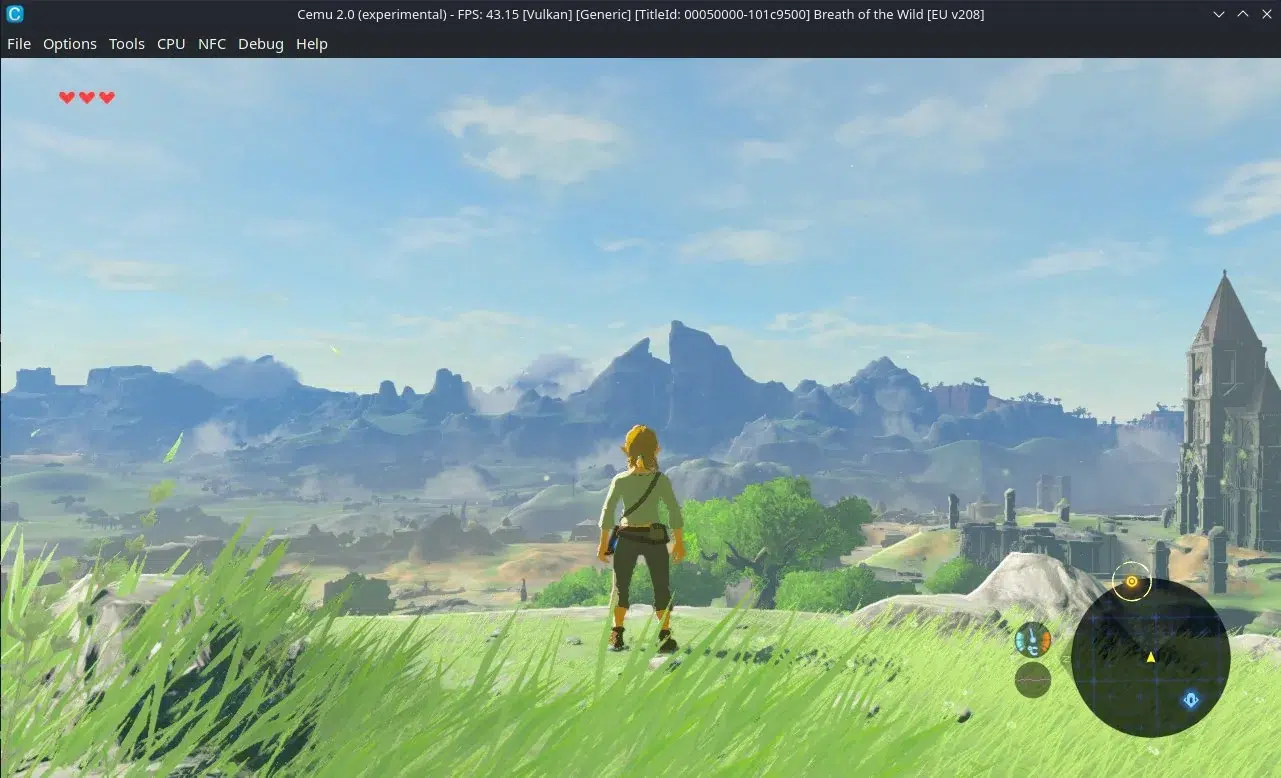
Zanim zaczniesz cokolwiek instalować, warto sprawdzić, czy Twój komputer spełnia wymagania. Oficjalne wymagania Cemu znajdziesz na ich stronie internetowej , ale możemy je jasno podsumować, aby dać Ci pojęcie o tym, czego potrzebujesz.
Jeśli chodzi o system operacyjny, wymagany jest system Windows 7 64-bitowy lub nowszy . Cemu nie działa natywnie w systemach 32-bitowych ani na innych platformach. Jeśli nadal używasz starszej wersji systemu Windows , konieczna będzie aktualizacja.
Pod względem graficznym Cemu wymaga co najmniej zgodności z OpenGL 4.1 i będzie obsługiwał wersję 4.6, jeśli będzie dostępna. Emulator nie korzysta z DirectX, więc zgodność z OpenGL jest kluczowa dla poprawnego renderowania gier.
Jeśli chodzi o pamięć, potrzebne jest co najmniej 4 GB RAM-u , choć znacznie rozsądniej jest mieć 8 GB lub więcej, jeśli zależy nam na płynnym poruszaniu się, zwłaszcza podczas jednoczesnego korzystania z emulatora, przeglądarki, aplikacji działających w tle i innych programów.
Jeśli chodzi o karty graficzne, Cemu dobrze współpracuje z procesorami graficznymi AMD i NVIDIA z aktualnymi sterownikami . Zintegrowane karty graficzne Intel HD nie są oficjalnie obsługiwane i często powodują problemy z grafiką lub wydajnością. Najbardziej stabilne testy przeprowadzono z kartami takimi jak GTX 970, GTX 1080 i ich odpowiednikami, ale możliwe jest również uruchomienie niektórych tytułów na kartach graficznych z 2 GB pamięci VRAM, choć z pewnymi ograniczeniami.
Nie ma potrzeby określania konkretnego modelu procesora, ale procesory wielordzeniowe o dobrej wydajności wielozadaniowej zazwyczaj zapewniają lepsze rezultaty . W testach w warunkach rzeczywistych, układy takie jak FX-8350 czy Intel i7-6700K uzyskały bardzo dobre wyniki, chociaż obecnie praktycznie każdy nowoczesny procesor ze średniej lub wyższej półki może płynnie obsługiwać wiele gier.
Nie zapomnij o uzupełniających składnikach oprogramowania: musisz mieć zainstalowany pakiet Microsoft Visual C++ 2017 x64 (vc_redist.x64.exe), aby mieć pewność, że emulator uruchomi się bez błędów związanych z brakującą biblioteką.
Jeśli chodzi o kontrolery, Cemu emuluje Wii U GamePad (DRC), Pro Controller, Classic Controller i Wiimote , a także obsługuje klawiaturę i mysz. Touchpad kontrolera tabletu jest obsługiwany lewym przyciskiem myszy, a żyroskop symulowany jest prawym przyciskiem, choć ta funkcja nadal ma ograniczenia.
Pobierz Cemu i wybierz właściwy folder instalacyjny
Na początek, pierwszym krokiem jest pobranie najnowszej wersji Cemu z oficjalnej strony internetowej . Otrzymasz skompresowany plik w formacie ZIP zawierający plik wykonywalny i wszystkie niezbędne pliki.
Po utworzeniu pliku ZIP wypakuj jego zawartość, ale unikaj rozpakowywania go do folderów wymagających uprawnień administratora, takich jak „Program Files ”. Najłatwiejszym i najbezpieczniejszym sposobem jest utworzenie folderu w katalogu użytkownika, na przykład w Dokumentach lub na Pulpicie, o nazwie takiej jak „Cemu” lub „WiiU_Emu”, i umieszczenie tam wszystkich plików.
Wielu użytkowników zaleca również scentralizowanie wszystkich elementów związanych z Cemu – emulatora, gier, DLC i aktualizacji – w jednym miejscu na dysku twardym . Na przykład, można utworzyć folder „Cemu” w Dokumentach, a w nim inne foldery, takie jak „mlc01”, „wiiu_games” lub „cemuGames”, aby wszystko było uporządkowane.
Konfigurowanie zgodności Cemu w systemie Windows
Przed pierwszym uruchomieniem emulatora warto dostosować ustawienia zgodności systemu Windows , aby uniknąć problemów z trybem pełnoekranowym i skalowaniem. Ustawienia te pomagają zapobiegać błędom w różnych wersjach systemu Windows i przy różnych rozdzielczościach.
Kliknij prawym przyciskiem myszy plik cemu.exe i wybierz Właściwości, a następnie przejdź do zakładki Zgodność . Tam możesz włączyć opcję „Wyłącz optymalizacje pełnoekranowe”, która często zmniejsza problemy z oknami pełnoekranowymi i zmianami rozdzielczości.
Następnie kliknij „Zmień ustawienia wysokiej rozdzielczości DPI ”. W tym oknie wybierz opcję „Użyj tych ustawień, aby rozwiązać problemy ze skalowaniem dla tego programu zamiast ustawień ”. Poniżej włącz również opcję „Zastąp zachowanie skalowania przy wysokiej rozdzielczości DPI” i upewnij się, że w menu rozwijanym skalowania jest wybrana opcja „Aplikacja”. Zastosuj zmiany i zaakceptuj wszystkie okna.
Chociaż nie wszystkie komputery potrzebują tych ustawień, pozostawienie ich włączonych znacznie zmniejsza prawdopodobieństwo wystąpienia nietypowych błędów rozmiaru okna, rozmycia lub problemów z wchodzeniem i wychodzeniem z trybu pełnoekranowego . Jeśli w Twoim przypadku będą one powodować problemy, zawsze możesz je później wyłączyć.
Początkowa konfiguracja Cemu: foldery i pakiety graficzne
Po uruchomieniu programu uruchom go po raz pierwszy, uruchamiając plik cemu.exe z folderu, do którego go wypakowałeś . Przy pierwszym uruchomieniu program poprosi Cię o skonfigurowanie ścieżek wewnętrznych.
Pierwszym krokiem jest utworzenie folderu o nazwie „mlc01” w bezpiecznej lokalizacji . To właśnie tam Cemu będzie przechowywać dane wewnętrzne, zapisywać pliki, aktualizacje i inne pliki konsoli wirtualnej. Możesz go utworzyć w samym folderze Cemu lub, jeśli wolisz bardziej uporządkowany system, w Dokumentach w podfolderze emulatora.
Jeśli kreator poprosi o „ścieżkę do gry”, możesz początkowo pozostawić to pole puste, aby mieć większą kontrolę nad tym, gdzie później dodasz gry. Zawsze możesz później skonfigurować ścieżki skanowania w opcjach emulatora.
Podczas pierwszego uruchomienia zobaczysz również opcję „Pobierz pakiety grafiki społecznościowej ”. Korzystanie z niej jest niezbędne, ponieważ pakiety te zawierają ulepszenia rozdzielczości, poprawki błędów graficznych, poprawki wydajności, a nawet kilka modów. Kliknij odpowiedni przycisk, pozwól na pobranie, a następnie kliknij „Dalej” po zakończeniu procesu.
Konfiguruj elementy sterujące i typy kontrolerów
Po złożeniu podstawy czas na konfigurację elementów sterujących. W Cemu przejdź do menu Opcje i wybierz Ustawienia wejścia . Tam możesz skonfigurować różne profile i elementy sterujące.
U góry zobaczysz sekcję „Emulated Controller” (Emulator kontrolera). Przynajmniej jeden z Twoich profili musi być ustawiony na Wii U GamePad , ponieważ wiele gier wymaga go do dostępu do menu lub elementów interfejsu. Jeśli zamierzasz używać tylko jednego kontrolera, wybierz „Wii U GamePad” jako typ emulowanego kontrolera.
W sekcji „Kontroler” naciśnij przycisk z symbolem + i wybierz „SDLController” jako API (zazwyczaj jest najbardziej kompatybilny). Następnie wybierz z listy fizyczny kontroler podłączony do komputera. Po wybraniu, przypisz każdy przycisk i przyklej zgodnie ze swoimi preferencjami.
Po skonfigurowaniu profilu możesz go zapisać pod dowolną nazwą , na przykład „Kontroler Xbox GamePad” lub „DualShock Pro”, dzięki czemu nie będziesz musiał za każdym razem powtarzać mapowania.
Jeśli planujesz używać wielu kontrolerów (na przykład do gry kooperacyjnej), upewnij się, że wszystkie są podłączone podczas konfiguracji . Utwórz profil dla każdego z nich i w sekcji „Emulated Controller” zdecyduj, czy drugi kontroler będzie również GamePadem, czy kontrolerem Pro. Wielu użytkowników zauważyło, że w grach takich jak Mario Kart 8 najlepiej skonfigurować wszystkie dodatkowe kontrolery jako kontrolery Wii U Pro, aby uniknąć problemów z lokalną kooperacją.
Pomocnik USB, pobieranie i struktura gry
Jednym z najbardziej znanych narzędzi powiązanych z Cemu był USB Helper, program umożliwiający użytkownikom zarządzanie grami, aktualizacjami i dodatkami do pobrania do emulatora oraz ich pobieranie. Chociaż jego status i dostępność mogą się zmieniać z czasem, warto wyjaśnić, jak działał, ponieważ wiele poradników wciąż o nim wspomina.
Po pobraniu instalatora (USBHelperInstaller.exe) z oryginalnego źródła, uruchom go i postępuj zgodnie ze standardowym kreatorem instalacji: kliknij Dalej, zaakceptuj umowę licencyjną, pozostaw opcje domyślne i kliknij Instaluj . Po zakończeniu procesu kliknij Zakończ.
Przy pierwszym uruchomieniu USB Helper wyświetlił ekran wyboru kraju i umowy EULA: umowa została zaakceptowana, a jako region wybrano Stany Zjednoczone , nawet jeśli użytkownik mieszkał w Europie lub innych obszarach, ponieważ był to region, w którym narzędzie działało najlepiej.
Następnie należy wybrać folder, w którym zostaną zapisane pobrane gry . Wiele osób tworzy na przykład folder w Dokumentach o nazwie „wiiu_games”, aby oddzielić go od pozostałych. Zarówno pobrane pliki, jak i dane gotowe do rozpakowania były przechowywane w tej lokalizacji.
Aby umożliwić programowi dostęp do zawartości sklepu, dodano źródło klucza, wpisując adres „titlekeys.ovh” w odpowiednim polu jako repozytorium kluczy tytułu . Po zakończeniu konfiguracji początkowej, USB Helper pobrał niezbędne dane i pozostawił system gotowy do wyszukiwania gier.
Standardowa procedura polegała na wyszukaniu tytułu na górnym pasku, kliknięciu jego ikony, a następnie kliknięciu przycisku „Dodaj” . Gdy gra znajdowała się w kolejce, przycisk pobierania u dołu okna, zazwyczaj podświetlony na zielono, stawał się aktywny. Jeśli gra zawierała DLC lub aktualizacje, program pytał również o chęć ich pobrania: zalecano zaakceptowanie, aby uzyskać najbardziej kompletną i aktualną wersję.
Po zakończeniu pobierania , na liście po lewej stronie, w sekcji „Pobrane”, można było kliknąć prawym przyciskiem myszy każdą grę i wybrać opcję „Rozpakuj” . Następnie należało wybrać folder docelowy, na przykład podfolder w katalogu „wiiu_games” o nazwie „cemuGames”, w którym znajdowałyby się rozpakowane gry wraz z ich folderami i strukturą plików.
Instaluj gry, aktualizacje i DLC na Cemu
Po rozpakowaniu kopii zapasowych do uporządkowanego folderu, kolejnym krokiem jest wskazanie emulatorowi lokalizacji wszystkich plików. W głównym oknie Cemu kliknij „Zainstaluj tytuł gry, aktualizację lub DLC” i przejdź do lokalizacji, w której rozpakowałeś gry.
Zazwyczaj system ma strukturę rozróżniającą „gry podstawowe”, „aktualizacje” i „DLC ”. Najpierw przejdź do folderu gier podstawowych, otwórz podfolder gry, którą chcesz zainstalować, a następnie przejdź do „meta”. Wewnątrz znajdziesz plik meta.xml, który musisz wybrać, aby dokończyć instalację gry na emulatorze.
Po zakończeniu gry podstawowej powtórz tę samą procedurę dla aktualizacji i DLC : wybierz „Install Title” w Cemu, przejdź do odpowiedniego folderu aktualizacji, wpisz „meta” i wybierz plik meta.xml. Zrób to samo z folderem DLC, jeśli taki istnieje. W ten sposób Cemu będzie wiedziało, że dana gra ma dodatkową zawartość i będzie nią zarządzać tak, jakby była na prawdziwej konsoli Wii U.
Po zainstalowaniu gry pojawią się na głównej liście emulatora, na której możesz kliknąć prawym przyciskiem myszy, aby uzyskać dostęp do zaawansowanych opcji, takich jak modyfikacja profilu gry, zmiana ustawień procesora lub dostosowanie konkretnych pakietów graficznych dla danego tytułu.
Najlepsze praktyki dotyczące wydajności: Vulkan, shadery i procesor
Aby w pełni wykorzystać możliwości Cemu i osiągnąć najwyższą możliwą liczbę klatek na sekundę, należy wziąć pod uwagę trzy kluczowe ustawienia: API graficzne, obsługę shaderów oraz wykorzystanie wielu rdzeni procesora. Dobra konfiguracja w tym przypadku decyduje o tym, czy gra będzie niegrywalna, czy płynna.
Najpierw otwórz menu Opcje i przejdź do Ustawień ogólnych, a następnie do zakładki Grafika . W sekcji API wybierz „Vulkan” jako opcję podstawową, o ile Twoja karta graficzna ją obsługuje. W wielu systemach Vulkan oferuje znacznie lepszą wydajność niż OpenGL, szczególnie pod względem stabilności FPS i czasu ładowania shaderów.
Na tej samej karcie znajdziesz opcję „Asynchroniczny kompilator shaderów” . Zaznacz ją, aby włączyć asynchroniczną kompilację shaderów, co pomaga zredukować zacinanie się obrazu występujące, gdy gra generuje nowy shader w trakcie rozgrywki. Po włączeniu tej opcji „zacinanie się” obrazu podczas pierwszego ładowania nowego obszaru lub efektu wizualnego jest zazwyczaj znacznie mniej irytujące.
Trzecim kluczowym punktem jest zarządzanie procesorem. Na ekranie głównym emulatora kliknij prawym przyciskiem myszy grę, którą chcesz zoptymalizować, i wybierz „Edytuj profil gry ”. Na karcie CPU zobaczysz sekcję o nazwie „Tryb”. Domyślnie jest ona zazwyczaj ustawiona na „Rekompilator jednordzeniowy”, który jest bardziej kompatybilny, ale nie wykorzystuje w pełni możliwości nowoczesnych procesorów.
Przełącz się na tryb „rekompilatora wielordzeniowego”, aby Cemu mogło rozłożyć obciążenie na wiele wątków . Zachowaj domyślną wartość „Quantum”, chyba że znasz te ustawienia. Włączenie rekompilatora wielordzeniowego często zapewnia zauważalny wzrost wydajności w wymagających grach, choć może powodować niestabilność w niektórych tytułach. Jeśli zauważysz nietypowe zachowanie, zawsze możesz powrócić do trybu jednordzeniowego.
Oprócz tych zmian, zdecydowanie zaleca się korzystanie z pamięci podręcznych shaderów tworzonych przez społeczność . Pliki te, z rozszerzeniem .bin, są kopiowane do folderu Cemu shaderCache/transferable/ i umożliwiają wstępną kompilację większości shaderów gry, znacznie redukując zacinanie się w czasie rzeczywistym. Są one zazwyczaj dostępne w repozytoriach społecznościowych dedykowanych Cemu.
Pakiety graficzne i modyfikacje poprawiające obraz i kompatybilność
Kolejną wyróżniającą cechą Cemu jest obsługa pakietów graficznych, które pozwalają modyfikować rozdzielczość, filtrowanie, HUD, liczbę klatek na sekundę, a nawet stosować kompletne modyfikacje w niektórych grach. Wiele z tych pakietów jest bardzo dobrze dopracowanych i pozwala cieszyć się starszymi tytułami tak, jakby były ich zremasterowanymi wersjami.
Możesz pobrać i zaktualizować te pakiety grafiki społecznościowej bezpośrednio z emulatora . Po pobraniu można je indywidualnie włączać i wyłączać z odpowiedniego menu, wybierając odpowiednie opcje w zależności od gry. Na przykład, możesz wybrać rozdzielczość wewnętrzną 1080p, 1440p lub 4K, zastosować korekty dla konkretnego sprzętu lub włączyć modyfikacje tekstur i cieni.
Jeśli ręcznie pobierasz pakiety z repozytoriów takich jak GitHub, po prostu je rozpakuj i skopiuj ich foldery do katalogu graphicsPacks w strukturze katalogów Cemu . Ponieważ zajmują stosunkowo mało miejsca, powszechną praktyką jest kopiowanie ich wszystkich, a następnie aktywowanie tych potrzebnych dla każdej gry w menu ustawień.
Korzystając z tych pakietów oraz odpowiedniej konfiguracji Vulkan i CPU, możliwe jest osiągnięcie spektakularnych rezultatów: gry działające w rozdzielczości 720p i 30 FPS na Wii U można oglądać na komputerze w rozdzielczości 4K i 60 FPS , z ostrzejszymi teksturami, lepszymi cieniami i znacznie czystszym obrazem.
Obecne ograniczenia i porady praktyczne
Pomimo wszystkich ulepszeń, należy pamiętać, że Cemu nadal ma ograniczenia i nie jest idealne . Niektóre gry mogą się w pewnych momentach zawieszać, niektóre filmy lub przerywniki filmowe mogą nie odtwarzać się poprawnie, a nie wszystkie efekty graficzne są wolne od błędów.
Kolejnym istotnym szczegółem jest to, że oficjalny tryb online Wii U nie jest dostępny na Cemu . Twórcy jasno dali do zrozumienia, że dopóki konsola pozostanie aktywna, zwłaszcza w przypadku tytułów takich jak Splatoon, emulator nie będzie łączył się z oficjalnymi serwerami Nintendo. Prywatne serwery lub alternatywne rozwiązania mogą pojawić się w przyszłości, ale zależą one wyłącznie od społeczności i samego zespołu Cemu, ponieważ kod emulatora jest zamknięty.
Jeśli chodzi o kontroler tabletu, chociaż Cemu emuluje wiele jego funkcji, niektóre nadal nie działają idealnie . Na przykład obsługa mikrofonu nie jest w pełni zaimplementowana, a niektóre mechanizmy, które zależą wyłącznie od oryginalnego sprzętu, mogą być trudne do przeniesienia na komputer. Natomiast sterowanie dotykowe za pomocą myszy jest emulowane bez większych problemów.
Jeśli nie masz pewności, które gry będą działać poprawnie na Twoim systemie, Cemu ma oficjalną stronę kompatybilności pod adresem compat.cemu.info , gdzie każdy tytuł jest sklasyfikowany według statusu emulacji, znanych błędów i przybliżonych wymagań systemowych. Sprawdzenie tej bazy danych przed pobraniem lub zainstalowaniem gry oszczędzi Ci wielu problemów.
Cemu ugruntował swoją pozycję jako jeden z najbardziej imponujących emulatorów konsoli, zarówno ze względu na postęp, jak i oferowaną jakość . Z odpowiednim komputerem, dobrą konfiguracją Vulkan, wielordzeniowym rekompilatorem, pakietami graficznymi, pamięcią podręczną shaderów i dobrze zorganizowanymi kopiami zapasowymi, możesz cieszyć się ogromną kolekcją gier na Wii U z jakością grafiki i łatwością obsługi, której oryginalna konsola po prostu nie dorównuje.


Pisarz z pasją zajmujący się światem bajtów i technologii w ogóle. Uwielbiam dzielić się swoją wiedzą poprzez pisanie i właśnie to będę robić na tym blogu, pokazywać Ci wszystkie najciekawsze rzeczy o gadżetach, oprogramowaniu, sprzęcie, trendach technologicznych i nie tylko. Moim celem jest pomóc Ci poruszać się po cyfrowym świecie w prosty i zabawny sposób.