- Drukuj do Microsoft PDF umożliwia łatwą konwersję dowolnego pliku nadającego się do wydruku do formatu PDF.
- Możesz dostosować wydruk, rozwiązać problemy i skorzystać z bardziej zaawansowanych narzędzi alternatywnych.
- Dostępne są bezpłatne i płatne aplikacje do edycji, ochrony i zarządzania Pliki PDF en Windows 11.

Czy kiedykolwiek chciałeś zapisać dokument, obraz, a nawet stronę internetową w formacie PDF z komputera? Masz szczęście! Windows 11 ma wbudowaną, niezwykle przydatną funkcję tworzenia plików PDF z dowolnego dokumentu nadającego się do druku, która pomaga zarówno profesjonalistom, jak i użytkownikom prywatnym bezpiecznie i sprawnie udostępniać informacje. A co najlepsze? Nie musisz instalować żadnych zewnętrznych programów ani zajmować się skomplikowanymi ustawieniami.
W tym artykule znajdziesz szczegółowy i łatwy w zrozumieniu przewodnik dotyczący drukowania do plików PDF w systemie Windows 11. Omówimy wszystkie istotne szczegóły dotyczące tej funkcji, od aktywacji wirtualnej drukarki PDF i jej zalet, po potencjalne problemy, rozwiązania, a nawet darmowe i zaawansowane alternatywy, jeśli szukasz czegoś bardziej profesjonalnego. Zaczynajmy!
Czym jest Microsoft Print to PDF i do czego służy?
Microsoft Print to PDF to wirtualna drukarka wbudowana w system Windows 11 (dostępna również w systemie Windows 10), która umożliwia konwersję dowolnego dokumentu nadającego się do druku do pliku PDF bezpośrednio z opcji drukowania w używanym programie. Niezależnie od tego, czy pracujesz w programie Word, Excel, PowerPoint, przeglądasz internet, czy oglądasz zdjęcie, jeśli widzisz opcję drukowania, możesz zapisać je w formacie PDF.
Jest to szczególnie przydatne, ponieważ format PDF jest standardowy i uniwersalny, zachowuje oryginalny układ, zajmuje mało miejsca i idealnie nadaje się do udostępniania lub archiwizowania dokumentów. Co więcej, zapewnia bezpieczeństwo, ponieważ można zabezpieczyć utworzone pliki hasłem lub ograniczyć ich uprawnienia.
Różnice między opcjami Drukuj jako PDF i Zapisz jako PDF
Być może zauważyłeś, że niektóre aplikacje oferują również funkcję „Zapisz jako PDF” . Chociaż wydają się podobne, istnieją istotne różnice, o których warto wiedzieć:
- Zapisz jako PDF Konwertuje oryginalny plik do formatu PDF, zachowując wszystkie jego elementy, takie jak hiperłącza, zakładki i pełne formatowanie.
- Drukuj jako PDF Utwórz plik PDF na podstawie danych, które chcesz wydrukować, dostosowując układ do wybranego rozmiaru strony i konfiguracji. Niektóre elementy interaktywne, takie jak linki, zakładki czy specjalne tła, mogą zostać utracone lub zmienione.
Dlatego jeśli szukasz rezultatu wiernego ostatecznemu dokumentowi papierowemu, drukowanie w formacie PDF to idealne rozwiązanie. Jeśli chcesz zachować wszystkie szczegóły pliku cyfrowego, wybierz opcję zapisu w formacie PDF z aplikacji, jeśli jest dostępna.
Zalety drukowania do pliku PDF w systemie Windows 11
Główne zalety posiadania wirtualnej drukarki PDF w systemie Windows 11 to:
- Nie musisz instalować dodatkowych programów: jest zintegrowany z systemem operacyjnym.
- Działa z każdym programem umożliwiającym drukowanie: Word, Excel, PowerPoint, przeglądarki internetowe, przeglądarka zdjęć itp.
- Wynikiem jest standardowy plik PDF, kompatybilny z dowolnym czytnikiem i urządzeniem.
- Ułatwia wysyłkę, magazynowanie i drukowanie na kolejnym papierze z wybranym przez Ciebie formatem strony, marginesami i orientacją.

Jak włączyć i skonfigurować drukowanie w formacie PDF firmy Microsoft w systemie Windows 11
Funkcja Microsoft Print to PDF jest zazwyczaj domyślnie włączona w systemie Windows 11. Jeśli jednak dokonałeś aktualizacji z poprzedniej wersji lub z jakiegoś powodu nie widzisz tej drukarki na liście, możesz ją łatwo włączyć:
- Kliknij menu Home i wpisz „Programy i funkcje” lub uzyskaj do niego dostęp z Panel sterowania.
- Kliknij na Włącz lub wyłącz funkcje systemu Windows Po lewej stronie.
- Na liście poszukaj Microsoft Print to PDF i zaznacz pole, aby aktywować.
- prasa akceptuj i jeśli to konieczne, uruchom ponownie komputer.
Jeśli po wykonaniu tych kroków nadal nie widzisz urządzenia, możesz dodać je ręcznie, wybierając kolejno Ustawienia > Urządzenia > Drukarki i skanery. W tym celu należy wybrać opcję „Dodaj drukarkę lub skaner”, a następnie „Dodaj drukarkę lokalną lub sieciową za pomocą konfiguracji ręcznej ”. Jako producenta wybierz „Microsoft”, a jako drukarkę „Microsoft Print to PDF”.
Krok po kroku: Drukowanie dowolnego pliku w formacie PDF w systemie Windows 11
Utworzenie pliku PDF jest tak proste, jak wykonanie standardowej procedury drukowania . Możesz to zrobić z dowolnej aplikacji obsługującej drukowanie.
- Otwórz plik, który chcesz przekonwertować do formatu PDF (dokument, obraz, stronę internetową itp.).
- Kliknij na Plik > Drukuj lub naciśnij Ctrl + P.
- W oknie drukowania wybierz Microsoft Print to PDF na liście drukarek.
- Skonfiguruj opcje według własnych preferencji: liczbę kopii, orientację (pionową lub poziomą), zakres stron, kolor lub czarno-biały, rozmiar papieru itp.
- Kliknij na druk.
- System poprosi Cię o wybranie miejsca zapisania wygenerowanego pliku PDF. Wybierz lokalizację i nazwę pliku i gotowe.

Dostosuj swoje pliki PDF podczas drukowania
Jedną z zalet drukowania do formatu PDF jest możliwość dostosowania wydruku do własnych potrzeb:
- Wybierz orientacja dokumentu (pionowo lub poziomo).
- Wybierz rozmiar papieru (A4, letter, legal, itp.).
- Zdefiniuj zakres stron drukować (wszystkie, tylko strony nieparzyste, tylko strony parzyste lub określone strony).
- Zdecyduj, czy chcesz to mieć kolor lub czarno-biały.
- Niektóre aplikacje pozwalają na inne opcje, takie jak dodawanie komentarzy, nagłówków i stopek.
W przypadku programu PowerPoint można nawet drukować wiele slajdów na stronie (na przykład korzystając z zaktualizowanej wersji programu Adobe Reader), co pozwala zaoszczędzić papier lub miejsce w pamięci cyfrowej. Więcej informacji można znaleźć w naszym poradniku dotyczącym drukowania plików PDF w systemie Windows 11.
Co zrobić, jeśli narzędzie Microsoft Print to PDF nie wyświetla się lub nie działa
Czasami drukarka PDF w systemie Windows może zniknąć z listy drukarek lub działać nieprawidłowo. Zazwyczaj jest to spowodowane przypadkową dezaktywacją, konfliktami z aktualizacjami lub problemami ze sterownikiem . Aby przywrócić funkcjonalność, możesz wypróbować następujące metody:
1. Włącz lub ponownie zainstaluj funkcję Microsoft Print to PDF
- Idź do Funkcje systemu Windows Aby odznaczyć i ponownie zaznaczyć pole wyboru „Drukuj do PDF” firmy Microsoft. Po każdej zmianie uruchom ponownie komputer.
2. Ręczna ponowna instalacja
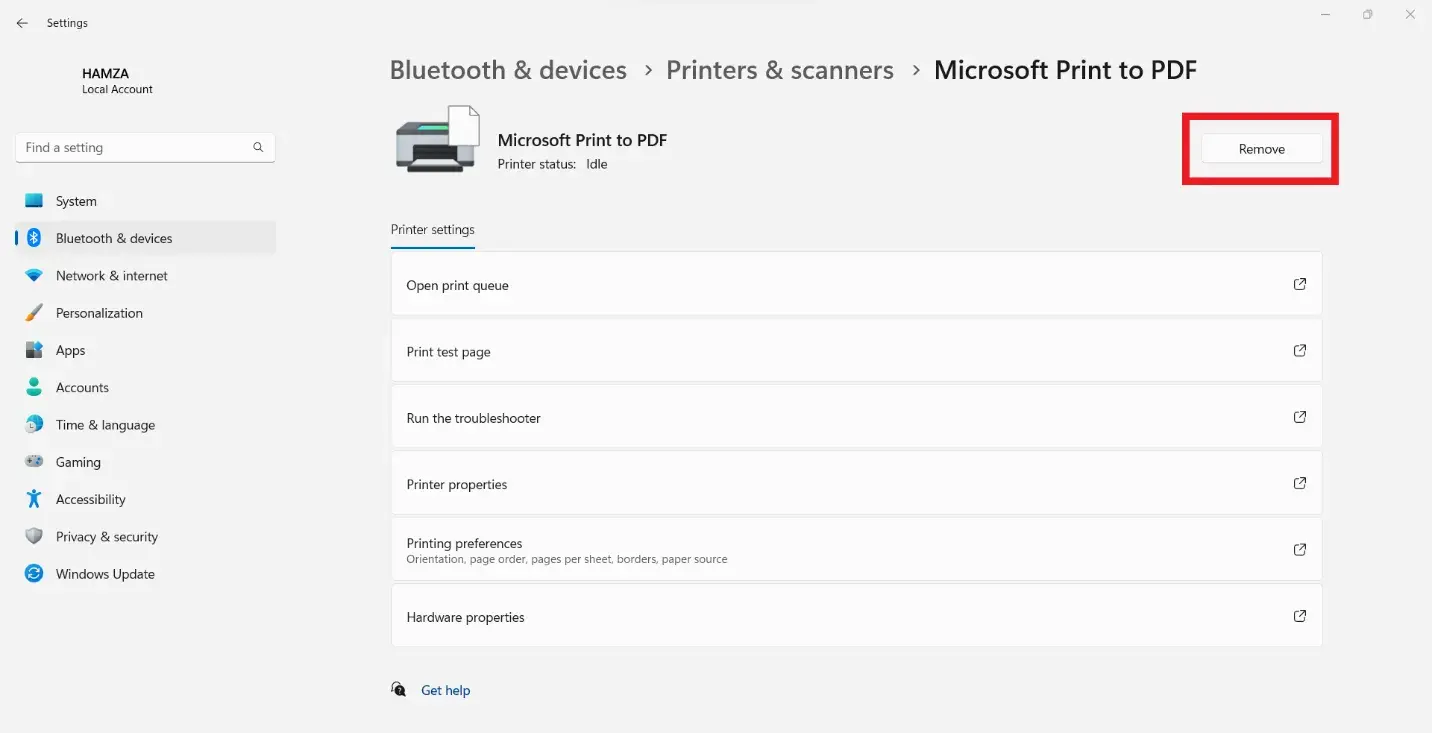
- z Drukarki i skanery usuń drukarkę PDF, dodaj drukarkę ręcznie i wykonaj powyższe kroki konfiguracji.
3. Zaktualizuj sterownik
- Uzyskać dostęp do Menedżer urządzeń, sprawdź „Kolejki wydruku” i zaktualizuj sterownik Microsoft Print to PDF.
4. Użyj wiersza poleceń lub programu PowerShell
- Uruchom polecenia odpowiadający (
Disable-WindowsOptionalFeatureyEnable-WindowsOptionalFeature) aby wyłączyć i włączyć tę funkcję z poziomu wiersza poleceń.

Bezpłatne i zaawansowane alternatywy: PDFCreator i UPDF
Jeśli potrzebujesz dodatkowych funkcji, takich jak edycja plików PDF, scalanie wielu dokumentów, ochrona hasłem, podpisywanie cyfrowe lub eksportowanie do innych formatów , dostępne są potężne bezpłatne narzędzia:
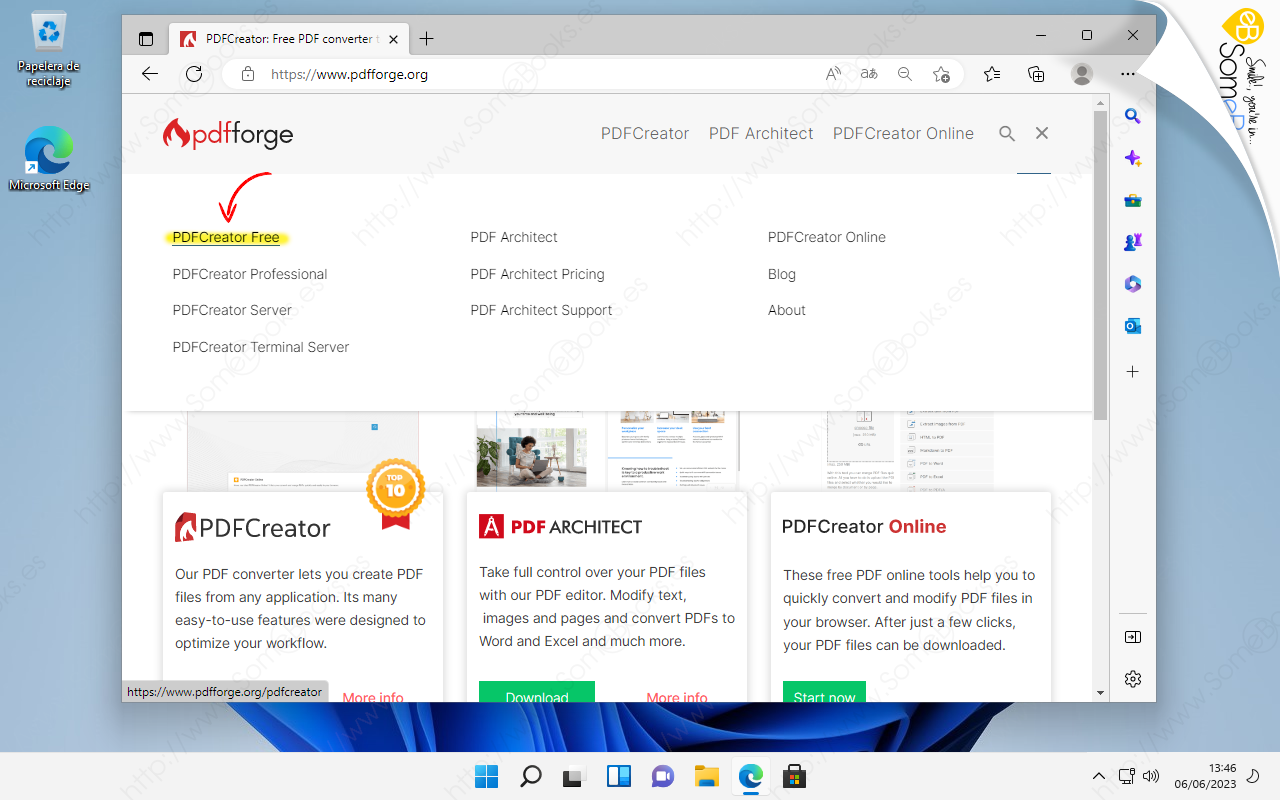
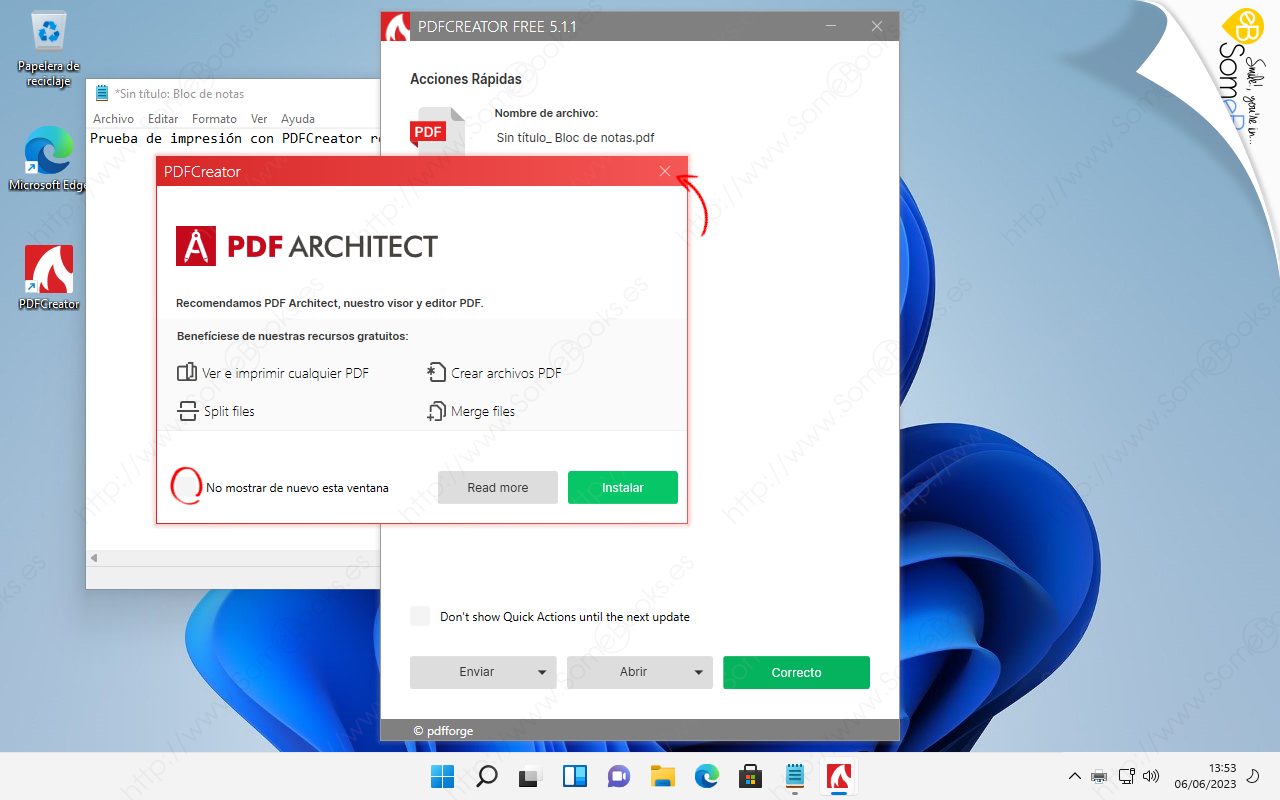
Kreator PDF
PDFCreator to darmowa drukarka wirtualna, która umożliwia drukowanie plików z dowolnej aplikacji w formatach PDF, JPG, PNG, TIF i innych . Zawiera wiele zaawansowanych opcji:
- Ograniczenie dostępu i 128-bitowe szyfrowanie AES.
- Cyfrowy podpis dokumentów.
- Połącz wiele plików w jeden.
- Kompresja obrazu i optymalizacja rozmiaru.
- Integracja z eksploratorem plików i dostosowywanie profili drukowania.
Instaluje się go poprzez pobranie z oficjalnej strony PDFCreator (pdfforge.org), a jego podstawowe zastosowanie jest takie samo jak w systemie Windows: wystarczy wysłać plik do druku i wybrać drukarkę „PDFCreator”.
UPDF
UPDF to wszechstronny pakiet do edycji plików PDF, kompatybilny z systemami Windows, Mac , iOS i Android . Umożliwia edycję tekstu, obrazów, tła, adnotacje, przycinanie, zmianę kolejności stron i wiele więcej. Oferuje również organizację dokumentów w chmurze oraz łatwy w obsłudze, intuicyjny interfejs.
Zawiera profesjonalne narzędzia, takie jak OCR, numeracja Batesa i zaawansowana edycja , których nie znajdziesz w standardowej wersji systemu Windows. Inne alternatywy znajdziesz w naszym kompletnym przewodniku.
Drukuj w formacie PDF w określonych aplikacjach firmy Microsoft
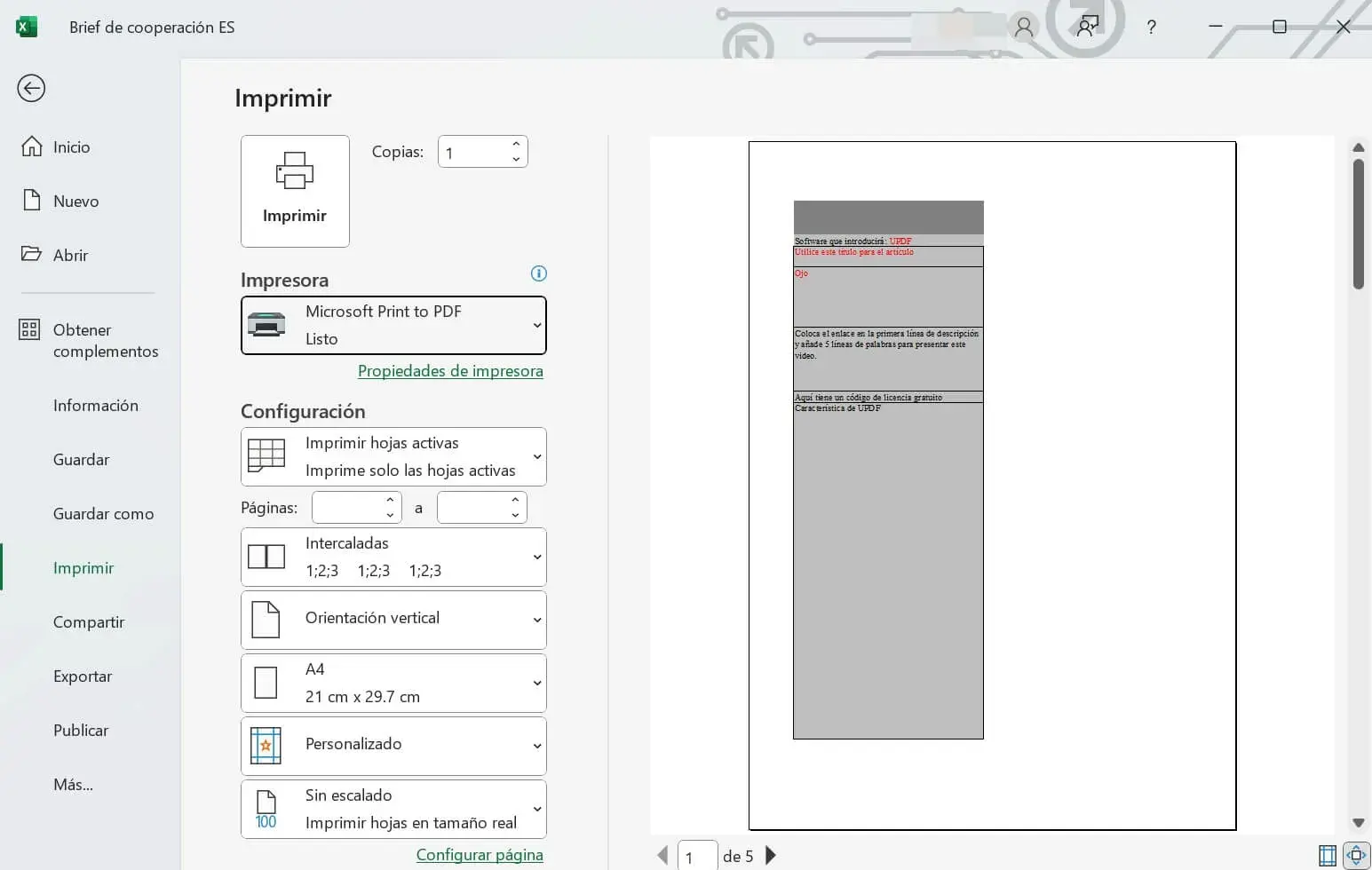
Poniżej pokazujemy, jak drukować w formacie PDF w najpopularniejszych aplikacjach pakietu Microsoft Office :
- Microsoft Word: Otwórz dokument, przejdź do Plik > Drukuj, wybierz „Microsoft Print to PDF” i ustaw żądane opcje.
- Excel: Identycznie jak w programie Word. Dostosuj obszar wydruku na odpowiedniej karcie, jeśli chcesz wyeksportować tylko kilka komórek. Aby uzyskać więcej informacji na temat opcji programu Excel, zapoznaj się z naszym przewodnikiem.
- Power point: Możesz również wybrać liczbę slajdów, które chcesz umieścić na stronie (jeden, dwa lub więcej), co przydaje się w przypadku podsumowań lub prezentacji.
Wykonując te czynności, otrzymasz plik PDF gotowy do udostępnienia, wydrukowania lub przechowywania.
Porady i wskazówki dotyczące drukowania plików PDF w systemie Windows 11
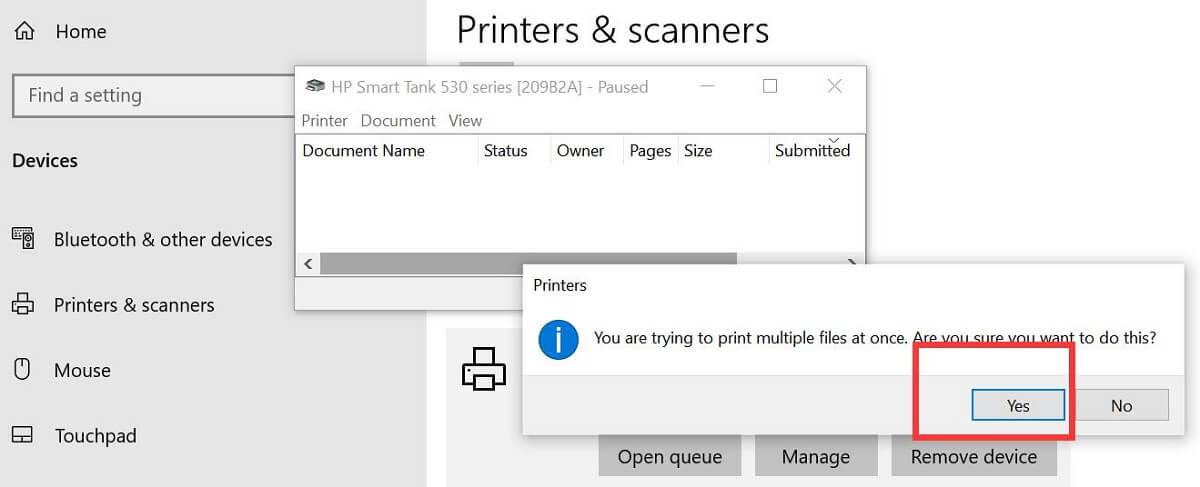
- Jeśli drukujesz grupę obrazów lub dokumentów i strony pojawiają się w niewłaściwej kolejności, nadaj im nazwy numeryczne (1.jpg, 2.jpg itd.) i wybierz opcję „Sortuj według nazwy” przed drukowaniem.
- Aby ułatwić sobie cały proces, możesz ustawić drukarkę do PDF jako domyślną.
- Pamiętaj, że natywna opcja systemu Windows nie pozwala na edycję utworzonych plików PDF; jeśli jest to konieczne, użyj narzędzi takich jak UPDF lub Jak zabezpieczyć hasłem plik PDF.
- Aby wydrukować wiele plików PDF, zaznacz je wszystkie, kliknij prawym przyciskiem myszy i wybierz opcję Drukuj; zostaną wygenerowane osobne pliki PDF.
Rozwiązania typowych problemów
Oto niektóre z najczęstszych incydentów i ich rozwiązań:
- Funkcja drukowania w formacie PDF firmy Microsoft nie jest wyświetlana: Aktywuj ją z poziomu funkcji systemu Windows lub dodaj drukarkę ręcznie.
- Pliki PDF nie są tworzone: Sprawdź, czy nie występują żadne problemy z uprawnieniami do folderu docelowego lub czy nazwa pliku nie zawiera znaków specjalnych.
- Strony nieuporządkowane: Zmień nazwy plików w odpowiedniej kolejności i upewnij się, że są prawidłowo zaznaczone przed drukowaniem.
Chociaż niniejszy artykuł skupia się na systemie Windows 11, warto wiedzieć, że inne systemy operacyjne również oferują możliwość drukowania w formacie PDF :
- MacOS: W oknie drukowania wybierz PDF > Zapisz jako PDF. To szybkie i proste.
- iOS (iPhone/iPad): Skorzystaj z opcji udostępniania i wybierz opcję „Utwórz PDF” bezpośrednio w zgodnych aplikacjach.
- Android: W funkcji drukowania wybierz opcję „Zapisz jako PDF” z listy drukarek.
- Google Chrome (w dowolnym systemie): W menu drukowania wybierz opcję „Zapisz jako PDF” jako miejsce docelowe, a plik zostanie natychmiast otrzymany.
W tym przewodniku poznałeś wszystkie opcje, zalety, wskazówki i alternatywy drukowania do plików PDF w systemie Windows 11. Jeśli szukasz prostego rozwiązania, wbudowana drukarka PDF to najprostsza i najbardziej wszechstronna opcja . Dla tych, którzy potrzebują zaawansowanej edycji, ochrony lub obsługi dużych wolumenów, specjalistyczne aplikacje, takie jak PDFCreator lub UPDF, zaspokoją wszystkie Twoje potrzeby. Niezależnie od sytuacji, masz gwarancję otrzymania uniwersalnych dokumentów cyfrowych gotowych do udostępniania lub przechowywania.

Wskaźnik
- 1 Czym jest Microsoft Print to PDF i do czego służy?
- 2 Różnice między opcjami Drukuj jako PDF i Zapisz jako PDF
- 3 Zalety drukowania do pliku PDF w systemie Windows 11
- 4 Jak włączyć i skonfigurować drukowanie w formacie PDF firmy Microsoft w systemie Windows 11
- 5 Krok po kroku: Drukowanie dowolnego pliku w formacie PDF w systemie Windows 11
- 6 Dostosuj swoje pliki PDF podczas drukowania
- 7 Co zrobić, jeśli narzędzie Microsoft Print to PDF nie wyświetla się lub nie działa
- 8 Bezpłatne i zaawansowane alternatywy: PDFCreator i UPDF
- 9 Drukuj w formacie PDF w określonych aplikacjach firmy Microsoft
- 10 Porady i wskazówki dotyczące drukowania plików PDF w systemie Windows 11
- 11 Rozwiązania typowych problemów
- 12 Drukuj w formacie PDF w innych systemach i przeglądarkach