- Play Protect wzmacnia Android:analizuje mobilne i webowe, blokuje zagrożenia i ostrzega przed ryzykiem.
- Blokuj wrażliwe aplikacje, korzystając z natywnych metod lub zaufanych aplikacji innych firm.
- Aktualizuj, sprawdzaj uprawnienia i unikaj nieoficjalnych źródeł, aby ograniczyć liczbę ataków.
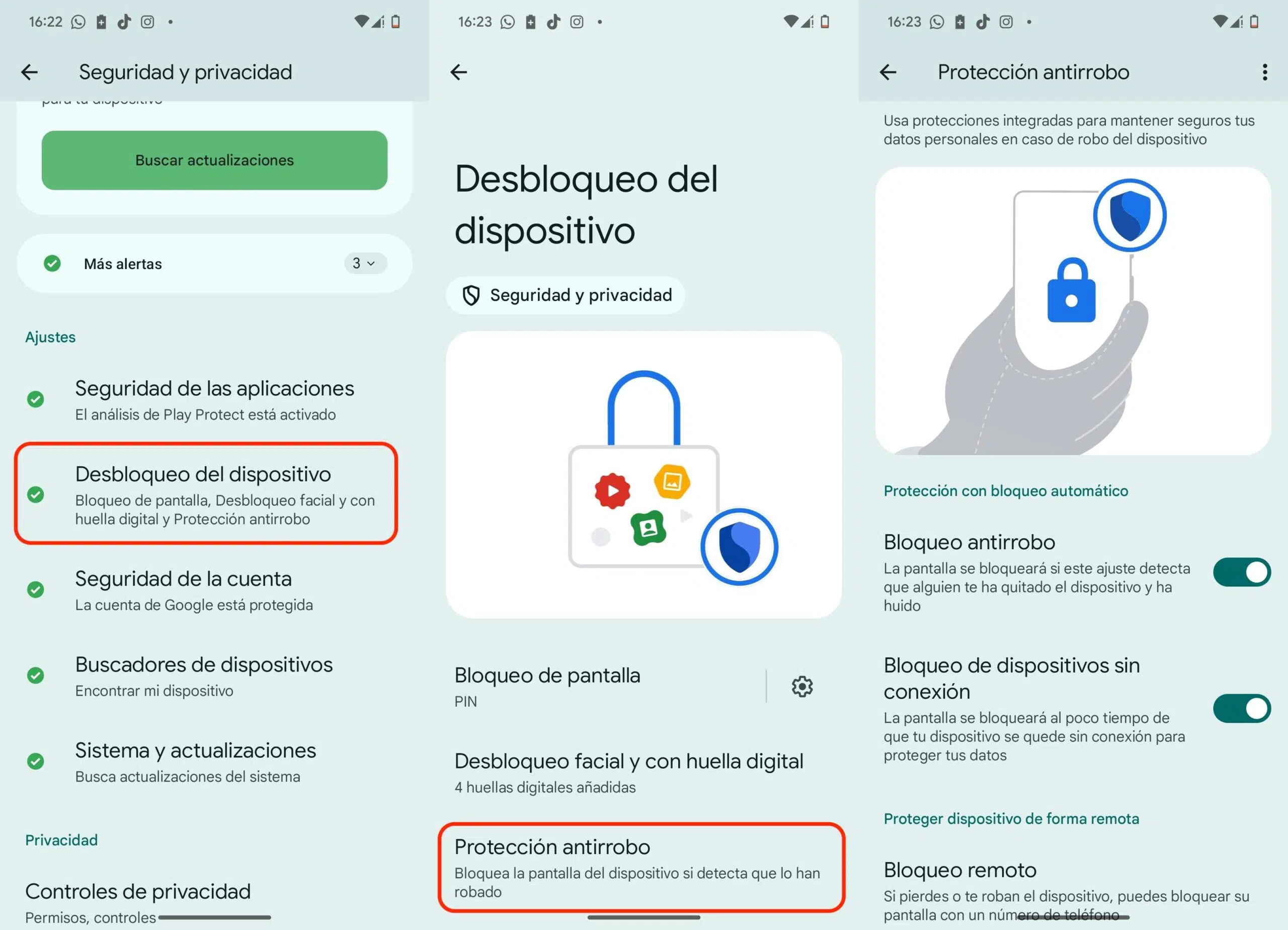
Twój telefon komórkowy to Twoje cyfrowe życie w kieszeni, dlatego zabezpieczenie urządzenia z Androidem za pomocą aplikacji i wbudowanych funkcji bezpieczeństwa to doskonały pomysł, jeśli korzystasz z bankowości, wiadomości lub masz dostęp do poufnych zdjęć. Dzięki odpowiednim narzędziom możesz bezproblemowo i z minimalnym wpływem na wydajność zapobiegać złośliwemu oprogramowaniu , oszustwom i nieautoryzowanemu dostępowi.
Poniżej znajdziesz kompletny przewodnik obejmujący najważniejsze aspekty Google Play Protect, w tym blokowanie aplikacji przez producenta, opcje innych firm oraz najlepsze praktyki w zakresie cyberbezpieczeństwa . Zamieściliśmy również przydatne wskazówki dotyczące sprawdzania uprawnień, zarządzania alertami prywatności i rozwiązywania problemu z ostrzeżeniem „niecertyfikowane urządzenie” pojawiającym się w Google Play.
Co robi Google Play Protect i dlaczego zawsze warto mieć ją aktywną
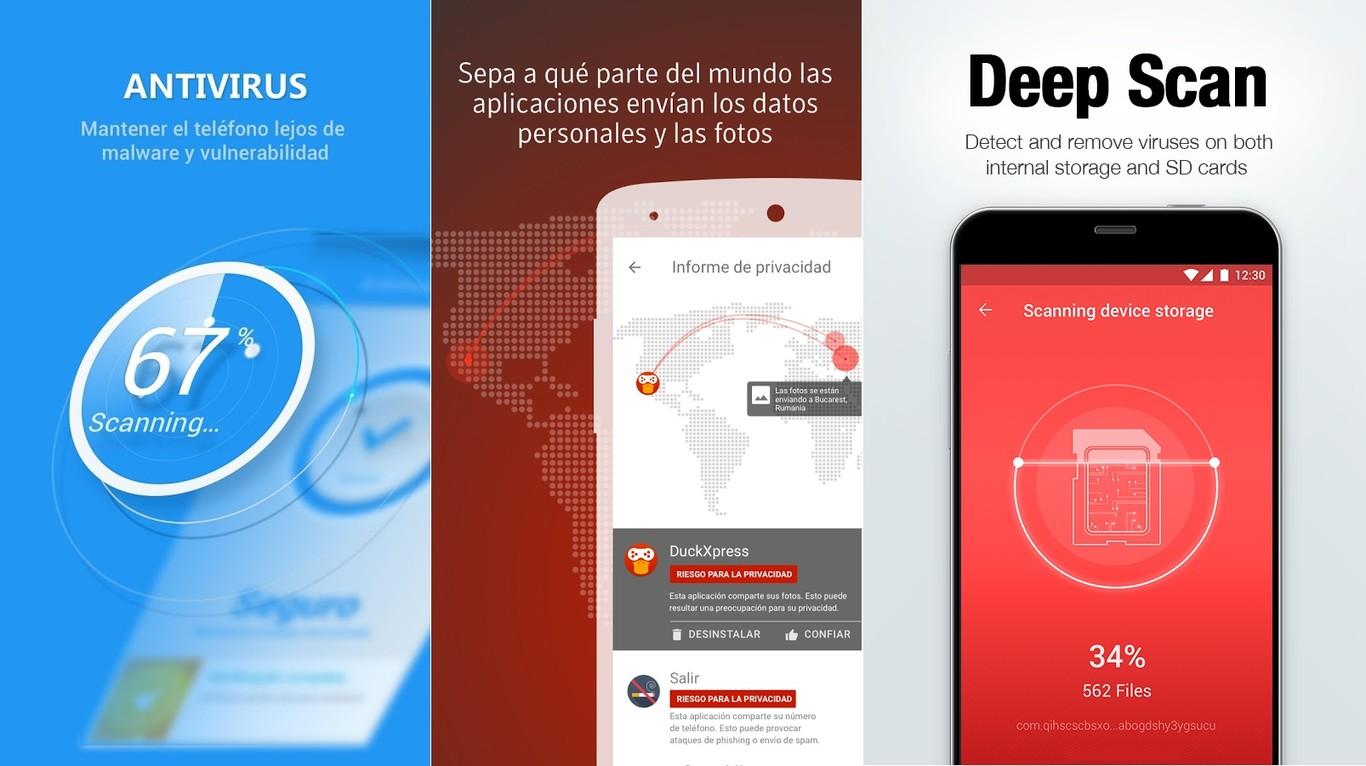
Google Play Protect działa w tle, aby ograniczyć ryzyko: sprawdza aplikacje przed pobraniem ich ze Sklepu Play, okresowo skanuje urządzenie i analizuje instalacje z innych źródeł (zewnętrznych), znanych jako złośliwe oprogramowanie lub potencjalnie niebezpieczne aplikacje (PAH). W przypadku wykrycia zagrożenia powiadamia o tym użytkownika i automatycznie podejmuje działania zapobiegające szkodom.
Wśród jego najbardziej przydatnych funkcji znajduje się sprawdzanie bezpieczeństwa aplikacji w Sklepie Play przed ich pobraniem, skanowanie aplikacji zainstalowanych poza oficjalnym sklepem, wyświetlanie wyraźnych ostrzeżeń, jeśli aplikacja jest potencjalnie szkodliwa, oraz możliwość jej wyłączenia lub usunięcia z urządzenia bez ingerencji użytkownika.
Ponadto Play Protect powiadamia Cię, jeśli aplikacja narusza zasady dotyczące niechcianego oprogramowania, ukrywając lub fałszywie przedstawiając kluczowe informacje , wysyła alerty dotyczące prywatności, gdy wykryje uprawnienia umożliwiające dostęp do danych osobowych, a w niektórych wersjach systemu Android jest w stanie automatycznie resetować uprawnienia w aplikacjach, z których nie korzystasz.
Wreszcie, może zapobiec instalacji niezweryfikowanych aplikacji, które żądają wrażliwych uprawnień urządzenia , co jest powszechne w atakach na oszustwa finansowe. Ta warstwa zmniejsza ryzyko wystąpienia trojanów zaprojektowanych do kradzieży danych uwierzytelniających , przechwytywania wiadomości SMS lub podszywania się pod bankowość mobilną.
Jak sprawdzić, czy Twoje urządzenie ma certyfikat Play Protect
Certyfikacja to nie to samo co Play Protect, ale warto ją sprawdzić, aby upewnić się, że Twój telefon spełnia wymagania Google dotyczące kompatybilności i bezpieczeństwa . To sprawdzenie jest proste i zajmuje tylko kilka sekund w Sklepie Play.
- Otwórz aplikację Sklep Google play i dotknij ikona Twojego profilu w prawym górnym rogu.
- Wejdź konfiguracja lub Ustawienia zgodnie z Twoim interfejsem.
- Uzyskaj dostęp do sekcji informacja i poszukaj sekcji certyfikacji Play Protect.
Jeśli widzisz status „certyfikowany”, oznacza to, że urządzenie przeszło kontrolę Google. Jeśli nie, później wyjaśnimy, jak rozwiązać problem z komunikatem „urządzenie nie jest certyfikowane”, aby przywrócić normalne działanie.
Włącz lub wyłącz funkcję Play Protect (zalecane pozostawienie jej włączonej)
Funkcja Play Protect jest domyślnie włączona na większości urządzeń z Androidem, choć można sprawdzić i dostosować jej ustawienia. Ze względów bezpieczeństwa zaleca się, aby była zawsze włączona.
- Otwórz sklep Google Play i dotknij ikona profilu.
- Wejdź Zagraj Protect i kliknij Ustawienia.
- Aktywuj opcję Skanuj aplikacje za pomocą Play Protect.
Możesz również włączyć ustawienie, które usprawnia wykrywanie zagrożeń, zezwalając na automatyczne przesyłanie nieznanych aplikacji do Google. Jest to przydatne w celu zwiększenia poziomu proaktywnej ochrony przed nowo pojawiającym się złośliwym oprogramowaniem.
Prześlij nieznane aplikacje do Google, aby zapewnić dokładniejsze wykrywanie
Jeśli instalujesz aplikacje ze sklepów innych firm lub pliki APK, Play Protect może zasugerować wysłanie tych nieznanych aplikacji do dalszej analizy. Po włączeniu opcji „Ulepsz wykrywanie szkodliwych aplikacji” system automatycznie wysyła te pakiety do Google w celu analizy.
- Otwórz sklep Google Play i zaloguj się za pomocą swojego konta ikona profilu i przejdź do Play Protect.
- Dostęp do konfiguracja w ramach Play Protect.
- Aktywuj ustawienie Popraw wykrywanie złośliwych aplikacji aby pomóc w identyfikacji zagrożeń.
Dzięki temu przesłaniu Google może ocenić kod i dostarczyć bardziej wiarygodnych wyników dotyczących bezpieczeństwa lub potencjalnego niebezpieczeństwa aplikacji, wzmacniając zbiorową inteligencję w walce z nowymi wariantami złośliwego oprogramowania.
Co się stanie, jeśli Play Protect wykryje niebezpieczną aplikację?
Gdy Play Protect wykryje zagrożenia, może podjąć różne działania, aby zdusić je w zarodku. Najczęściej jest to otrzymanie powiadomienia z opcją odinstalowania problematycznej aplikacji jednym dotknięciem.
- Alert i odinstaluj kierowane powiadomieniem.
- Tymczasowo wyłącz aplikację, dopóki nie usuniesz jej z urządzenia.
- Automatyczne usuwanie w najbardziej oczywistych przypadkach, z późniejszym powiadomieniem wyjaśniającym, że plik został usunięty.
Kroki te zapobiegają dalszym szkodom, skracają czas narażenia i minimalizują prawdopodobieństwo kradzieży danych przez złośliwe oprogramowanie lub narażenia Twoich finansów za pośrednictwem oszustw SMS-owych lub phishingu bankowego.
Ochrona przed złośliwym oprogramowaniem i niebezpiecznymi adresami URL
Aby zapewnić Ci kompleksową ochronę, Google może otrzymywać informacje o połączeniach sieciowych , potencjalnie szkodliwych adresach URL, systemie operacyjnym i aplikacjach zainstalowanych na Twoim urządzeniu, zarówno ze Sklepu Play, jak i innych źródeł.
Jeśli adres URL lub aplikacja wzbudzą podejrzenia, zobaczysz ostrzeżenie. A jeśli potwierdzi się, że są szkodliwe, Google może zablokować ich instalację lub usunąć je, aby chronić urządzenia, dane i użytkowników. Czasami zostaniesz poproszony o przeanalizowanie aplikacji niedostępnej w Sklepie Play. Ta analiza zagłębia się w kod, aby dać Ci bardziej wiarygodny werdykt. Jeśli podejrzewasz naruszenie bezpieczeństwa, dowiedz się, jak zainstalować i używać MVT.
Możesz wyłączyć niektóre z tych zabezpieczeń w ustawieniach urządzenia, jednak Google może nadal otrzymywać dane o aplikacjach zainstalowanych za pośrednictwem Sklepu Play . Rozważ pozostawienie aktywnych osłon: zazwyczaj przeważają one na korzyść bezpieczeństwa.
Automatycznie resetuj uprawnienia w aplikacjach, których nie używasz
Aby chronić Twoją prywatność, Play Protect może zresetować uprawnienia aplikacji, których nie otwierałeś od dłuższego czasu, na urządzeniach z systemem Android w wersji od 6.0 do 10. Jeśli aplikacja nie była używana przez 3 miesiące, system może cofnąć poufne uprawnienia i powiadomić Cię o tym.
Krytyczne uprawnienia aplikacji do obsługi urządzenia nie zostaną naruszone, a całym tym zachowaniem możesz łatwo zarządzać z poziomu ustawień Play Protect, dostosowując je do swoich potrzeb.
Jak przeglądać i zarządzać uprawnieniami resetowania
- Otwórz sklep Google Play i dotknij ikona profilu.
- Wejdź Zagraj Protect a następnie w Ustawieniach.
- Kliknij na Nieużywane uprawnienia aplikacji aby zobaczyć, co zostało odrestaurowane.
Jeśli nie chcesz resetować uprawnień konkretnej aplikacji, zaznacz ją i wyłącz opcję „ Usuń uprawnienia, jeśli aplikacja nie jest używana” . Dzięki temu zachowa ona swoje pierwotne zachowanie, nawet jeśli używasz jej tylko okazjonalnie.
Możesz również zarządzać tymi ustawieniami z poziomu ustawień każdej aplikacji: wejdź w aplikację w ustawieniach, przejdź do sekcji Uprawnienia i aktywuj lub dezaktywuj opcję „Usuń uprawnienia, jeśli aplikacja nie jest używana” zależnie od preferencji w danym przypadku.
Alerty dotyczące prywatności pojawiają się, gdy aplikacja zostanie usunięta ze Sklepu Play
Jeśli aplikacja zostanie usunięta z Google Play z powodu podejrzenia, że uzyskuje nieuprawniony dostęp do Twoich danych osobowych , Play Protect powiadomi Cię o tym, umożliwiając szybkie jej odinstalowanie. To powiadomienie pozwoli Ci zareagować bez konieczności przeszukiwania artykułów prasowych lub list usuniętych aplikacji.
Jak naprawić ostrzeżenie „niecertyfikowane urządzenie”
Certyfikacja urządzenia i Play Protect to oddzielne procesy, więc jeśli pojawia się błąd „urządzenie nie jest certyfikowane”, próba rozwiązania problemu za pomocą opcji Play Protect nie przyniesie rezultatu . Zamiast tego skorzystaj z konkretnej ścieżki rozwiązywania problemów.
- Na ekranie powiadomień kliknij Napraw problem z urządzeniem lub „Rozwiąż problem”.
- Postępuj zgodnie z instrukcjami wyświetlanymi na ekranie, aby zakończyć proces.
Jeśli chcesz ręcznie znaleźć tę sekcję: otwórz aplikację Google Play, dotknij swojego zdjęcia profilowego , przejdź do Ustawień, następnie do Informacje i przewiń w dół do Certyfikacji Play Protect. Zobaczysz tam status i, jeśli to możliwe, przycisk do rozwiązania problemu.
Filtrowanie spamu i phishingu: unikaj irytujących kontaktów i niebezpiecznych witryn
Oprócz ochrony aplikacji, ważne jest ograniczenie spamu i prób phishingu. Niektóre usługi Google automatycznie blokują fałszywe wiadomości i połączenia oraz wyświetlają ostrzeżenia, gdy odwiedzasz stronę internetową uznaną za niebezpieczną.
Jeśli korzystasz z aplikacji Wiadomości Google, możesz aktywować funkcje ochrony, które filtrują podejrzanych nadawców i zmniejszają ryzyko wpadnięcia w pułapki socjotechniczne za pośrednictwem wiadomości SMS lub RCS, które pozostają częstym sposobem ataków.
Blokowanie aplikacji hasłem w systemie Android: natywne opcje producenta
Oprócz Play Protect, wielu producentów integruje metody blokowania aplikacji hasłem , kodem PIN, wzorem lub danymi biometrycznymi. Najpierw skonfiguruj ogólną blokadę ekranu: przejdź do Ustawień, Zabezpieczenia i wybierz PIN, wzór lub hasło, aby zabezpieczyć urządzenie.
Samsung: Bezpieczny folder
Telefony Samsung zawierają „Bezpieczny Folder”, czyli zaszyfrowaną przestrzeń, w której można chronić aplikacje i pliki za pomocą solidnej metody uwierzytelniania. To bardzo wygodne, jeśli chcesz przechowywać poufne dane oddzielnie od reszty telefonu.
- Przejdź do Ustawień i wprowadź Dane biometryczne i bezpieczeństwo.
- Kliknij na Bezpieczny folder i ustaw PIN, wzór, hasło lub odcisk palca.
- Dodaj aplikacje, które chcesz chronić, do tego folderu.
Xiaomi: Blokada aplikacji w MIUI
W MIUI Xiaomi oferuje natywny system blokowania aplikacji z najnowszymi ulepszeniami, w tym obsługą rozpoznawania twarzy w nowszych wersjach. Interfejs ułatwia szybki wybór aplikacji, które chcesz zablokować.
- Otwórz Ustawienia i przejdź do Prywatność i ochrona (lub Aplikacje, w zależności od wersji).
- Dostęp do Blokowanie aplikacji.
- Ustaw metoda odblokowania (odcisk palca, PIN, wzór lub twarz) i wybierz aplikacje.
Huawei: blokowanie aplikacji w EMUI
Urządzenia z EMUI umożliwiają ochronę aplikacji bez konieczności instalowania dodatkowych instalacji. Możesz użyć kodu PIN, wzoru, hasła lub danych biometrycznych , a nawet rozpoznawania twarzy (jeśli model obsługuje tę funkcję), zachowując kontrolę dostępu za pomocą zaledwie kilku dotknięć.
- Otwórz Ustawienia i przejdź do Bezpieczeństwo.
- Stuknij w Blokowanie aplikacji i wybierz metodę uwierzytelniania.
- Wybierz aplikacje, które chcesz chronić i aktywuj blokadę.
Google Pixel: Blokada poszczególnych aplikacji
W telefonach Pixel z nowoczesnym Androidem Google wprowadził system blokowania aplikacji indywidualnie, bez konieczności korzystania z usług firm trzecich. Jest on prosty w obsłudze i zapewnia czyste wrażenia z korzystania z Androida.
- Przejdź do Ustawień i wprowadź prywatność.
- Dostęp do Blokowanie aplikacji, ustaw PIN, wzór lub hasło.
- Zaznacz aplikacje, które chcesz zabezpieczyć, aby wymagały uwierzytelnienia podczas ich otwierania.
Aplikacje innych firm do blokowania aplikacji: popularne opcje
Jeśli Twój telefon nie ma wbudowanej blokady ekranu, możesz skorzystać z rozwiązań innych firm. Proces jest podobny: instalujesz aplikację, ustawiasz kod PIN lub wzór i wybierasz aplikacje, które mają być chronione i wymagać uwierzytelnienia do otwarcia.
Należy pamiętać, że program „Norton App Lock” został wycofany 11 czerwca 2024 r. Zamiast niego wyróżniają się alternatywy, takie jak AppLock (DoMobile Lab) z bardzo przejrzystym interfejsem i szeroką gamą funkcji, a także „Application Lock” (InShot Inc.), chwalony za prostotę.
Inną opcją jest AppLock – Fingerprint (Lock) , który dodaje weryfikację biometryczną, blokowanie połączeń, ograniczenia połączeń Wi-Fi i Bluetooth oraz automatyczne blokowanie nowych instalacji. Przed instalacją sprawdź oceny i uprawnienia, aby zachować równowagę między bezpieczeństwem a prywatnością.
Najlepsze praktyki bezpieczeństwa Androida: ogranicz ryzyko od samego początku
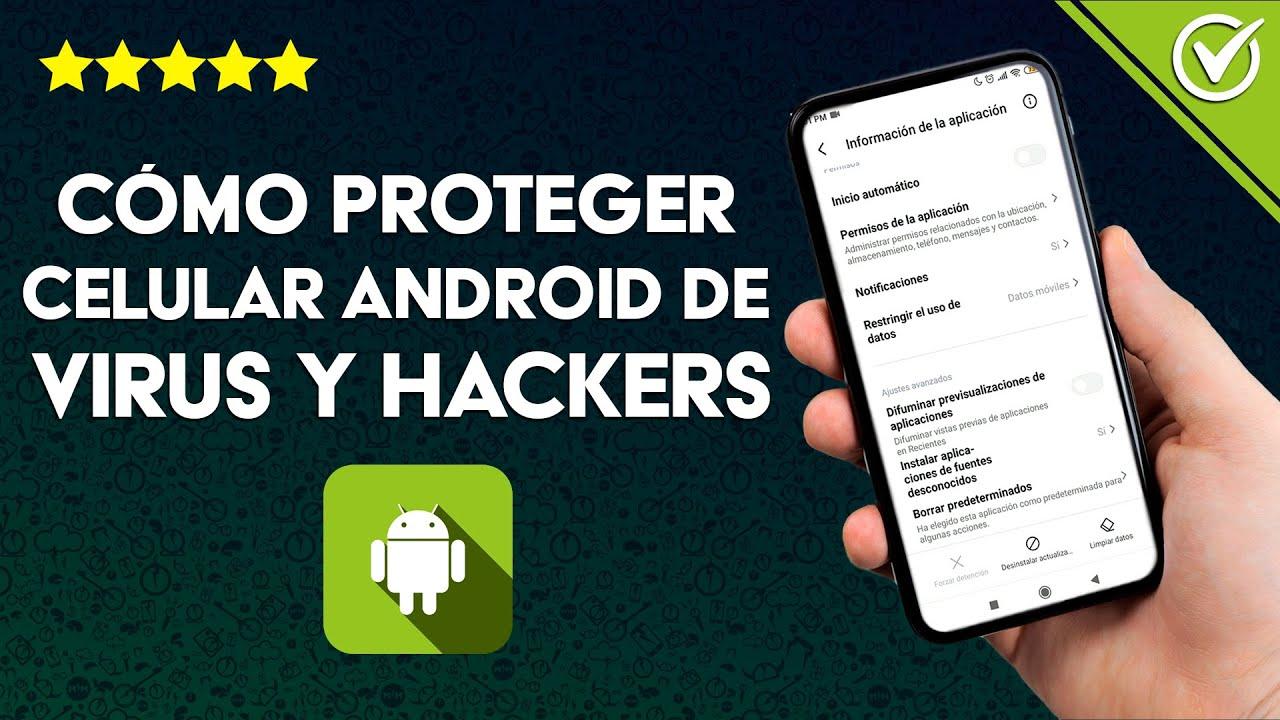
Zagrożenia atakujące system Android znacznie wzrosły na przestrzeni lat, a atakujący starają się zarobić na każdej infekcji. Dobra wiadomość jest taka, że dzięki prostym nawykom można uniknąć zdecydowanej większości niebezpiecznych sytuacji.
Aktualizuj często
Aktualizacje to nie tylko nowe funkcje: obejmują one poprawki bezpieczeństwa, które blokują luki w zabezpieczeniach. Według badań branżowych, aktualizowanie wersji Androida i aplikacji może uodpornić Cię na większość złośliwego oprogramowania .
Unikaj sklepów i witryn do pobierania stron trzecich
Sklep Play korzysta z ochrony przed złośliwym oprogramowaniem, ale nie zawsze jest ona chroniona przed źródłami zewnętrznymi. Instalacja z alternatywnych witryn może narazić Cię na pakiety zawierające adware, trojany lub oprogramowanie szpiegujące. Jeśli potrzebujesz pliku APK, zachowaj szczególną ostrożność.
Przegląd pozwala krytycznie
Instalując lub uruchamiając aplikację po raz pierwszy, zwróć uwagę na uprawnienia, o które prosi. Jeśli gra prosi o odczytanie wiadomości SMS lub dostęp do mikrofonu bez wyraźnego powodu, zachowaj ostrożność. Odmowa udzielenia zbędnych uprawnień ograniczy skutki nieprawidłowego działania aplikacji.
Uważaj na publiczne Wi-Fi
Otwarte sieci są wygodne, ale nie zawsze bezpieczne. Unikaj transakcji wrażliwych (bankowość, zakupy) w publicznych sieciach Wi-Fi . Jeśli musisz korzystać z publicznej sieci Wi-Fi, korzystaj z danych mobilnych lub niezawodnej sieci VPN , aby szyfrować ruch i ograniczyć ryzyko.
Wybierz mądrze oprogramowanie zabezpieczające
Istnieją doskonałe darmowe rozwiązania, ale istnieją również fałszywe programy antywirusowe. Zawsze pobieraj programy od zaufanych dostawców i sprawdzaj recenzje oraz uprawnienia. Wybierając pakiet płatny z ciągłymi aktualizacjami, zyskasz ochronę i wsparcie przed nowymi zagrożeniami.
Informacja dla programistów: Jeśli Twoja aplikacja jest oznaczona jako szkodliwa
Jeśli tworzysz aplikacje, Google może wymagać od Ciebie przesłania każdej nowej wersji do weryfikacji. Jeśli Play Protect oznaczy Twoją aplikację jako szkodliwą lub niechcianą, sprawdź jej uprawnienia, zachowanie i zgodność z zasadami przed ponownym przesłaniem, unikając praktyk, które ukrywają lub wprowadzają użytkowników w błąd.


Pisarz z pasją zajmujący się światem bajtów i technologii w ogóle. Uwielbiam dzielić się swoją wiedzą poprzez pisanie i właśnie to będę robić na tym blogu, pokazywać Ci wszystkie najciekawsze rzeczy o gadżetach, oprogramowaniu, sprzęcie, trendach technologicznych i nie tylko. Moim celem jest pomóc Ci poruszać się po cyfrowym świecie w prosty i zabawny sposób.