- Analiza plików .dmp umożliwia zidentyfikowanie konkretnego modułu lub sterownika powodującego niestabilność systemu.
- Zastosowanie zaawansowanych narzędzi typu WinDbg ułatwia dekodowanie kodów szesnastkowych w rzeczywistych i łatwych do opanowania przypadkach.
- Prawidłowa konfiguracja zrzutu pamięci jest niezbędna, aby system Windows mógł zapisać niezbędne informacje w momencie awarii.
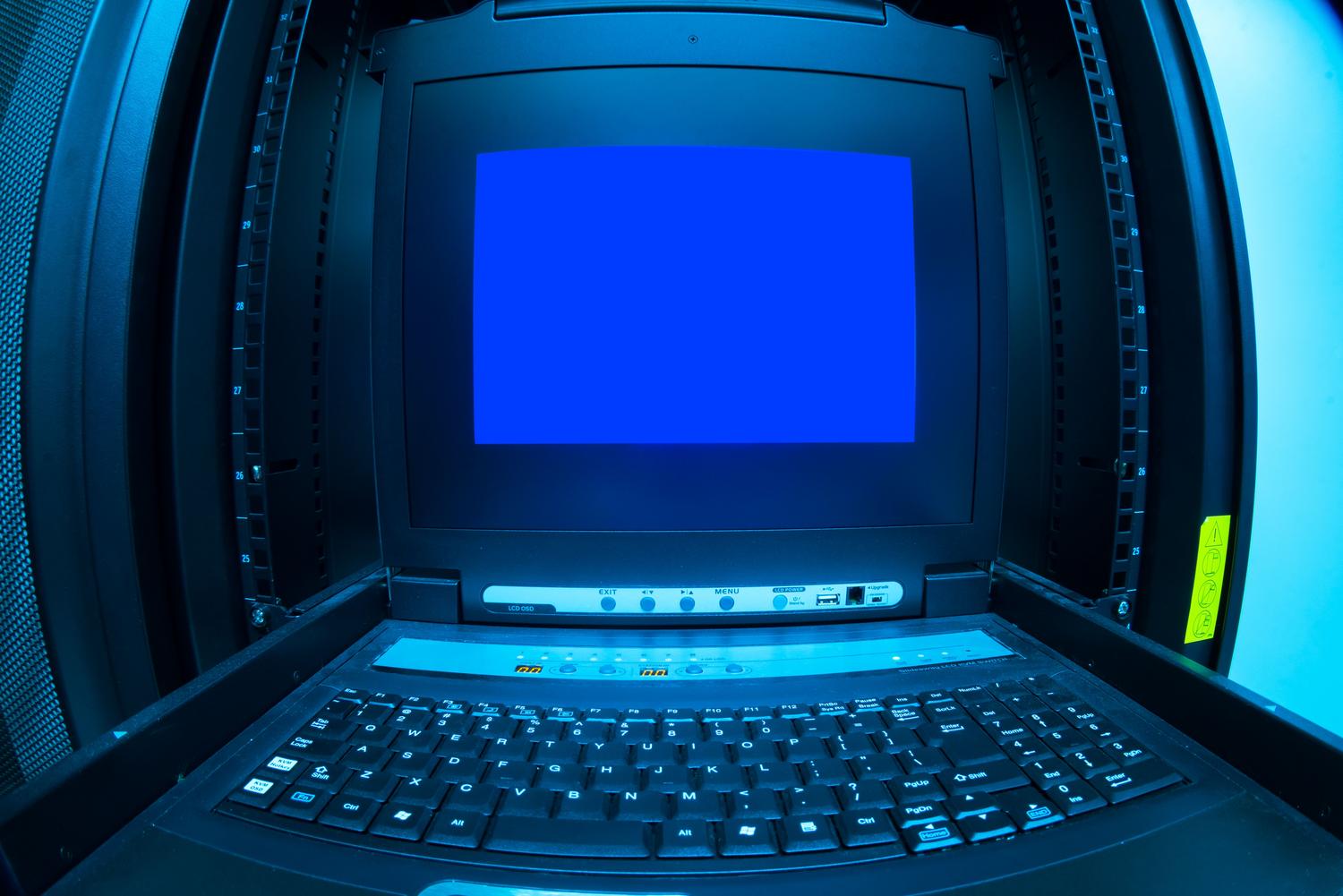
Na pewno Ci się to zdarzyło: spokojnie pracujesz albo grasz w grę, a tu nagle – bum! – pojawia się ten okropny niebieski ekran ze smutną emotikonką i mnóstwem znaków przypominających chińskie. To zjawisko, technicznie znane jako BSOD (Blue Screen of Death), to po prostu mechanizm obronny systemu Windows, który natychmiast wyłącza komputer , aby zapobiec przegrzaniu sprzętu lub uszkodzeniu danych w przypadku wystąpienia krytycznego błędu.
Chociaż widok tego niebieskiego ekranu może przestraszyć każdego, dobrą wiadomością jest to, że system Windows jest dość zorganizowany i tuż przed awarią pozostawia po sobie coś w rodzaju „czarnej skrzynki” zwanej plikiem zrzutu lub minizrzutem. Ten dokument dokładnie rejestruje, co działo się w pamięci RAM w chwili awarii, pozwalając nam przestać zgadywać i znaleźć winowajcę , niezależnie od tego, czy jest to przestarzały sterownik, uszkodzony moduł pamięci RAM, czy oprogramowanie niezgodne z systemem.
Czym u licha jest plik minidump?

W przypadku awarii systemu generowany jest plik z rozszerzeniem .dmp . Chociaż zazwyczaj są one niewielkie (około 256 KB w przypadku minizrzutów), zawierają mnóstwo informacji. Znajduje się w nich kod zatrzymania , czyli etykieta błędu, oraz powiązane parametry, które zapewniają szerszy kontekst. Zawiera on również listę załadowanych sterowników i konkretny moduł, który spowodował awarię.
Analiza tych danych pomaga nam ustalić, czy problem jest awarią sprzętu , taką jak uszkodzony dysk twardy z sektorami, czy też zwykłym konfliktem oprogramowania . Na przykład, jeśli analiza wskazuje na plik .sys, wiemy, że problem leży w sterownikach, które odpowiadają za prawie 80% przypadków BSOD.
Najczęstsze przyczyny błędów krytycznych
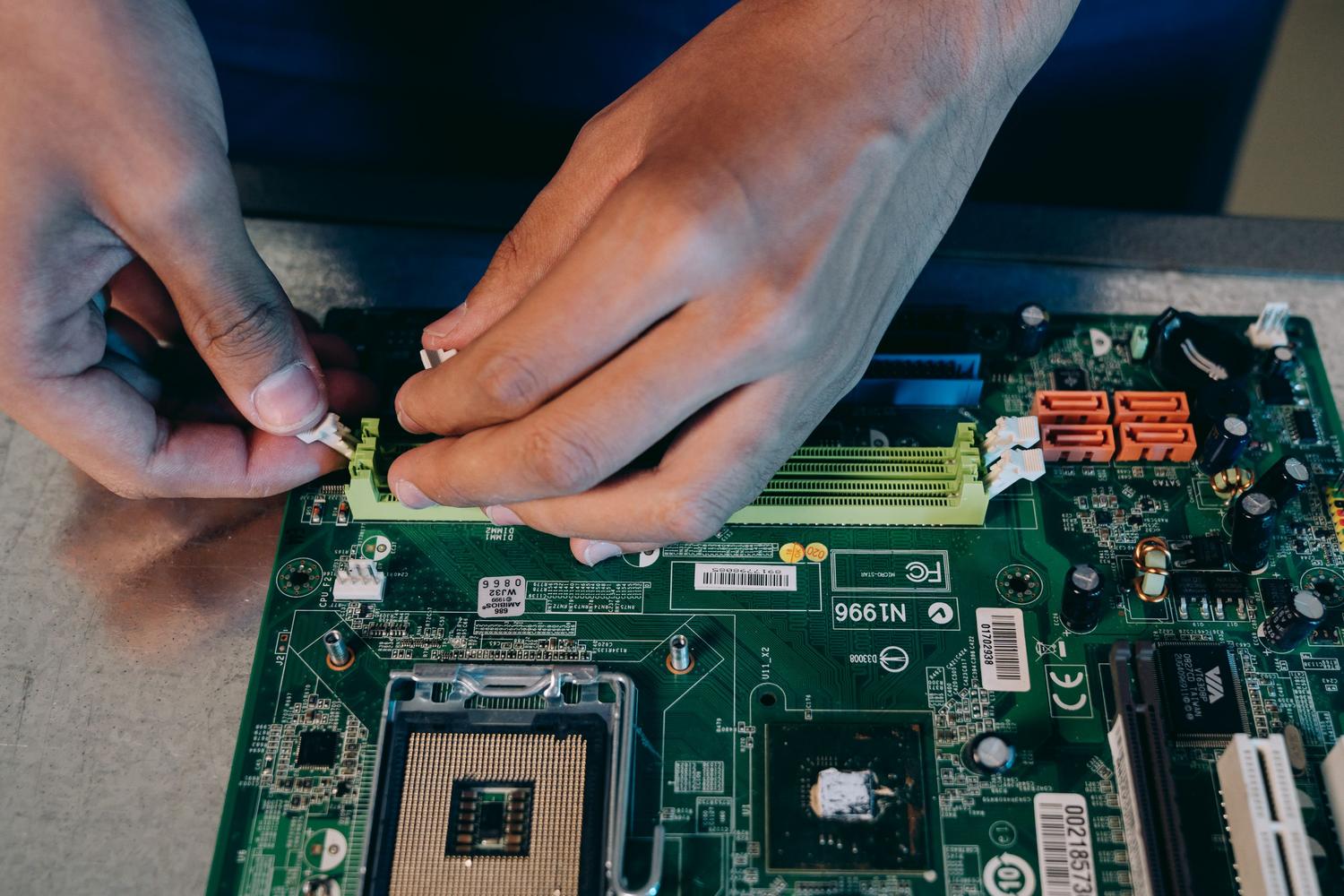
Aby nie popaść w obłęd, warto wiedzieć, że większość niebieskich ekranów można zaliczyć do jednej z poniższych kategorii:
- Problematyczni kierowcy: Nieaktualne, uszkodzone lub po prostu niezgodne sterowniki z bieżącą wersją systemu Windows.
- Konflikty oprogramowania: Programy, które ze sobą kolidują, źle zainstalowane aktualizacje lub złośliwe oprogramowanie, które powoduje spustoszenie w plikach systemowych.
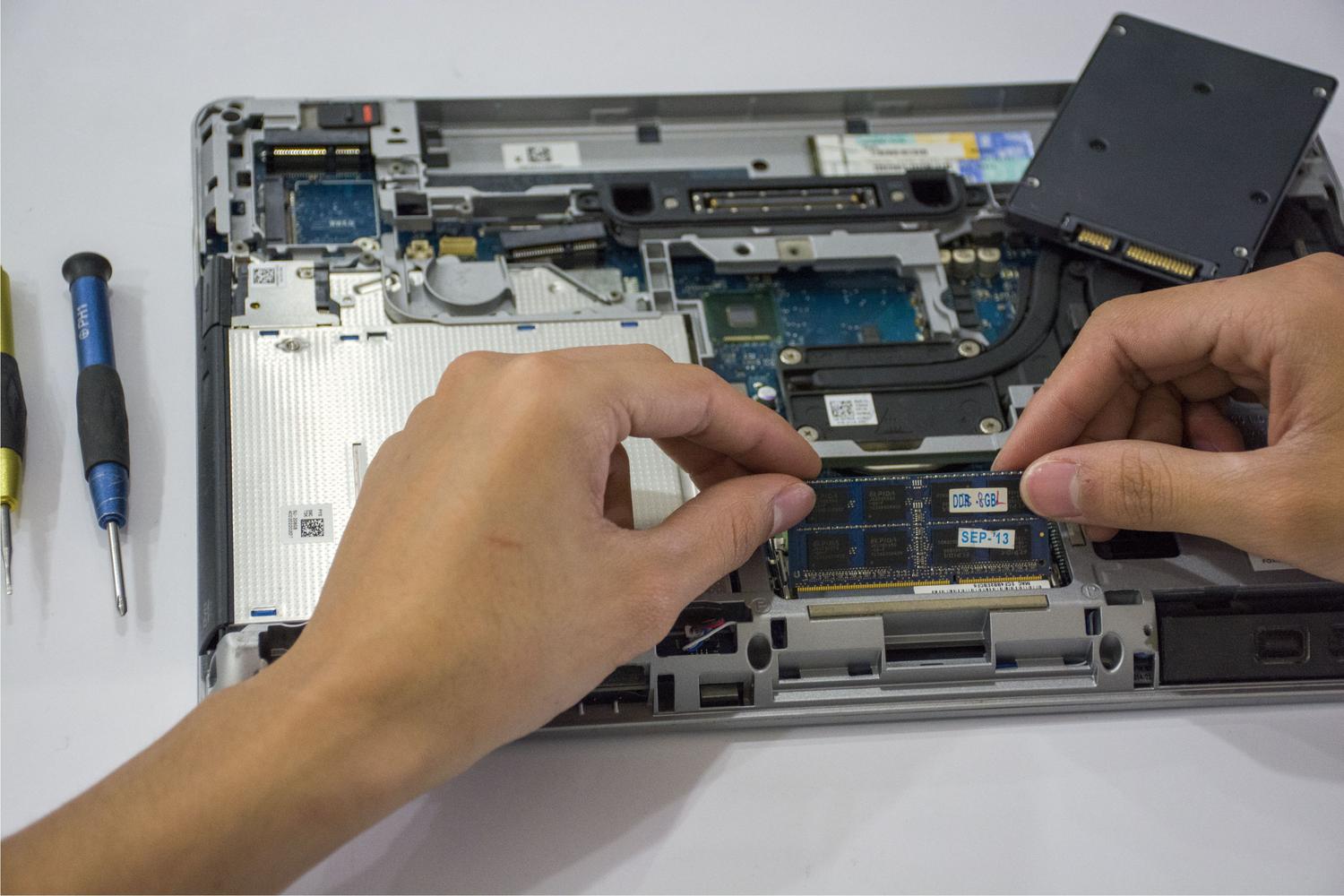
- Wadliwy sprzęt: Wadliwa pamięć RAM, przegrzewające się procesory lub niestabilne zasilacze.
- Agresywne podkręcanie: Zmuszanie procesora lub karty graficznej do pracy poza ich limitami często powoduje poważne niestabilności które kończą się niebieskim ekranem.
Przygotowanie gruntu: Konfiguracja wysypiska

Nie ma sensu analizować błędu, jeśli system Windows nie zapisał informacji. Aby upewnić się, że komputer tworzy te logi, należy przejść do Właściwości systemuPrzejdź do sekcji Uruchamianie i odzyskiwanie i kliknij Ustawienia. Upewnij się, że opcja zapisu informacji debugowania jest zaznaczona. Mały zrzut pamięci lub Automatyczne zrzucanie. Ważne jest, aby trasa była %SystemRoot%\Minidump aby później łatwo odnaleźć pliki.
Przewodnik krok po kroku dotyczący analizy zrzutu za pomocą WinDbg
Kluczowym narzędziem do tego jest WinDbg (debuger systemu Windows)który można pobrać bezpłatnie ze sklepu Microsoft Store. Po zainstalowaniu, pierwszym kluczowym krokiem jest konfiguracja trasa symboliSymbole tłumaczą dane binarne na czytelne dla człowieka nazwy funkcji. W ustawieniach debugowania należy wprowadzić ścieżkę do serwera Microsoft: srv*C:\Symbols*https://msdl.microsoft.com/download/symbols.
Gdy wszystko jest gotowe, wystarczy otworzyć najnowszy plik .dmp znajdujący się w folderze Minidump. Po załadowaniu pliku pojawi się wiersz poleceń. Kluczem jest wpisanie polecenia !analyze -v i naciśnięcie Entera. To polecenie przeprowadzi szczegółową analizę i wskaże, kto jest odpowiedzialny za bałagan.
Interpretacja wyników analizy
Po zakończeniu przetwarzania przez WinDbg należy przyjrzeć się konkretnym polom. NAZWA MODUŁU e OBRAZ_NAZWA Oto najważniejsze: jeśli widzisz plik z rozszerzeniem .sys, to już znalazłeś winowajcę. Na przykład, jeśli pojawia się nvlddmkm.sysProblem leży w karcie NVIDIA; jeśli widzisz atikmdag.sysTo jest AMD.
Bardzo częstym scenariuszem jest sytuacja, w której analiza wskazuje na plik ntoskrnl.exe . Nie panikuj; nie oznacza to, że jądro systemu Windows jest uszkodzone. Oznacza to po prostu, że jądro wykryło, że inny sterownik wykonywał jakieś operacje w pamięci i musiało zatrzymać wszystkie procesy, aby zapobiec uszkodzeniu. W takich przypadkach należy przeanalizować cały stos wywołań, aby znaleźć prawdziwego winowajcę.
Strategie rozwiązań w zależności od przyczyny
Jeśli przyczyną jest sterownik (.sys) , rozwiązaniem zazwyczaj jest jego aktualizacja ze strony producenta lub, jeśli problem pojawił się zaraz po aktualizacji, przywrócenie sterownika z Menedżera urządzeń. Jeśli podejrzewasz, że problem dotyczy pamięci RAM, możesz skorzystać z narzędzia Diagnostyka pamięci systemu Windows , wpisując jego nazwę w menu Start.
W przypadku błędów związanych z plikami systemowymi najlepiej otworzyć wiersz poleceń jako administrator i uruchomić sfc / scannowJeśli to nie wystarczy, polecenie DISM /Online /Cleanup-Image /RestoreHealth Często naprawianie obrazu systemu Windows działa cuda. Jeśli problem nadal występuje i podejrzewasz problem ze sprzętem, uruchom chkdsk C: / f / r Pomoże to wykluczyć błędy na dysku twardym.
Dodatkowe narzędzia i wskazówki końcowe
Jeśli analiza WinDbg jest niejednoznaczna, Windows ma tajną broń zwaną Weryfikator sterownikówPodczas wykonywania polecenia verifier W wierszu poleceń (CMD) możesz wymusić na systemie monitorowanie sterowników w czasie rzeczywistym. Uwaga: to narzędzie może powodować więcej niebieskich ekranów Ma to na celu wykrycie wadliwego sterownika. Po zakończeniu należy go koniecznie wyłączyć. verifier /reset aby komputer powrócił do normy.
Aby utrzymać stabilność systemu, należy unikać skrajnego podkręcania, zapewnić odpowiedni przepływ powietrza w obudowie, aby zapobiec przegrzaniu , oraz nie instalować sterowników z podejrzanych stron internetowych. Czasami najbardziej drastycznym rozwiązaniem jest ponowna instalacja systemu Windows, ale zawsze powinna to być ostateczność, po wypróbowaniu wszystkich narzędzi diagnostycznych.
Umiejętność korzystania z debugera systemu Windows i zrozumienie plików zrzutu pamięci przekształca frustrujący problem w logiczny proces rozwiązywania problemów. Łącząc odczyt minizrzutów z narzędziami naprawczymi, takimi jak SFC i DISM, oraz aktualizując sterowniki, można ustabilizować każdy komputer i zapobiec awariom systemu, chroniąc w ten sposób integralność sprzętu i bezpieczeństwo danych.

Pisarz z pasją zajmujący się światem bajtów i technologii w ogóle. Uwielbiam dzielić się swoją wiedzą poprzez pisanie i właśnie to będę robić na tym blogu, pokazywać Ci wszystkie najciekawsze rzeczy o gadżetach, oprogramowaniu, sprzęcie, trendach technologicznych i nie tylko. Moim celem jest pomóc Ci poruszać się po cyfrowym świecie w prosty i zabawny sposób.