- Tryb Boga gromadzi ponad 200 zaawansowanych ustawień w jednym folderze
- Umożliwia dostęp i dostosowywanie opcji, które zazwyczaj są ukryte w systemie
- Istnieją alternatywne tryby dla określonych funkcji wykorzystujące różne kody.
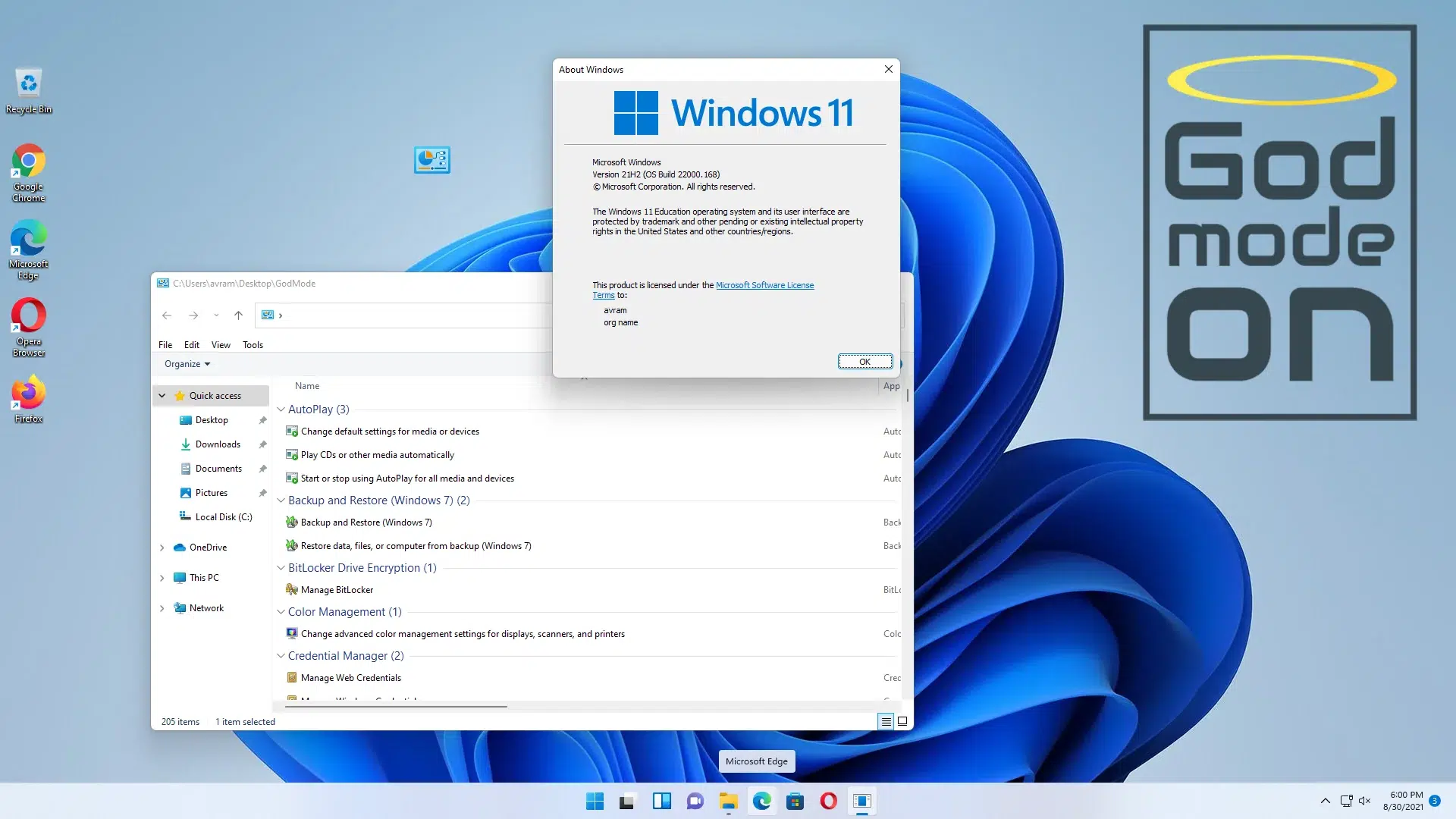
Czy wiesz, że system Windows 11 skrywa zaawansowane funkcje, które mogą znacznie ułatwić Ci życie? Chociaż większość użytkowników nigdy ich nie odkrywa, jednym z najpotężniejszych i najbardziej ukrytych narzędzi systemu jest popularnie znany jako God Mode . Jeśli kiedykolwiek czułeś się zagubiony w menu ustawień lub dostęp do zaawansowanych funkcji systemu Windows przypominał prawdziwy labirynt, czytaj dalej: tutaj dowiesz się wszystkiego o tej sekretnej sztuczce, jak ją aktywować i co możesz z nią zrobić.
Słynny tryb „Boga” to nie miejska legenda ani ryzykowny trik : to ukryta, oficjalna funkcja, odziedziczona po poprzednich wersjach systemu Windows, która pozwala scentralizować setki opcji konfiguracji i zarządzania w jednym miejscu. Wystarczy utworzyć specjalny folder na pulpicie, aby uzyskać dostęp do ponad 200 skrótów do wewnętrznych funkcji systemu – od ustawień sieci i zasilania po najbardziej zaawansowane narzędzia administracyjne. I to nie wszystko: istnieją inne, mniej znane, tajne tryby zarządzania, które pozwalają zarządzać jeszcze bardziej szczegółowymi obszarami komputera. Oto najbardziej kompleksowy przewodnik na ten temat, objaśniony krok po kroku ze wszystkimi niezbędnymi szczegółami.
Czym właściwie jest tryb God Mode w systemie Windows 11?
Tak zwany God Mode — lub GodMode dla purystów — to w rzeczywistości specjalny folder, który gromadzi wszystkie skróty i zaawansowane ustawienia systemu operacyjnego . Pomimo swojej dramatycznej nazwy, nie zapewnia on nieskończonej liczby żyć jak w grach wideo , ale daje pełną kontrolę nad praktycznie każdym konfigurowalnym aspektem systemu operacyjnego . Microsoft oficjalnie wprowadził go już w erze systemu Windows 7 , choć jego istnienie nigdy nie było publicznie promowane jako funkcja. Przetrwał jednak wszystkie główne aktualizacje i nadal działa tak samo funkcjonalnie w systemie Windows 11.
Jego największą zaletą jest scentralizowanie wszystkich ustawień, które zazwyczaj są rozproszone między klasycznymi Ustawieniami a starym Panelem sterowania, w jednym, zaawansowanym panelu, oszczędzając czas, kliknięcia i przeszukiwanie menu. Dzięki temu nie musisz przeszukiwać okien, aby znaleźć wszystko, od zarządzania użytkownikami i urządzeniami, po ustawienia zasilania, bezpieczeństwa, sieci czy szczegóły sprzętowe . Jeśli często gubisz się w menu systemu Windows, GodMode to idealne rozwiązanie.

Dlaczego nazywa się to trybem Boga?
Nazwa GodMode została zainspirowana światem gier wideo, gdzie aktywacja trybu God Mode zapewnia nieograniczoną moc. Analogia jest tutaj podobna: zyskujesz nieograniczony dostęp do wszystkich wewnętrznych elementów sterujących systemu Windows . Nie jest to jednak hack ani niebezpieczny backdoor ; to oficjalna funkcja, której Microsoft nigdy nie zablokował i z której możesz korzystać bez naruszania integralności systemu. Mimo to zawsze powinieneś być świadomy tego, co robisz i zachować ostrożność przy wprowadzaniu niektórych zaawansowanych zmian.
Zalety korzystania z trybu Boga w systemie Windows 11
- Oszczędność czasu: Konsoliduje ponad 200 skrótów do opcji i paneli, które w przeciwnym razie byłyby rozproszone w różnych menu, w jednym folderze.
- Ułatwia zadania administracyjne: Znajdziesz narzędzia zarządzania, które często są ukryte lub dostęp do nich wymaga kilku kliknięć.
- Umożliwia dostosowanie środowiska systemu Windows: Od sprzętu po bezpieczeństwo, w tym konta użytkowników, zasilanie, urządzenia i wiele więcej.
- Idealne dla zaawansowanych użytkowników i entuzjastów: Chociaż może z niego skorzystać każdy użytkownik, jest on szczególnie przydatny dla tych, którzy często muszą zmieniać zaawansowane szczegóły.

Jak włączyć tryb Boga w systemie Windows 11 krok po kroku
Aktywacja trybu God jest o wiele prostsza, niż mogłoby się wydawać. Nie musisz niczego pobierać, modyfikować żadnych wpisów w rejestrze ani instalować podejrzanych poprawek. Wystarczy utworzyć specjalny folder i nadać mu odpowiednią nazwę . Oto szczegółowe instrukcje:
- Kliknij prawym przyciskiem myszy dowolną wolną przestrzeń na pulpicie i wybierz „Nowy”, a następnie „Folder”.
- Zmień nazwę nowo utworzonego folderu za pomocą następującego kodu, bez cudzysłowów i z zachowaniem dokładnego formatu:
GodMode.{ED7BA470-8E54-465E-825C-99712043E01C} - Wciśnij EnterNazwa automatycznie zniknie, a ikona folderu zmieni się na klasyczną ikonę Panelu sterowania. Oznacza to, że wykonałeś wszystkie czynności poprawnie.
- Kliknij dwukrotnie folderOtworzy się okno z długą listą kategorii i ustawieniami zaawansowanymi. Teraz masz dostęp do słynnego Trybu Boga!

Ważne: Jeśli masz już utworzony folder pod inną nazwą, nie martw się, po prostu kliknij go prawym przyciskiem myszy i wybierz „Zmień nazwę”, aby wprowadzić kod. Ponadto, jeśli któreś z ustawień jest nieaktualne lub zostało zastąpione przez nową aplikację Ustawienia, kliknięcie go automatycznie Cię do niego przeniesie.
Co mogę robić w trybie Boga?
Po otwarciu folderu God Mode znajdziesz ponad 200 skrótów pogrupowanych według kategorii . Wszystkie są zorganizowane w grupy tematyczne, co ułatwia ich przeglądanie.
- Narzędzia administracyjne: Zarządzanie dyskami, przeglądarka zdarzeń, programowanie zadań, usług i wiele więcej.
- Opcje energii: Zmień plan zasilania, ustaw czynności wykonywane po zamknięciu pokrywy, zarządzaj zachowaniem przycisku zasilania i wiele więcej.
- Konfiguracja urzadzenia: Bluetooth, drukarki, USB, zarządzanie podłączonym sprzętem…
- Sieci i połączenie internetowe: Ustawienia połączeń WiFi i Ethernet, konfiguracja sieci prywatnych i publicznych, rozwiązywanie problemów sieciowych i ich naprawa.
- Konto użytkownika: Zarządzanie profilami, hasłami i uprawnieniami.
- Bezpieczeństwo i konserwacja: Konfigurowanie programu antywirusowego, zapory sieciowej, szyfrowania dysku, funkcji BitLocker i przywracania systemu.
- Historia plików i kopie zapasowe: Skrót umożliwiający konfigurację i zarządzanie automatycznym tworzeniem kopii zapasowych i przywracaniem plików.
- Personalizacja i powiadomienia: Zmień ikony systemowe, zarządzaj powiadomieniami, dostosuj opcje wizualne i motywu.
Wiele skrótów można przeciągnąć na pulpit, aby uzyskać jeszcze szybszy dostęp do często używanych funkcji. Dodatkowo, możesz wyszukać dowolne ustawienie za pomocą paska wyszukiwania w prawym górnym rogu okna, co jeszcze bardziej usprawnia proces znajdowania dokładnie tego, co chcesz zmienić.
Czy mogę zmienić nazwę lub ikonę Trybu Boga?
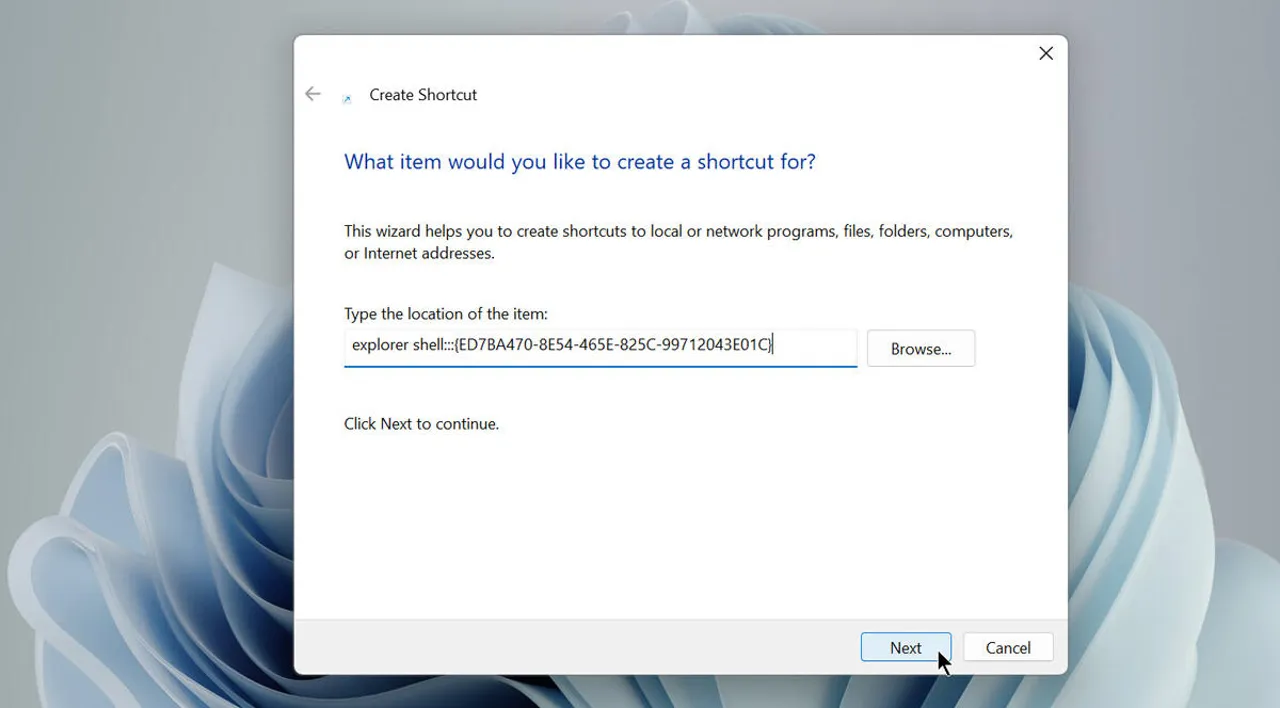
Po utworzeniu folderu nie można bezpośrednio zmienić jego nazwy ani ikony, ponieważ system go blokuje . Istnieje jednak pewien sposób, aby w pełni go spersonalizować: utwórz własny skrót na pulpicie za pomocą tego polecenia:
explorer shell:::{ED7BA470-8E54-465E-825C-99712043E01C}
Po zakończeniu pracy kreatora nadaj mu dowolną nazwę, a następnie kliknij prawym przyciskiem myszy, przejdź do Właściwości i wybierz „Zmień ikonę”. Możesz dostosować ikonę, używając dowolnej ikony systemowej lub własnej. W ten sposób zyskasz dostęp do zaawansowanych narzędzi zarządzania, nie tracąc przy tym osobistego charakteru.
Czy tryb Boga można wyłączyć?
Usunięcie trybu God Mode jest tak proste, jak usunięcie utworzonego folderu lub skrótu . Nie ma to żadnego wpływu na ustawienia systemu Windows; po prostu usuwa skrót. Wszystkie opcje będą nadal dostępne standardowymi metodami. Możesz więc wypróbować tę funkcję bez obaw i cofnąć ją w dowolnym momencie.
Inne ukryte tryby i specjalne kombinacje w systemie Windows 11
Oprócz głównego trybu God Mode , istnieje kilka kombinacji nazw folderów, które umożliwiają bezpośredni dostęp do innych, określonych obszarów systemu, pełniąc funkcję alternatywnych „trybów God Mode” dla poszczególnych funkcji. Oto najpopularniejsze kody i ich działanie:
- Default Programs.{17cd9488-1228-4b2f-88ce-4298e93e0966}:Aby zarządzać programami używanymi domyślnie do otwierania różnych typów plików – idealne rozwiązanie, jeśli chcesz zmienić przeglądarkę, przeglądarkę zdjęć, odtwarzacz multimedialny itp.
- My Computer.{20D04FE0-3AEA-1069-A2D8-08002B30309D}: Wyświetla wszystkie dyski, informacje o systemie i integruje skróty do zasobów komputera.
- Network.{208D2C60-3AEA-1069-A2D7-08002B30309D}:Szybki dostęp do wszystkich ustawień sieciowych, aktywnych połączeń i zaawansowanych opcji zarządzania siecią.
- All Networks For Current Connection.{1FA9085F-25A2-489B-85D4-86326EEDCD87}: Wyświetla aktualnie podłączone sieci, ich stan, diagnostykę i narzędzia do rozwiązywania problemów sieciowych.
- Programs and Features.{15eae92e-f17a-4431-9f28-805e482dafd4}:: Skrót umożliwiający odinstalowanie, naprawę i modyfikację wszystkich zainstalowanych programów.
- Power Settings.{025A5937-A6BE-4686-A844-36FE4BEC8B6D}:Zaawansowana kontrola wszystkich opcji zasilania, uśpienia i zachowania systemu w zależności od zużycia baterii lub prądu.
- Printers.{2227A280-3AEA-1069-A2DE-08002B30309D}:Centralne zarządzanie podłączonymi drukarkami, skanerami i urządzeniami drukującymi.
- Icons And Notifications.{05d7b0f4-2121-4eff-bf6b-ed3f69b894d9}: Dostosuj ikony systemowe i ustawienia powiadomień.
- Firewall and Security.{4026492F-2F69-46B8-B9BF-5654FC07E423}:Bezpośredni dostęp do opcji bezpieczeństwa i zaawansowanych ustawień zapory sieciowej.
- Administrative Tools.{D20EA4E1-3957-11d2-A40B-0C5020524153}:Ekskluzywny panel zawierający wszystkie narzędzia administracyjne systemu.
- Credentials and Logins.{1206F5F1-0569-412C-8FEC-3204630DFB70}:: Zarządzanie i edycja zapisanych danych uwierzytelniających i automatycznych logowań.
- Speech Recognition.{58E3C745-D971-4081-9034-86E34B30836A}:Zaawansowane ustawienia rozpoznawania głosu i polecenia systemu.
- Wszystkie środowiska NET Framework i biblioteki COM.{1D2680C9-0E2A-469d-B787-065558BC7D43}:Informacje techniczne i bezpośredni dostęp do zasobów związanych z bibliotekami systemowymi i frameworkami.
Tworzenie tych folderów jest równie proste : skopiuj nazwę (wraz z kodem i nawiasami) i użyj jej podczas tworzenia nowego folderu na pulpicie. Zapewni to szybszy dostęp do określonych obszarów systemu.
Czego potrzebujesz, aby aktywować Tryb Boga?
Posiadanie uprawnień administratora w sesji użytkownika jest niezbędne . Jeśli korzystasz z komputera domowego, zazwyczaj już je posiadasz, ale jeśli jest to komputer służbowy, możesz potrzebować dodatkowych uprawnień. Poziom uprawnień możesz sprawdzić, przechodząc do Ustawienia → Konta, gdzie wyświetlony zostanie typ Twojego konta.

Pisarz z pasją zajmujący się światem bajtów i technologii w ogóle. Uwielbiam dzielić się swoją wiedzą poprzez pisanie i właśnie to będę robić na tym blogu, pokazywać Ci wszystkie najciekawsze rzeczy o gadżetach, oprogramowaniu, sprzęcie, trendach technologicznych i nie tylko. Moim celem jest pomóc Ci poruszać się po cyfrowym świecie w prosty i zabawny sposób.