- Windows 11 działa dalej Steam Deck przez zewnętrzną kartę microSD/SSD lub podwójny boot, z sterowniki urzędnicy i kluczowe zmiany.
- Rufus (Windows To Go), CRU 40 Hz, 4 GB pamięci VRAM i wyłączenie hibernacji poprawiają stabilność i czas pracy baterii.
- Playnite, GloSC/GlosSI i Steam Deck Tools/Handheld Companion sprawiają, że korzystanie z aplikacji staje się bliższe grze na konsoli.
- Metoda microSD jest odwracalna i bezpieczna; funkcja podwójnego rozruchu jest nieoficjalna i może zostać zepsuta po aktualizacjach.
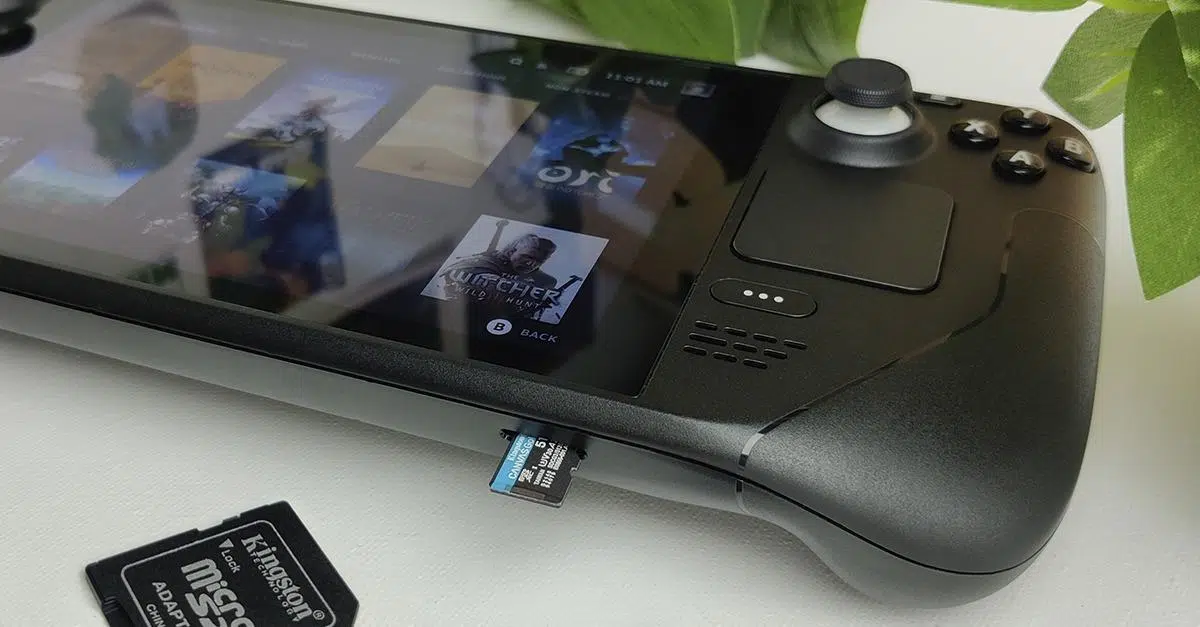
Steam Deck to przede wszystkim komputer PC w przebraniu konsoli , który otwiera drzwi do uruchamiania systemu Windows bez żadnych modyfikacji sprzętowych. Możesz korzystać z emulatorów, uruchamiać gry z wielu sklepów i podłączać urządzenia peryferyjne, tak jak w laptopie. Kluczem jest zrobienie tego dobrze: bezpiecznie, odwracalnie i bez naruszania systemu SteamOS.
W tym przewodniku wyjaśniono, jak przygotować kartę microSD lub zewnętrzny dysk SSD do instalacji systemu Windows 11 , jak uruchomić go na komputerze Deck, zalecono partycjonowanie w przypadku podwójnego rozruchu, podano oficjalne sterowniki Valve oraz pakiet niezbędnych usprawnień: pamięć VRAM w BIOS-ie , korektę czasu, wyłączenie hibernacji , ograniczenie częstotliwości odświeżania ekranu do 40 Hz za pomocą CRU, Playnite w trybie konsoli , kontrolery wirtualne z GloSC/GlosSI oraz narzędzia takie jak Steam Deck Tools lub Handheld Companion. Wszystko jest wyjaśnione krok po kroku, z ważnymi ostrzeżeniami w razie potrzeby.
O czym powinieneś wiedzieć przed zainstalowaniem systemu Windows na urządzeniu Steam Deck
Najlepsze wrażenia z gry Deck są w 100% zoptymalizowane pod kątem systemu SteamOS . Żywotność baterii, sterowanie, ulepszenia oprogramowania i funkcje poprawiające jakość życia zostały zaprojektowane specjalnie dla tego systemu. Windows działa, ale to nie jest środowisko, w którym w pełni wykorzystuje się potencjał urządzenia.
SteamOS bazuje na Linuksie , ale to Cię nie ogranicza: możesz instalować aplikacje, korzystać z darmowych alternatyw, a nawet uruchamiać sklepy takie jak Epic czy GOG. Jeśli przesiadasz się z systemu Windows, nie martw się: Linux on the Deck jest bardziej przyjazny dla użytkownika, niż się wydaje.
Instalacja systemu Windows na wewnętrznym dysku SSD wraz ze SteamOS nie jest oficjalnie obsługiwana . Można to zrobić, tworząc partycje i korzystając z menedżera rozruchu , ale aktualizacje systemu mogą przerwać działanie podwójnego rozruchu . Jest to proces dozwolony, ale oficjalnie nieobsługiwany.
Najprostszym i najbezpieczniejszym rozwiązaniem jest instalacja systemu Windows na wysokiej jakości karcie microSD . Pozwoli to na powrót do systemu SteamOS (wyjęcie karty i powrót do poprzedniej wersji) i uniknięcie problemów po aktualizacjach. Jeśli interesuje Cię możliwość uruchomienia systemu w trybie dual-boot na dysku SSD, omówimy to również poniżej.
Wymagania i przygotowania: microSD/SSD i narzędzia
Będziesz potrzebować szybkiej karty microSD dedykowanej systemowi Windows i grom . Wymagane jest co najmniej 256 GB; idealnie 512 GB lub więcej, jeśli planujesz instalować duże tytuły. Na przykład, Warzone zajmuje ponad 150 GB, więc upewnij się, że przeznaczysz na nią wystarczająco dużo miejsca , aby nie zabrakło go na dysku.
Alternatywa: zewnętrzny dysk SSD podłączony przez USB-C (za pomocą kompatybilnego koncentratora lub stacji dokującej). Działa lepiej niż wiele kart microSD i pozwala zachować nienaruszony system SteamOS na pamięci wewnętrznej.
Pobierz oficjalny obraz ISO systemu Windows 11. Skorzystaj z narzędzia do pobierania firmy Microsoft i wybierz opcję pobrania pliku ISO systemu Windows 11 , aby przygotować dysk na komputerze. Zapisz go w łatwo dostępnym miejscu.
Rufus będzie Twoim narzędziem do zapisu obrazu ISO na karcie microSD lub zewnętrznym dysku SSD za pomocą funkcji Windows To Go. Jest darmowy i niezawodny, idealny do tworzenia dysku rozruchowego plug-and-play dla urządzenia Deck.
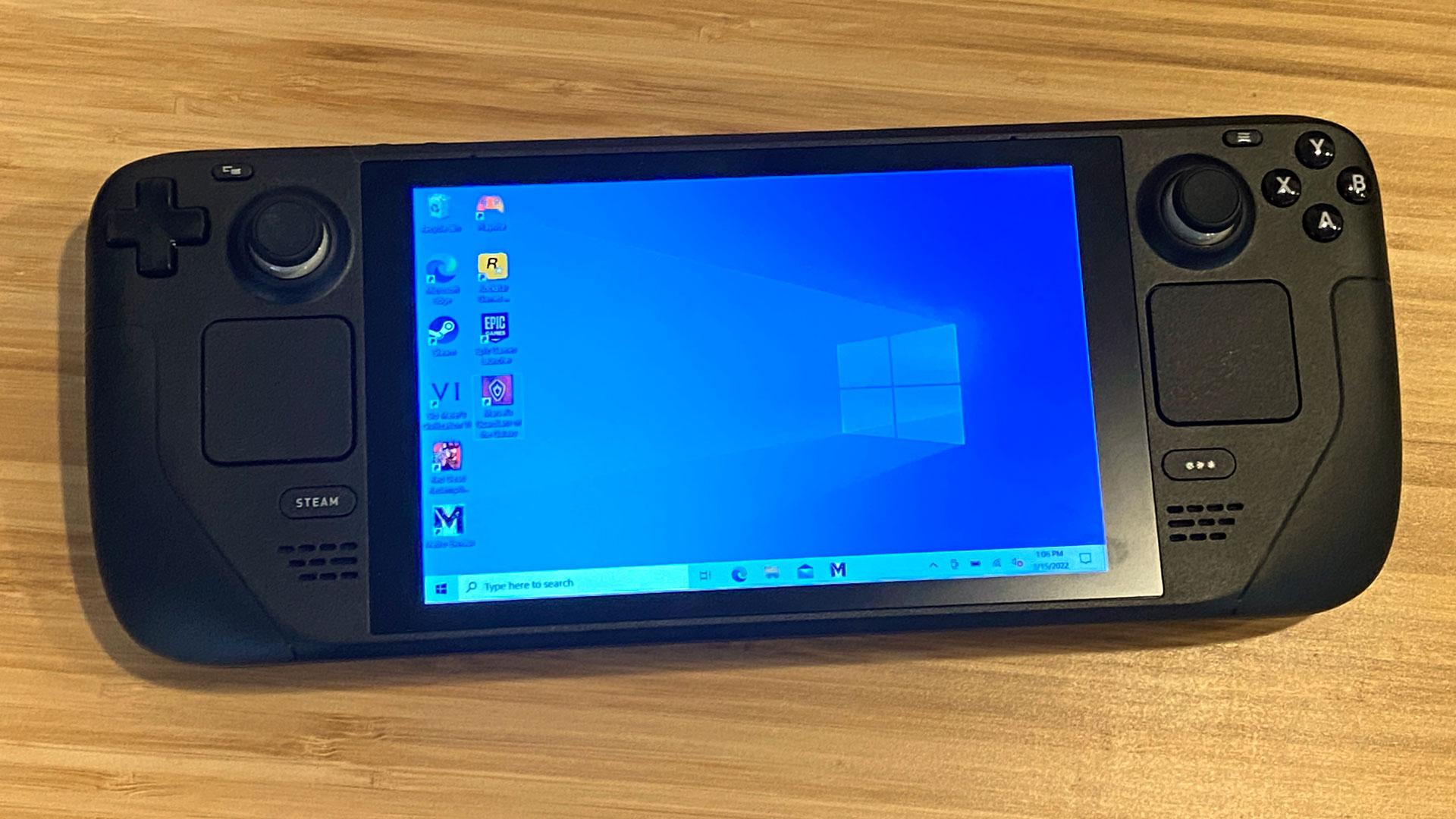
Utwórz kartę microSD/SSD w systemie Windows 11 za pomocą aplikacji Rufus (Windows To Go)
Zainstaluj i uruchom Rufusa na swoim komputerze . Podłącz kartę microSD za pomocą czytnika kart lub zewnętrznego dysku SSD i upewnij się, że wybrałeś właściwy dysk , aby uniknąć przypadkowego sformatowania niewłaściwego dysku.
Główne opcje w programie Rufus : W sekcji Urządzenie wybierz swój dysk microSD/SSD; W sekcji Dysk lub obraz ISO wskaż obraz ISO systemu Windows 11; W sekcji Opcje obrazu wybierz opcję „Windows To Go” , aby utworzyć przenośny system Windows uruchamiany z poziomu Deck.
Schemat partycjonowania i cel : Użyj MBR jako schematu partycjonowania i BIOS (lub UEFI-CSM) jako systemu docelowego. W opcjach zaawansowanych zaznacz opcję „Użyj RUFUS MBR z identyfikatorem BIOS”.
Format i etykieta : system plików NTFS ; domyślny rozmiar klastra; etykieta woluminu bez spacji (na przykład WINDOWS ). Włącz „Szybkie formatowanie” i „Utwórz rozszerzony plik etykiety i ikony”.
Naciśnij „Start” i poczekaj na zakończenie . Może to potrwać chwilę, w zależności od szybkości dysku. Po zakończeniu, karta microSD/SSD będzie gotowa do uruchomienia systemu Windows na urządzeniu Steam Deck.
Uruchom system Windows 11 na urządzeniu Steam Deck z karty microSD/dysku SSD
Włóż kartę microSD lub podłącz zewnętrzny dysk SSD do konsoli . Po wyłączeniu konsoli przytrzymaj przycisk zmniejszania głośności i naciśnij przycisk zasilania , aby przejść do Menedżera rozruchu BIOS-u .
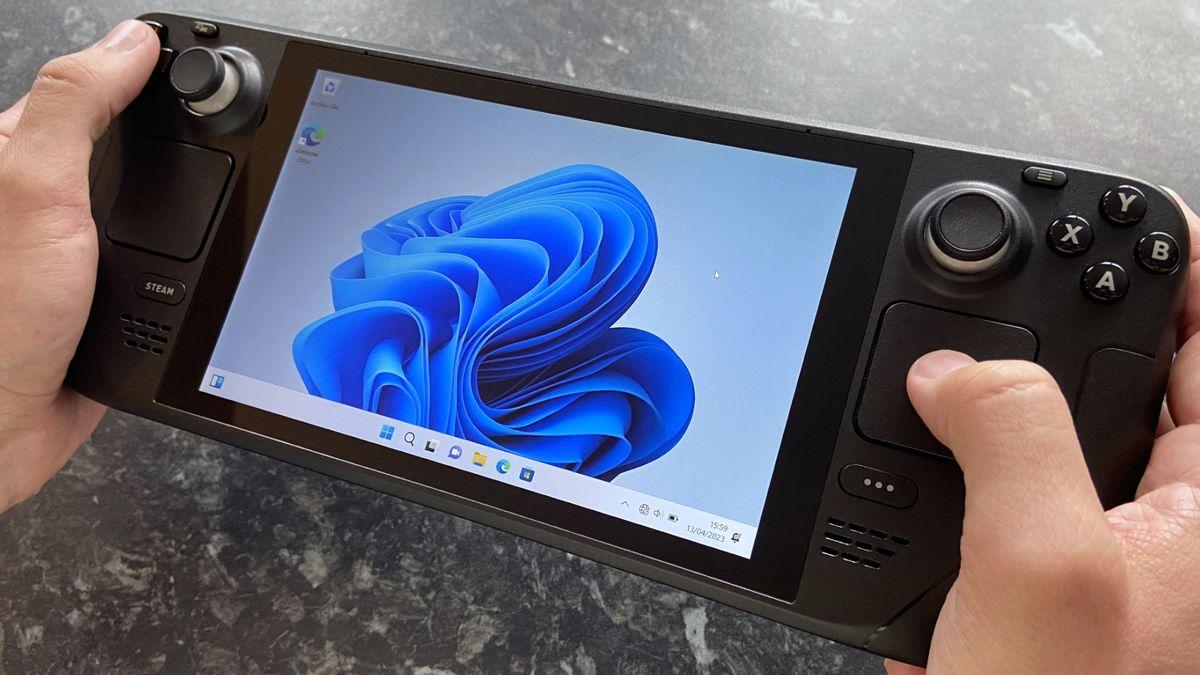
Wybierz dysk z systemem Windows i potwierdź przyciskiem A. Podczas instalacji ekran będzie wyświetlany pionowo; jest to normalne . Wykonaj kroki kreatora systemu Windows tak, jak na komputerze PC.
Obróć ekran do trybu poziomego w systemie Windows : Start > Ustawienia > System > Ekran i zmień orientację na poziomą . Pozwoli to na poprawną pracę i zabawę.
Jeśli SteamOS uruchomi się po ponownym uruchomieniu, nie panikuj . Wyłącz komputer, otwórz ponownie Menedżera rozruchu, używając przycisków zmniejszania głośności i zasilania, i ponownie wybierz kartę microSD/SSD . Będziesz musiał to zrobić za każdym razem, gdy będziesz chciał uruchomić system Windows z karty lub dysku zewnętrznego.
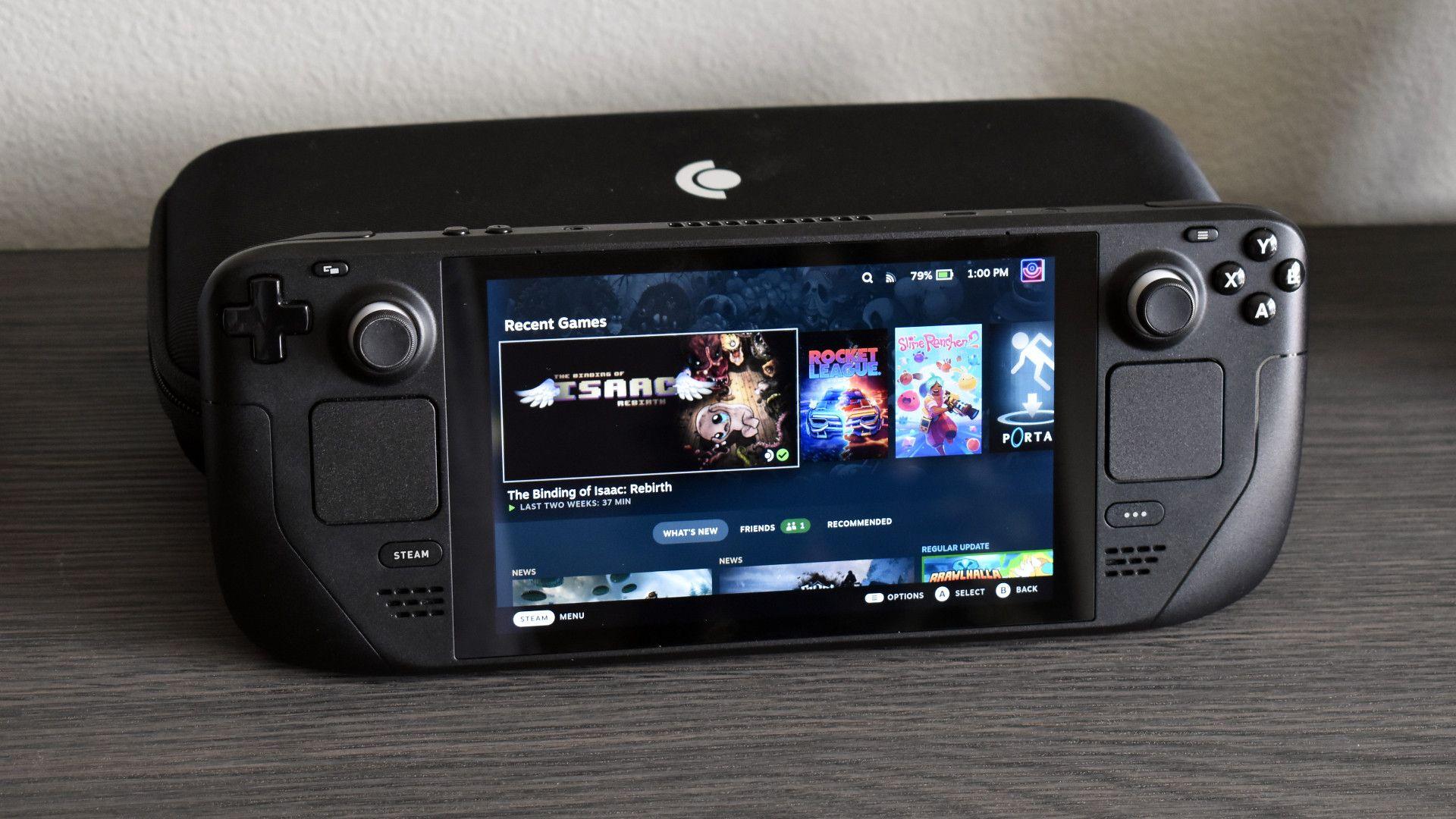
Nieoficjalny podwójny rozruch: SteamOS i Windows na tym samym dysku SSD
Jeśli wolisz mieć oba systemy na wewnętrznym dysku SSD , możesz utworzyć jedną partycję dla systemu Windows, a drugą dla systemu SteamOS. Nie jest to oficjalna metoda , a sporadyczne aktualizacje mogą uszkodzić menedżera rozruchu. W takim przypadku konieczna będzie ponowna instalacja/odzyskanie systemu i gotowe.
Najpierw utwórz dysk USB do odzyskiwania systemu SteamOS i uruchom go na komputerze Deck za pomocą koncentratora USB-C. Włącz urządzenie, naciskając przyciski zmniejszania głośności i zasilania, wybierz dysk USB i uzbrój się w cierpliwość : załadowanie środowiska odzyskiwania może chwilę potrwać.
Otwórz Menedżera partycji KDE na pulpicie trybu odzyskiwania. Zidentyfikuj wewnętrzny dysk SSD (zazwyczaj odpowiada on marce/pojemności) i zmień rozmiar partycji głównej , aby zwolnić miejsce dla systemu Windows (zalecane: 100–200 GB lub więcej, jeśli instalujesz duże gry).
Utwórz nową partycję NTFS i zastosuj zmiany . Na pasku oczekujących operacji kliknij Zastosuj i poczekaj na zakończenie. Po zakończeniu uruchom ponownie.
Zainstaluj system Windows z dysku USB zawierającego obraz ISO (zamontowany za pomocą narzędzia Microsoftu lub programu Rufus). Uruchom system z dysku USB za pomocą funkcji zmniejszania głośności i zasilania, wybierz dysk USB i rozpocznij instalację. Wybierz instalację niestandardową , zlokalizuj partycję utworzoną dla systemu Windows i kontynuuj. Proces instalacji będzie również wyświetlany w pionie.
Aby łatwo wybrać system operacyjny podczas uruchamiania , zainstaluj menedżera rozruchu, takiego jak rEFInd, za pomocą skryptu DeckWizard . W trybie pulpitu SteamOS ustaw hasło użytkownika, pobierz plik ZIP ze strony https://github.com/DeckWizard/steamdeck_dualboot , oznacz plik „SteamDeck_refind_install.sh” jako plik wykonywalny i uruchom go. Wprowadź hasło po wyświetleniu monitu. Po uruchomieniu pojawi się menu wyboru między SteamOS a Windows.
Oficjalne sterowniki dla systemu Windows na Steam Deck
Zainstalowanie sterowników jest niezbędne do prawidłowego działania kontrolerów, Wi-Fi, Bluetooth, dźwięku, karty microSD i karty graficznej. Valve publikuje sterowniki na swojej oficjalnej stronie pomocy technicznej ; warto sprawdzić, czy są tam dostępne nowsze wersje.
GPU/APU (grafika) : Pobierz pakiet i uruchom setup.exe z poziomu systemu Windows na urządzeniu Deck. Ma to również wpływ na dźwięk po zainstalowaniu plików INF z dźwiękiem.
WiFi : Zainstaluj z pliku install.bat w archiwum ZIP. Dzięki temu uzyskasz działającą sieć bezprzewodową do aktualizowania i pobierania gier.
Bluetooth : Uruchom installdriver.cmd . Niezbędny dla kontrolerów bezprzewodowych i słuchawek.
Kontroler gniazda microSD : Uruchom plik setup.exe , aby upewnić się, że system Windows prawidłowo rozpoznaje kartę i działa zgodnie z oczekiwaniami.
Dźwięk : Zainstaluj pliki INF, klikając prawym przyciskiem myszy i wybierając „Instaluj”: najpierw cs35l41.inf , a następnie NAU88L21.inf . W systemie Windows 11 może być konieczne kliknięcie prawym przyciskiem myszy i wybranie opcji „Pokaż więcej opcji” , aby wyświetlić opcję „Instaluj”. Pamiętaj o aktualizacji APU, aby dźwięk działał.
Zawsze sprawdzaj stronę internetową Valve pod kątem aktualizacji sterowników: help.steampowered.com . Zapobiegnie to problemom spowodowanym przez przestarzałe wersje.
Ważne ustawienia początkowe w systemie Windows 11
Zaktualizuj system Windows do końca i uruchom go ponownie tyle razy, ile razy zostaniesz o to poproszony. Jeśli używasz karty microSD, bądź cierpliwy: pierwsze aktualizacje zużywają zasoby i mogą działać wolniej.
Odinstaluj zbędne oprogramowanie i nieużywane aplikacje z Panelu sterowania/Ustawień. Zwolni to miejsce i zapobiegnie procesom w tle , które wpływają na żywotność baterii i wydajność.
Zwiększ pamięć VRAM (bufor ramki UMA) do 4 GB z poziomu BIOS-u
APU komputera Deck wykorzystuje pamięć RAM jako pamięć graficzną . Domyślnie SteamOS przydziela 1 GB; w systemie Windows zwiększenie tej pamięci do 4 GB zazwyczaj poprawia stabilność i wydajność.
Jak to zmienić : Włącz komputer, przytrzymując przycisk zwiększania głośności i naciskając przycisk zasilania, aby wejść do BIOS-u. Przejdź do Narzędzia konfiguracji > Zaawansowane > Rozmiar bufora ramki UMA i wybierz 4 GB . Jeśli zauważysz spadek wydajności w którejkolwiek z gier, wróć do 1 GB.
Prawidłowy czas między SteamOS a Windows
Jeśli po przejściu na SteamOS widzisz nieprawidłowy czas w systemie Windows , wynika to ze sposobu, w jaki każdy system obsługuje zegar w swoim BIOS-ie. Najprostszym rozwiązaniem jest ustawienie w systemie Windows czasu uniwersalnego (Universal Time).
Otwórz Wiersz polecenia jako administrator i wykonaj:
reg add "HKEY_LOCAL_MACHINE\System\CurrentControlSet\Control\TimeZoneInformation" /v RealTimeIsUniversal /d 1 /t REG_DWORD /f
Zrestartuj system Windows i problem powinien zniknąć..
Wyłącz hibernację, aby poprawić sen
Hibernacja może zakłócać działanie funkcji uśpienia/wznawiania działania na Decku , szczególnie w grach, które zamykają procesy. Wyłącz ją, aby zapewnić sobie większą niezawodność.
W wierszu poleceń jako administrator uruchom:
powercfg.exe /hibernate off
Dzięki temu spanie/powrót do snu zazwyczaj przebiega sprawniej..
Ogranicz częstotliwość wyświetlania do 40 Hz za pomocą CRU, aby oszczędzać baterię
System SteamOS zawiera precyzyjny ogranicznik liczby klatek na sekundę (FPS/Hz), którego domyślnie nie ma w systemie Windows . Można uzyskać podobny efekt , ustawiając liczbę klatek na sekundę na 40 Hz za pomocą CRU, co zmniejsza zużycie energii, zapewniając jednocześnie płynną rozgrywkę.
Pobierz CRU i profil Steam Deck dla CRU . Uruchom plik .exe i użyj opcji Importuj , aby załadować profil. Uruchom ponownie system Windows, aby zastosować zmiany.
Przełącz na 1280x800 przy 40 Hz : Pulpit > kliknij prawym przyciskiem myszy > Ustawienia wyświetlania > Zaawansowane ustawienia wyświetlania > Właściwości karty > Wyświetl wszystkie tryby i wybierz 1280x800 40 Hz . Gotowe, gra z 40 klatkami na sekundę i dłuższy czas pracy na baterii.
Klawiatura dotykowa: ikona na klawiaturze i pasku zadań systemu Windows 10
Aktywuj ikonę klawiatury dotykowej, klikając prawym przyciskiem myszy na pasku zadań > Ustawienia paska zadań > Klawiatura dotykowa . Dzięki temu zawsze będziesz mieć ją pod ręką.
Aby korzystać z klawiatury systemu Windows 10 (bardziej praktyczne)otwiera się regedit i idź do HKEY_LOCAL_MACHINE\SOFTWARE\Microsoft\TabletTip\1.7. Stwórz DWORD nazywa Wyłącz nowe wrażenia z klawiatury z odwagą 1. Po ponownym uruchomieniu zobaczysz klasyczną klawiaturę.
Interfejs przypominający konsolę z Playnite
Najpierw zainstaluj launchery swoich sklepów (Steam, Epic, GOG, Ubisoft Connect, EA App/Game Pass itp.). Im więcej integracji, tym bardziej scentralizowane będą wszystkie elementy w Decku.
Pobierz Playnite z oficjalnej strony i zainstaluj w systemie Windows . Podczas instalacji połącz sklepy i włącz tryb pełnoekranowy , aby przeglądać strony w stylu konsoli.
Przydatne rozszerzenie : Resolution Changer. Wyszukaj je w Playnite > Dodatki i zainstaluj . Pozwala ono ustawić rozdzielczość i częstotliwość odświeżania dla każdej gry , aby odtworzyć precyzyjne dostrajanie SteamOS.
Sterowanie: GloSC/GlosSI i wirtualna klawiatura dla systemu Windows
Aby system Windows poprawnie wykrył elementy sterujące urządzenia , zainstaluj GloSC/GlosSI . W trakcie instalacji zaakceptuj instalację sterownika kontrolera wirtualnego ; umożliwi to mapowanie kontrolera.
Dodaj GloSC do Steama jako program zewnętrzny i uruchom go stamtąd. Utwórz profil: nazwij go Playnite , włącz nakładkę i kontrolery wirtualne , a w polu „Uruchom grę” wskaż Playnite.FullscreenApp.exe . Zapisz i kliknij „Dodaj wszystko do Steama”.
Zrestartuj Steama i uruchom Playnite ze swojej biblioteki . W ten sposób system rozpozna sterowanie w interfejsie pełnoekranowym i grach, które z niego uruchamiasz.
Wskazówki dotyczące instalowania i zarządzania grami
Aby zainstalować gry, użyj Playnite w trybie pulpitu (normalne okno), co ułatwia dodawanie/usuwanie plików, wtyczek i korzystanie z zaawansowanych ustawień. Następnie możesz cieszyć się nimi w trybie pełnoekranowym.
Jeśli masz mało miejsca, instaluj gry na karcie microSD , a dysk SSD (wewnętrzny lub zewnętrzny) zostaw dla bardziej wymagających. System Windows radzi sobie z nimi dobrze, jeśli regularnie aktualizujesz sterowniki.
Automatyczne uruchamianie Playnite podczas uruchamiania systemu Windows
Utwórz skrót do Playnite ze Steam na pulpicie. Następnie naciśnij Win + R , wpisz shell:startup i naciśnij Enter. Przenieś skrót tam . Po uruchomieniu systemu Windows zostaniesz przeniesiony bezpośrednio do interfejsu przypominającego konsolę.
Zaloguj się bez hasła (opcjonalnie)
Jeśli chcesz uniknąć wpisywania hasła podczas uruchamiania systemu Windows , możesz skorzystać z funkcji automatycznego logowania (autologowania) . Skonfiguruj ją, wprowadzając swoje konto i hasło, aby system Windows logował Cię bezpośrednio do profilu po uruchomieniu urządzenia.
Narzędzia Steam Deck: profile, TDP, wentylator i inne
Steam Deck Tools integruje kilka narzędzi zaprojektowanych dla Steam Deck w systemie Windows : sterowanie TDP, profile wydajności, jasność, ustawienia wentylatora, skróty i nakładkę w stylu konsoli. Można je pobrać z repozytorium GitHub (sekcja Assets, plik setup.exe) : github.com/ayufan/steam-deck-tools.
Jeśli zainstalowano oprogramowanie SWICD, GlosSI lub HidHide , odinstaluj je lub wyłącz, aby uniknąć konfliktów z kontrolerami wirtualnymi i usługami.
Po instalacji otwórz RivaTuner i skonfiguruj go tak, aby uruchamiał się wraz z systemem Windows . Zminimalizuj go. Następnie otwórz skróty utworzone przez narzędzia Steam Deck Tools (zazwyczaj cztery) i ustaw je tak, aby uruchamiały się wraz z systemem Windows z paska zadań.
W grach z systemem anty-cheat , unikaj manipulowania skomplikowanymi ustawieniami (TDP/nakładek intruzywnych) podczas rozgrywki. Wiele systemów anty-cheat monitoruje interakcję z jądrem i może spowodować zawieszenie gry. Trzymaj się ustawień jasności i głośności.
Jeśli nie grasz online , możesz bardziej agresywnie korzystać z profili wentylatorów i ustawień TDP. Dostęp do nakładki uzyskasz, przytrzymując przycisk z trzema kropkami na Decku; nawiguj za pomocą krzyżaka i dostosowuj ustawienia na bieżąco.
Alternatywa typu „wszystko w jednym”: przenośny towarzysz
Handheld Companion oferuje kompleksowe podejście do FPS/Hz, TDP, sterowania, szybkich klawiatur i nie tylko. Jest bardzo wygodny, jeśli chcesz uprościć konfigurację systemu Windows.
Pobierz z repozytorium GitHub (najnowsza wersja .exe): github.com/Valkirie/HandheldCompanion . Skonfiguruj profile i skróty do gier , aby uzyskać wrażenia zbliżone do tych ze SteamOS w systemie Windows.
Dzięki wszystkim powyższym rozwiązaniom będziesz mieć w pełni funkcjonalny system Windows 11 na swoim Steam Decku, niezależnie od tego, czy korzystasz z zewnętrznej karty microSD/dysku SSD, czy z trybu dual boot, z aktualnymi sterownikami, kluczowymi ustawieniami wydajności (VRAM, 40 Hz, TDP) , wykrytymi kontrolerami i interfejsem przypominającym konsolę dzięki Playnite . Jeśli kiedykolwiek zechcesz powrócić do pierwotnego stanu, po prostu wyjmij kartę microSD lub przywróć system SteamOS za pomocą dysku USB , a Twój Deck będzie czysty i gotowy do gry.

Pisarz z pasją zajmujący się światem bajtów i technologii w ogóle. Uwielbiam dzielić się swoją wiedzą poprzez pisanie i właśnie to będę robić na tym blogu, pokazywać Ci wszystkie najciekawsze rzeczy o gadżetach, oprogramowaniu, sprzęcie, trendach technologicznych i nie tylko. Moim celem jest pomóc Ci poruszać się po cyfrowym świecie w prosty i zabawny sposób.