- Naucz się odróżniać podejrzane procesy od legalnego oprogramowania, korzystając z zastrzeżonych narzędzi. Windows 11.
- Dowiedz się, jak korzystać z obu Menedżer zadań takie jak wbudowane i zewnętrzne narzędzia zabezpieczające.
- Poznaj główne objawy infekcji i zalecenia dotyczące usuwania wszelkich śladów malware.

Czy Twój komputer z systemem Windows 11 działa wolniej niż zwykle ? Martwisz się, że podejrzany proces zużywa zasoby komputera bez wyraźnego powodu? Nie martw się, wykrywanie i usuwanie procesów, które mogą być złośliwym oprogramowaniem, jest łatwiejsze niż się wydaje, jeśli wiesz, gdzie szukać i jakich narzędzi użyć.
W tym kompleksowym przewodniku przedstawimy wszystkie skuteczne sposoby identyfikacji złośliwych procesów na komputerze z systemem Windows 11 , wykorzystując zarówno narzędzia i zasoby systemu, jak i informacje od ekspertów ds. cyberbezpieczeństwa i oficjalnych organów.
Dlaczego ważne jest identyfikowanie złośliwych procesów w systemie Windows 11?
Procesy działające w tle stanowią istotę każdego systemu operacyjnego, w tym najnowszej wersji systemu Windows. Jednak nie wszystkie procesy działające na komputerze są legalne: złośliwe oprogramowanie również podszywa się pod pozornie normalne procesy, wykorzystując wszelkie luki w zabezpieczeniach, aby działać niezauważone . Procesy te mogą spowalniać komputer, nadmiernie obciążać zasoby lub zagrażać prywatności i bezpieczeństwu.
Wprowadzenie systemu Windows 11 wiąże się z poprawą bezpieczeństwa, jednak nigdy nie będziesz całkowicie wolny od zagrożeń . Dlatego też musisz nauczyć się rozpoznawać podejrzane procesy i odpowiednio reagować na nie, aby chronić swoje informacje i zapewnić prawidłowe działanie komputera.
Główne objawy wskazujące na obecność złośliwego oprogramowania na komputerze
Zanim zaczniesz analizować procesy po kolei, warto wiedzieć, jak zazwyczaj objawia się infekcja lub obecność złośliwych aplikacji . Najczęstsze objawy sugerujące obecność złośliwego oprogramowania lub niepożądanych procesów to:
- Znacznie wolniejsza wydajność niż zwykle w codziennych zadaniach lub przy uruchamianiu aplikacji
- Nienormalnie wysokie użycie procesora, pamięci RAM lub baterii.
- Nieoczekiwany wzrost wykorzystania sieci lub danych.
- Wyskakujące okienka, awarie programów lub nagłe wyłączenia.
- Pojawienie się aplikacji, których instalacji nie pamiętasz lub nietypowych komunikatów o błędach.
Te wskaźniki są zazwyczaj związane z procesami złośliwego oprogramowania działającymi w tle. Jeśli wykryjesz jeden lub więcej z tych objawów, czas zbadać je dokładniej.
Krok po kroku: Jak identyfikować podejrzane procesy za pomocą Menedżera zadań
Menedżer zadań to jedno z najprostszych i najskuteczniejszych narzędzi systemu Windows, pozwalające zrozumieć, co dzieje się w komputerze. Oto jak go używać do wykrywania potencjalnie szkodliwych procesów:
- Szybki dostęp: Kliknij prawym przyciskiem myszy ikonę „Start” i wybierz „Menedżer zadań” lub naciśnij klawisze Ctrl + Alt + Delete i wybierz tę samą opcję z menu.
- Sprawdź zakładkę „Procesy”: Tutaj możesz przeglądać wszystkie aktywne procesy i ich zużycie zasobów w czasie rzeczywistym, w tym wykorzystanie procesora, pamięci, dysku i sieci.
- Zidentyfikuj podejrzane: Zadaj sobie pytanie: Czy rozpoznaję wszystkie te procesy? Czy któryś z nich wykorzystuje nadmierne zasoby bez wyraźnego powodu?
- Zbadaj to dokładniej: Kliknij prawym przyciskiem myszy dowolny proces, którego nie rozpoznajesz i wybierz „Właściwości”. W ten sposób możesz zobaczyć jego ścieżkę źródłową, datę utworzenia i sprawdzić, czy jest on powiązany z zainstalowanymi aplikacjami.
- Skonsultuj się w Internecie: Skorzystaj z witryn takich jak file.net, aby wyszukać informacje na temat podejrzanych nazw procesów i sprawdzić, czy zostały zgłoszone jako niebezpieczne.
Jeśli masz wątpliwości co do legalności danego procesu, najlepiej poszukaj informacji przed jego zakończeniem, ponieważ możesz wyłączyć coś istotnego dla systemu.
Różnice między procesami złośliwymi i legalnymi w systemie Windows 11
Aby rozpoznać, czy proces jest złośliwym oprogramowaniem, należy nauczyć się odróżniać procesy systemowe od procesów pochodzących z zainstalowanych aplikacji . Kilka przydatnych wskazówek:
- Procesy systemu Windows zazwyczaj mają jasne nazwy (explorer.exe, svchost.exe itd.) i ścieżki w folderze Windows.
- Procesy o losowych, błędnie napisanych lub zbyt ogólnych nazwach (na przykład „abc123xyz.exe” lub „system32update.exe”) może wzbudzić podejrzenia.
- Zwróć uwagę na lokalizację pliku; Prawidłowe pliki są zazwyczaj zlokalizowane w „C:\Windows” lub „Program Files”. Jeśli ich lokalizacja jest dziwna, na przykład tymczasowy lub descargas, są powody do podejrzeń.
- Kluczową wskazówką jest zużycie zasobów: Mało znany proces, wykorzystujący dużo zasobów procesora, pamięci lub sieci, zasługuje na natychmiastową analizę.
Co zrobić, jeśli wykryjesz podejrzany proces
Po zlokalizowaniu procesu, który wydaje się nietypowy , możesz podjąć odpowiednie działania z poziomu Menedżera zadań. Dostępne są następujące opcje:
- Kliknij prawym przyciskiem myszy i wybierz „Zakończ zadanie” aby zatrzymać wykonywanie (Uwaga! Zrób to tylko wtedy, gdy jesteś pewien, że jest to coś oszukańczego lub nieistotnego dla systemu).
- Natychmiast przeskanuj swój komputer korzystając z programu antywirusowego lub Windows Defender aby sprawdzić czy plik jest zainfekowany.
- Jeśli przypadkowo zakończysz prawidłowy proces, zazwyczaj zostanie zamknięta tylko powiązana z nim aplikacja, ewentualnie system Windows wyświetli ostrzeżenie, jeśli był to ważny proces.
Zakończenie zadania może być rozwiązaniem tymczasowym, jednak zawsze zaleca się dokładne przeskanowanie komputera po jego zakończeniu, aby zapobiec ponownemu uruchomieniu się złośliwego oprogramowania lub pozostaniu aktywnym po kolejnym ponownym uruchomieniu.
Narzędzia specyficzne dla systemu Windows umożliwiające wykrywanie i usuwanie złośliwego oprogramowania
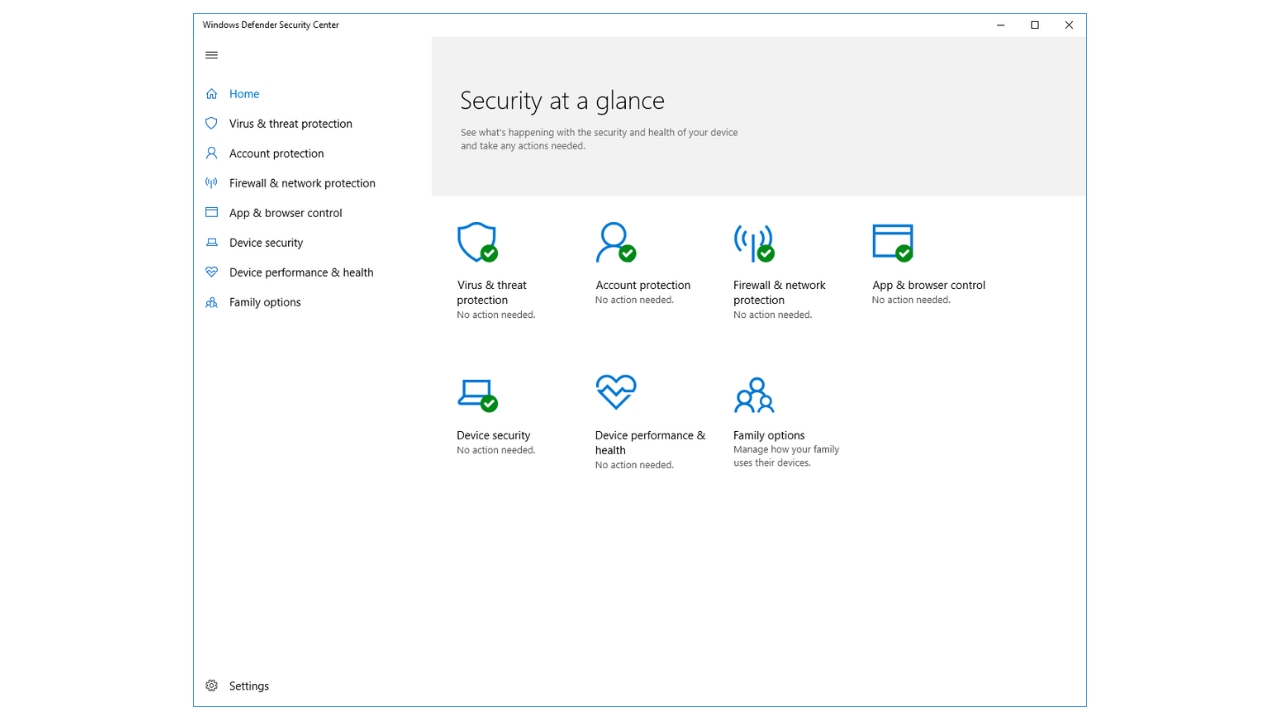
Windows Defender
Windows Defender to domyślne rozwiązanie zabezpieczające w systemie Windows 11 , które skutecznie wykrywa i usuwa szeroką gamę zagrożeń. Jego kluczowe funkcje obejmują:
- Szybka, kompleksowa lub dostosowana analiza:Możesz wybrać poziom głębokości.
- Wykrywanie w czasie rzeczywistym, monitorując wszystko co dzieje się w systemie.
- Automatyczna kwarantanna niebezpiecznych plików znalezionych podczas skanowania.
Aby rozpocząć szybkie skanowanie, otwórz Ustawienia, przejdź do sekcji Prywatność i bezpieczeństwo, wybierz Zabezpieczenia systemu Windows, a następnie przejdź do sekcji Ochrona przed wirusami i zagrożeniami i wybierz jedną z dostępnych opcji skanowania.
Narzędzie do usuwania oprogramowania firmy Microsoft (MSRT)
MSRT, czyli narzędzie firmy Microsoft do usuwania złośliwego oprogramowania , jest preinstalowane w systemie Windows 11 i regularnie aktualizowane za pośrednictwem usługi Windows Update . Chociaż nie zastępuje ono oprogramowania antywirusowego, jest bardzo przydatne do usuwania niektórych rodzajów złośliwego oprogramowania już obecnych na komputerze, takich jak aktywne wirusy, robaki czy konie trojańskie.
Jak z tego korzystać? Po prostu:
- Naciśnij klawisze Windows + R aby otworzyć okno „Uruchom”.
- napisać mrt i naciśnij Enter.
- Autoryzuj uprawnienia, gdy system Windows o to poprosi.
- Wykonaj poniższe kroki, aby wybrać typ skanowania: szybkie, pełne lub niestandardowe.
- Program przeskanuje Twój system i jeśli wykryje złośliwe oprogramowanie, umożliwi Ci jego łatwe usunięcie.
Narzędzie MSRT zostało zaprojektowane z myślą o usuwaniu szeroko rozpowszechnionego złośliwego oprogramowania, jednak nie wykrywa programów szpiegujących ani nie wykonuje skanowania w czasie rzeczywistym, dlatego zaleca się używanie go z aktualnym programem antywirusowym.
Regularnie aktualizuj system Windows i narzędzia zabezpieczające
Najlepszą obroną zawsze będzie aktualizowanie systemu Windows 11 i narzędzi bezpieczeństwa , aby zmniejszyć ryzyko infekcji. Aby to zrobić, włącz automatyczne aktualizacje, postępując zgodnie z instrukcjami dotyczącymi naprawy systemu Windows za pomocą narzędzia DISM i upewnij się, że nie ma żadnych luk w zabezpieczeniach.
Dodatkowo sprawdź, czy wszystkie zainstalowane aplikacje pochodzą z zaufanych źródeł i odinstaluj te, których nie rozpoznajesz lub których nie używasz regularnie. Wiele infekcji pochodzi z niepewnych programów pobranych z internetu lub zainfekowanych urządzeń zewnętrznych.
Co zrobić w przypadku wykrycia złośliwego procesu: praktyczne kroki w celu wyeliminowania złośliwego oprogramowania
Jeśli po wykonaniu wszystkich tych czynności nadal podejrzewasz, że Twój komputer został zainfekowany, wykonaj poniższe czynności:
- Zakończ podejrzany proces w Menedżerze zadań.
- Wykonaj dokładne skanowanie za pomocą programu Windows Defender lub zaufanego programu antywirusowego.
- Użyj narzędzia MSRT, aby uzyskać drugą opinię i wyeliminować potencjalne trwałe zagrożenia.
- Sprawdź nazwę procesu i jego pochodzenie na specjalistycznych stronach internetowych, np. file.net, czy istnieją jakieś doniesienia o jego niebezpieczeństwie.
- Rozważ przywrócenie systemu do stanu sprzed infekcji lub ponowną instalację systemu Windows, jeśli infekcja jest poważna.
Pamiętaj: Nigdy nie pobieraj cudownych rozwiązań z nieznanych stron ani z linków przesyłanych pocztą elektroniczną czy za pomocą komunikatorów, gdyż mogą one pogorszyć problem.
Porady od organizacji ekspertów w dziedzinie cyberbezpieczeństwa
INCIBE (National Cybersecurity Institute) i OSI (Internet Security Office) zalecają regularne monitorowanie uruchomionych procesów i korzystanie z oficjalnych kanałów w celu uzyskania odpowiedzi na pytania lub specjalistycznej pomocy, jeśli podejrzewasz, że na Twoim komputerze znajduje się złośliwe oprogramowanie.
- Odwiedź specjalistyczny kanał OSI, aby uzyskać zasoby, wskazówki i przewodniki krok po kroku.
- Jeśli potrzebujesz pilnej pomocy, możesz zadzwonić bezpłatnie pod numer 017, na infolinię ds. cyberbezpieczeństwa INCIBE lub skontaktować się z nimi za pośrednictwem poczty elektronicznej. WhatsApp lub Telegram.
Co zrobić, jeśli zauważysz objawy obecności złośliwego oprogramowania, ale nie widzisz żadnych dziwnych procesów?
Czasami złośliwe procesy są bardzo dobrze zamaskowane i nie pojawiają się wyraźnie w Menedżerze zadań . Jeśli nadal doświadczasz niewyjaśnionego spowolnienia, wysokiego zużycia zasobów lub dziwnych rozłączeń, oprócz przeskanowania komputera za pomocą narzędzi takich jak MSRT i Defender, rozważ następujące kroki:
- Wykonaj analizę offline z programem Windows Defender w celu wykrywania ukrytych zagrożeń.
- Skorzystaj z dodatkowych narzędzi specjalizują się w spyware i rootkitach, jeśli podejrzewasz bardziej zaawansowane infekcje.
- Zaktualizuj lub zmień wszystkie hasła których używasz na swoim urządzeniu na wypadek, gdyby złośliwe oprogramowanie uzyskało do nich dostęp.
Otwieranie podejrzanych załączników, pobieranie plików z nieoficjalnych witryn lub korzystanie z cudzych dysków USB to główne przyczyny infekcji, które trudno wykryć na pierwszy rzut oka.
Dodatkowe zasoby i kanały wsparcia dla użytkowników domowych
Jeśli po wykonaniu wszystkich tych czynności nadal masz wątpliwości lub nie możesz wyczyścić komputera , pamiętaj, że istnieją bezpłatne kanały publiczne, gdzie możesz uzyskać spersonalizowaną pomoc, np. pod numerem telefonu INCIBE 017, zarówno telefonicznie, jak i za pośrednictwem wiadomości.
Ponadto istnieją portale i przewodniki, w których można zapoznać się ze szczegółowymi procedurami, zaktualizowanymi zaleceniami i informacjami o nowych zagrożeniach, aby być na bieżąco i zawsze działać tak szybko, jak to możliwe.
Identyfikowanie i usuwanie złośliwych procesów w systemie Windows 11 jest możliwe, jeśli zastosujesz się do kilku podstawowych wskazówek i użyjesz odpowiednich narzędzi. Zapobieganie, stała aktualizacja i zwracanie uwagi na objawy są kluczowe dla zapewnienia bezpieczeństwa komputera i jego płynnej pracy. Jeśli masz jakiekolwiek pytania lub uporczywe problemy, nie wahaj się skontaktować z profesjonalistami lub oficjalnymi kanałami wsparcia cyberbezpieczeństwa.


Pisarz z pasją zajmujący się światem bajtów i technologii w ogóle. Uwielbiam dzielić się swoją wiedzą poprzez pisanie i właśnie to będę robić na tym blogu, pokazywać Ci wszystkie najciekawsze rzeczy o gadżetach, oprogramowaniu, sprzęcie, trendach technologicznych i nie tylko. Moim celem jest pomóc Ci poruszać się po cyfrowym świecie w prosty i zabawny sposób.