- Google Vids to narzędzie do tworzenia filmów oparte na sztucznej inteligencji, zintegrowane z Google Workspace, przeznaczone do pracy i treści edukacyjnych.
- Umożliwia tworzenie, edycję i udostępnianie filmów przy użyciu szablonów, pomocy Gemini, awatarów AI i współpracy w czasie rzeczywistym.
- Obsługuje wiele formatów audio, obrazów i wideo, z możliwością eksportu do Dysku, pobierania lokalnego i bezpośredniego publikowania w serwisie YouTube.
- Ma ograniczenia czasowe i ograniczony katalog zasobów, ale oferuje płynną naukę obsługi i doskonałą integrację z Classroom i resztą usług Google.

Google Vids to najnowsza, wiodąca usługa Google do tworzenia filmów z wykorzystaniem sztucznej inteligencji w ekosystemie Workspace. To nie tylko kolejny edytor wideo: to narzędzie zaprojektowane tak, aby każdy w środowisku profesjonalnym mógł napisać scenariusz, zmontować sceny, dodać zasoby multimedialne i opublikować efekt końcowy, praktycznie bez wcześniejszego doświadczenia w montażu.
Choć początkowo był to bardzo ograniczony produkt, Google Vids ewoluował od początkowych testów wewnętrznych do dostępności dla kont Google Workspace i osobistych kont Gmail . W międzyczasie dodano kluczowe funkcje: integrację z Gemini , szablony, awatary AI, eksport z YouTube, zgodność z Google Classroom i wiele innych. W tym artykule szczegółowo omówimy, czym jest Google Vids, co można z nim zrobić, jaki jest jego aktualny stan wdrożenia oraz jak wykorzystać go w pracy, edukacji, a nawet do celów osobistych.
Czym jest Google Vids i do czego służy?
Google Vids to oparta na sztucznej inteligencji aplikacja do tworzenia filmów, zintegrowana z Google Workspace, zaprojektowana z myślą o uproszczeniu produkcji filmów informacyjnych i związanych z pracą. Zamiast opierać się na skomplikowanej osi czasu, typowej dla profesjonalnych montażystów, narzędzie jest zorganizowane według scen i storyboardów, podobnie jak prezentacja Google Slides.
Ta aplikacja umożliwia tworzenie, pisanie, produkcję, edycję i udostępnianie filmów bezpośrednio z przeglądarki , łącząc tekst, obrazy, wideo, muzykę w tle i narrację. Wszystko to oparte jest na modelu Gemini firmy Google , który generuje treści, sugeruje struktury wideo i pomaga przekształcić pomysł w kompletny storyboard z przejściami i narracją.
W miejscu pracy Google Vids jest ukierunkowany przede wszystkim na tworzenie treści, takich jak szkolenia wewnętrzne, filmy wprowadzające, aktualizacje projektów, komunikacja z dostawcami i podsumowania dla kadry kierowniczej . Nie ma on zastąpić profesjonalnego montażysty filmów ani reklam, lecz oferować szybkie i oparte na współpracy rozwiązanie do codziennych zadań w miejscu pracy lub w klasie.
Już podczas pierwszych prezentacji Google opisywał Vids jako „nową aplikację do tworzenia filmów wideo wspomaganą sztuczną inteligencją, przeznaczoną do pracy ”. Jej filozofia jest podobna do filozofii innych aplikacji Workspace : prosty interfejs, współpraca w czasie rzeczywistym, integracja z Dyskiem i innymi narzędziami biurowymi oraz silne wsparcie sztucznej inteligencji, które przyspiesza zadania, które wcześniej zajmowały wiele godzin.
Dostępność, status produktu i ewolucja
Na wczesnym etapie Google Vids znajdowało się w zamkniętej fazie alfa dla wstępnie wybranych kont Google Workspace . Ta pierwsza wersja została uruchomiona pod patronatem Google Workspace Labs, gdzie niewielka grupa organizacji mogła testować możliwości narzędzia i przekazywać bezpośrednie opinie zespołowi produktowemu.
Ogłoszono wówczas, że publiczna wersja beta Google Vids pojawi się latem 2024 roku , a jej głównymi odbiorcami będą użytkownicy Workspace: firmy, instytucje edukacyjne i organizacje korzystające już z firmowych kont Gmail, Dysku, Dokumentów, Arkuszy i Prezentacji. Ta prognoza spełniła się, ponieważ Google rozszerzył dostęp do większej liczby domen.
Z biegiem miesięcy i po licznych wewnętrznych usprawnieniach, Google Vids stał się domyślnie dostępny dla większości kont Google Workspace, a także dla osobistych kont Gmail . Oznacza to, że jeśli posiadasz standardowe konto Google, możesz zacząć korzystać z tego narzędzia, nawet jeśli nie jesteś członkiem żadnej organizacji biznesowej.
Wdrożenie nie nastąpiło natychmiast: Google stopniowo aktywuje nowe funkcje Vids , więc niektóre konta mogą jeszcze nie widzieć wszystkich funkcji obsługiwanych przez sztuczną inteligencję. Jeśli Twoja domena lub konto nie ma dostępu do pełnego zestawu funkcji obsługiwanych przez Gemini, zobaczysz mniej opcji na ekranie głównym aplikacji.
W latach 2024 i 2025 Google ogłaszał ciągłe ulepszenia za pośrednictwem oficjalnego bloga Google Workspace oraz filmów na kanale Workspace w serwisie YouTube . Do najczęściej omawianych kamieni milowych należą ulepszony silnik generowania filmów, wydłużenie maksymalnego czasu trwania projektu oraz wprowadzenie takich funkcji, jak awatary AI i ściślejsza integracja z Classroom.
Główne funkcje i tryby tworzenia w Google Vids
Gdy rozpoczynasz nowy projekt w narzędziu, Google Vids oferuje kilka sposobów kształtowania wideo . Ta elastyczność jest kluczowa dla dostosowania się zarówno do potrzeb tych, którzy chcą, aby sztuczna inteligencja wykonała praktycznie wszystko, jak i tych, którzy preferują bardziej ręczną kontrolę, scena po scenie.
W menu startowym, po utworzeniu nowego filmu, można wybrać format płótna: poziomy, pionowy lub kwadratowy . Pozwala to dostosować orientację treści do prezentacji panoramicznych, mediów społecznościowych lub formatów bardziej kwadratowych. W niektórych wczesnych wersjach wspominano tylko o orientacji poziomej, ale z czasem formaty pionowe i kwadratowe zostały włączone do oficjalnych przewodników Google.
Następnie Vids prezentuje różne opcje tworzenia, spośród których wyróżniają się następujące:
1. Generowanie wideo AI (tryb „I See” / „generuj filmy”)
Jednym z centralnych elementów jest możliwość Generuj wysokiej jakości klipy wideo na podstawie prostej instrukcji tekstowej lub obrazu referencyjnegoDzięki najnowszej generacji modelu wideo (np. Veo 3.1) możesz opisać potrzebną scenę i pozwolić systemowi utworzyć klipy od podstaw.
Google poinformowało, że konta osobiste oferują 10 darmowych nagrań wideo miesięcznie , a w razie potrzeby zawsze istnieje możliwość rozszerzenia planu. Takie podejście ułatwia tworzenie zaawansowanych materiałów wideo do codziennego użytku: od animowanej ulotki na wydarzenie w okolicy po krótką reklamę projektu pobocznego.
2. Tryb „Pomóż mi stworzyć” / pomoc z Gemini
W doświadczeniu zaprojektowanym dla Workspace, Tryb „Pomóż mi utworzyć” opiera się bezpośrednio na Gemini, który przekształca Twoje pomysły w ustrukturyzowany storyboard.Napisz zapytanie, w którym wyjaśnisz, czego potrzebujesz (rodzaj filmu, odbiorcy, ton, czas trwania, punkty kluczowe itp.), a system wygeneruje sceny, teksty, sugestie obrazów, komentarze głosowe i ogólny rytm.
Jakość rezultatów w dużej mierze zależy od sposobu sformułowania instrukcji: dobre wskazówki wpływają na narrację, rodzaj scen, ogólny odbiór filmu oraz wykorzystanie zasobów multimedialnych . Im jaśniej określisz cele treści i pożądany styl, tym łatwiej będzie Ci stworzyć produkt końcowy, który będzie zgodny z Twoją wizją.
3. Korzystanie z gotowych szablonów i stylów
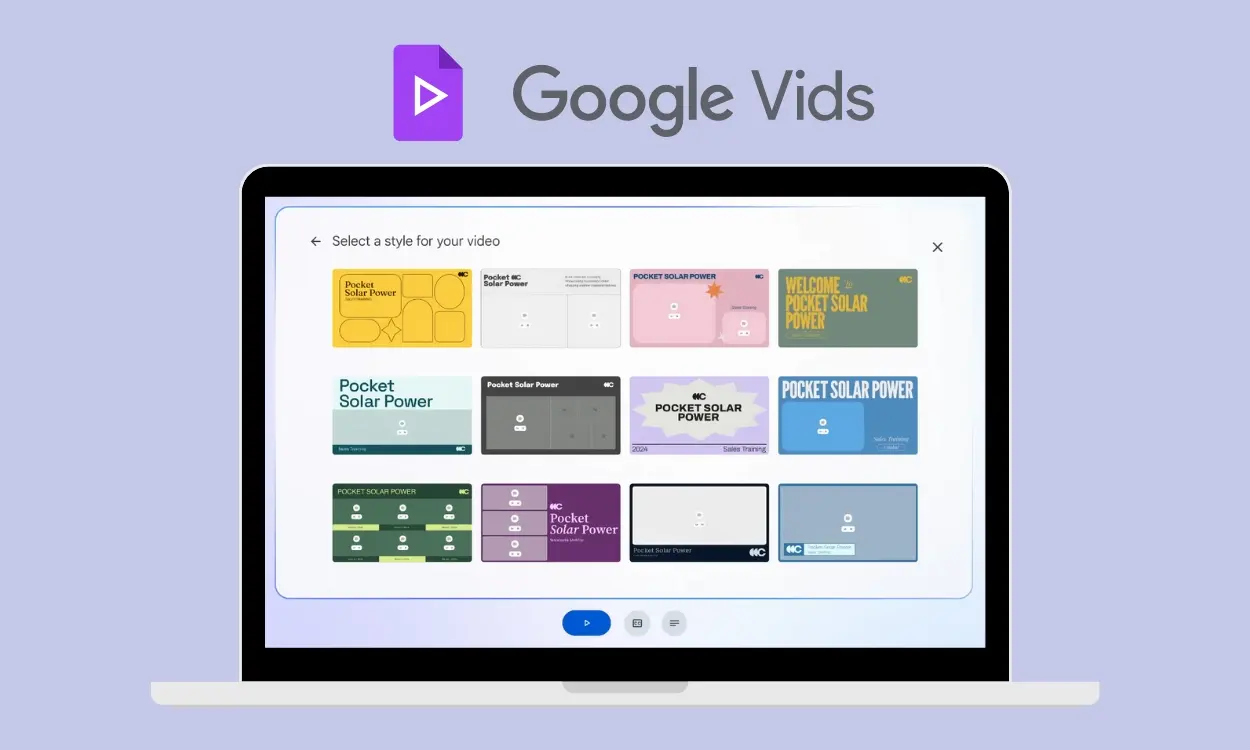
Dla tych, którzy nie chcą zaczynać od zera, Google Vids oferuje szeroką kolekcję predefiniowanych szablonów i stylówW niektórych opisach wspomniano o katalogu obejmującym nawet 50 wariantów motywów, z których każdy charakteryzuje się własnym projektem, kompozycją sceny, typografią i elementami graficznymi.
Te szablony pozwalają na podgląd i wybór konkretnych scen, a nawet zastosowanie spójnego stylu do całego filmu . Jest to szczególnie przydatne, aby zachować spójną identyfikację wizualną w filmach korporacyjnych, materiałach szkoleniowych i materiałach edukacyjnych, bez konieczności ponownego projektowania każdego projektu od podstaw.
4. Pusty storyboard i wideo
Jeśli wolisz bardziej praktyczne doświadczenie, Możesz utworzyć „Pusty Winorośl” i tworzyć zawartość scena po scenie.Tryb scenorysu pokazuje wizualną sekwencję wszystkich scen, podobnie jak pokaz slajdów, dzięki czemu możesz przeciągać, powielać, usuwać lub zmieniać kolejność poszczególnych części.
Stamtąd możesz dodawać tekst, obrazy, klipy wideo, przejścia i narrację z pełną swobodą . Sztuczna inteligencja nadal podpowiada pomysły lub generuje pewne elementy, ale kontrola nad procesem twórczym leży zasadniczo w Twoich rękach lub w rękach Twojego zespołu.
5. Inne opcje: nagrywanie, przesyłanie, konwersja slajdów i awatarów AI
Oprócz trybów wymienionych powyżej, menu tworzenia zawiera kilka praktycznych opcji:
- Record: umożliwia korzystanie ze studia nagrań Vids w celu przechwytywania obrazu wideo bezpośrednio z kamery Twojego komputera, z własnym dźwiękiem lub komentarzem głosowym.
- przesłać: opcja importowania własnych plików multimedialnych (filmów, obrazów, plików GIF) z komputera lub z Dysku Google.
- Konwertuj slajdy: zaprojektowane w celu przekształcenia istniejącej prezentacji (na przykład z Google Slides) w wideo poprzez ponowne wykorzystanie zawartości oraz dodanie animacji i narracji.
- Awatar AIUmożliwia ona opowiadanie treści za pomocą awatara generowanego przez sztuczną inteligencję, co nadaje wyjaśnieniom bardziej ludzki i osobisty charakter bez konieczności nagrywania siebie.
Zgodne przeglądarki i ograniczenia techniczne
Jeśli chodzi o kompatybilność, Google Vids został zaprojektowany do działania na komputerach z dwiema najnowszymi wersjami głównych przeglądarek obsługiwanych przez Google , zazwyczaj Chrome, Edge i innymi przeglądarkami opartymi na Chromium. Usługa może się uruchomić w innych przeglądarkach, ale nie gwarantujemy działania wszystkich funkcji.
Należy pamiętać, że Safari nie pozwala jeszcze na edycję ani komentowanie projektów Google Vids . Chociaż można odtwarzać filmy, których przetwarzanie zostało już zakończone, funkcje tworzenia i współpracy są ograniczone, dlatego najlepiej korzystać ze zgodnej przeglądarki, aby w pełni korzystać z tego narzędzia.
Jeśli chodzi o maksymalną długość projektu, Google ustaliło limit czasu trwania filmu, który w najnowszych wersjach oficjalnej dokumentacji wynosi 30 minut na projekt . Limit ten może się zmieniać w czasie, ponieważ firma ostrzega, że może on ulec zmianie w zależności od rozwoju produktu i infrastruktury.
We wcześniejszych fazach testów wspomniano o limicie dla znacznie krótszych filmów, rzędu kilku minut , zwłaszcza w kontekście początkowych eksperymentów w Workspace Labs. Ograniczenia te były stopniowo znoszone w miarę rozwoju usługi i zwiększania niezawodności silnika generującego i edycyjnego.
Ponadto sama firma Google informuje, że istnieją określone ograniczenia związane z funkcjami sztucznej inteligencji , zarówno w zakresie liczby generacji dozwolonych bezpłatnie, jak i dostępności niektórych zaawansowanych funkcji w zależności od rodzaju konta (osobiste, standardowe Workspace, droższe plany itp.).
Obsługiwane formaty i typy plików w Google Vids
Google Vids został zaprojektowany do obsługi szerokiej gamy typów plików audio, graficznych i wideo , zarówno z komputera, jak i z Dysku Google. Ułatwia to ponowne wykorzystanie istniejących zasobów, integrację ich ze sztuczną inteligencją lub łączenie z treściami tworzonymi od podstaw.
W sekcji audio możesz wykorzystać dowolny utwór, od nagranego wcześniej lektora, przez ścieżki dźwiękowe stworzone w Flixie, efekty dźwiękowe, po muzykę stockową . Dostępna jest również opcja generowania lektora za pomocą sztucznej inteligencji; wystarczy napisać scenariusz i pozwolić systemowi odczytać go syntetycznym głosem.
Obsługiwane formaty audio to: ogg, flac, m4a, mp3, mp4, mpeg, mpeg3, wav, x-flac, audio/x-m4a i audio/x-wav . Zakres ten obejmuje praktycznie wszystkie popularne standardy zarówno w środowisku profesjonalnym, jak i domowym.
W przypadku statycznych treści wizualnych Google Vids obsługuje obrazy w formatach PNG, JPEG i GIF . Ta kategoria obejmuje naklejki, logo, zdjęcia stockowe, ilustracje i krótkie animacje GIF, które mogą pełnić funkcję dekoracyjną lub wyjaśniającą w każdej scenie.
W przypadku wideo akceptujemy klipy w formatach MP4, Ogg, QuickTime i WebM . Dotyczy to zarówno filmów nagranych za pomocą samego Vids Studio, jak i tych przesłanych z komputera, niezależnie od tego, czy są to nagrania z kamery, zrzuty ekranu czy materiały stockowe.
Warto pamiętać, że chociaż narzędzie znacznie upraszcza proces edycji i automatyzacji, ostateczny rezultat będzie również zależał od jakości oryginalnego materiału . Jeśli zaczynasz od słabo oświetlonych filmów lub zaszumionego dźwięku, sztuczna inteligencja może pomóc, ale nie zdziała cudów; jednak w przypadku dobrze nagranego materiału efekt jest zazwyczaj znacznie bardziej dopracowany.
Edycja, formatowanie scen i doświadczenie użytkownika
Po utworzeniu projektu Google Vids wyświetla wideo podzielone na sceny, które można szczegółowo edytować . W każdej scenie można dodawać, przenosić lub modyfikować tekst, obrazy i klipy wideo, a także dostosowywać czas trwania i przejścia między scenami.
Interfejs stawia na prostotę: zamiast skomplikowanej osi czasu, wykorzystuje on bardzo wizualne podejście oparte na kartach lub „ramkach ”, dzięki czemu wielu użytkowników znających Google Slides czuje się jak w domu. Zmiana kolejności scen jest tak prosta, jak przeciąganie i upuszczanie, a duplikowanie sceny w celu ponownego wykorzystania jej struktury wymaga zaledwie kilku kliknięć.
Można również skopiować cały film lub tylko wybrane sceny . W aplikacji Vids można przejść do menu Plik i utworzyć kopię projektu; lub, jeśli korzystasz z Dysku Google, kliknąć plik prawym przyciskiem myszy i wybrać opcję duplikowania. Ta funkcja jest bardzo przydatna do generowania zaktualizowanych wersji tego samego materiału bez utraty oryginału.
Podczas procesu edycji masz kontrolę nad czcionkami, kolorami, rozmiarem tekstu, rozmieszczeniem elementów oraz obecnością lub brakiem narracji . Sztuczna inteligencja może wygenerować tekst początkowy, ale zawsze możesz go ręcznie zmodyfikować, aby dopasować do tonu swojej organizacji lub stylu preferowanego przez odbiorców.
Chociaż wiele zadań jest zautomatyzowanych, osoby zupełnie nowe w świecie wideo wciąż muszą się ich nauczyć . Dostosowywanie rytmu, synchronizowanie scen z narracją czy dobór odpowiedniej muzyki wymagają pewnej praktyki. Dla bardziej zaawansowanych użytkowników narzędzie może nie oferować opcji precyzyjnego dostrajania kolorów, miksowania dźwięku czy efektów, ale do rodzaju treści, do których jest przeznaczone, zazwyczaj jest więcej niż wystarczające.
Współpraca i praca zespołowa w czasie rzeczywistym
Podobnie jak Dokumenty i Prezentacje, Google Vids został zaprojektowany do współpracy wielu użytkowników w czasie rzeczywistym . Kilka osób może pracować jednocześnie nad tym samym filmem i widzieć, gdzie każdy z nich znajduje się w scenorysie, dzięki wizualnym wskaźnikom obecności.
Narzędzie umożliwia dodawanie komentarzy do konkretnych scen , co pozwala na uzyskanie opinii na temat treści, poprawienie błędów lub zasugerowanie zmian bez konieczności bezpośredniej modyfikacji ostatecznego montażu. Jest to szczególnie przydatne w zespołach marketingowych, komunikacyjnych i szkoleniowych, gdzie kilka osób weryfikuje ten sam materiał przed jego publikacją.
Jedną z jego zalet jest integracja z Dyskiem: pisząc polecenie dla Gemini w Vids, możesz dołączyć dokumenty lub materiały zapisane na Dysku Google . Na przykład, możesz dołączyć dokument z celami filmu lub szczegółowy scenariusz, a sztuczna inteligencja wykorzysta te informacje jako podstawę storyboardu i struktury treści.
Jeśli chodzi o poziomy dostępu, możesz udostępnić plik Google Vids z różnymi uprawnieniami: czytelnika, komentatora lub redaktora . Czytelnicy mogą tylko przeglądać treść, komentatorzy mogą dodawać komentarze, a redaktorzy mają uprawnienia do wprowadzania zmian w samym filmie.
Ten model uprawnień dobrze sprawdza się w środowiskach biznesowych, w których kierownik ds. komunikacji może przyznać dostęp tylko do odczytu dużemu zespołowi , podczas gdy niewielka grupa redaktorów odpowiada za aktualność treści i zapewnienie jej spójności z wizerunkiem firmy.
Opcje udostępniania i eksportowania filmów
Po ukończeniu projektu Google Vids oferuje kilka sposobów udostępniania rezultatów innym osobom , zarówno w ekosystemie Google, jak i poza nim. Chodzi o to, aby nie być ograniczonym do narzędzia, ale móc publikować lub rozpowszechniać swoją pracę w dowolnym miejscu.
Po pierwsze, możesz udostępnić projekt bezpośrednio jako plik Google Vids . W prawym górnym rogu edytora, za pomocą przycisku Udostępnij, możesz dodawać osoby, grupy, a nawet wydarzenia w kalendarzu i przypisywać im poziomy dostępu, o których wspomnieliśmy wcześniej (czytelnik, komentator lub redaktor).
Jeśli wolisz udostępnić standardowy plik wideo, możesz wyeksportować projekt w formacie MP4 na Dysk Google . Korzystając z opcji szybkiego udostępniania, możesz wybrać opcję „Eksportuj na Dysk”, a po wygenerowaniu pliku MP4 możesz go otworzyć bezpośrednio na Dysku. Od tego momentu plik jest zarządzany jak każdy inny plik: udostępniane linki, uprawnienia, integracja folderów itd.
Możesz również pobrać lokalną kopię filmu w formacie MP4 lub jako animację GIF . Wystarczy przejść do zakładki Plik, utworzyć kopię i wybrać typ eksportu. Plik zostanie zapisany na Twoim urządzeniu, skąd możesz go wysłać e-mailem, przesłać na inne platformy lub zarchiwizować w dowolnym miejscu.
Użytkownicy YouTube mogą eksportować pliki bezpośrednio do kanału powiązanego z kontem Google Vids . Opcja „Eksportuj do YouTube” umożliwia przesłanie filmu na domyślny kanał z widocznością prywatną, dzięki czemu można sprawdzić i dostosować ustawienia przed upublicznieniem. Jeśli chcesz użyć innego kanału, którego jesteś właścicielem lub którym zarządzasz, możesz pobrać plik MP4 z Vids i przesłać go ręcznie do YouTube, tak jak każdy inny plik.
Wreszcie, każdy użytkownik z kontem Google może obejrzeć film udostępniony mu za pośrednictwem Google Vids , nawet w przeglądarce na urządzeniu mobilnym. Jednak edycja i możliwość dodawania komentarzy nie są dostępne na urządzeniach mobilnych, więc głównym przeznaczeniem tej funkcji na tych urządzeniach jest oglądanie.
Korzystanie z Google Vids w środowisku edukacyjnym i w Classroom
Sektor edukacji jest jednym z największych beneficjentów tego narzędzia, ponieważ Google Vids integruje się z Google Classroom, pomagając nauczycielom i szkołom znacznie wydajniej tworzyć treści audiowizualne. Na podstawie istniejącego planu lekcji, sztuczna inteligencja może pomóc Ci stworzyć film objaśniający dostosowany do potrzeb Twoich uczniów.
Dzięki tej integracji nauczyciele mogą dołączać projekty Google Vids do zadań lub publikować je w strumieniu zajęć . W ten sposób uczniowie mają dostęp do zasobów audiowizualnych z tego samego środowiska, w którym korzystają z notatek, przesyłają zadania i otrzymują oceny.
Niektóre praktyczne możliwości obejmują konwersję prezentacji slajdów na lekcje wideo , nagrywanie demonstracji laboratoryjnych lub ćwiczeń na ekranie oraz dodawanie narracji objaśniającej każdy krok. W ten sposób uczniowie mogą powtarzać materiał we własnym tempie tyle razy, ile potrzebują.
Inną ciekawą opcją jest wykorzystanie Google Vids do pracy uczniów . Mogą oni współpracować nad projektami wideo, ćwiczyć prezentacje, tworzyć wizualne podsumowania tematów lub przygotowywać krótkie materiały informacyjne do prezentacji na zajęciach. Współpraca w czasie rzeczywistym i informacja zwrotna ułatwiają nauczycielom monitorowanie procesu, a nie tylko produktu końcowego.
Ponadto, dzięki dystrybucji za pośrednictwem Dysku Google, można łatwo przechowywać te filmy w folderach współdzielonych , integrować je ze szkolnymi stronami internetowymi, linkować do dokumentów pomocniczych lub wysyłać je rodzinom w ramach komunikacji szkoły.
Obecne ograniczenia i kwestie do rozważenia
Pomimo wszystkich swoich zalet, Google Vids ma szereg ograniczeń, które należy wziąć pod uwagę, zanim zdecydujesz się na jego wykorzystanie jako głównego narzędzia do tworzenia filmów . Niektóre z nich są związane z konstrukcją produktu, a inne z obecnym stanem technologii sztucznej inteligencji.
Jeśli chodzi o długość, wygenerowane filmy mają maksymalny limit (30 minut w najnowszej wersji) , co jest więcej niż wystarczające w przypadku większości wewnętrznych komunikatów lub lekcji, ale może być nieco za krótkie w przypadku bardzo długich produkcji, których nie trzeba dzielić na kilka części.
Z perspektywy użytkownika, zależność Gemini od generowania i składania dużej części treści oznacza, że dopracowanie rezultatu wymaga pewnej wiedzy na temat pisania skutecznych podpowiedzi . Osoby niezaznajomione z narzędziami sztucznej inteligencji generującej mogą potrzebować czasu na adaptację, aby zrozumieć, jak prosić o dokładnie to, czego chcą.
Doświadczeni twórcy wideo mogą zauważyć, że produkt końcowy nie zawsze charakteryzuje się takim samym poziomem szczegółowości, jak profesjonaliści , zwłaszcza w przypadku dopracowanych wersji demonstracyjnych lub filmów przeznaczonych na wysokobudżetowe kampanie marketingowe. Vids sprawdza się w filmach wewnętrznych, materiałach szkoleniowych, aktualizacjach i szybkiej komunikacji, a nie w filmach.
Kolejną kwestią jest ograniczona różnorodność dostępnej muzyki stockowej, obrazów, stylów i głosów . Przy intensywnym użytkowaniu możesz zacząć dostrzegać pewne powtarzające się zasoby, ponieważ katalog jest mniejszy niż w przypadku wyspecjalizowanych banków zasobów.
W niektórych fazach produktu nie oferowano obsługi pionowych formatów wideo , co jest kluczową funkcją dla mediów społecznościowych. Jednak zgodnie z najnowszą dokumentacją dodano opcje formatu pionowego i kwadratowego, co częściowo łagodzi to ograniczenie, choć zawsze zaleca się sprawdzenie, które formaty są aktywne na danym koncie.
Google Vids oraz biuletyny Google Cloud i Workspace
Jeśli chcesz uważnie śledzić rozwój narzędzia, Google zaleca subskrypcję newsletterów Google Cloud i Google Workspace . Newslettery te są wysyłane w wielu językach i informują o nowych wersjach, testowanych funkcjach, samouczkach i przykładach użycia.
Na stronach produktów i w oficjalnych formularzach Google oferuje opcję subskrypcji newsletterów , niezależnie od tego, czy Twoim głównym językiem jest hiszpański, czy pracujesz w języku angielskim, francuskim, niemieckim, arabskim, japońskim, koreańskim lub innym. Celem jest informowanie administratorów, kierowników IT i zaawansowanych użytkowników o zmianach, które mogą wpłynąć na ich przepływ pracy.
W tych biuletynach zazwyczaj podkreślane są najważniejsze nowe funkcje Google Workspace : ulepszenia Google Vids, nowe integracje z Gemini, zmiany w limitach użytkowania, rozszerzona kompatybilność lub historie sukcesu firm i placówek edukacyjnych, które już na co dzień korzystają z tego narzędzia.
Jeśli więc poważnie rozważasz wykorzystanie Google Vids w strategii komunikacyjnej lub szkoleniowej swojej organizacji, zapisanie się na te szkolenia pomoże Ci przewidywać zmiany i lepiej planować, jak i kiedy wdrożyć to narzędzie w swoim zespole. Dzięki temu unikniesz niespodzianek związanych ze zmianami limitów lub dostępności.
Biorąc pod uwagę powyższe, Google Vids pozycjonuje się jako bardzo interesujące rozwiązanie dla tych, którzy potrzebują tworzyć filmy szybko, w sposób zespołowy i ze wsparciem sztucznej inteligencji, bez konieczności angażowania profesjonalnego montażysty . Pomimo ograniczeń w zakresie dopracowania i katalogu zasobów, łączy w sobie głęboką integrację z Google Workspace, łatwość obsługi i zaawansowane funkcje generowania filmów, co czyni go potężną alternatywą dla komunikacji wewnętrznej, szkoleń i projektów edukacyjnych w ekosystemie Google.


Pisarz z pasją zajmujący się światem bajtów i technologii w ogóle. Uwielbiam dzielić się swoją wiedzą poprzez pisanie i właśnie to będę robić na tym blogu, pokazywać Ci wszystkie najciekawsze rzeczy o gadżetach, oprogramowaniu, sprzęcie, trendach technologicznych i nie tylko. Moim celem jest pomóc Ci poruszać się po cyfrowym świecie w prosty i zabawny sposób.