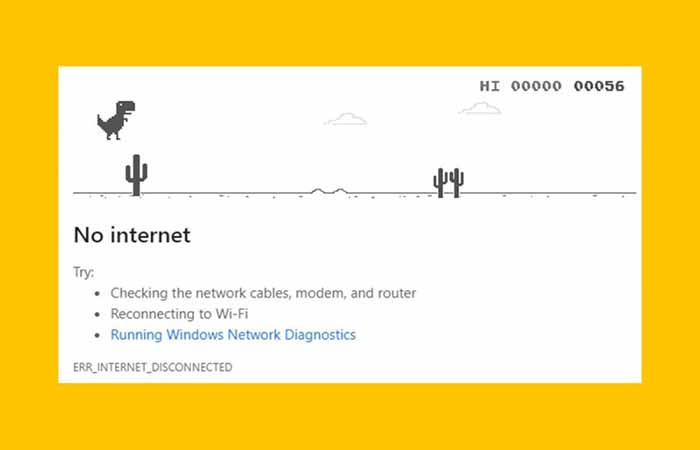
Chcesz wiedzieć, dlaczego Google Chrome nie działa ? Czasami przeglądarka Google przestaje odpowiadać i możesz nie być w stanie znaleźć sposobu, aby ją ponownie uruchomić. Pomożemy Ci rozwiązać ten problem.
Google Chrome, jak każdy inny program komputerowy, może ulec awarii. Czasami się zawiesza, czasami nie ładuje strony, a czasami po prostu się nie otwiera. W zależności od problemu musisz podjąć tę lub inną akcję. Tutaj przedstawiamy wszystkie problemy, które może powodować przeglądarka Google Chrome, a także ich rozwiązania.
1. Przeglądarka Google Chrome nie działa lub odpowiada
Jeśli przeglądarka Google Chrome zawiesza się , nie wczytuje nowej strony lub nie reaguje na żadne działanie, zalecamy najpierw odczekać chwilę.
Tutaj możesz przeczytać: Jak zainstalować Google Play Store w systemie Windows i Mac
W zależności od tego, czy Twój komputer jest mniej lub bardziej obciążony aplikacjami, przeglądarka Google Chrome może przestać odpowiadać w ciągu kilku sekund do kilku minut.
Zwłaszcza jeśli otwarta karta zawiera formularz lub coś bardzo ważnego, poczekaj cierpliwie, nawet jeśli zajmie to 5 lub 10 minut . Lepiej poczekać, niż dotknąć czegoś i zobaczyć, jak Google Chrome się wyłącza.
Jeśli minęło dużo czasu lub jeśli otwarte karty są nadal dostępne, spróbuj zamknąć i ponownie otworzyć przeglądarkę Google Chrome. Wystarczy wykonać następujące kroki:
- krok 1: Jeśli przycisk zamykania nie działa, użyj kombinacji klawiszy Ctrl + Shift + Esc.
- La Klawisz Shift to klawisz, którego używasz do pisania wielkiej litery, trzymając go wciśniętego.
- krok 2: Możesz także znaleźć narzędzie, które chcesz otworzyć od początku, wpisując Menedżer zadań. Spowoduje to otwarcie administrator tareas.
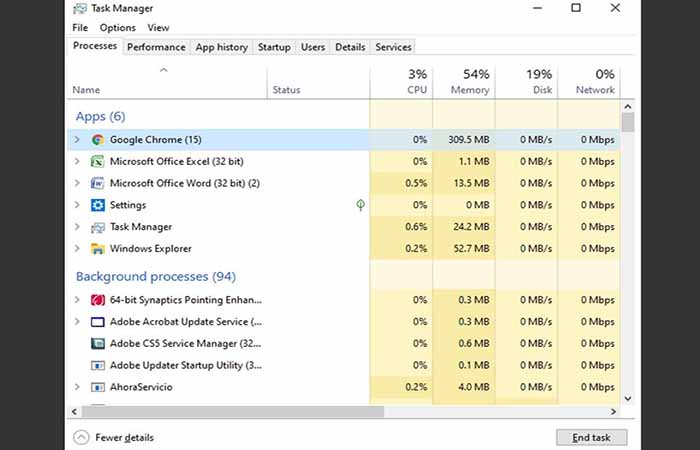
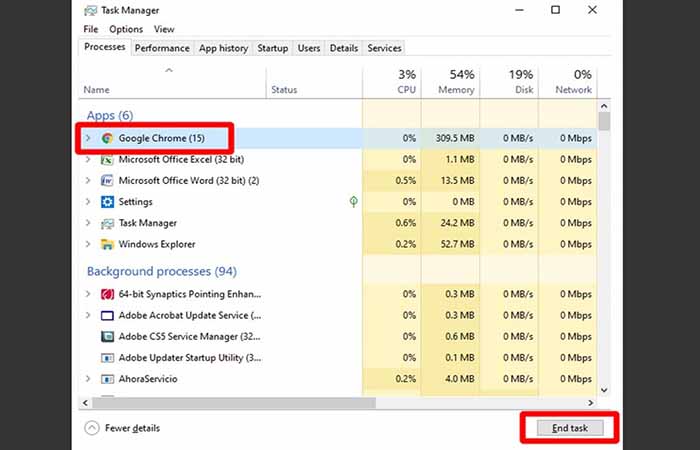
- krok 3: W sekcji aplikacje, Szukaj Google Chrome, wybierz go i kliknij Zakończ zadanie.Spowoduje to zamknięcie programu, choć nagłe.
- krok 4: Następnie uruchom ponownie przeglądarkę Google Chrome. Jeśli nie ładuje się lub zawiesza się ponownie, spróbuj uruchom ponownie tu computadora.
UWAGA : Zaleca się również, aby na komputerze nie było otwartych zbyt wielu kart ani programów, gdyż może to znacznie spowolnić działanie przeglądarki internetowej.
2. Google Chrome nie działa lub nie otwiera się
Jeśli Google Chrome w ogóle się nie uruchamia, pierwszym rozwiązaniem jest ponowne uruchomienie systemu Windows . Jeśli to nie pomoże, najprawdopodobniej wystąpił problem z instalacją przeglądarki i konieczna będzie jej ponowna instalacja.
- krok 1: Pierwszą rzeczą, którą powinieneś zrobić, to pobrać instalator programu.
- krok 2: Jeśli najpierw go odinstalowałeś, do jego pobrania potrzebna byłaby przeglądarka Google Chrome... i już byś jej nie miał.
- krok 3: Po pobraniu kontynuuj dezinstalację.
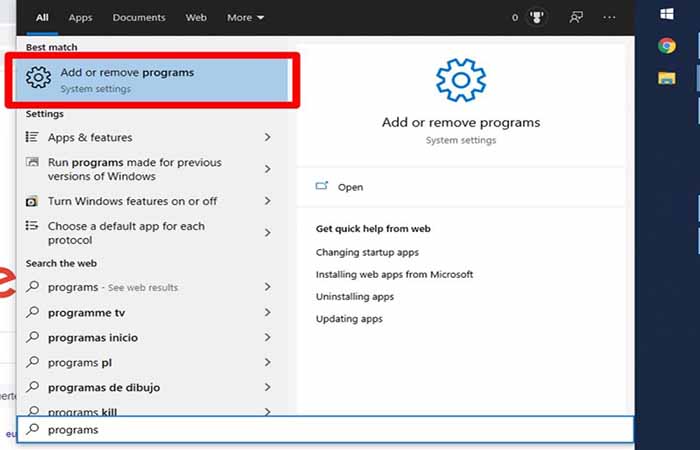
- krok 4: Naciśnij klawisz Windows, a następnie wpisz Programy.
- krok 5: Zobaczysz opcję o nazwie Dodaj lub usuń programy; Kliknij to.
- krok 6: Pojawia się lista alfabetyczna. Szuka Google Chrome i kliknij na to. Pojawi się przycisk odinstaluj, kliknij też na to.
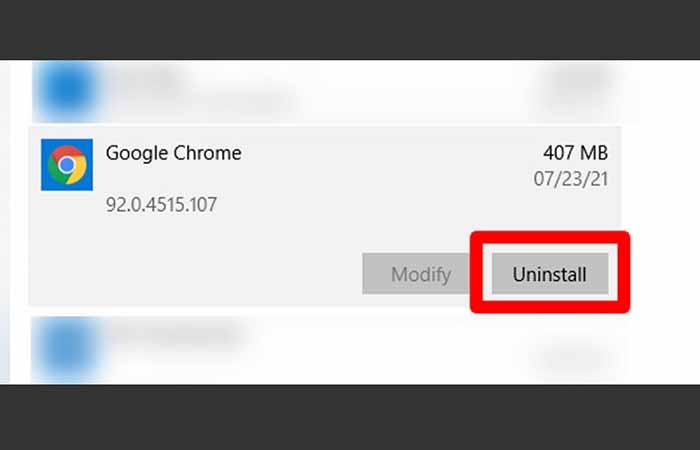
- krok 7: Pojawi się małe okno z prośbą o potwierdzenie. Trzask Odinstaluj
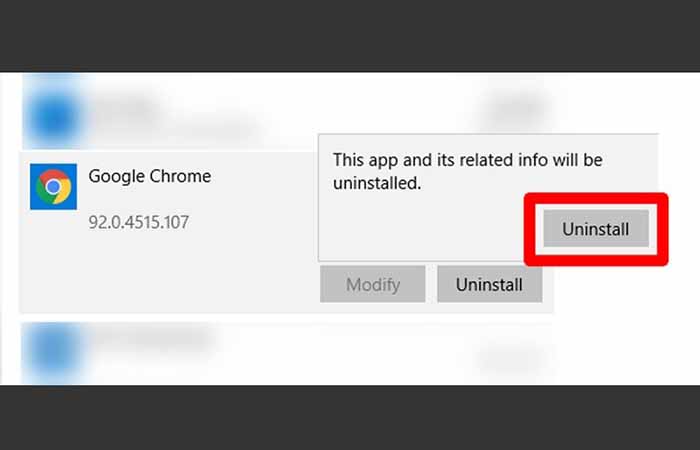
- krok 8: Ponownie wyświetli się potwierdzenie umożliwiające usunięcie danych przeglądania poprzez zaznaczenie tego pola ¿Usunąć także dane przeglądania?Możesz to sprawdzić, ale powinieneś wiedzieć, że usuniesz pliki cookie, historię, hasła... Niezależnie od tego, czy to sprawdzisz, czy nie, kliknij ponownie Odinstaluj.
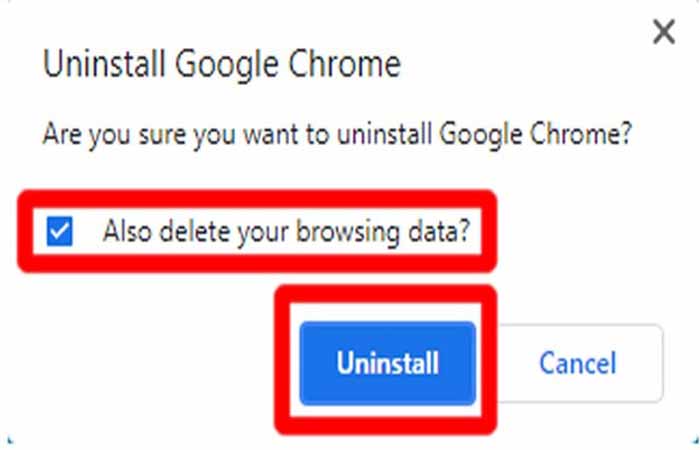
- krok 9: Po kilku chwilach powinieneś odinstalować przeglądarkę Google Chrome. Teraz nadszedł czas, aby go ponownie zainstalować.
- krok 10: Przejdź do folderu Pliki do pobrania na swoim komputerze i poszukaj pliku exe. Kliknij go dwukrotnie.
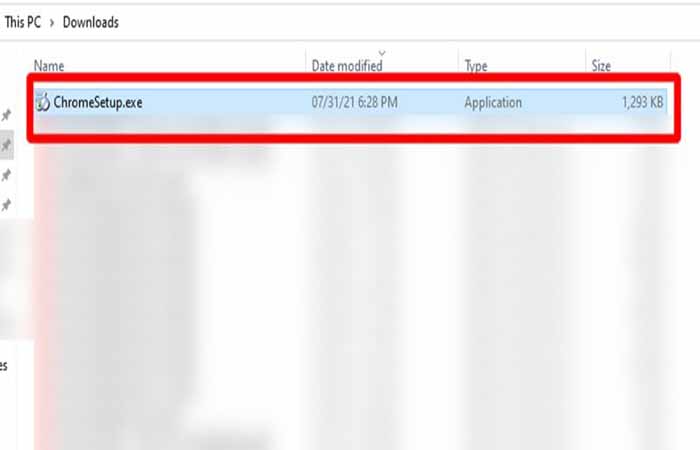
UWAGA : Instalator wykona wszystkie czynności automatycznie. Po chwili przeglądarka Google Chrome zostanie ponownie zainstalowana na komputerze.
Następnie przeglądarka Google Chrome powinna otworzyć się bez żadnych problemów.
3. Przeglądarka Google Chrome nie działa lub zamyka się sama
Przeglądarka Google może również bardzo często sama się zawieszać. Powodów jest wiele, ale interesują nas rozwiązania. Oto kilka.
Odinstaluj rozszerzenia, jeśli przeglądarka Google Chrome nie działa
Awarie przeglądarki Google Chrome są zwykle spowodowane nieprawidłowym działaniem niektórych zainstalowanych rozszerzeń. Aby je odinstalować, wykonaj następujące kroki:
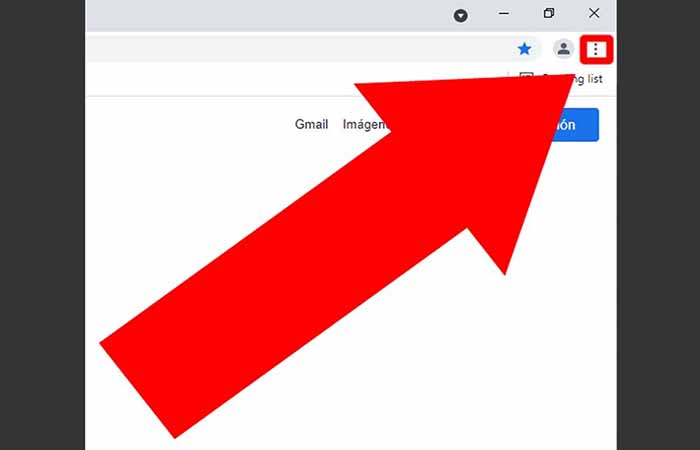
- krok 1: Otwórz przeglądarkę Google Chrome i bez wchodzenia na jakąkolwiek stronę internetową (aby uniknąć awarii) kliknij trzy pionowe kropki w prawym górnym rogu, aby uzyskać dostęp do menu.
- krok 2: Najedź myszką Więcej narzędzi, po lewej stronie pojawią się inne menu, kliknij Rozszerzenia.
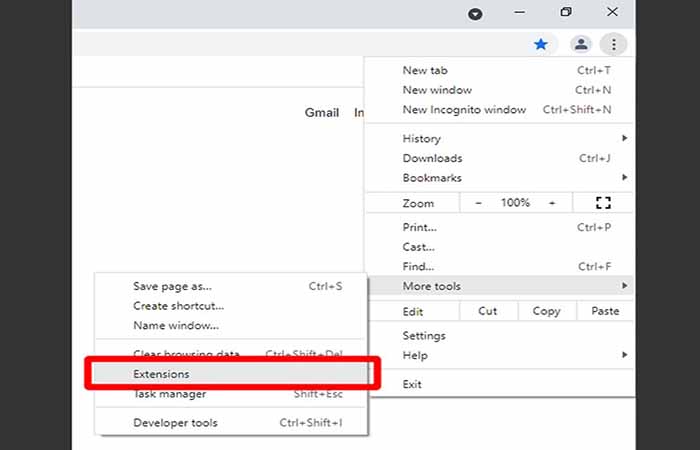
UWAGA : Zobaczysz wszystkie zainstalowane rozszerzenia. Najlepiej odinstalować tylko te pochodzące od nieznanych lub podejrzanych marek, ale jeśli chcesz mieć pewność, że nie są to rozszerzenia, możesz spróbować usunąć je wszystkie.
- krok 3: Jeśli uważasz, że powinieneś spróbować, kliknij przycisk usunąć.
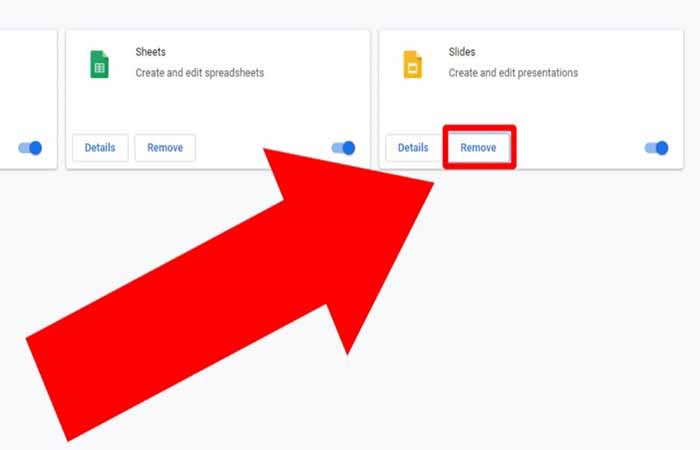
- krok 4: Pojawi się wyskakujące okienko z prośbą o potwierdzenie. Jeszcze raz, zrobić kliknij usunąć.
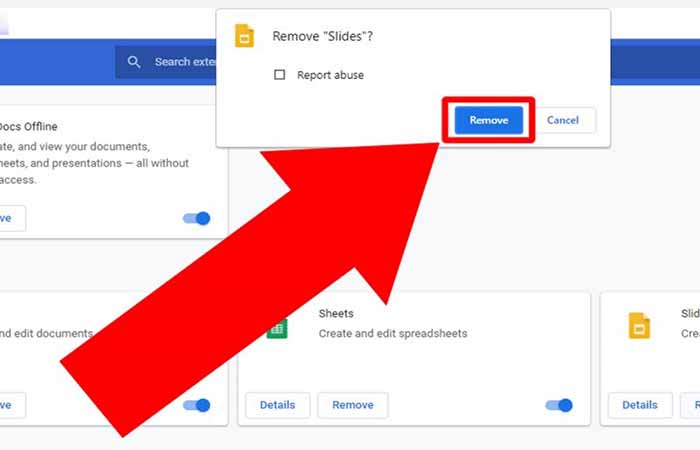
Po usunięciu rozszerzeń przeglądarka Google Chrome może nie zostać zamknięta. W przeciwnym razie pozostaje kilka opcji.
Zainstaluj aktualizacje systemu Windows i przeglądarki Google Chrome
Inną przyczyną awarii przeglądarki Google Chrome może być nieaktualne oprogramowanie. Może to być brakująca aktualizacja dla systemu Windows lub przeglądarki Google Chrome, która nie została zaktualizowana do najnowszej wersji. W przypadku aktualizacji Google Chrome wykonaj następujące czynności:
- krok 1– Przy otwartej przeglądarce przejdź ponownie do menu przeglądarki i kliknij konfiguracja.
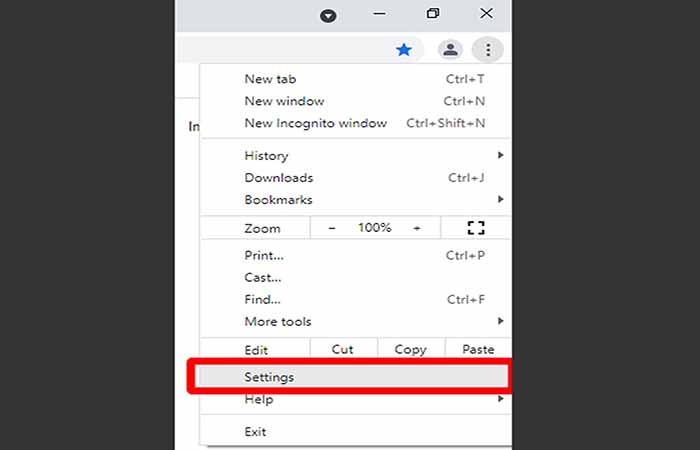
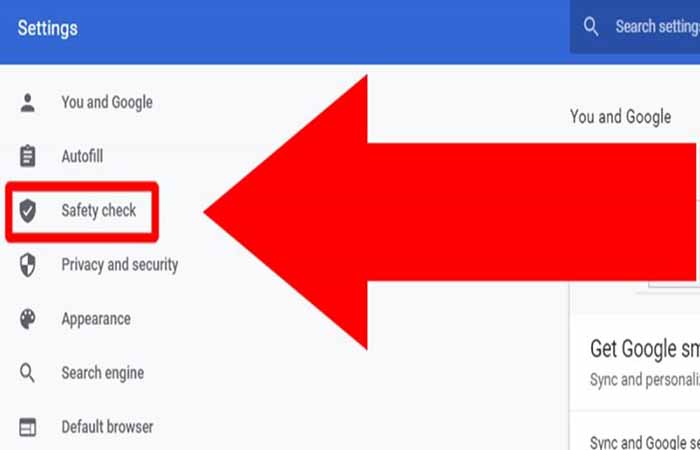
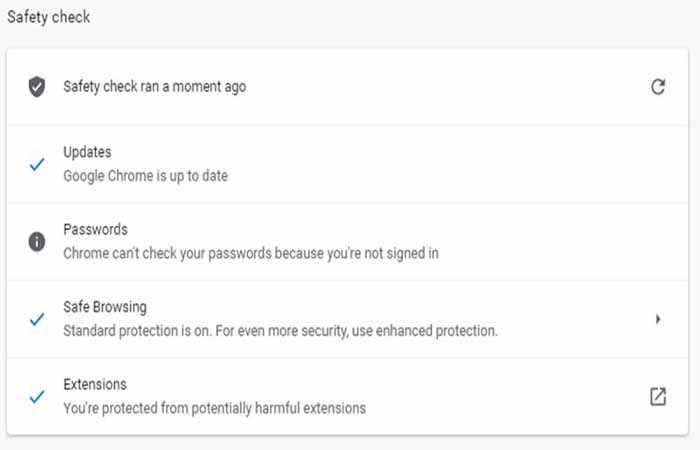
- krok 2: Wśród menu po lewej stronie zobaczysz menu zatytułowane Kontrola bezpieczeństwa, Kliknij na to.
- krok 3: Teraz kliknij Sprawdź teraz aby rozpocząć weryfikację.
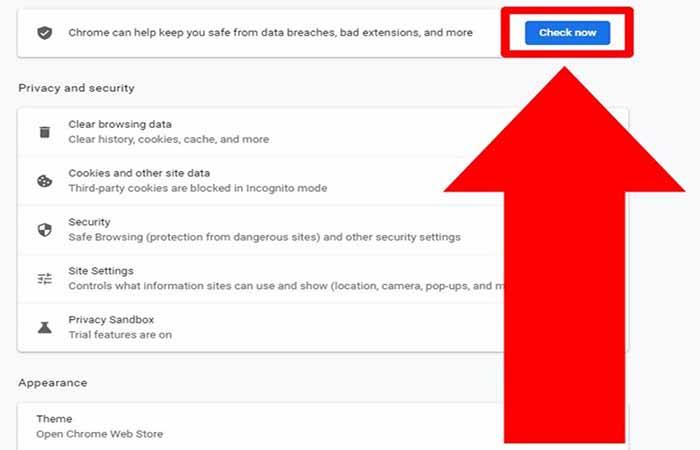
- krok 4: Ta opcja pozwala sprawdzić stan przeglądarki Google Chrome, a także automatycznie ją zaktualizować, jeśli zajdzie taka potrzeba.
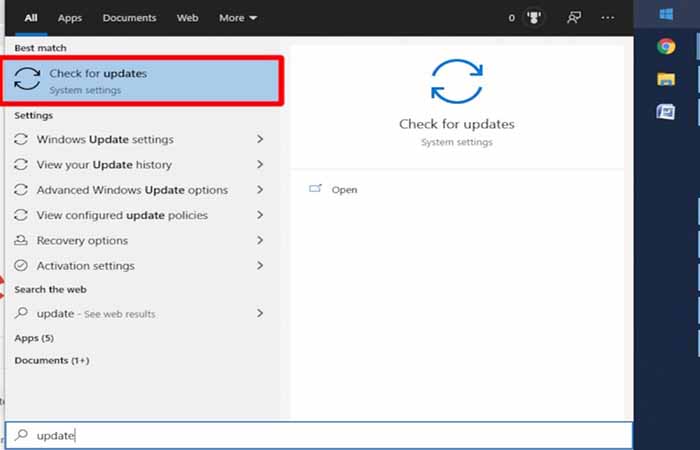
- krok 5: W przypadku aktualizacji systemu Windows od początku wpisz update i wybierz opcję Sprawdź aktualizacje.
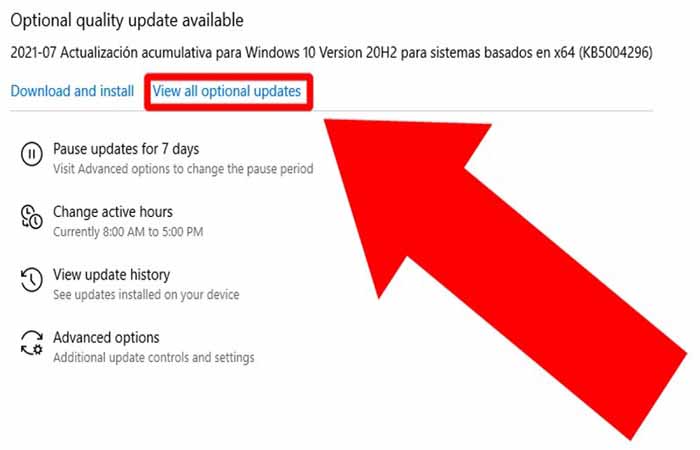
- krok 6: Zobaczysz listę wszystkich ważnych aktualizacji, które należy wprowadzić. Klikając, możesz także zobaczyć inne aktualizacje Pokaż wszystkie opcjonalne aktualizacje.
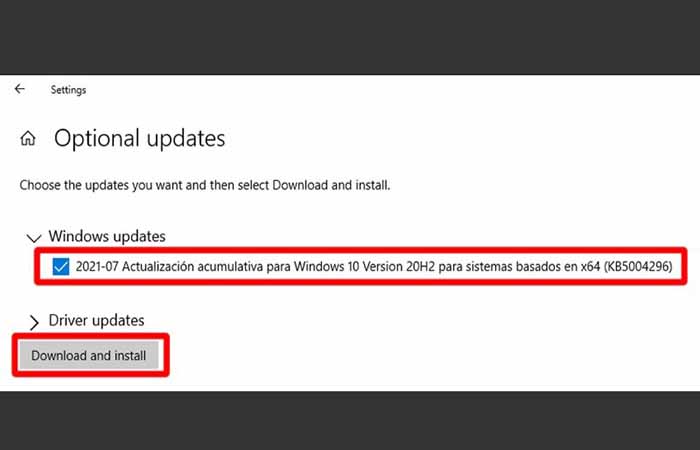
- krok 7: Wybierz wszystkie aktualizacje systemu Windows i kliknij Pobierz i zainstaluj.
Zainstaluj ponownie Google Chrome
Jeśli poprzednie dwie opcje nie zadziałają, istnieje trzeci sposób, polegający na ponownej instalacji przeglądarki Google Chrome.
4. Google Chrome nie działa, gdy strony się nie ładują
Jeśli Twoim problemem jest niewczytująca się strona internetowa, przeglądarka Google Chrome mogła nie mieć z tym wiele wspólnego. Poniżej szczegółowo opisujemy kilka diagnoz i odpowiadające im metody leczenia.
Problem z serwerem
Najpierw spróbuj załadować różne strony internetowe. Jeśli się załadują, problem prawdopodobnie dotyczy serwera obsługującego stronę internetową, którą chcesz odwiedzić. Spróbuj wyświetlić tę samą stronę internetową na urządzeniu z innym połączeniem (na przykład na smartfonie korzystającym z komórkowej transmisji danych).
Jeśli ta witryna również się nie ładuje, ale ładują się inne, najprawdopodobniej jest to problem z serwerem i będziesz musiał poczekać, aż administratorzy witryny znajdą rozwiązanie.
Problem z pamięcią podręczną i plikami cookie
Jeśli ta sama strona internetowa nie ładuje się z jednego urządzenia, ale ładuje się z innego, a pozostałe strony internetowe działają poprawnie na wszystkich urządzeniach, może być konieczne wyczyszczenie pamięci podręcznej przeglądarki i wyczyszczenie plików cookie. Aby to zrobić, wykonaj następujące czynności:
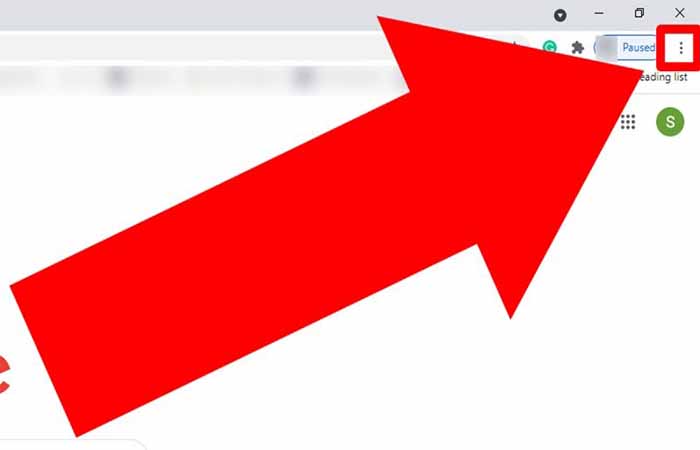
- krok 1– Po otwarciu przeglądarki Google Chrome przejdź do menu opcji, klikając trzy pionowe kropki w prawym górnym rogu ekranu.
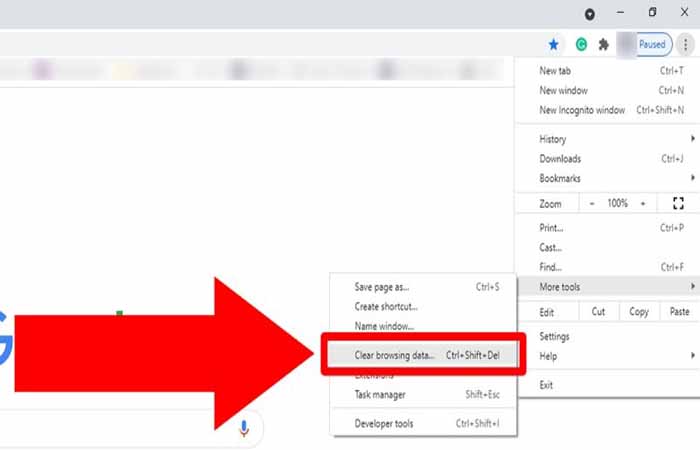
- krok 2: Wyświetla się menu z kilkoma opcjami; najedź myszką Więcej narzędzi i po lewej stronie kliknij Wyczyść dane przeglądania...
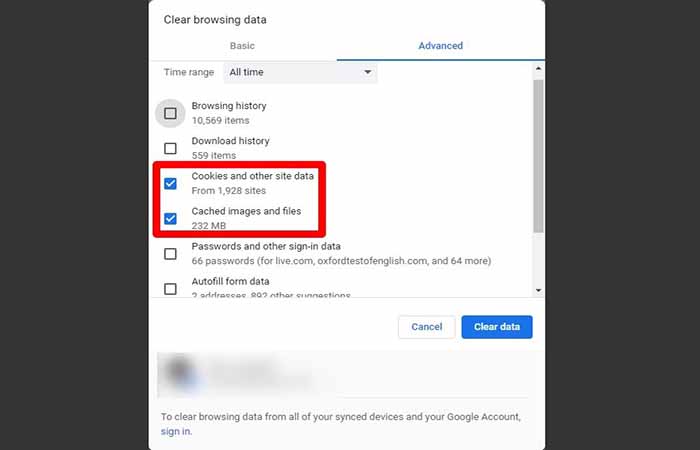
- krok 3: Pojawi się menu, które pozwoli Ci usunąć historię, pliki cookie, hasła... Zaznacz dowolną liczbę pól, ale aby rozwiązać problem, musisz przynajmniej zaznaczyć Pliki cookie i inne dane witryn oraz obrazy w plikach zapisane w pamięci podręcznej.
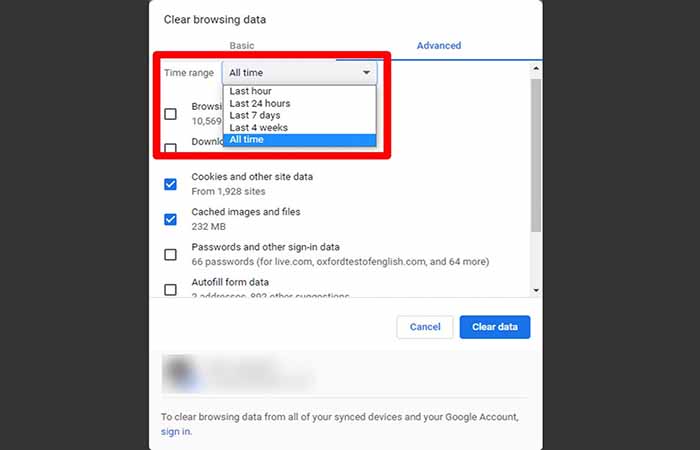
- krok 4: Teraz w Okres, musisz wybrać opcję Wszystkie dane aby usunąć wszystkie zapisane dane.
- krok 5: Na koniec kliknij Usuń dane aby usunięcie plików cookies i pamięci podręcznej było skuteczne.
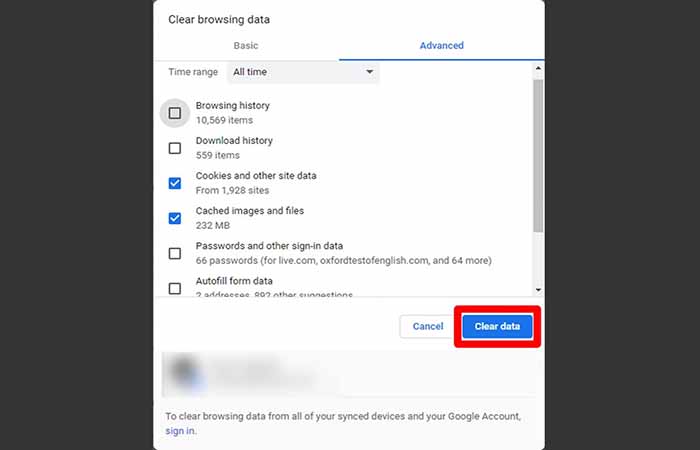
UWAGA : Po wykonaniu tej czynności możesz spróbować wejść na tę samą stronę internetową, która nie działała. Jeśli to nadal nie pomoże, diagnoza jest z pewnością skomplikowana, choć wciąż istnieją pewne alternatywy do wypróbowania.
Brak przeglądarki Google Chrome ze względu na problem z systemem Windows
Czasami problemy są spowodowane przez sam system operacyjny. Powodów jest wiele, ale nas interesują rozwiązania.
- krok 1: Pierwszą rzeczą, którą możesz spróbować, jest zamknięcie programów i innych kart w przeglądarce Google Chrome.
- krok 2: Jeśli problemem było przeciążenie aplikacji, to rozwiązanie może zadziałać.
- krok 3: Jeśli to nadal nie działa, możesz spróbować rozwiązać problem, uruchamiając ponownie system Windows. Czasami proste ponowne uruchomienie działa cuda, aby rozwiązać problemy.
Problem z przeglądarką
Następną opcją jest sprawdzenie, czy niedziałająca strona internetowa otwiera się w innej przeglądarce internetowej. Aby to zrobić, musisz wykonać następujące czynności:
- krok 1- Spróbuj otworzyć stronę z dowolnej innej przeglądarki, którą już zainstalowałeś: Microsoft Edge, Mozilla Firefox, Safar.. Jeśli strona działa z innych przeglądarek, możesz spróbować ponownie zainstalować Google Chrome.
- krok 2: Po ponownej instalacji wystarczy spróbować załadować stronę z przeglądarki Google Chrome. Jeśli Google Chrome nadal nie działa, problem prawdopodobnie polega na tym, że witryna nie jest zoptymalizowana dla tej przeglądarki (co jest nietypowe, ale może się zdarzyć). W każdym razie kontynuujmy testowanie możliwych rozwiązań.
Przeglądarka Google Chrome nie działa z powodu problemów z połączeniem
Jeśli przeglądarka Google Chrome nie działa z żadną stroną internetową ani z żadnym innym urządzeniem lub przeglądarką podłączoną do routera, problem może leżeć po stronie operatora udostępniającego połączenie internetowe.
Aby to potwierdzić, najedź myszką na ikonę połączenia internetowego. Ta ikona ma kształt fali magnetycznej, jeśli jest to połączenie Wi-Fi, i kształt ekranu z kablem podłączonym po lewej stronie, jeśli jest to połączenie przewodowe. Wyświetlany jest komunikat informujący, czy istnieje połączenie:
- Dostęp do Internetu (z łączem internetowym)
- Brak dostępu do Internetu (Brak połączenia z Internetem)

Jeśli widzisz komunikat „Brak dostępu do internetu ” , połączenie Wi-Fi może nie docierać do sygnału routera. Jeśli używasz laptopa, spróbuj umieścić go bliżej routera. Jeśli to nie pomoże, najlepiej skontaktować się z dostawcą usług internetowych, ponieważ problem prawdopodobnie leży po jego stronie.
Inne możliwe przyczyny
Istnieje wiele powodów, dla których strona może się nie załadować w przeglądarce Google Chrome. Analiza wszystkich przyczyn wraz z rozwiązaniami mogłaby się przełożyć na niemal niekończący się artykuł pomocy. Może to być zduplikowany adres IP , nieprawidłowo działający serwer DNS, uszkodzona karta sieciowa, strona internetowa, do której próbujesz uzyskać dostęp, może nie być zoptymalizowana pod kątem przeglądarki Google Chrome, serwery strony mogą mieć problem z siecią CDN… w pewnym momencie istnieje wiele możliwości, ale niewiele jest pewników.
Możesz próbować dalej, kierując się kodem błędu wyświetlanym na ekranie, choć może się zdarzyć, że i tak będziesz musiał skontaktować się z kimś, aby rozwiązać problem. Pamiętaj: problem nie zawsze leży po stronie komputera; czasami warto zadzwonić do operatora telefonii komórkowej lub skontaktować się z administratorami witryny.
Alternatywy, z których możesz skorzystać, jeśli Google Chrome nie działa
Pod względem wyszukiwarki Google jest dziś bez wątpienia liderem rynku. Według danych GlobalStat z października 2018 r. udział Google w rynku wynosi 92,74%. Daleko w tyle plasują się Yahoo i Bing! którzy posiadają odpowiednio 2,32% i 2,17% akcji.
Google to super funkcjonalna, szybka i bardzo wydajna wyszukiwarka. Więc powiesz mi: Po co zmieniać? Po prostu dlatego, że istnieją inne alternatywy.
Ci drudzy są oczywiście może trochę słabsi, ale chcą być zaangażowani, zjednoczeni, ekologiczni i humanitarni. Krótko mówiąc, są to bardziej etyczne rozwiązania, z których możesz skorzystać, jeśli Google Chrome nie działa!
Zaatakowane wyszukiwarki: jak działają?
Wyszukiwarki angażujące są fajne, ale prawdopodobnie zastanawiasz się, jak to wszystko działa. W rzeczywistości opierają się one na bardzo prostym sposobie działania: część przychodów z reklam generowanych przez dane wyszukiwarki jest przeznaczana na różne cele. Dzięki temu użytkownicy mogą korzystać z nich bezpłatnie, jak z każdej innej wyszukiwarki.
1. Ecosia – Surfowanie w celu ponownego zalesiania
Ecosia to firma społeczna, która od 2009 roku walczy o ponowne zalesianie na całym świecie. W Ecosia potrzeba około 45 wyszukiwań, aby zasadzić drzewo. Tym samym posadzono już 42 miliony drzew. Ta znacząca liczba jest wciąż minimalna w porównaniu ze znaczną liczbą drzew wycinanych każdego dnia na świecie.
Jeśli zdecydujesz się skorzystać z Ecosii, aby Twoje wyszukiwania były bardziej stymulujące, ma ona mały osobisty licznik, który pozwala zobaczyć, ile wyszukiwań przeprowadzasz. Możesz podejmować małe osobiste wyzwania, aby przyczynić się do ponownego zalesiania planety.
Możesz pobrać tę przeglądarkę stąd
2. Lilo – Surfuj dla projektów społecznych i środowiskowych
Lilo, stworzona w 2015 roku wyszukiwarka solidarności, która broni projektów społecznych i środowiskowych. W ramach przeprowadzonego badania zebrano już ponad 1.260.000 1 XNUMX euro. Zasada jest prosta, przeprowadzasz badanie, każde badanie jest równoważne XNUMX kropli wody. Warto zatem pomnożyć swoje badania, aby zebrać jak najwięcej kropel wody, które następnie można przekazać na wybrany przez siebie projekt.
Dzięki wytwarzanym kropelkom wody Lilo kompensuje również emisję dwutlenku węgla.
Przeglądarkę możesz pobrać stąd
3. Ecogine – Surfowanie w trosce o środowisko
Ecogine to ekologiczna wyszukiwarka skojarzeniowa stworzona w 2008 roku, której cechą charakterystyczną jest kompensacja emisji Co2 generowanej w wyniku korzystania z platformy. Uzasadniają swoje wynagrodzenie, przekazując pieniądze wyspecjalizowanym organizacjom.
Na Ecogine internauci mogą głosować na to, jakich stowarzyszeń chcą bronić. Zyski wygenerowane przez Ecogine zostaną następnie przekazane stowarzyszeniom, które zdobędą najwięcej głosów.
Kolejna drobna cecha, internauci mają również możliwość zaproponowania pewnych stowarzyszeń do obrony.
Przeglądarkę możesz pobrać stąd
4. Goodsearch: przeglądaj, aby bronić wybranego przez siebie stowarzyszenia humanitarnego
Goodsearch nie ma najbardziej atrakcyjnego interfejsu, ale pozwala wspierać projekty humanitarne. W Goodsearch możesz także wybrać projekty, które chcesz bronić. Ta wyszukiwarka oferuje również kupony rabatowe.
Może Cię również zainteresować: Kody Google Authenticator nie działają – błąd
5. Blackle
Blackle to wyszukiwarka stworzona przez Heap Media Company i dostępna w ponad 50 krajach na całym świecie. Koncepcja jest prosta: strona działa tylko w trybie ciemnym , co pozwala oszczędzać energię elektryczną. Aby zmotywować użytkowników, wyszukiwarka zawiera mały licznik, który wyświetla liczbę zaoszczędzonych watogodzin (Wh).
6. YouCare
YouCare to wyszukiwarka dla miłośników zwierząt. W rzeczywistości po 45 wyszukiwaniach w tej wyszukiwarce firma oferuje posiłek porzuconym zwierzętom. Co więcej (ale nie mniej ważne), te zainfekowane wyszukiwarki oferują możliwość dodania rozszerzenia do Google Chrome, a także innych przeglądarek.
Wnioski
Jak widać, są to rozwiązania i alternatywy, z których możesz skorzystać, jeśli Google Chrome nie działa na Twoim komputerze. Zalecamy szczegółowe wykonanie kolejnych kroków lub skorzystanie z przedstawionych opcji. Mamy nadzieję, że pomogliśmy Ci tymi informacjami.

Nazywam się Javier Chirinos i jestem pasjonatem technologii. Odkąd pamiętam lubiłem komputery i gry wideo, a to hobby zakończyło się pracą.
Od ponad 15 lat publikuję o technologiach i gadżetach w Internecie, szczególnie w mundobytes.com
Jestem również ekspertem w dziedzinie komunikacji i marketingu online oraz posiadam wiedzę z zakresu rozwoju WordPressa.