- Dźwięk 3D może mieć nie dopracowaną jakość ze względu na nieprawidłowy HRTF, podwójne przetwarzanie i miksowanie w grze.
- En PS5, skalibruj niestandardowy profil 3D i omiń zestaw słuchawkowy 7.1.
- Przełączaj się między trybem 3D i stereo w zależności od tytułu; nie wszyscy korzystają z tego w równym stopniu.
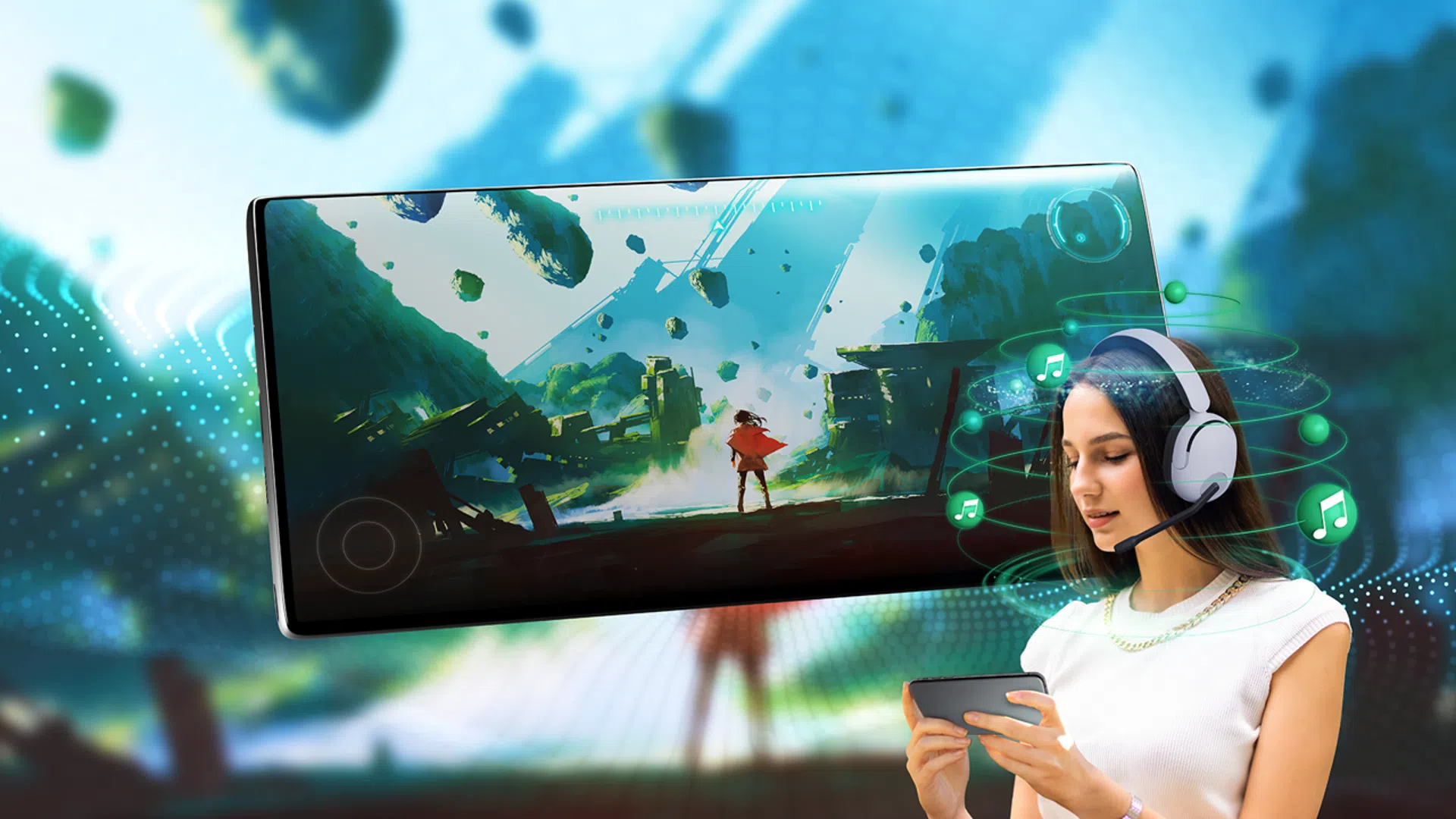
Wielu graczy zauważyło, że po przejściu na nowsze konsole lub włączeniu dźwięku przestrzennego, niektóre tytuły brzmią stłumione lub dziwnie, jakby były przytłumione. W rzeczywistości osoby, które przeszły z PS4 na słuchawki takie jak HyperX Cloud II, zauważyły, że chociaż kierunkowość poprawia się na PS5, jakość dźwięku pogarsza się , szczególnie w przypadku niektórych efektów, takich jak strzały czy eksplozje.
To zachowanie niekoniecznie oznacza awarię sprzętu : w dużej mierze zależy to od sposobu zaprojektowania przetwarzania 3D, konfiguracji systemu oraz integracji danej gry wideo. W tym artykule wyjaśnię, na przykładach z życia wziętych i praktycznych rozwiązaniach, dlaczego tak się dzieje, jak poprawnie skonfigurować 3D na PS5 i jakie ustawienia sprawdzić w konkretnych grach, takich jak Apex Legends, Rocket League, Spider-Man i Devil May Cry . Dołączyłem również sekcję diagnostyczną dla komputerów PC/Windows, inspirowaną odpowiedziami pomocy technicznej, która może pomóc w przypadku gier takich jak Minecraft.
Dlaczego dźwięk 3D czasami brzmi gorzej niż dźwięk stereo
Dźwięk 3D w słuchawkach opiera się na technikach binauralnych i funkcjach przenoszenia związanych z głową (HRTF). Zasadniczo system symuluje sposób, w jaki anatomia użytkownika modyfikuje dźwięk, aby zlokalizować go w przestrzeni. Problem polega na tym, że obliczenia te zależą od profilu, który może nie być idealnie dopasowany do ucha. Gdy parowanie nie jest idealne, pojawiają się artefakty: utrata jasności, pudełkowaty dźwięk lub swoista „zasłona” nad dźwiękiem.
Na PS5 silnik Tempest konwertuje każdy sygnał na pole 3D dla słuchawek. Zapewnia to wyraźną przewagę w zakresie dokładności kierunkowej, ale jeśli gra nie jest dobrze zmiksowana pod kątem tego efektu, niektóre elementy mogą brzmieć mniej wyraźnie. Dlatego niektórzy gracze zgłaszają wyraźniejsze słyszenie kroków, ale odizolowane efekty dźwiękowe brzmią gorzej. Ten kompromis między pozycjonowaniem a wiernością dźwięku jest realny w niektórych tytułach.
W przypadku słuchawek takich jak HyperX Cloud II istnieje jeszcze jeden czynnik: ich karta dźwiękowa USB z funkcją „ wirtualnego dźwięku 7.1 ” zapewnia dodatkowe przetwarzanie. Połączenie dźwięku przestrzennego 7.1 z dźwiękiem 3D konsoli daje podwójne przetwarzanie. To prawie zawsze prowadzi do bardziej zamulonego lub rozproszonego dźwięku . Kluczem jest korzystanie z Cloud II w czystym trybie stereo (przez gniazdo mini-jack kontrolera) i pozostawienie PS5 obsłudze dźwięku 3D.
Co więcej, każda gra implementuje dźwięk inaczej. Niektóre integrują 3D od podstaw; inne konwertują miks zaprojektowany dla dźwięku stereo lub wielokanałowego bez precyzyjnego dostrajania. Dlatego tytuły takie jak Spider-Man czy Devil May Cry 5 mogą brzmieć „normalnie ”, podczas gdy w Apex Legends czy Rocket League dźwięk może wydawać się dziwny po aktywacji 3D.
Czynniki techniczne, które pogarszają jakość 3D w niektórych grach
Kilka czynników może wyjaśniać, dlaczego gra może brzmieć gorzej w 3D w porównaniu z klasyczną wersją stereo. Identyfikacja tych czynników pomoże Ci zdecydować, kiedy włączyć tę funkcję i jakie ustawienia dostosować, aby przywrócić jasność i klarowność.
- Niezgodność HRTFProfil używany przez konsolę nie pasuje do Twojego wyglądu i zaburza sygnał. Zauważysz utratę wysokich tonów, a głosy staną się bardziej głuche lub „nudne”.
- Podwójna wirtualizacja: : Słuchawki z włączonym systemem 7.1 + konsola 3D = dźwięk przetwarzany dwukrotnie. Często jest on stłumiony.
- Oryginalny miks gier- Jeśli tytuł jest zoptymalizowany pod kątem głośników stereo lub wielokanałowych, a następnie dostosowany do słuchawek, może występować nakładanie się, nieprawidłowe przesunięcie fazowe lub nieprawidłowo rozmieszczone elementy.
- Krzywe wyrównania:stosowane są niektóre silniki 3D wyrównanie kompensacyjneW zależności od kasku może to „zabić” oczekiwaną jasność broni, kroków lub konkretnych efektów.
- Kompresja i zakres dynamiki:Jeśli gra korzysta z agresywnych kodeków lub ma bardzo ograniczony zasięg, 3D „pokazuje” ograniczenia, które w trybie stereo pozostałyby niezauważone.
Dlaczego w niektórych grach brzmi to dziwnie, a w innych nie?
Są tytuły, w których przejście do 3D to prawdziwa przyjemność (naturalne brzmienie, dobra separacja i głębia), a inne pozostawiają po sobie grymas. Zazwyczaj zależy to od tego, jak studio zintegruje silnik audio i jak dobrze współpracuje on z przetwarzaniem PS5. Jeśli zauważysz, że Apex Legends czy Rocket League brzmią stłumione, a Spider-Man czy Devil May Cry 5 brzmią świetnie, prawdopodobnie wynika to z miksowania i przetwarzania stosowanego w każdej grze.
Kolejny szczegół: „tryb 3D” w grze nie zawsze oznacza to samo. Czasami jest to etykieta marketingowa zastrzeżonego algorytmu, innym razem wynik zoptymalizowany pod kątem PS5 Tempest, a czasami…
Konwersja na miksie bazowym. W praktyce dwa tytuły z „3D” w menu mogą zachowywać się zupełnie inaczej.
Ważne jest również, czy gra została stworzona na PS4, a później zaktualizowana na PS5. Czasami decyzje dotyczące miksu lub ograniczenia silnika mają wpływ na grę, a po przetworzeniu z dźwiękiem 3D problemy te stają się widoczne. Jeśli z Twojego doświadczenia wynika, że dźwięk stereo w grze jest fantastyczny, ale dźwięk 3D już nie, nie wahaj się przełączać między nimi w zależności od tytułu.
Prawidłowa konfiguracja dźwięku 3D dla słuchawek na PS5
Zanim zdecydujesz, czy warto, upewnij się, że 3D jest poprawnie skonfigurowane na konsoli. PS5 pozwala na utworzenie własnego profilu i przełączanie się między pięcioma prostymi ustawieniami. Wykonanie tych kroków gwarantuje prawidłową kalibrację podstawy.
Utwórz niestandardowy profil dźwięku 3D na PS5
Na PS5 przejdź do Ustawienia > Dźwięk > Dźwięk 3D w słuchawkach . Następnie wybierz opcję „Utwórz niestandardowy profil dźwięku 3D” i postępuj zgodnie z instrukcjami wyświetlanymi na ekranie. Usłyszysz dźwięki o różnej wysokości i pozycji. Odpowiedz na kilka krótkich pytań, aby system mógł zmierzyć, jak odbierasz pole dźwięku 3D.
Po zakończeniu włącz opcję „Zastosuj niestandardowy profil dźwięku 3D”. Jeśli ją wyłączysz, konsola użyje jednego z predefiniowanych profili. Następnym razem, gdy przejdziesz do Ustawienia > Dźwięk > Dźwięk w słuchawkach 3D, możesz włączyć lub wyłączyć opcję „Włącz dźwięk w słuchawkach 3D”. Po włączeniu przełącznika dźwięk stereo jest przełączany na 3D; po wyłączeniu powraca do klasycznego dźwięku stereo.
Korzystanie z ustawień wstępnych dźwięku 3D
Jeśli nie chcesz mierzyć swojego profilu, PS5 pozwala wybrać jedno z pięciu ustawień wysokości. To szybki sposób na sprawdzenie, czy bardziej odpowiada Ci widok z góry, czy z dołu. Wypróbuj wszystkie pięć i wybierz to, które zapewnia najlepszą klarowność i pozycjonowanie.
Konkretne wskazówki dotyczące HyperX Cloud II na PS5
HyperX Cloud II działa bardzo dobrze z PS5, ale najlepiej podłączyć go do kontrolera kablem analogowym (minijack) i wyłączyć funkcję dźwięku 7.1 w samym zestawie słuchawkowym. Unikaj używania adaptera USB z wirtualizacją, ponieważ może on dodać drugi etap przetwarzania, powodując stłumienie dźwięku lub pogłos . Pozwól zestawowi Tempest zająć się dźwiękiem 3D i zachować czysty dźwięk stereo.
Na konsoli sprawdź, czy wyjście jest ustawione na słuchawki podłączone do kontrolera, dostosuj balans i głośność, a jeśli gra obsługuje kontrolę zakresu dynamiki, spróbuj przełączyć się na tryb „Nocny” lub „Standardowy” zamiast „Kinowy”. W zależności od tytułu, zmiana tego ustawienia może przywrócić intensywność i szczegółowość dźwięku.
Co zrobić, jeśli dźwięk 3D jest stłumiony
Jeśli skonfigurowałeś już dźwięk 3D i nadal słyszysz niewyraźny lub mniej bogaty dźwięk niż w stereo, wypróbuj tę listę kontrolną. To szybkie i uporządkowane podejście, które pomoże Ci wyeliminować istotne problemy bez marnowania czasu, a jego celem jest przywrócenie klarowności bez utraty kierunkowości.
- Wyłącza przetwarzanie duplikatówJeśli Twój zestaw słuchawkowy obsługuje dźwięk przestrzenny 7.1, wyłącz go. Użyj bezpośredniego połączenia analogowego z kontrolerem PS5, aby uzyskać obraz 3D.
- Przełącznik 3D/stereo: Przełącz tę opcję w Ustawieniach i w grze (jeśli jest dostępna). Jeśli miks brzmi słabo w 3D, ale dobrze w stereo, odtwórz ten tytuł w stereo bez żalu.
- Ponowna kalibracja profilu: Powtórz tworzenie własnego profilu i wypróbuj różne ustawienia. Czasami niewielkie zwiększenie wysokości dźwięku przywraca utracone wysokie tony.
- Sprawdź zakres dynamiczny: Niektóre gry kompresują się zbyt mocno po włączeniu trybu 3D. Przełącz się na mniej restrykcyjny profil dynamiki.
- Wyrównanie:Jeśli w zestawie słuchawkowym lub konsoli zastosowano korekcję EQ, należy nieco podnieść pasmo. 4–8 XNUMX kHzSubtelny dotyk może przywrócić istotę kroków i głosów.
- zaktualizować grę:Dostępne są poprawki, które modyfikują miks tytułów lub naprawiają błędy dźwięku przestrzennego.
- Sprawdź okablowanieBrudny lub wystający wtyk pogarsza brzmienie wysokich tonów i powoduje wrażenie „koca”. Należy go ostrożnie wyczyścić i ponownie podłączyć.
Wypróbuj te czynności w podanej kolejności :
- Zainstaluj ponownie grę: Naprawia uszkodzone instalacje lub uszkodzone ustawienia audio w konkretnym tytule.
- Uruchom narzędzie do rozwiązywania problemów z dźwiękiem: W Windows, przejdź do Start > Ustawienia > System > Dźwięk > Rozwiązywanie problemów.
- Zaktualizuj sterowniki audio: otwórz Menedżer urządzeń > Kontrolery dźwięku, wideo i gier, kliknij prawym przyciskiem myszy kartę lub zestaw słuchawkowy i wybierz „Zaktualizuj sterownik” > „Wyszukaj sterowniki automatycznie”.
- Wyłącz ulepszenia dźwięku: W Panelu sterowania > Sprzęt i dźwięk > Dźwięk > Odtwarzanie przejdź do Właściwości domyślnego urządzenia i na karcie Ulepszenia wybierz opcję „Wyłącz wszystkie ulepszenia” lub „Wyłącz wszystkie efekty dźwiękowe”. W razie potrzeby powtórz tę czynność dla innych domyślnych urządzeń.
- Ponowne uruchomienie po aktualizacjach- Jeśli są jakieś oczekujące aktualizacje, użyj opcji „Aktualizuj i uruchom ponownie”, aby je zastosować i rozwiązać wszelkie nietypowe problemy z dźwiękiem.
Procedura ta rozwiązuje wszystkie problemy, od najprostszych do najbardziej technicznych, i często naprawia problemy, które wydają się skomplikowane, ale były spowodowane przez przestarzały kontroler lub ulepszenia dźwięku, które zaburzają sygnał.
Przykłady z życia wzięte: Apex Legends, Rocket League, Spider-Man i DMC5
Gracze zgłaszali, że w Apex Legends i Rocket League, z włączonym dźwiękiem 3D, dźwięk „brzmi dziwnie”, podczas gdy w Spider-Manie lub Devil May Cry 5 wszystko brzmi normalnie. Sugeruje to różnice w implementacji. Jeśli zauważysz tę różnicę, najpraktyczniejszym rozwiązaniem jest dostosowanie jej do każdej gry z osobna: użyj dźwięku stereo w grach, w których dźwięk jest lepszy, i włącz dźwięk 3D w grach, w których daje on wyraźną przewagę. Doświadczenie może się różnić w zależności od tytułu i aktualizacji.
Pamiętaj, że dźwięk 3D w PS5 działa z dowolnymi słuchawkami stereo; nie potrzebujesz modelu „zgodnego z 3D”, aby z niego korzystać. W rzeczywistości wiele zestawów słuchawkowych reklamujących dźwięk przestrzenny 7.1 korzysta z własnego przetwarzania, które najlepiej wyłączyć, gdy korzystasz z natywnego dźwięku Tempest konsoli.
A co jeśli problemem nie jest konsola, ale system lub gra na PC?
Na komputerze podobne objawy (stłumiony dźwięk, problemy z kierunkowością lub zaniki sygnału) mogą wynikać ze sterowników , aktualizacji systemu Windows lub samej gry. Oficjalne wsparcie techniczne zaleca korzystanie z narzędzi takich jak Voicemeeter Banana i postępowanie zgodnie z określoną kolejnością, która często rozwiązuje problem bez komplikacji.
Szybka diagnostyka gier takich jak Minecraft w systemie Windows
Najpierw sprawdź, czy używasz słuchawek przewodowych, czy Bluetooth i czy ostatnio wprowadzałeś jakieś zmiany (instalowałeś sterowniki, instalowałeś nowe aplikacje audio , aktualizowałeś system). Te dwa proste pytania zawężają problem i często wskazują jego źródło.
- Zainstaluj ponownie grę: Naprawia uszkodzone instalacje lub uszkodzone ustawienia audio w konkretnym tytule.
- Uruchom narzędzie do rozwiązywania problemów z dźwiękiem: W systemie Windows przejdź do Start > Ustawienia > System > Dźwięk > Rozwiązywanie problemów.
- Zaktualizuj sterowniki audio:Otwórz Menedżera urządzeń > Kontrolery dźwięku, wideo i gier, kliknij prawym przyciskiem myszy kartę lub zestaw słuchawkowy i wybierz opcję „Aktualizuj sterownik” > „Wyszukaj automatycznie sterowniki”.
- Wyłącz ulepszenia dźwięku: W Panelu sterowania > Sprzęt i dźwięk > Dźwięk > Odtwarzanie przejdź do Właściwości domyślnego urządzenia i na karcie Ulepszenia wybierz opcję „Wyłącz wszystkie ulepszenia” lub „Wyłącz wszystkie efekty dźwiękowe”. W razie potrzeby powtórz tę czynność dla innych domyślnych urządzeń.
- Ponowne uruchomienie po aktualizacjach- Jeśli są jakieś oczekujące aktualizacje, użyj opcji „Aktualizuj i uruchom ponownie”, aby je zastosować i rozwiązać wszelkie nietypowe problemy z dźwiękiem.
Procedura ta rozwiązuje wszystkie problemy, od najprostszych do najbardziej technicznych, i często naprawia problemy, które wydają się skomplikowane, ale były spowodowane przez przestarzały kontroler lub ulepszenia dźwięku, które zaburzają sygnał.
Lista kontrolna PS5 Express: uzyskaj najlepszą jakość 3D
Jeśli szukasz szybkiego przewodnika, jak w pełni wykorzystać dźwięk przestrzenny, sprawdź tę listę. To najskuteczniejszy sposób na uniknięcie „dźwięku na wylot” bez zagłębiania się w szczegóły techniczne, a ostatecznie zapewni Ci równowagę między precyzją a komfortem słuchania.
- Podłącz zestaw słuchawkowy przez gniazdo mini-jack do kontrolera i wyłącz dźwięk 7.1 na samym zestawie słuchawkowym.
- Utwórz własny profil 3D i wypróbuj pięć ustawień wysokości.
- Przełączaj tryb 3D/stereo dla każdej gry; nie wszyscy korzystają z tego w równym stopniu.
- Dostosuj zakres dynamiki i jeśli to możliwe, lekko podbij wysokie tony za pomocą .
- Aktualizuj gry i system; niektóre poprawki poprawiają jakość połączenia.
Pamiętaj, że celem nie jest włączenie 3D „bez powodu”, ale wykorzystanie go tam, gdzie daje wyraźną przewagę: do szybkiego lokalizowania kroków i strzałów, czy do głębszego zanurzenia się w otwartym świecie. Gdy miks nie działa, klasyczny tryb stereo może brzmieć bardziej żywo i przyjemnie.
Z perspektywy czasu dźwięk 3D na konsolach takich jak PS5 jest potężny, ale jego skuteczność zależy od trzech kluczowych czynników: profilu słuchu (HRTF), dodatkowego przetwarzania w słuchawkach oraz miksowania każdej gry. Jeśli unikniesz podwójnej wirtualizacji, odpowiednio skalibrujesz profil i wybierzesz miejsce jego aktywacji dla każdego przypadku, zyskasz to, co najlepsze z obu światów: wyraźny obraz przestrzenny i jakość dźwięku, który nie brzmi stłumiony, zachowując przewagę konkurencyjną wynikającą z wiedzy o pochodzeniu każdego dźwięku.

Pisarz z pasją zajmujący się światem bajtów i technologii w ogóle. Uwielbiam dzielić się swoją wiedzą poprzez pisanie i właśnie to będę robić na tym blogu, pokazywać Ci wszystkie najciekawsze rzeczy o gadżetach, oprogramowaniu, sprzęcie, trendach technologicznych i nie tylko. Moim celem jest pomóc Ci poruszać się po cyfrowym świecie w prosty i zabawny sposób.