
Wielu użytkowników doświadczyło problemów z odczytem kart SD na swoich komputerach. To dość powszechny problem i większość osób nie wie, co w takiej sytuacji zrobić. Przyjrzyjmy się, co zrobić, gdy czytnik kart SD nie działa w systemie Windows 10 , w tym jego przyczynom i rozwiązaniom.
Niektórzy użytkownicy napotykają ten problem po aktualizacji firmy Microsoft dla systemu Windows 10. System Windows 10 nie wykrywa karty SD ani nie pojawia się ona w Menedżerze urządzeń.
Ale jeśli spróbujesz ponownie na innym komputerze z systemem Windows 7, Windows 8 lub nawet Windows 10, kartę można łatwo rozpoznać. Aby rozwiązać ten problem, mamy kilka rozwiązań.
Dlaczego czytnik kart SD nie działa w systemie Windows 10?
Problem z działaniem czytnika kart SD w systemie Windows 10 może mieć wiele przyczyn, w tym:
1. Połączenie niskiej jakości
Wadliwy czytnik kart lub port USB może powodować problemy z wykrywaniem kart SD przez komputer. Nie zakładaj, że problem leży wyłącznie w czytniku; wiele punktów połączeń może mieć wpływ na odczyt kart SD.
2. Ochrona zapisu
Gdy karta SD jest zabezpieczona przed zapisem, jest ona zablokowana. To wyjaśnia, dlaczego komputer nie może tego odczytać. To też się często zdarza i na szczęście można to łatwo skorygować.
3. Uszkodzony lub przeterminowany sterownik
Sterowniki to kluczowe elementy systemu Windows, które umożliwiają mu rozpoznanie sprzętu . Bez zaktualizowanych sterowników komputer może nie działać poprawnie, a wykrywanie karty SD może być utrudnione.
Można to również naprawić jedynie poprzez wykonanie niezbędnej aktualizacji lub ponowną instalację nowych sterowników.
4. Brak identyfikacji napędu SD
Nie można uzyskać dostępu do karty SD na komputerze, jeśli czytnik kart SD nie zostanie prawidłowo zidentyfikowany przez system. Wydaje się to oczywiste, jednak często nie weryfikujemy, czy na dysku rzeczywiście nie ma żadnych problemów i czy jest on prawidłowo identyfikowany przez system Windows.
Może Cię również zainteresować: Dźwięk na moim komputerze nie działa po aktualizacji systemu Windows 10
Czytnik kart SD nie działa w systemie Windows 10. Rozwiązania
Ponieważ już wiesz, jakie są główne przyczyny niemożności wykrycia karty SD w komputerze, przedstawimy kilka rozwiązań, które możesz spróbować rozwiązać.
1. Wyczyść gniazdo czytnika kart SD
Niezależnie od tego, czy korzystałeś z gniazda kart SD w komputerze przez długi czas, czy nie, nadal powinieneś sprawdzić, czy w gnieździe nie jest zbyt dużo kurzu, aby odczytać kartę SD.
Czytnik kart SD można czyścić za pomocą wacika zwilżonego alkoholem lub suchej szczoteczki o miękkim włosiu. Uważaj, aby nie porysować metalowych styków wewnątrz gniazda karty SD.
2. Sprawdź gniazdo karty SD
Jeśli karta SD nie działa w systemie Windows 10, ale pojawia się na innym komputerze z systemem Windows 7 lub Windows 8, należy najpierw sprawdzić, czy gniazdo karty SD działa, czy nie.
Należy sprawdzić, czy sprzęt nie sprawia żadnych problemów, testując, czy kartę można odczytać w innym czytniku kart, korzystając z adaptera i portu USB. Lub spróbuj na innym komputerze z systemem Windows.
Możesz także spróbować użyć innej karty SD w gnieździe urządzenia, aby sprawdzić, czy może ją odczytać, czy nie. Ważne jest, aby sprawdzić, czy problemem jest sprzęt portu SD, czy sama karta.
3. Sprawdź informacje o sprzęcie czytnika kart SD
Jednym z komponentów sprzętowych, które producent musi zainstalować w Twoim komputerze, jest czytnik kart SD. Możesz więc sprawdzić jego działanie w Menedżerze urządzeń , jeśli karta SD nie jest rozpoznawana przez system Windows 10.
- Naciśnij Klawisze Windows + R. Spowoduje to otwarcie „bieg".
- W pasku wyszukiwania wpisz „devmgmt.msc” i kliknij „akceptuj".
- W "Menedżer urządzeń", szukaj w "Dyski twarde".
- Jeśli znajdziesz czytnik kart SD, oznacza to, że system może go wykryć i nie ma problemu ze sprzętem.
- Jeśli system w Menedżer urządzeń nie wykrywa czytnika kart SD, być może Twój komputer nie jest wyposażony w czytnik kart SD lub czytnik kart SD może być uszkodzony i nie działać.
4. Uruchom ponownie komputer
Jest to tradycyjna, ale bardzo przydatna metoda rozwiązywania problemów z komputerem. Prawidłowe wyłączenie komputera, nawet późniejsze jego odłączenie i pozostawienie systemu w takich warunkach przez co najmniej minutę lub dwie, powoduje ponowne uruchomienie komputera.
Po ponownym uruchomieniu spróbuj ponownie przetestować port SD i sprawdź, czy działa poprawnie.
5. Usuń zabezpieczenie przed zapisem z karty SD
Jeśli karta SD jest zabezpieczona przed zapisem, komputer nie będzie w stanie jej rozpoznać. W takim przypadku konieczne będzie usunięcie ochrony z urządzenia wymiennego w systemie Windows.
6. Uruchom narzędzie do rozwiązywania problemów
Narzędzie do rozwiązywania problemów z systemem Windows jest naprawdę bardzo wszechstronne i skuteczne w rozwiązywaniu niektórych problemów systemowych. Wystarczy go uruchomić, aby przeskanować system i sprawdzić, czy wszystko działa poprawnie. Można go nawet uruchomić w częściach i skanować tylko jeden dysk lub urządzenie peryferyjne.
- Podłącz kartę SD.
- Teraz wprowadź Menu Start systemu Windows.
- Następnie wybierz „System Windows".
- Teraz wybierz „Panel sterowania".
- W "Panel sterowania", wybierać "Urządzenia i drukarki".
- Zidentyfikuj i kliknij prawym przyciskiem myszy napęd karty SD.
- Teraz wybierz z rozwijanego menu opcję „Rozwiązywanie problemów".
- Narzędzie do rozwiązywania problemów uruchomi się automatycznie i jeśli wystąpi jakiś błąd w napędzie, rozwiąże go automatycznie.
- Po zakończeniu sprawdź, czy napęd czytnika SD działa poprawnie.
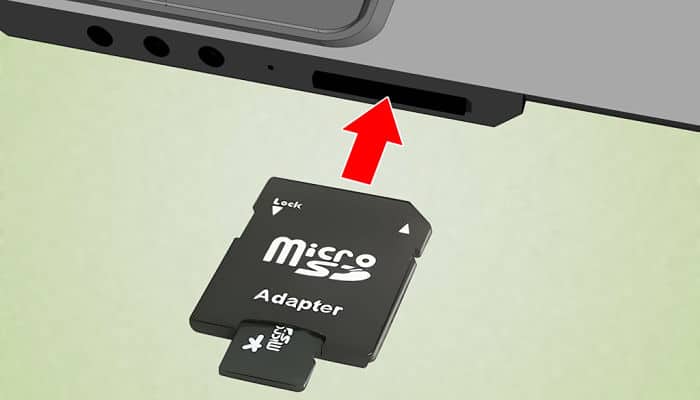
7. Zidentyfikuj napęd karty SD
Jeśli zauważysz, że brakuje litery dysku, przypisz literę do karty SD poprzez Zarządzanie dyskami. Oto jak powinieneś to zrobić:
- Najpierw naciśnij klawisze Dom + R, jednocześnie otworzyć okno «bieg".
- Następnie napisz «diskmgmt.msc".
- Następnie naciśnij klawisz «Wchodzę» otworzyć «Zarządzanie dyskami".
- Znajdź kartę SD i kliknij ją prawym przyciskiem myszy.
- Następnie wybierz opcję «Zmień literę dysku i ścieżki…".
- W nowym oknie kliknij przycisk „dodać”, aby przypisać literę dysku do karty SD.
- Teraz wyjdź z menedżera i sprawdź, czy czytnik kart SD działa.
8. Aktywuj odczyt karty SD
Aktywacja odczytu karty SD jest niezbędna, jeśli chcesz, aby Twój czytnik mógł ją zeskanować. Jest to krok, którego nie można pominąć, ale często o nim zapominamy, zwłaszcza że niektóre pochodzą z fabryki z aktywowanym odczytem.
Aby włączyć odczyt kart SD w systemie Windows 10, wykonaj następujące czynności:
- Kliknij prawym przyciskiem myszy menu Start systemu Windows.
- Z rozwijanego menu przejdź do „Menedżer urządzeń” i wybierz go.
- W sekcji „Jednostki”, zidentyfikuj ten z czytnikiem kart SD i kliknij go prawym przyciskiem myszy.
- Wybierz opcję «Aktywuj urządzenie», a system Windows 10 w końcu będzie mógł normalnie wykryć Twoją kartę SD.
Jeżeli widzisz opcję „ Dezaktywuj urządzenie ” , oznacza to, że możesz już odczytać kartę SD, więc aktywacja nie jest konieczna.
9. Zaktualizuj sterownik karty SD
System Windows 10 może nie rozpoznać Twojej karty SD, nawet jeśli widzisz ją w Menedżerze urządzeń.
Powinieneś przejść do „ Menedżera urządzeń ” i sprawdzić, czy czytnik kart jest na liście. Jeśli widzisz obok niego żółte ostrzeżenie, problem jest związany ze sterownikiem.
Postępuj zgodnie z poniższymi instrukcjami, aby zaktualizować sterownik karty SD:
- Najpierw połącz karta SD do Twojego komputera.
- Teraz kliknij menu startowe systemu Windows.
- Tutaj wyszukaj i kliknij folder „System Windows".
- Następnie wybierz „panel sterowania".
- W "panel sterowania", kliknij "System".
- Teraz wpisz „Menedżer urządzeń".
- Wybierz „Dyski twarde".
- Kliknij prawym przyciskiem myszy swoją kartę SD i wybierz „Zaktualizuj sterownik".
- Teraz potwierdź akcję, wybierając «Wyszukaj zaktualizowany sterownik automatycznie".
- W przypadku zmiany wersji na niższą, zamknij administratora i uruchom ponownie komputer.
- Przetestuj ponownie, aby sprawdzić, czy czytnik skanuje Twoją kartę.
10. Zainstaluj ponownie sterownik karty SD
Jeśli powyższa metoda nie zadziała, przeprowadź ponowną instalację sterownika w następujący sposób:
- Najpierw połącz karta SD do Twojego komputera.
- Teraz kliknij menu startowe systemu Windows.
- Tutaj wyszukaj i kliknij folder „System Windows".
- Następnie wybierz „panel sterowania".
- W "panel sterowania", kliknij "System".
- Teraz wpisz „Menedżer urządzeń".
- Wybierz „Dyski twarde".
- Kliknij prawym przyciskiem myszy swoją kartę SD i wybierz „Odinstaluj urządzenie".
- Podczas odinstalowywania wyjdź z konta administratora i uruchom ponownie komputer.
- Po ponownym uruchomieniu system przeskanuje i sprawdzi, czy brakuje urządzenia, zainstaluje je ponownie i automatycznie zaktualizuje sterownik.
- Przetestuj ponownie, aby sprawdzić, czy czytnik skanuje Twoją kartę.
11. Uruchom CHKDSK
Polecenie CHKDSK może sprawdzić stan dysku i rozwiązać wszelkie znalezione błędy. Zazwyczaj można je uruchomić za pomocą wiersza poleceń lub programu Windows PowerShell.
Przed użyciem tej metody ważne jest, abyś wiedział, że bardzo mały błąd w tym momencie może spowodować poważne problemy. Jeśli więc jesteś nowicjuszem komputerowym, lepiej pomiń tę metodę i skorzystaj z oprogramowania innych firm.
Aby uruchomić CHKDSK , wykonaj poniższe kroki :
- Naciśnij Klawisze Windows + R.
- Następnie napisz „cmd”, w pasku wyszukiwania i kliknij „akceptuj".
- Spowoduje to otwarcie „Wiersz polecenia".
- Teraz pisz "chkdsk h:/f”. Zastępować "h:» z literą dysku.
- Następnie naciśnij „Wchodzę"
Po zakończeniu procesu uruchom ponownie komputer i spróbuj ponownie użyć czytnika kart SD.
12. Wykryj kartę SD za pomocą oprogramowania innej firmy
Jeśli podłączysz kartę SD do komputera i nie widzisz jej w Eksploratorze plików, nadal możesz spróbować użyć oprogramowania, aby ją wykryć i uzyskać dostęp do swoich plików.
Istnieją oprogramowanie innych firm, które może wykryć karty SD, które nie są wyświetlane w Eksploratorze plików na komputerze. Dlatego możesz go użyć do wyodrębnienia jego danych. Wykonaj poniższe czynności:
- Pobierz i uruchom oprogramowanie do odzyskiwania plików. Na rynku jest ich wiele i masz wolną wolę, aby wybrać najlepszy.
- W interfejsie oprogramowania będziesz mógł zobaczyć swoją kartę SD. Wybierz go i kliknij, aby go zeskanować.
- Następnie będziesz mógł zobaczyć pliki zawarte na karcie.
- Możesz wybrać wszystkie pliki lub tylko te, które uznasz za niezbędne.
- Po dokonaniu wyboru kliknij „Odnaleźć”. Oprogramowanie odzyska wszystkie pliki, które wcześniej zaznaczyłeś i wybrałeś.
Tego typu programy mogą nie tylko pomóc w znalezieniu plików na karcie SD, które nie zostały wykryte przez komputer, ale także plików, które zostały przypadkowo usunięte z komputera lub zewnętrznego dysku twardego.
13. Zmień czytnik kart
Czasami może się zdarzyć, że komputer nie będzie w stanie wykryć karty SD, ponieważ pojawił się problem sprzętowy, taki jak na przykład pierwotna usterka czytnika kart.
Sprawdź, czy Twój czytnik kart jest w dobrym stanie i wypróbuj nowy czytnik kart.
Czytnik kart SD nie działa na komputerach Mac
Oprócz komputerów z systemem Windows, problem z niedziałającym czytnikiem kart SD występuje również na komputerach Mac . Wypróbuj poniższe rozwiązania, aby przywrócić działanie czytnika.
1. Sprawdź, czy czytnik kart SD ma ograniczenia
Na rynku dostępnych jest kilka rodzajów kart SD , takich jak karty microSD, SD, SDHC i SDXC. Nie wszystkie są kompatybilne z gniazdem kart SD w komputerze Mac.
Można używać kart pamięci o wymiarach 32 mm x 24 mm x 2,1 mm lub cieńszych kart, takich jak MultiMediaCards (MMC).
Jednak czytnik kart SD w komputerze Mac nie odczytuje kart grubszych niż 2,1 mm. Włożenie go na siłę może spowodować uszkodzenie gniazda karty SD. Aby odczytać karty MiniSD, MicroSD, MiniSDHC i MicroSDHC na komputerze Mac, wymagany jest zewnętrzny adapter karty SD.
2. Sprawdź czytnik kart SD
Czasami karta SD spełnia specyfikacje szerokości i grubości czytnika kart SD, ale komputer Mac nie rozpoznaje karty SD. Nawiasem mówiąc, ten sam problem może wystąpić również w systemie Windows.
Wracając do Maca. Aby rozwiązać ten problem, należy zidentyfikować czytnik kart SD w „ Informacjach o systemie ” w przypadku problemów ze sprzętem.
- Kliknij na logo jabłka.
- Wybierz „O tym Macu".
- Kliknij „Raport systemu”, aby sprawdzić wszystkie komponenty sprzętowe i programowe komputera Mac.
- Przewiń w dół i wyszukaj „Czytnik kart" pod "Personel Medyczny".
Jeśli wspomniano tu o czytniku kart, oznacza to, że nie ma poważnego problemu sprzętowego. Jeżeli system nie wykryje wbudowanego czytnika kart SD, należy skontaktować się ze wsparciem Apple.
3. Sprawdź aktualizację oprogramowania
Często problemy z czytnikiem kart SD zaczynają się w wyniku aktualizacji systemu. Dlatego niezgodne oprogramowanie lub przestarzały sterownik dysku może być przyczyną niedziałania czytnika kart SD na komputerze Mac.
Aby zaktualizować sterownik czytnika kart SD na komputerze Mac, wykonaj następujące czynności:
- Kliknij na logo jabłka.
- Iść do "Preferencje systemowe".
- Następnie postępuj zgodnie z instrukcjami wyświetlanymi na ekranie, aby zaktualizować dostępne oprogramowanie.
Jeśli Twoja karta SD nadal nie działa, sprawdź następujące elementy:
- Sprawdź, czy Twoja karta SD jest zablokowana.
- Sprawdź, czy Twoja karta SD jest zabezpieczona przed zapisem.
- Wypróbuj inny czytnik kart SD.
Jeśli wszystko jest w porządku, czytnik kart SD w komputerze ponownie odczyta kartę SD.
Zamknąć
Może Cię również zainteresować: Automatyczna naprawa systemu Windows 10 nie działa: przyczyny, rozwiązania, alternatywy
Oto przyczyny i rozwiązania problemu niedziałającego czytnika kart SD. Mamy nadzieję, że te wskazówki były dla Ciebie pomocne.
Jeśli żadne z tych rozwiązań nie zadziała, przeprowadź kontrolę sprzętu, sprawdzając kartę SD, czytnik kart i gniazdo USB w komputerze.
Dla tych, którzy wolą oszczędzać czas i energię lub dla tych, którzy nie wiedzą zbyt wiele o świecie komputerów, lepszym rozwiązaniem byłoby korzystanie z oprogramowania innych firm.

Nazywam się Javier Chirinos i jestem pasjonatem technologii. Odkąd pamiętam lubiłem komputery i gry wideo, a to hobby zakończyło się pracą.
Od ponad 15 lat publikuję o technologiach i gadżetach w Internecie, szczególnie w mundobytes.com
Jestem również ekspertem w dziedzinie komunikacji i marketingu online oraz posiadam wiedzę z zakresu rozwoju WordPressa.