- Przeglądarka sieciowa to eksplorator plików skupiający się na zasobach współdzielonych w sieci, wykorzystujący protokół SMB/Samba.
- Aplikacja Network Browser dla systemu Android umożliwia przeglądanie, otwieranie i strumieniowe przesyłanie treści z serwerów Windows i Samba.
- Przeglądarki internetowe (Chrome, Firefox, Edge itp.) interpretują kod HTML, CSS i JavaScript w celu wyświetlania stron i aplikacji online.
- Oba typy przeglądarek są kluczowymi narzędziami, ale zaspokajają różne potrzeby: przeglądanie lokalnej sieci plików i przeglądanie Internetu.

Jeśli często korzystasz z folderów współdzielonych, serwerów biurowych lub domowego serwera NAS, prawdopodobnie zdałeś sobie sprawę, że zwykła przeglądarka internetowa to za mało. Właśnie tu pojawia się koncepcja przeglądarki sieciowej – narzędzia zaprojektowanego do przeglądania i zarządzania plikami w sieci , podobnego do eksploratora plików na komputerze , ale umożliwiającego dostęp do plików z innych komputerów.
Co więcej, w języku potocznym terminem „przeglądarka” posługujemy się również w odniesieniu do klasycznej przeglądarki internetowej (Chrome, Firefox, Edge itp.) , dlatego ważne jest wyraźne rozróżnienie tych dwóch pojęć: z jednej strony przeglądarki internetowej, której używasz do przeglądania stron internetowych i usług online, a z drugiej przeglądarki sieciowej, przeznaczonej do udostępniania zasobów w sieciach Windows lub Samba. Przyjrzyjmy się, czym dokładnie jest każdy typ przeglądarki, jak działa, czym różni się od zwykłej przeglądarki internetowej i jaką rolę odgrywa w pracy i życiu prywatnym.
Czym właściwie jest przeglądarka sieciowa?
Przeglądarka sieciowa to w zasadzie menedżer plików specjalizujący się w łączeniu się z folderami sieciowymi i zasobami współdzielonymi za pośrednictwem protokołu SMB/Samba , głównie w środowiskach Windows, Linux i macOS (zobacz, jak uzyskać dostęp do dysków sieciowych w systemie macOS ). Zamiast ograniczać się do dysku lokalnego, tego typu aplikacja wyświetla zawartość innych komputerów w sieci tak, jakby były to foldery na Twoim urządzeniu.
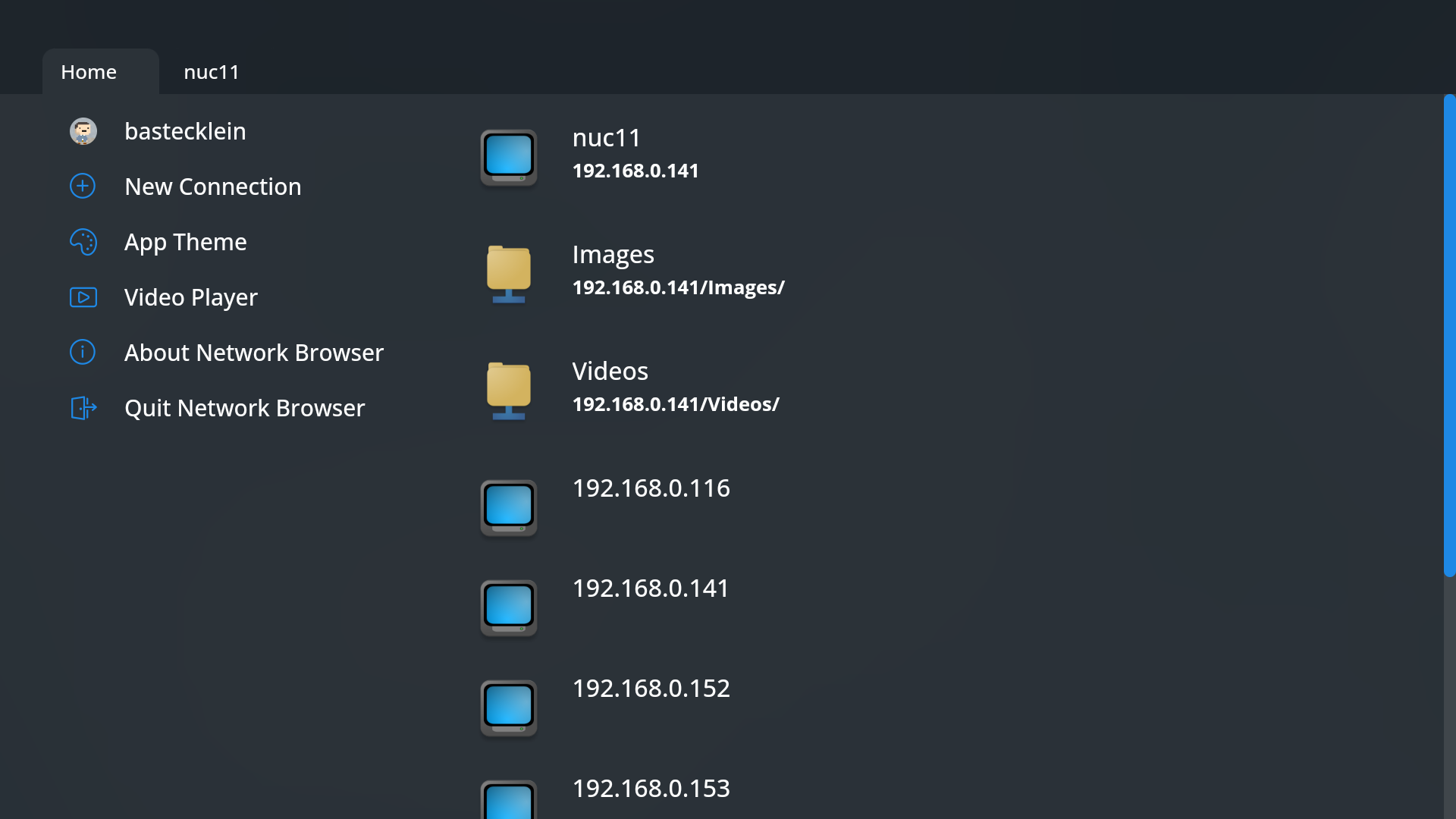
W przypadku aplikacji Network Browser na Androida jest to proste narzędzie, które pozwala przeglądać standardowe zasoby współdzielone systemu Windows i Samby . Można go używać do otwierania zdjęć, odtwarzania muzyki, oglądania filmów lub przeglądania dokumentów przechowywanych na innym komputerze lub serwerze, bez konieczności ich wcześniejszego kopiowania na telefon lub tablet.
Te narzędzia zazwyczaj oferują dwa podstawowe tryby dostępu: połączenie gościnne lub uwierzytelniony dostęp z nazwą użytkownika i hasłem . W obu przypadkach musisz znać co najmniej adres IP lub nazwę serwera, z którym chcesz się połączyć, a serwer ten musi mieć foldery współdzielone z odpowiednimi uprawnieniami.
Istotnym szczegółem jest to, że wiele przeglądarek sieciowych, takich jak ta, którą omawiamy, nie koncentruje się na przesyłaniu ani modyfikowaniu plików, ale na ich przeglądaniu i otwieraniu na urządzeniu lokalnym . Innymi słowy, polegają one na systemie operacyjnym (Android, Windows itp.) w celu uruchomienia domyślnego edytora lub przeglądarki odpowiadającej każdemu typowi pliku.
Jak działa przeglądarka sieciowa na poziomie technicznym
Aby działać, przeglądarka sieciowa zazwyczaj wykorzystuje protokół SMB (Server Message Block), który jest standardem w udostępnianiu plików w sieciach Windows . W systemach Linux i macOS ta funkcjonalność jest implementowana za pomocą protokołu Samba, który replikuje to zachowanie i zapewnia, że wszyscy „mówią tym samym językiem” w sieci lokalnej. Zaleca się również poprawną konfigurację profili sieciowych , aby uniknąć problemów z połączeniem i uprawnieniami.
Na Androidzie aplikacja Network Browser korzysta z biblioteki JCIFS, implementacji protokołu CIFS/SMB w Javie . Dzięki niej aplikacja może uwierzytelniać użytkowników, wyświetlać listy katalogów, odczytywać pliki i przesyłać dane między serwerem plików a telefonem komórkowym lub tabletem bez konieczności skomplikowanej konfiguracji ze strony użytkownika.
Z perspektywy użytkownika proces jest zazwyczaj bardzo prosty: wprowadzasz adres IP lub nazwę serwera, wybierasz, czy chcesz uzyskać do niego dostęp jako gość, czy z uprawnieniami, a przeglądarka sieciowa wyświetla dostępne foldery . Stamtąd poruszasz się po strukturze, tak jak w lokalnym eksploratorze plików, dotykając lub klikając foldery i pliki.
Po wybraniu pliku przeglądarka sieciowa zazwyczaj nie edytuje go samodzielnie, lecz otwiera w domyślnej aplikacji systemu operacyjnego . Na przykład plik .mp3 zostanie uruchomiony w zainstalowanym odtwarzaczu muzyki, .mp4 w aplikacji wideo, .jpg w galerii i tak dalej w przypadku innych obsługiwanych formatów.
Niektóre nowoczesne implementacje umożliwiają również bezpośrednie strumieniowanie dźwięku i obrazu przez sieć , bez konieczności pobierania całego pliku na urządzenie. Właśnie to umożliwia aplikacja Network Browser na Androida w przypadku muzyki MP3 oraz filmów MP4 i M4V, umożliwiając odtwarzanie w czasie rzeczywistym.
Główne funkcje aplikacji Network Browser (Android)
W świecie aplikacji nazywanych przeglądarkami sieciowymi, wersja na Androida oparta na JCIFS wyróżnia się jako lekkie i proste narzędzie przeznaczone do użytku domowego lub w małym biurze . Oto jej najbardziej charakterystyczne cechy, według dostępnych informacji:
Po pierwsze, działa jako sieciowy eksplorator plików, kompatybilny z większością zasobów współdzielonych w systemach Windows, Linux i macOS . Jeśli Twoja sieć obejmuje komputer z systemem Windows udostępniający foldery, serwer NAS z Sambą lub serwer plików Linux, aplikacja powinna móc się połączyć, o ile zasób jest dostępny i posiadasz niezbędne uprawnienia.
Kolejną zaletą jest możliwość otwierania plików bezpośrednio z sieci za pomocą domyślnych aplikacji systemowych Androida . Zdalnie przeglądasz foldery, dotykasz dokumentu lub obrazu, a Android wybiera odpowiednią przeglądarkę lub edytor, tak jakby plik był przechowywany lokalnie.
Jedną z bardzo przydatnych funkcji jest natywna obsługa strumieniowego przesyłania muzyki i wideo przez sieć . Obecnie aplikacja obsługuje formaty MP3 dla dźwięku i MP4/M4V dla wideo, choć twórca zadeklarował chęć dodania większej liczby formatów w oparciu o opinie społeczności. Dzięki temu możesz przekształcić swój telefon komórkowy, tablet, a nawet telewizor z systemem Android TV w sieciowy odtwarzacz multimediów.
Co więcej, aplikacja jest kompatybilna z Android TV . Oznacza to, że możesz zainstalować przeglądarkę sieciową na telewizorze lub odtwarzaczu multimedialnym z Android TV, przeglądać sieć lokalną i natychmiast odtwarzać filmy, programy telewizyjne lub nagrania wideo z serwera lub komputera stacjonarnego.
Należy wyjaśnić, że aplikacja, przynajmniej w swojej pierwotnej wersji, nie oferuje przesyłania ani zapisywania plików na serwerze zdalnym . Jest przeznaczona głównie do odczytu i odtwarzania. Sam twórca sugeruje, że funkcje przesyłania i edycji mogą zostać dodane, jeśli społeczność o to poprosi, co potwierdza otwartość projektu na sugestie.
Różnice między przeglądarką sieciową a przeglądarką internetową
Termin „przeglądarka” jest często używany bez sprecyzowania, czy odnosi się do przeglądarki sieciowej skoncentrowanej na plikach sieciowych, czy do klasycznej przeglądarki internetowej, której używamy do uzyskiwania dostępu do internetu . Chociaż obie przeglądarki mają wspólną ideę „przeglądania”, w praktyce zaspokajają one zupełnie inne potrzeby.
Przeglądarka internetowa (Chrome, Firefox, Edge, Safari, Opera itp.) to program przeznaczony do interpretowania kodu HTML, CSS i JavaScript oraz wyświetlania stron internetowych . Komunikuje się głównie za pomocą protokołu HTTP lub jego bezpiecznej wersji HTTPS, choć w niektórych przypadkach obsługuje również inne protokoły, takie jak FTP.
Przeglądarka sieciowa nie jest natomiast przeznaczona do wyświetlania stron internetowych, lecz do wyświetlania i uzyskiwania dostępu do plików i folderów hostowanych na innych komputerach . Jej naturalnym środowiskiem jest protokół SMB/Samba i sieci lokalne, a nie otwarty internet i publiczne serwery WWW.
Kolejna wyraźna różnica dotyczy możliwości interakcji: w przeglądarce internetowej doświadczenie koncentruje się wokół formularzy, skryptów, przesyłania strumieniowego przez HTTP, plików cookie i pamięci lokalnej , podczas gdy w przeglądarce sieciowej najważniejsza jest nawigacja po ścieżkach plików, odtwarzanie treści multimedialnych, a w niektórych przypadkach podstawowe zarządzanie (kopiowanie, przenoszenie, usuwanie) elementami sieciowymi.
Wreszcie, nowoczesne przeglądarki internetowe integrują się z szeregiem dodatkowych usług: synchronizacją zakładek, hasłami, historią, rozszerzeniami, profilami użytkowników i narzędziami programistycznymi . Przeglądarka sieciowa jest zazwyczaj znacznie bardziej szczegółowa i minimalistyczna, koncentrując się na zapewnieniu płynnego i stabilnego połączenia z zasobami SMB.
Czym jest przeglądarka (przeglądarka internetowa) i do czego służy?
W języku potocznym, gdy ktoś mówi „otwórz przeglądarkę” lub „użyj innej przeglądarki”, prawie zawsze ma na myśli przeglądarkę internetową, której używasz do uzyskiwania dostępu do stron internetowych i aplikacji online . Tego typu oprogramowanie jest bramą do praktycznie wszystkiego, co robimy dziś w internecie.
Przeglądarka internetowa łączy się z serwerem za pomocą protokołu HTTP/HTTPS, żąda treści i prezentuje ją użytkownikowi w formie wizualnej . W tym celu interpretuje technologie takie jak HTML, CSS i JavaScript, organizuje układ, zarządza obrazami, formularzami, dźwiękiem, wideo i ogólnie wszystkim, co kryje się za nowoczesną witryną internetową.
Nowoczesne przeglądarki oferują niezliczone funkcje wykraczające poza proste przeglądanie: karty umożliwiające otwieranie wielu stron jednocześnie, zakładki lub ulubione, historię przeglądania, menedżera pobierania, tryb incognito, synchronizację między urządzeniami, automatyczne wypełnianie formularzy oraz rozszerzenia i dodatki rozszerzające ich możliwości.
W środowisku profesjonalnym przeglądarka internetowa staje się kluczowa, ponieważ coraz więcej narzędzi biznesowych opiera się w 100% na Internecie : CRM, ERP, firmowa poczta e-mail, wideokonferencje, intranety, panele analityczne, narzędzia do zarządzania projektami, pakiety biurowe w chmurze itd. Jeśli przeglądarka ulegnie awarii, duża część codziennej pracy zostanie wstrzymana.
Dlatego wybierając przeglądarkę, nie kierujemy się wyłącznie szybkością; kluczowe jest również bezpieczeństwo (częste aktualizacje, ochrona przed złośliwymi witrynami), zgodność ze standardami oraz dobre zarządzanie certyfikatami, plikami cookie i danymi logowania . Wszystko to minimalizuje ryzyko i problemy z obsługą.
Spojrzenie wstecz na ewolucję przeglądarek internetowych
Historia przeglądarek internetowych sięga początku lat 90. XX wieku, kiedy Tim Berners-Lee opracował pierwszą przeglądarkę o nazwie WorldWideWeb dla stacji roboczych NeXT. Było to narzędzie bardzo eksperymentalne, ograniczone do tego środowiska, ale stanowiło punkt wyjścia.
Wkrótce potem pojawił się Mosaic, przeglądarka, która naprawdę spopularyzowała graficzne przeglądanie stron internetowych wśród ogółu społeczeństwa . Mosaic wprowadził wiele pomysłów, które później stały się standardem, takich jak łączenie tekstu i obrazów na tej samej stronie oraz stosunkowo przyjazny dla użytkownika interfejs jak na tamte czasy.
Netscape Navigator pojawił się w 1994 roku i przez wielu uważany jest za pierwszą szeroko rozpowszechnioną przeglądarkę internetową na świecie . Odegrał wiodącą rolę we wczesnej ekspansji internetu, choć z czasem stopniowo tracił na znaczeniu.
Internet Explorer, przeglądarka Microsoftu, wykorzystała tę lukę, osiągając wskaźnik wykorzystania przekraczający 90% w systemach Windows . Był preinstalowany w systemie operacyjnym, co w połączeniu z umowami komercyjnymi uczyniło go przez lata de facto standardem przeglądania stron internetowych.
Później pojawiły się solidne alternatywy, takie jak Mozilla Firefox, skupiająca się na wolnym oprogramowaniu i bezpieczeństwie , oraz Google Chrome, która kładła nacisk na szybkość i zgodność z nowymi standardami internetowymi (HTML5, CSS3, nowoczesny JavaScript) i ostatecznie stała się dominującą przeglądarką do dziś.
Główne obecne przeglądarki internetowe i ich funkcje
Obecnie mamy wiele uznanych przeglądarek, z których każda ma swoją specyfikę. Chociaż silnik renderujący i kompatybilność ze standardami stały się bardziej ujednolicone, nadal istnieją różnice w wydajności, prywatności, integracji z innymi usługami i wsparciu korporacyjnym.
Google Chrome jest obecnie najpopularniejszą przeglądarką na świecie. Opracowana przez Google i oparta na projekcie open source Chromium, wyróżnia się szybkim czasem ładowania stron, rozbudowanym ekosystemem rozszerzeń oraz niemal idealną zgodnością z HTML5 i CSS3 . Jest dostępna na systemy Windows, macOS, Linux, Android i iOS, co ułatwia synchronizację między urządzeniami.
Mozilla Firefox to przeglądarka internetowa o otwartym kodzie źródłowym, opracowana przez Fundację Mozilla. Jej główną zaletą są funkcje prywatności oraz kontrola nad modułami śledzącymi, plikami cookie i ustawieniami zaawansowanymi . Przeglądarka w pełni obsługuje HTML5 i CSS3, a jej stabilna baza użytkowników ceni jej otwartą filozofię i mniejsze uzależnienie od dużych korporacji.
Safari , opracowana przez Apple, jest domyślną przeglądarką w systemach macOS, iOS i iPadOS. Jest wysoce zoptymalizowana pod kątem tych środowisk, priorytetowo traktując energooszczędność i integrację z ekosystemem Apple . Obsługuje również nowoczesne standardy internetowe i chociaż istnieje wersja na system Windows, jest wykorzystywana głównie na urządzeniach Apple.
Microsoft Edge to naturalny następca Internet Explorera i jest preinstalowany w systemie Windows 10 i nowszych wersjach. Po przejściu na architekturę opartą na Chromium, oferuje wydajność i kompatybilność bardzo podobną do Chrome , ale z lepszą integracją z usługami Microsoft, takimi jak Office 365, OneDrive i asystent Cortana. Co więcej, jest to preferowana przeglądarka dla wielu aplikacji korporacyjnych w środowiskach Windows.
Opera to znana przeglądarka, która od dawna słynie z wprowadzania innowacyjnych funkcji (wbudowanego blokowania reklam, podstawowej obsługi VPN, szybkiego wybierania numerów itp.) przed wieloma konkurentami. Działa na systemach Windows, macOS, Linux, Android, iOS i innych, a także w pełni obsługuje HTML5 i CSS3. Chociaż jej globalny udział w rynku jest mniejszy, ma lojalną społeczność, która docenia jej bardziej eksperymentalne podejście.
Zgodność, standardy internetowe i obsługa wielu przeglądarek
Teoretycznie, dzięki standardom zdefiniowanym przez W3C i inne organizacje, ta sama strona internetowa powinna wyglądać tak samo w każdej nowoczesnej przeglądarce . W praktyce wszyscy programiści wiedzą, że zawsze występują drobne różnice w interpretacji, które mogą wpłynąć na wygląd lub działanie strony.
Internet Explorer był historycznie przeglądarką, która sprawiała najwięcej problemów w tym zakresie, ponieważ implementowała własne osobliwości i niestandardowe rozszerzenia . Wiele starszych projektów internetowych wciąż boryka się z różnymi obejściami, które sprawiają, że wyglądają w miarę przyzwoicie na starszych wersjach IE.
Wraz z konsolidacją nowoczesnych przeglądarek i presją standardów, Chrome, Firefox, Safari, Edge i Opera oferują obecnie dość spójne wsparcie dla HTML5, CSS3 i obecnych interfejsów API JavaScript . Mimo to, nadal istnieją niuanse dotyczące kompatybilności, które wymagają testów krzyżowych, jeśli chcesz, aby Twoja witryna działała spójnie na różnych platformach.
Z perspektywy użytkownika końcowego, wybór przeglądarki wpływa na takie aspekty, jak wydajność w witrynach intensywnie korzystających z zasobów, zużycie pamięci i baterii, jakość obsługi strumieniowego przesyłania wideo i audio, ogólna stabilność oraz, oczywiście, prywatność (telemetria, śledzenie itp.). Nie chodzi tylko o „szybkie ładowanie”.
W przypadku administracji publicznej i dużych organizacji, „oficjalne” przeglądarki są często definiowane do dostępu do intranetów i aplikacji wewnętrznych , z konkretnymi wersjami, które są testowane i dystrybuowane w sposób kontrolowany. Wyjaśnia to na przykład, dlaczego Internet Explorer lub określone wersje przeglądarek Edge i Firefox są nadal obecne w niektórych środowiskach.
Rola przeglądarki w pracy i w domu
Zarówno klasyczna przeglądarka internetowa, jak i przeglądarka sieciowa przestały być narzędziami „technicznymi” i stały się centralnym elementem naszego codziennego cyfrowego doświadczenia . Wiele czynności wykonywanych na komputerze, telefonie komórkowym lub tablecie kończy się na korzystaniu z jednego lub drugiego typu przeglądarki.
W domu przeglądarka internetowa stanowi bramę do poczty elektronicznej, mediów społecznościowych, bankowości internetowej, usług streamingowych, zakupów online, usług rządowych i wielu innych . Wszystko to współistnieje z przeglądarką sieciową (lub równoważnymi funkcjami systemu operacyjnego) umożliwiającą dostęp do kopii zapasowych, bibliotek zdjęć i utworów muzycznych przechowywanych na serwerze domowym lub skonfigurowanie serwera NAS jako dysku sieciowego.
W środowisku biurowym oba typy przeglądarek wzajemnie się uzupełniają: przeglądarka internetowa umożliwia dostęp do oprogramowania jako usługi (SaaS), intranetu i narzędzi do współpracy , natomiast przeglądarka sieciowa, czyli zintegrowana przeglądarka systemu, obsługuje łączenie się z serwerami plików, dyskami sieciowymi i wewnętrznymi zasobami współdzielonymi.
Wybór odpowiednich narzędzi i ich aktualizowanie jest kluczowe. Ich bezpieczeństwo i stabilność są niezbędne do ochrony poufnych danych, zapewnienia ciągłości działania i poprawy komfortu użytkowania . Luka w zabezpieczeniach przeglądarki lub nieodpowiednia kontrola dostępu w przeglądarce sieciowej mogą otworzyć furtkę dla ataków i utraty danych.
Ostatecznie, znajomość różnic pomiędzy przeglądarką plików sieciowych a tradycyjną przeglądarką internetową, zrozumienie obsługiwanych przez każdą z nich protokołów (SMB, HTTP, HTTPS itd.) i jasne określenie, w jakich kontekstach należy używać jednej lub drugiej, wyznacza granicę między korzystaniem z technologii „improwizacyjnie”, a faktycznym korzystaniem z niej w wygodny, bezpieczny i efektywny sposób.


Pisarz z pasją zajmujący się światem bajtów i technologii w ogóle. Uwielbiam dzielić się swoją wiedzą poprzez pisanie i właśnie to będę robić na tym blogu, pokazywać Ci wszystkie najciekawsze rzeczy o gadżetach, oprogramowaniu, sprzęcie, trendach technologicznych i nie tylko. Moim celem jest pomóc Ci poruszać się po cyfrowym świecie w prosty i zabawny sposób.