- APIPA przydziela adres 169.254/16, gdy DHCP nie odpowiada. Adres ten nie jest routowalny i ogranicza łączność.
- Windows Ponów próbę DHCP co kilka minut; sprawdź za pomocą ipconfig i dostosuj usługi/rejestrację.
- Najczęstszymi przyczynami są awaria DHCP, sterownikimetryk i źle skonfigurowanego sprzętu pośredniego.
- W systemach Linux/Debian kontroluj Avahi/NOZEROCONF, aby zapobiec problemom lokalnym; stosuj najlepsze praktyki DHCP.
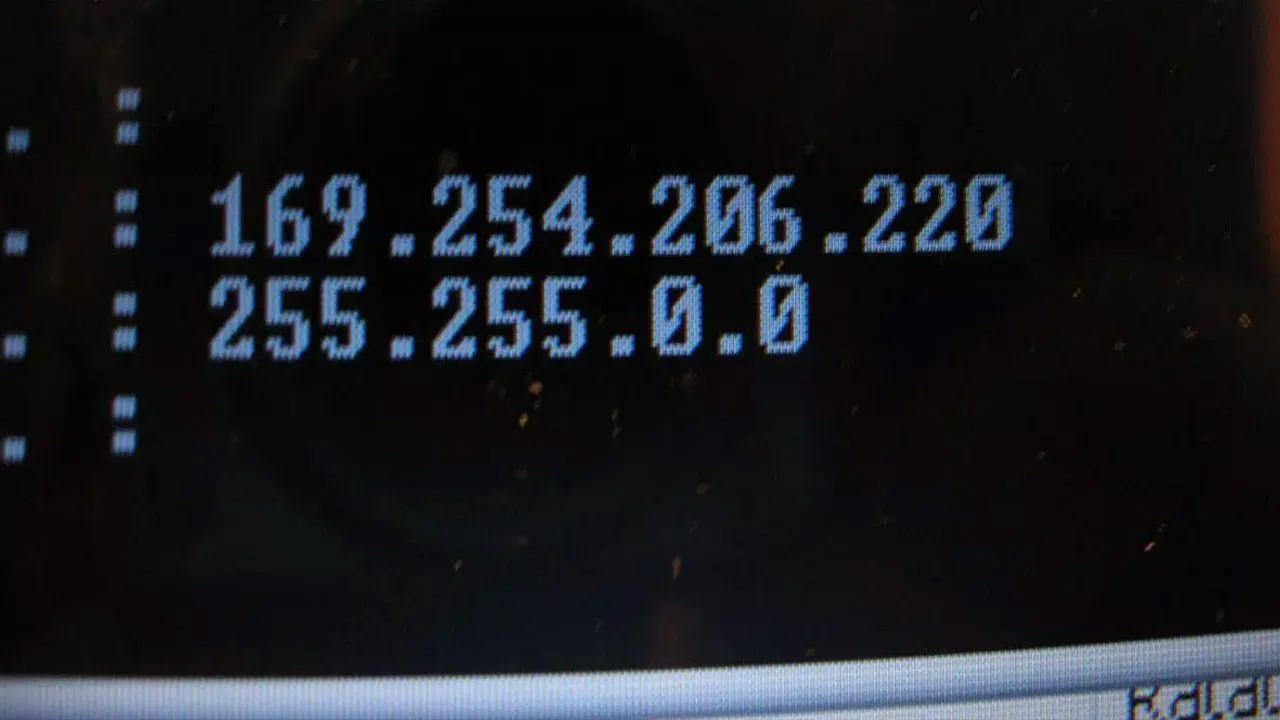
Gdy system Windows nie otrzyma odpowiedzi z serwera DHCP, może automatycznie skonfigurować się z adresem z zakresu 169.254.xy. Takie zachowanie nazywa się APIPA i choć nie zawsze jest błędem, to wyraźnie wskazuje, że coś jest nie tak z uzyskaniem prawidłowego adresu IP . Jeśli wyświetliło się ostrzeżenie „Ograniczona łączność” lub ten zakres pojawia się w pliku ipconfig, ten artykuł pomoże Ci zdiagnozować problem i go rozwiązać.
Przyjrzymy się, czym jest APIPA, jak działa wewnętrznie, jak sprawdzić, czy jest aktywne, kiedy je wyłączyć i jakie praktyczne działania należy podjąć w systemie Windows (a także w systemie Linux/Debian), aby przywrócić łączność . Zamieścimy również przykłady z życia wzięte, uwagi dotyczące starszych wersji systemu Windows, klucze rejestru, przydatne polecenia , a nawet sposoby unikania konfliktów adresów IP i innych problemów w sieciach domowych i firmowych.
Czym jest APIPA i dlaczego się pojawia
APIPA (Automatic Private IP Addressing) to funkcja TCP/IP w systemie Windows, która umożliwia systemowi przypisanie sobie adresu IP z bloku 169.254.0.0/16, gdy nie może skontaktować się z serwerem DHCP. Prefiks ten jest zarezerwowany przez IANA do tego celu, używa maski podsieci 255.255.0.0, nie jest routowalny i służy wyłącznie do lokalnej komunikacji między urządzeniami na tym samym łączu, również z wykorzystaniem zakresu adresów 169.254/16.
Jeśli klient DHCP nie odpowie po kilku próbach wykrycia, system Windows aktywuje protokół APIPA i utrzymuje adres, kontynuując jednocześnie próby nawiązania połączenia z serwerem. W nowoczesnych systemach Windows to sprawdzanie jest powtarzane co 5 minut ; jeśli zostanie znaleziony działający serwer DHCP, prawidłowy adres IP automatycznie zastępuje adres APIPA.
Ważne: APIPA nie konfiguruje ustawień DNS ani bramy. Dlatego nawet jeśli widzisz lokalną łączność między urządzeniami APIPA, nie będziesz mieć dostępu do internetu ani do innych podsieci.
Jak sprawdzić, czy używasz APIPA (w zależności od wersji systemu Windows)
W systemach Windows 10/8/7/Vista/XP/2000 można otworzyć terminal i biegnij ipconfig /allJeśli widzisz „Konfiguracja automatyczna włączona: Tak”, a interfejs wyświetla „Adres IP konfiguracji automatycznej” 169.254.xy, Jesteś w trybie APIPAMożna to również zauważyć po ikonie sieci z ostrzeżeniem i tekstem informującym o ograniczonej łączności.
W systemach Windows Millennium, 98 i 98 SE używano narzędzia graficznego Winipcfg. Przejdź do menu Start > Uruchom i wpisz winipcfg, naciśnij OK i kliknij „Więcej informacji”: jeśli w polu „Adres automatycznej konfiguracji IP” wyświetla się 169.254.xx, APIPA jest aktywna w kwestii tej karty.W tych systemach mogą być również wyświetlane powiadomienia pop-up dotyczące przełączania między DHCP i APIPA.
Jeśli przypadkowo wyłączyłeś te powiadomienia w starszych wersjach, możesz je ponownie aktywować, dostosowując wartość w rejestrze. PopupFlag w kluczu HKEY_LOCAL_MACHINE\System\CurrentControlSet\Services\VxD\DHCP do 01 (po ponownym uruchomieniu). Dzięki temu będziesz mógł ponownie zobaczyć komunikaty podczas przełączania między DHCP i APIPA..
Jak APIPA działa wewnętrznie (i praktyczne przykłady)
Po uruchomieniu klient DHCP rozsyła kilka ramek Discover, szukając serwera. Jeśli po kilku próbach nie ma odpowiedzi, system wybiera wolny adres z zakresu 169.254.1.0–169.254.254.255 (z adresem rozgłoszeniowym 169.254.255.255), przeprowadza weryfikację ARP w celu uniknięcia duplikatów i, jeśli wszystko pójdzie dobrze, przypisuje go. Adres jest zazwyczaj uzyskiwany z skrótu adresu MAC , aby zapewnić stabilność między restartami.
Przykład 1: Urządzenie bez wcześniejszej dzierżawy i serwera DHCP odpowiada, wysyłając trzy lub więcej żądań Discover. Ponieważ nie otrzymuje żadnej oferty, automatycznie konfiguruje się w APIPA i wyświetla użytkownikowi komunikat o błędzie. Co kilka minut kontynuuje wyszukiwanie dostępnego serwera DHCP.
Przykład 2: Urządzenie z poprzednią dzierżawą próbuje skontaktować się ze swoją bramą. Jeśli odpowie, zachowuje poprzedni adres IP; jeśli nie, przełącza się na APIPA, wyświetla ostrzeżenie i kontynuuje próby zlokalizowania serwera DHCP. Gdy tylko serwer się pojawi, system migruje do prawidłowego adresu IP.
Przykład 3: Jeśli dzierżawa wygaśnie i nie będzie DHCP, klient podejmie próbę odnowienia; w przypadku niepowodzenia automatycznie skonfiguruje się pod adresem 169.254.xy, roześle pakiet Discover i cyklicznie powtórzy cykl. Po powrocie serwera połączenie zostanie automatycznie przywrócone.
Kiedy wyłączyć APIPA i jak to zrobić
Protokół APIPA jest domyślnie włączony, ponieważ ułatwia interoperacyjność w małych lub tymczasowych sieciach. Jednak w środowiskach zarządzanych lub o wysokich wymaganiach może być wskazane jego wyłączenie, aby interfejs pozostał bez adresu IP w przypadku niedostępności DHCP. Zapobiega to nieoczekiwanemu ruchowi lokalnemu lub fałszywym wynikom pozytywnej łączności.
Aby wyłączyć APIPA bez wyłączania DHCP w systemie Windows 2000/XP/Server 2003, dodaj wartość DWORD IPAutoconfigurationEnabled=0x0 w kluczu adaptera: HKEY_LOCAL_MACHINE\System\CurrentControlSet\Services\Tcpip\Parameters\Interfaces\<GUID_del_adaptador>. Jeśli ustawione na 1 (lub pominięte), APIPA jest teraz włączone.
W systemach Windows 7/8/10/11 możesz wykonać następujące czynności: HKEY_LOCAL_MACHINE\SYSTEM\CurrentControlSet\Services\Tcpip\Parameters lub w konkretnym kluczu interfejsu, w zależności od przypadku. Utwórz/dostosuj IPAutoconfigurationEnabled=0 (DWORD) i uruchom ponownie. Wyłączasz APIPA, ale zachowujesz klienta DHCP.
W przypadku systemów Windows Millennium/98/98 SE ustawienia były podobne HKEY_LOCAL_MACHINE\System\CurrentControlSet\Services\VxD\DHCP dodawanie IPAutoconfigurationEnabled=0x0. Zmiany zostaną zastosowane po ponownym uruchomieniu..
Naprawianie adresu IP 169.254.xx w systemie Windows: Zalecane kroki
1) Wyłącz, a następnie ponownie włącz kartę sieciową (lub odłącz i podłącz kabel). Wymusi to nową negocjację DHCP. To najszybszy miękki reset.
2) Poproś o nowy adres IP za pomocą konsoli: otwórz cmd i biegnij ipconfig /release i po ipconfig /renewJeśli pozostaniesz w APIPA, przejdź do następnych kroków.
3) Zresetuj stos TCP/IP i Winsock: W oknie administratora uruchom:
netsh int ip reset c:\resetlog.txt
netsh winsock reset
ipconfig /flushdns
ipconfig /registerdns
ipconfig /release. Po zakończeniu uruchom ponownie komputer.
4) Sprawdź usługi: otwarte services.msc i sprawdź, czy «klient DHCPJest ustawiony na automatyczne uruchamianie i ma stan Uruchomiony. Sprawdź również powiązane usługi sieciowe. Bez tej usługi klient nie będzie mógł negocjować praw własności intelektualnej..
5) Sprawdź router lub serwer DHCP: Upewnij się, że usługa DHCP jest włączona, ma wystarczającą pulę adresów i nie ma konfliktów rezerwacji. Jeśli to sieć domowa, zrestartuj router, wyłączając go na 30 sekund; gdy się włączy, ponownie zażądaj adresu IP.
6) Sprawdź okablowanie/Ethernet /Wi-Fi: luźne lub uszkodzone kable, porty przełączników, przeciążone lub uszkodzone punkty dostępu (WAP). W przypadku Wi-Fi sprawdź klucz i typ zabezpieczeń (WPA/WPA2). Często problem polega po prostu na wadliwym połączeniu fizycznym.
7) Zaktualizuj lub zainstaluj ponownie sterownik karty sieciowej z Menedżera urządzeń lub strony producenta. Jeśli jest już aktualny, odinstaluj go i zainstaluj ponownie. Uszkodzone lub nieaktualne sterowniki mogą powodować problemy z negocjacjami sieciowymi.
8) Sprawdź Zaporę systemu Windows Defender , program antywirusowy i reguły bezpieczeństwa: niektóre mogą blokować porty/flagi DHCP. Upewnij się, że ruch DHCP (Discover/Offer/Request/Ack) nie jest filtrowany. Nieprawidłowo zastosowana zasada może zakłócić proces negocjacji.
9) Dostosuj metrykę/priorytet adaptera: Jeśli masz wiele kart sieciowych (fizycznych, wirtualnych, Wi-Fi, VPN), mogą konkurować. Sprawdź u netstat -rn Kolumna Metryka. W sekcji Właściwości IPv4 > Zaawansowane odznacz opcję automatycznej metryki i ustaw ją na 1 dla interfejsu głównego; pozostaw ją ustawioną na automatyczną dla pozostałych. Zapobiegaj nadawaniu priorytetu interfejsowi drugorzędnemu.
10) Jeśli nic nie działa, spróbuj użyć prawidłowego, statycznego adresu IP, aby wykluczyć problemy sprzętowe, lub rozważ ponowną instalację systemu Windows/wymianę karty sieciowej (NIC). To ostateczność, gdy wszystkie inne rozwiązania zawiodą.
Typowe problemy wyzwalające APIPA (i jak sobie z nimi radzić)
Typowe przyczyny to wyłączony lub przeciążony serwer DHCP, konflikt sterowników, słabe parametry interfejsu, zakłócające karty wirtualne, błędnie skonfigurowane flagi rozgłoszeniowe DHCP, przełączniki z wadliwymi segmentami kabla lub źle skonfigurowany punkt dostępu WAP używany jako dodatkowy router. Usunięcie przyczyny problemu zapobiega jego ponownemu wystąpieniu.
Niektórzy uważają APIPA za błąd podatny na wykorzystanie: atakujący z uprawnieniami mógłby wymusić trwałe APIPA za pomocą wpisów w rejestrze lub skryptów, aby uniemożliwić korzystanie z komputera. Przykładowo, przytoczono następujące ustawienia:
HKEY_LOCAL_MACHINE\SYSTEM\CurrentControlSet\Services\Tcpip\Parameters
"IPAutoconfigurationEnabled"=dword:00000001
"DhcpConnEnableBcastFlagToggle"=dword:00000000
"DhcpConnForceBroadcastFlag"=dword:00000001
lub nawet wyłączyć DHCP za pomocą "EnableDHCP"=dword:00000000. Dobre warunki sanitarne i kontrola dokumentacji łagodzą to ryzyko..
Istnieją również pliki .bat, które ręcznie ustawiają adres IP 169.254.xy za pomocą netsh aby przerwać negocjację DHCP, na przykład:
netsh interface ip set address name="Conexión de área local" source=static 169.254.0.30 255.255.0.0 169.254.0.1 9999
netsh interface ip set dns "Conexión de área local" static 169.254.0.1. Monitorowanie zmian konfiguracji i zasad zapobiega wewnętrznemu sabotażowi.
Sieć domowa: ograniczona łączność przez Wi-Fi i WAP
Typowy scenariusz: Masz WAP podłączony do przełącznika, a router (lub modem z DHCP) przypisuje adresy IP klientom. Komputer stacjonarny podłączony do sieci przewodowej przegląda sieć, ale laptop podłączony do Wi-Fi odbiera adres 169.254.xy. Sprawdź, czy WAP działa w trybie punktu dostępowego (a nie routera), czy jego DHCP jest wyłączony, jeśli główny router oferuje już tę usługę, oraz czy łącze uplink WAP jest podłączone do sieci LAN, a nie do portu WAN.
Dodatkowo sprawdź SSID , szyfrowanie i hasło oraz sprawdź kanały i zakłócenia. Jeśli po wyłączeniu/ponownym włączeniu karty i ponownym uruchomieniu WAP nadal występuje problem z APIPA, wróć do kroku odnawiania za pomocą polecenia ipconfig i upewnij się, że serwer DHCP łączy się z segmentem Wi-Fi.
Konflikty własności intelektualnej: rodzaje, wpływ i zapobieganie
Gdy dwa urządzenia mają ten sam adres IP, komunikacja ulega zerwaniu. W sieciach domowych problem ten zazwyczaj rozwiązuje się poprzez zmianę adresu IP jednego z urządzeń lub ponowne uruchomienie routera, ale w firmach może to spowodować zatrzymanie kluczowych usług. Konflikty te utrudniają rozwiązywanie problemów i poważnie wpływają na produktywność.
Typowe rodzaje konfliktów:
– Problemy związane z serwerami DHCP (nakładające się lub duplikujące pule).
– Konflikty pomiędzy serwerem DHCP i ręcznymi przypisaniami poza rezerwacjami.
– Niespójności pomiędzy rezerwami stałymi i koncesjami. Każdy przypadek wymaga innej procedury..
Typowe praktyki: Używaj statycznych adresów IP dla infrastruktury krytycznej, włączaj dynamiczne adresy IP dla pozostałych, tworząc kopie zapasowe w razie potrzeby, oraz odnawiaj/anuluj dzierżawy w razie potrzeby. Monitoruj i audytuj swoją sieć, weryfikuj sprzęt i regularnie sprawdzaj błędy DHCP.
Jak wyłączyć/włączyć APIPA w Debianie i innych dystrybucjach Linuksa
W Debianie i pochodnych, lokalny dostęp do łącza IPv4 jest zazwyczaj zarządzany przez Avahi. Możesz modyfikować /etc/default/avahi-daemon stawianie AVAHI_DAEMON_DETECT_LOCAL=0 i ponownie uruchom usługę za pomocą /etc/init.d/avahi-daemon restart. Zapobiega to automatycznej konfiguracji adresu 169.254.xy..
Innym sposobem jest granie scenariusz /etc/network/if-up.d/avahi-autoipd i skomentuj linie, które dodają trasę 169.254/16, na przykład:
# /bin/ip route add 169.254.0.0/16 dev $IFACE metric 1000 scope link
# /sbin/route add -net 169.254.0.0 netmask 255.255.0.0 dev $IFACE metric 1000. Po wprowadzeniu zmian należy ponownie uruchomić system lub sieć.
Trasy APIPA można również oczyścić za pomocą prostego skryptu: jeśli w tabeli znajduje się trasa 169.254/16, usuń ją i dodaj swoją trasę LAN, na przykład:
route del -net 169.254.0.0/16 dev eth0
route add -net 192.168.1.0 netmask 255.255.255.0 gw 192.168.1.1 dev eth0. Dostosuj do swojej rzeczywistej topologii.
W systemach takich jak Red Hat/CentOS istnieje opcja NOZEROCONF=yes Aby globalnie wyłączyć łącze lokalne IPv4. Pamiętaj, że w niektórych systemach sieć restartuje się z service network restart. Chodzi o to, aby zapobiec sytuacji, w której host utknie na adresie 169.254 w przypadku awarii DHCP.
Notatki dotyczące starszych systemów Windows i Server
System Windows 98 nie obsługiwał funkcji „media sense”; jeśli połączenie zostało utracone, a następnie przywrócone, ponowne połączenie z DHCP mogło nie nastąpić natychmiast. Systemy Windows 2000/XP/7/10 zawierały ulepszenia, takie jak Media Sense, ICMP Router Discovery i RIP Listener, które ułatwiały wykrywanie bram i aktualizację tras. Dlatego powrót z APIPA do DHCP jest teraz szybszy.
W odniesieniu do systemów Windows 8/Server 2012: Microsoft udostępnia poprawki we wspólnych pakietach dla obu systemów. Zawsze warto sprawdzić sekcję „Dotyczy” w każdym artykule pomocy technicznej oraz numery wersji plików, aby ustalić, której kompilacji używasz. Na przykład w systemie Server 2012 wygląda to tak: Dhcpssvc.dll wersja 6.2.9200.21132 w architekturze x64, a także wymienione są pliki MUM/MANIFEST i podpisane katalogi, które zachowują integralność komponentów. Sprawdzanie wersji pomaga w diagnozowaniu błędów DHCP.
Inne wskazówki do rozwiązania 169.254.xx
- Sprawdź, czy zakres DHCP nie jest wyczerpany i czy nie występują żadne konflikty rezerwacji. Krótki basen szybko się zapełnia..
- Wyłącz interfejsy, których nie używasz (w tym wirtualne interfejsy hiperwizora), aby nie przechwytywały metryk i nie zakłócały negocjacji. Mniej znaczy więcej podczas debugowania.
- Jeśli korzystasz z serwera proxy, dostosuj ustawienia przeglądarki do sieci. Źle zdefiniowany serwer proxy może sprawiać wrażenie „braku internetu”, nawet jeśli adres IP jest prawidłowy. Nie wszystko jest DHCP.
- Aktualizuj router, instalując najnowsze oprogramowanie sprzętowe; niektóre modele naprawiają błędy serwera DHCP. Aktualizacja zapobiega przerwom i spowolnieniom.
- Jeśli zespół nalega na stosowanie APIPA i wszystko w sieci jest w porządku, należy uruchomić skanowanie w poszukiwaniu złośliwego oprogramowania i sprawdzić zasady. Zagrożony system może manipulować siecią.
Najlepsze praktyki i odniesienia techniczne
Użyj ipconfig i netsh jako pierwszych narzędzi; jeśli to nie zadziała, rozwiąż dalsze problemy: usługi, router/DHCP, okablowanie, sterowniki i zabezpieczenia. Na poziomie przedsiębiorstwa zdefiniuj plan numeracji, użyj rezerwacji dla krytycznego sprzętu i regularnie monitoruj DHCP i konflikty .
Przydatne dokumenty referencyjne obejmują: RFC 3927 (IPv4 Link-Local), RFC 1918 (private), RFC 1058 (RIP) oraz notatki firmy Microsoft dotyczące APIPA i DHCP. W IPv6 odpowiednikiem autokonfiguracji jest SLAAC (Stateless Address Autoconfiguration). Zrozumienie tych standardów pozwala uniknąć pomyłek między środowiskami.
Jeśli w systemie Windows widzisz adres 169.254.xx, system informuje, że nie mógł uzyskać adresu IP za pomocą DHCP. Nie musi to być katastrofalne, ale wymaga rozwiązania problemu: spróbuj odnowić adres, zresetować stos, sprawdzić usługi, router, okablowanie, sterowniki i zabezpieczenia, przejrzeć metryki i, jeśli to konieczne, wyłączyć APIPA za pomocą rejestru. W systemach Linux/Debian sprawdź Avahi lub NOZEROCONF. Dzięki temu odzyskasz prawidłowy adres IP i pozostawisz „ograniczoną łączność” w przeszłości.


Pisarz z pasją zajmujący się światem bajtów i technologii w ogóle. Uwielbiam dzielić się swoją wiedzą poprzez pisanie i właśnie to będę robić na tym blogu, pokazywać Ci wszystkie najciekawsze rzeczy o gadżetach, oprogramowaniu, sprzęcie, trendach technologicznych i nie tylko. Moim celem jest pomóc Ci poruszać się po cyfrowym świecie w prosty i zabawny sposób.