- Wbudowane narzędzia (Restore, SFC/DISM, Startup Repair) naprawiają większość uszkodzeń rejestru.
- Przed podjęciem jakichkolwiek działań wykonaj kopię zapasową danych i wyeksportuj Rejestr. Jeśli wszystkie inne metody zawiodą, rozważ zresetowanie systemu lub przeprowadzenie czystej instalacji.
- Wykluczenia skanowania offline programu Microsoft Defender malware który manipuluje kluczami lub uniemożliwia ich naprawę.

Przypadkowo usunąłeś klucze systemowe w Edytorze Rejestru ( regedit ) i system Windows zaczyna działać nieprawidłowo . Nie martw się, nie jesteś pierwszy. Rejestr to centralne repozytorium kluczowych parametrów systemu Windows, sterowników i programów, a nieprawidłowa modyfikacja może spowodować wszystko – od drobnych błędów po brak możliwości uruchomienia systemu.
Ten przewodnik zawiera kompletny, krok po kroku plan działania, który pozwoli naprawić szkody i przywrócić stabilność : szybkie kopie zapasowe, Przywracanie systemu , SFC i DISM, Naprawa systemu podczas uruchamiania, skanowanie antywirusowe, a w ostateczności czysta instalacja lub reset. Dowiesz się również, jak poradzić sobie z innym częstym problemem: kluczami, których nie można usunąć z powodu ograniczeń uprawnień.
Co oznacza usunięcie kluczy systemowych w regedit?
Rejestr systemu Windows to hierarchiczna baza danych, która działa jak „DNA” systemu i aplikacji: usług, sterowników, skojarzeń plików, profili użytkowników, portów i praktycznie wszystkiego, co widzisz i czego nie widzisz podczas korzystania z komputera. Po usunięciu kluczowych kluczy mogą wystąpić awarie, niebieskie ekrany, nieuruchamiające się usługi , niereagujący sprzęt lub nieudane instalatory.
Szkody pogłębiają się, gdy system nagle się wyłączy lub jeśli w grę wchodzi złośliwe oprogramowanie . Przerwy w dostawie prądu, wymuszone wyłączenia systemu lub infekcje manipulujące wpisami w rejestrze mogą go uszkodzić. Nawet podczas normalnego użytkowania, resztki przestarzałych wpisów gromadzą się po instalacji i odinstalowaniu oprogramowania, zwiększając hałas, choć nie zawsze jest to poważne.
Pierwsza pomoc i zabezpieczenie przed dotknięciem czegokolwiek
Działaj mądrze: unikaj pochopnych zmian i chroń swoje dane . Przed przystąpieniem do jakichkolwiek napraw, utwórz kopię zapasową plików osobistych na dysku zewnętrznym lub w usłudze OneDrive. Jeśli system jest niestabilny, uruchom system w trybie awaryjnym , aby skopiować pliki bez awarii.
Jeśli Twój komputer nadal działa, wyeksportuj kopię rejestru : otwórz regedit (wyszukaj „regedit”, kliknij prawym przyciskiem myszy, Uruchom jako administrator) i przejdź do Plik > Eksportuj, aby zapisać cały plik .reg lub przynajmniej gałęzie, które zamierzasz zmodyfikować. Ta kopia może być niezbędna do cofnięcia określonych zmian.
Przygotuj nośnik instalacyjny systemu Windows . Jeśli go nie masz, skontaktuj się z producentem komputera, aby go uzyskać. W przypadku usunięcia kluczowych kluczy i poważnego uszkodzenia systemu, oficjalna społeczność Microsoft zazwyczaj zaleca czystą instalację . To ostateczność, ale warto się na nią przygotować.
Przywróć system do poprzedniego stabilnego stanu
Przywracanie systemu może cofnąć zmiany w rejestrze, przywracając system Windows do bezpiecznego stanu . System Windows tworzy punkty przywracania przed wprowadzeniem większych zmian (na przykład podczas instalacji sterowników), które zazwyczaj są wolne od błędów.
Jak otworzyć Przywracanie systemu : Wyszukaj „Panel sterowania”, otwórz go w widoku małych ikon, przejdź do „Odzyskiwanie” i kliknij „Otwórz Przywracanie systemu”. Wybierz „Dalej”, wybierz ostatni punkt przywracania sprzed wystąpienia problemu, potwierdź przyciskiem „Zakończ” i poczekaj na ponowne uruchomienie komputera i zastosowanie poprzedniego stanu.
Jeśli komputer nie uruchamia się, skorzystaj ze środowiska odzyskiwania : w Ustawieniach > Aktualizacja i zabezpieczenia > Odzyskiwanie > Uruchamianie zaawansowane > Uruchom ponownie teraz przejdź do Rozwiązywanie problemów > Opcje zaawansowane, aby uzyskać dostęp do funkcji odzyskiwania, w tym przywracania.
Napraw pliki i komponenty za pomocą SFC i DISM
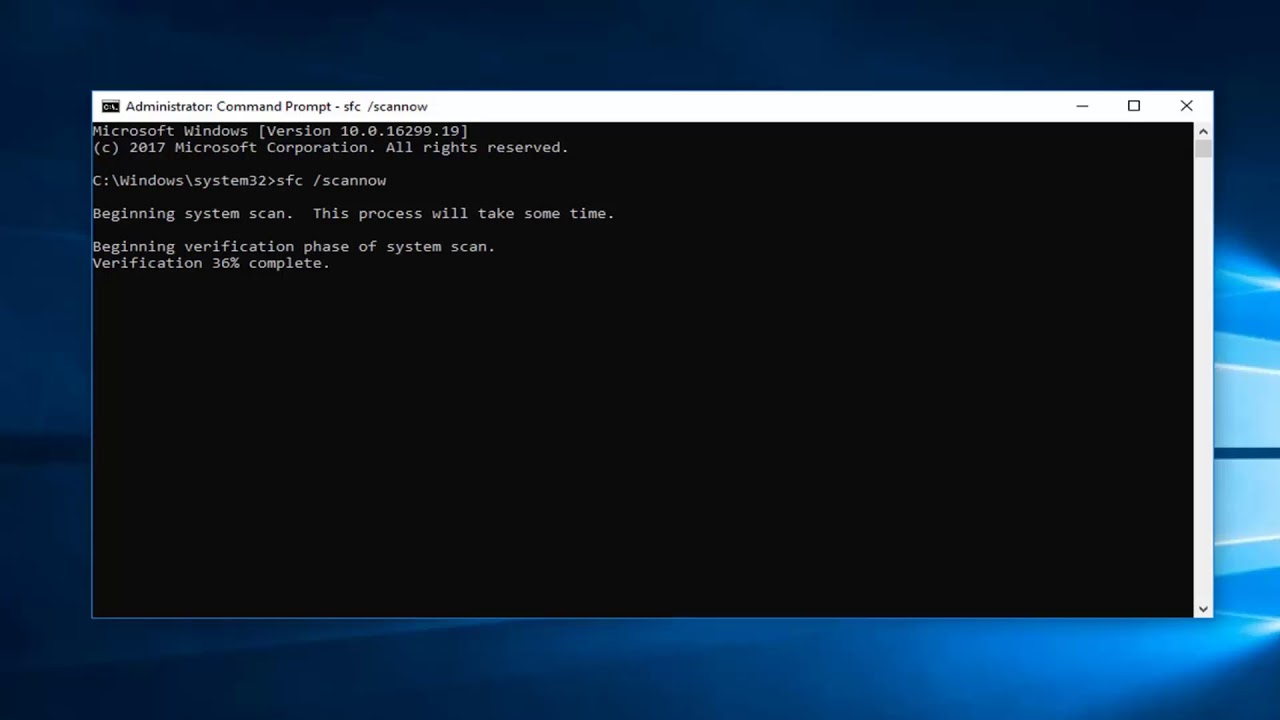
Kontroler plików systemowych ( SFC i DISM ) naprawia krytyczne pliki wpływające na rejestr . Chociaż SFC samodzielnie rozwiązuje wiele problemów, w systemach Windows 10 i 11 zaleca się najpierw uruchomić DISM, aby upewnić się, że obraz systemu jest nienaruszony.
Otwórz wiersz poleceń z uprawnieniami administratora (wyszukaj „cmd” i kliknij „Uruchom jako administrator”; jeśli potrzebujesz pomocy, zapoznaj się z instrukcją otwierania wiersza poleceń ). Najpierw przeanalizuj stan obrazu:
DISM /Online /Cleanup-Image /ScanHealth
Jeżeli wynik wskazuje, że problem można naprawić, uruchom:
DISM /Online /Cleanup-Image /RestoreHealth
Jeśli usługa Windows Update nie działa jako źródło , użyj alternatywnego źródła (innej prawidłowej instalacji systemu Windows lub nośnika instalacyjnego) z przełącznikiem /Source, na przykład:
DISM.exe /Online /Cleanup-Image /RestoreHealth /Source:C:\RepararFuente\Windows /LimitAccess
Po zakończeniu działania narzędzia DISM uruchamiane jest sprawdzanie CFS :
sfc /scannow
To polecenie skanuje wszystkie pliki systemowe i zastąpić skorumpowanegoWynik pokaże, czy jakieś problemy zostały znalezione i naprawione. Jeśli występują błędy, sprawdź dziennik. %WinDir%\Logs\CBS\CBS.logPo zakończeniu uruchom ponownie, aby skonsolidować zmiany.
Naprawa podczas uruchamiania w przypadku problemów z rozruchem
Jeśli usunięcie kluczy uniemożliwia normalne uruchomienie systemu Windows, należy skorzystać z narzędzia do naprawy systemu podczas uruchomienia , automatycznego narzędzia, które koryguje problemy z procesem rozruchu (w tym niespójności związane z rejestrem). W poważniejszych przypadkach konieczne może być przywrócenie bootloadera lub menedżera rozruchu.
Ścieżka : Ustawienia > Aktualizacja i zabezpieczenia > Odzyskiwanie > Zaawansowane uruchamianie > Uruchom ponownie teraz. Następnie Rozwiązywanie problemów > Opcje zaawansowane > Naprawa systemu podczas uruchamiania. Wprowadź swoje dane uwierzytelniające, jeśli zostaniesz o to poproszony, i pozwól narzędziu działać, a następnie uruchom ponownie komputer.
Wyklucz złośliwe oprogramowanie manipulujące rejestrem
Złośliwe oprogramowanie może modyfikować lub uszkadzać wpisy w rejestrze , pozostawiać ślady po odinstalowaniu lub blokować klucze. Uruchom pełne skanowanie za pomocą wbudowanego rozwiązania systemu Windows, aby zamknąć te drzwi.
Użyj programu Microsoft Defender ze skanowaniem offline : Otwórz Zabezpieczenia systemu Windows, przejdź do „Ochrona przed wirusami i zagrożeniami” > „Opcje skanowania” i wybierz „Skanowanie offline programu Microsoft Defender”. Najpierw zaktualizuj definicje w „Aktualizacjach ochrony”. Komputer uruchomi się ponownie i przeprowadzi dokładne skanowanie offline, idealne do wykrywania trwałych zagrożeń.
Czyszczenie nadmiarowych plików i podstawowa konserwacja
Usunięcie resztek plików pomaga rozwiązać drobne konflikty i poprawić stabilność . Narzędzie Oczyszczanie dysku usuwa pliki tymczasowe , pamięć podręczną i stare pakiety aktualizacji, które nie są już potrzebne.
Szybkie kroki : Wyszukaj „Oczyszczanie dysku”, wybierz dysk (zazwyczaj C:) i zaznacz elementy do usunięcia. Aby przeprowadzić dokładniejsze czyszczenie, kliknij „Oczyść pliki systemowe” i powtórz proces wyboru. To czyszczenie nie przywraca usuniętych kluczy, ale usuwa niepotrzebne pliki, które mogłyby zakłócać działanie systemu.
Unikaj nagłych wyłączeń systemu i stosuj odpowiedzialną politykę instalacji: instaluj sterowniki i aplikacje tylko z zaufanych źródeł. Microsoft zaleca unikanie oprogramowania antywirusowego innych firm, jeśli powoduje ono konflikty, ponieważ program Windows Defender zazwyczaj wystarcza i lepiej integruje się z systemem.
Kiedy wykonać reset lub czystą instalację?
Jeżeli po przywróceniu, naprawie za pomocą DISM/SFC i uruchomieniu Narzędzia do naprawy systemu podczas uruchomienia system nadal działa niestabilnie , należy rozważyć podjęcie drastycznych środków.
Zresetowanie komputera przywraca system Windows do ustawień fabrycznych, z możliwością zachowania lub usunięcia plików osobistych, ale zawsze spowoduje utratę sterowników i programów. Przejdź do Ustawienia > System > Odzyskiwanie (lub Aktualizacja i zabezpieczenia > Odzyskiwanie) > „ Zresetuj komputer ”. Na wszelki wypadek wykonaj wcześniej kopię zapasową danych.
Czysta instalacja to ostateczność zalecana przez techników w przypadku usunięcia kluczowych kluczy systemowych . Będziesz potrzebować oficjalnego nośnika instalacyjnego. Jeśli producent dostarcza własny obraz systemu ze sterownikami, poproś o niego. Po instalacji ponownie zainstaluj aplikacje i przywróć dokumenty.
Jeśli klucza nie można usunąć: uprawnienia i blokady
Czasami nie można usunąć klucza rejestru, ponieważ uniemożliwiają to uprawnienia , np. z powodu nieprawidłowo zastosowanego polecenia „Odmów”, dziedziczenia podklucza lub zablokowania go przez oprogramowanie (lub złośliwe oprogramowanie). Jeśli problem polega na zablokowaniu Edytora rejestru , wykonaj odpowiednie kroki, aby odzyskać kontrolę.
Typowy przykład:podczas próby usunięcia klucza takiego jak HKEY_LOCAL_MACHINE\SOFTWARE\TuProveedor\NoSePuedeBorrar z REG DELETE Albo w regedit wyświetla komunikat „Odmowa dostępu” lub „Błąd usuwania klucza”. Nawet uruchamiając regedit jako administrator, usunięcie nie powiedzie się.
Jak rozwiązać ten problem w edytorze rejestru : Kliknij prawym przyciskiem myszy klucz > Uprawnienia > Zaawansowane. Sprawdź, czy istnieją wpisy „Odmów” (zwłaszcza „Pełna kontrola”) dla Twojego użytkownika lub grupy. Usuń lub edytuj wpis odmowy , zaznacz pole „Zamień wszystkie wpisy uprawnień obiektów podrzędnych…”, jeśli ograniczenie pochodzi z podkluczy, i zastosuj zmiany. Po poprawieniu uprawnień spróbuj ponownie usunąć plik.
Wskazówka : Uruchom regedit jako administrator. Jeśli blokuje on aktywną usługę, zamknij powiązaną aplikację lub uruchom ponownie w trybie awaryjnym. Pamiętaj, że wymuszenie usunięcia kluczy systemowych może uszkodzić system Windows ; upewnij się, że klucz nie jest krytyczny.
Rejestr systemu Windows w dwóch krokach
- Znajomość struktury pozwala uniknąć dotykania miejsc, których nie należy dotykać.Rejestr jest podzielony na „ule” lub główne korzenie:
HKEY_LOCAL_MACHINE (HKLM) : sprzęt, zainstalowane oprogramowanie i konfiguracja globalna.
HKEY_CURRENT_USER (HKCU) : Aktywne preferencje użytkownika.
HKEY_USERS : profile wszystkich użytkowników.
HKEY_CLASSES_ROOT : skojarzenia typów plików i klasy COM.
Edycja rejestru jest zarówno groźna, jak i niebezpieczna . Ekspert może modyfikować wartości, aby modyfikować działanie programów lub samego systemu, ale jeden niewłaściwy krok wystarczy, aby system Windows stał się niestabilny. Dlatego podkreślamy znaczenie kopii zapasowych i punktów przywracania.
Jak wykryć uszkodzony rejestr
Znaki ostrzegawcze : Komputer działa wolno bez powodu, często występują awarie, instalatory nie działają lub pojawiają się dziwne błędy podczas otwierania aplikacji. Są to oznaki uszkodzonych lub niespójnych plików.
Narzędzia : W starszych wersjach do sprawdzania i naprawy używano Scanreg.exe; obecnie SFC i DISM stanowią pierwszą linię obrony. Można również ręcznie przeszukać rejestr za pomocą regedit, choć przeglądanie całego drzewa rejestru bez jasno określonego celu jest niepraktyczne.
Jeśli chodzi o „czyszczenie” rejestru : potrafią one wykryć pozostałości po odinstalowaniu, ale należy z nich korzystać ostrożnie. Usunięcie niewłaściwych wpisów może spowodować więcej problemów niż rozwiązać. Priorytetem powinny być wbudowane narzędzia systemu Windows i przywracanie systemu.
Narzędzia innych firm: kiedy i które
Jeśli potrzebujesz odzyskać uszkodzone ule lub zautomatyzować regulacje, dostępne są specjalistyczne narzędzia . W większości przypadków nie są one niezbędne, ale mogą być pomocne w kontrolowanych warunkach.
- Skrzynka z narzędziami odzyskiwania dla rejestru:Służy do rekonstrukcji informacji z uszkodzonych plików rejestru. Oferuje tryb automatyczny i zaawansowany, z kreatorem krok po kroku i widokiem drzewa odzyskanych treści. Przydatne, gdy ule nie są prawidłowo załadowane.
- Ostateczna obrona mechaniki systemowejPakiet optymalizacyjny z funkcją czyszczenia, antywirusem, odzyskiwaniem danych i ochroną prywatności. Przyspiesza i rozwiązuje szeroki zakres typowych problemów. Używaj go oszczędnie, aby uniknąć agresywnych zmian.
- Zaawansowana usługa SystemCare (Edycja PRO): Koncentruje się na wydajności poprzez czyszczenie śmieci, śladów i nieprawidłowych danych wejściowych, a także wzmacnia przeglądarkę. Może to poprawić płynność, choć Nie zastępuje narzędzia SFC/DISM ani Przywracania systemu. za poważne uszkodzenia.

Pisarz z pasją zajmujący się światem bajtów i technologii w ogóle. Uwielbiam dzielić się swoją wiedzą poprzez pisanie i właśnie to będę robić na tym blogu, pokazywać Ci wszystkie najciekawsze rzeczy o gadżetach, oprogramowaniu, sprzęcie, trendach technologicznych i nie tylko. Moim celem jest pomóc Ci poruszać się po cyfrowym świecie w prosty i zabawny sposób.