- Folder WinSxS jest niezbędny do działania i przywracania Windows, przechowywanie wielu wersji krytycznych komponentów.
- Ręczne usuwanie plików WinSxS nie jest bezpieczne; narzędzia systemu Windows, takie jak DISM i Space Cleanup, mogą pomóc w zoptymalizowaniu ich rozmiaru.
- Rozmiar wyświetlany przez WinSxS może nie być rzeczywisty ze względu na twarde łącza, dlatego ważne jest, aby używać polecenia funkcjonariusze bezpiecznie zmierzyli i wyczyścili dywan.

Jeśli kiedykolwiek przeglądałeś folder Windows na swoim komputerze , prawdopodobnie natknąłeś się na tajemniczy katalog o nazwie WinSxS . Na pierwszy rzut oka może się wydawać, że zajmuje on ogromną ilość miejsca na dysku twardym, co budzi obawy o pojemność i skłania do usuwania plików w celu zwolnienia miejsca. Jednak ingerencja w WinSxS bez odpowiedniej wiedzy może przerodzić się w prawdziwy koszmar dla stabilności systemu operacyjnego.
W tym artykule dowiesz się, jaka jest prawdziwa funkcja folderu WinSxS , dlaczego tak ważne jest, aby nie usuwać go pochopnie, oraz jak bezpiecznie zarządzać jego rozmiarem, aby system Windows działał jak nowy. Przygotuj się na rozwiązanie wszystkich pytań dotyczących tego niezbędnego folderu, korzystając z najlepszych aktualnych wskazówek, poleceń i technik.
Czym właściwie jest folder WinSxS i do czego służy?
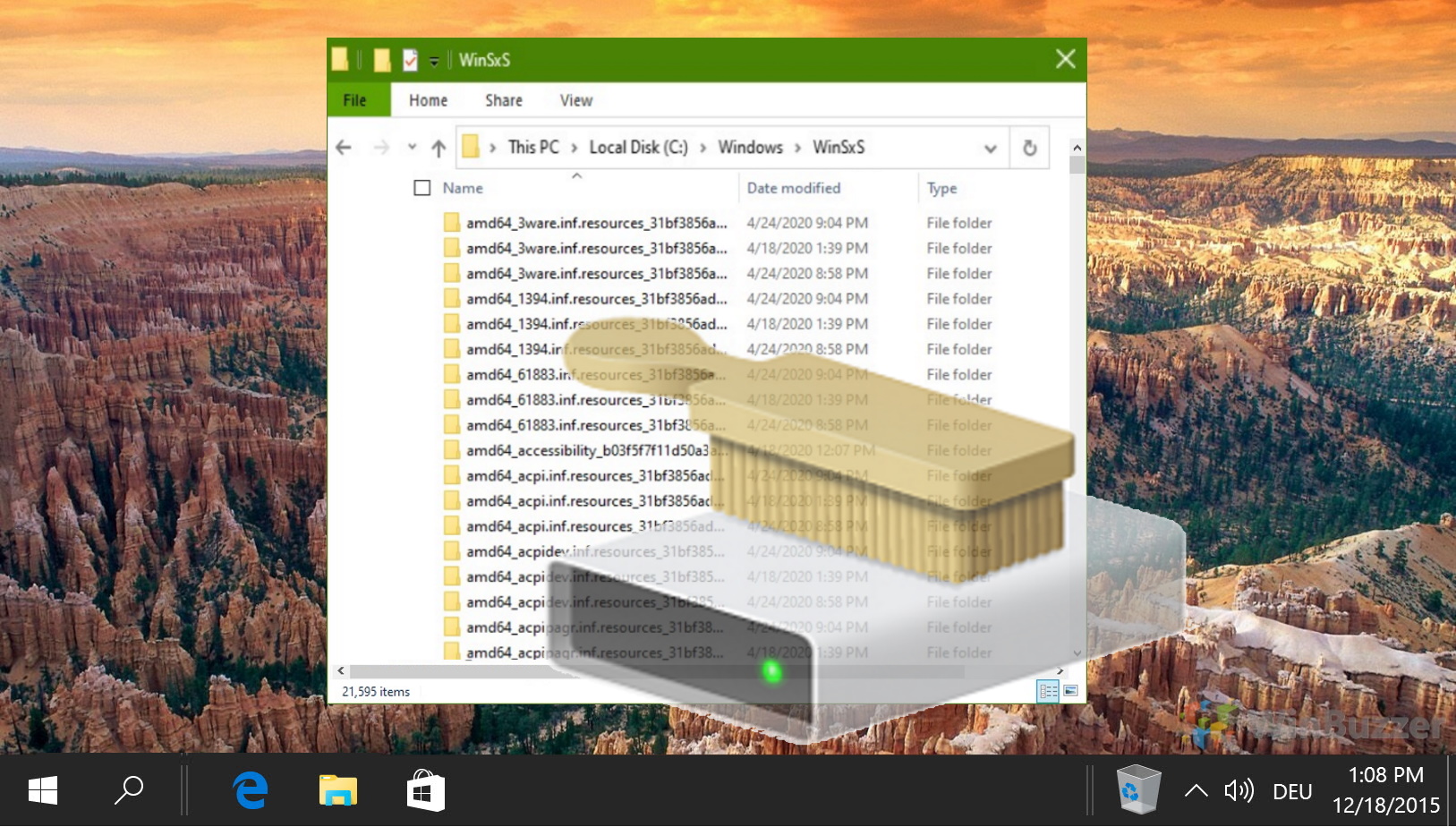
Folder WinSxS , skrót od Windows Side by Side , to prawdziwe, ukryte serce systemu operacyjnego. Jego główną funkcją jest przechowywanie komponentów systemu Windows i znajduje się on w C:\Windows\WinSxS . Dlaczego jest tak ważny? Ponieważ przechowuje kopie wszystkich wersji plików systemowych, sterowników, bibliotek DLL i innych elementów niezbędnych do bezproblemowego przywracania lub aktualizacji systemu Windows.
Na przykład, za każdym razem, gdy instalowana jest aktualizacja systemu Windows, poprzednia wersja każdego zastąpionego pliku jest zapisywana w WinSxS. W ten sposób, jeśli system będzie musiał cofnąć problematyczną aktualizację, wszystko będzie dostępne, aby przywrócić poprzednią wersję w ciągu kilku minut. Bez tych plików odzyskanie danych byłoby praktycznie niemożliwe.
Oprócz starszych wersji plików krytycznych, zawiera on również twarde linki do komponentów rozproszonych po całym systemie. Ta technika sprawia, że rozmiar wyświetlany podczas sprawdzania właściwości folderu jest mylący: wydaje się, że to wiele gigabajtów, ale nie cała ta przestrzeń to faktycznie fizycznie zajęte miejsce na dysku.
Ten komponent jest niezbędny do prawidłowego działania i stabilności systemu Windows . Usunięcie lub ręczna modyfikacja jego plików może uniemożliwić korzystanie z kluczowych funkcji, takich jak przywracanie systemu, przyszłe aktualizacje i zgodność z wieloma programami.
Dlaczego folder WinSxS tak bardzo się rozrasta i jak bardzo można go bezpiecznie zmniejszyć?
Jednym z największych problemów użytkowników jest stopniowy wzrost rozmiaru WinSxS. Z czasem może on osiągnąć kilka gigabajtów , ponieważ przechowuje historię aktualizacji, poprawek, pakietów językowych i innych niezbędnych komponentów.
Głównym powodem tego wzrostu jest to, że system Windows nigdy nie usuwa automatycznie wszystkich starych plików po aktualizacji. Pozostawia on poprzednie wersje na wypadek konieczności odinstalowania aktualizacji lub przywrócenia systemu do wcześniejszego stanu. Dodatkowo, każda instalacja nowego elementu, czy to sterownika, aktualizacji, czy opcjonalnego komponentu, generuje więcej danych w systemie WinSxS.
Jednak Microsoft i Windows udoskonalają wewnętrzne procesy, aby z czasem zmniejszyć ich rozmiar . Na przykład, po upływie okresu bezpieczeństwa, starsze i niepotrzebne elementy są automatycznie usuwane za pomocą zaplanowanych zadań.
Aby zachować kontrolę nad WinSxS, zaleca się:
- Nie zaleca się ręcznego usuwania plików WinSxS., ponieważ może to spowodować, że system stanie się bezużyteczny.
- Użyj specjalnych narzędzi i poleceń, które pozwolą Ci bezpiecznie posprzątać i zmniejszyć rozmiar pomieszczenia, oddając użytkownikowi część zajmowanej przestrzeni.
- Regularnie sprawdzaj ten folder, szczególnie na komputerach z ograniczoną ilością miejsca.
Czy można usunąć WinSxS? Co się stanie, jeśli spróbujesz?
To pytanie za milion dolarów. Nie, nie należy bezpośrednio usuwać folderu WinSxS ani jego zawartości . Może to spowodować poważne problemy: od braku możliwości przywrócenia systemu po brak możliwości uruchomienia programów wymagających określonych wersji bibliotek DLL. Ponadto może to zablokować przyszłe aktualizacje systemu Windows lub sprawić, że komputer stanie się niestabilny i podatny na ataki.
W skrajnych przypadkach, zawsze pod nadzorem specjalisty, można użyć zaawansowanych narzędzi do zmniejszenia rozmiaru pliku. Nigdy jednak nie usuwaj ręcznie plików w WinSxS . Najlepszym sposobem na zwolnienie miejsca jest skorzystanie z bezpiecznych metod zatwierdzonych przez firmę Microsoft.
Bezpieczne sposoby czyszczenia i zmniejszania rozmiaru WinSxS
Skoro już wiesz, że ręczne usuwanie plików nie jest zalecane , pokażemy Ci, jak bezpiecznie odzyskać cenne gigabajty. System Windows udostępnia kilka narzędzi i poleceń do czyszczenia magazynu komponentów:
- DISM (obsługa i zarządzanie obrazem wdrażania):Ta potężna linia poleceń umożliwia analizowanie, czyszczenie i resetowanie magazynu komponentów.
- Czyszczenie dysku:Graficzne narzędzie wbudowane w system Windows, które usuwa niepotrzebne pliki, w tym te związane z aktualizacjami.
- Harmonogram zadań:System Windows okresowo uruchamia zadanie StartComponentCleanup aby usunąć stare wersje komponentów.
Czyszczenie WinSxS za pomocą DISM (zalecane dla zaawansowanych użytkowników)
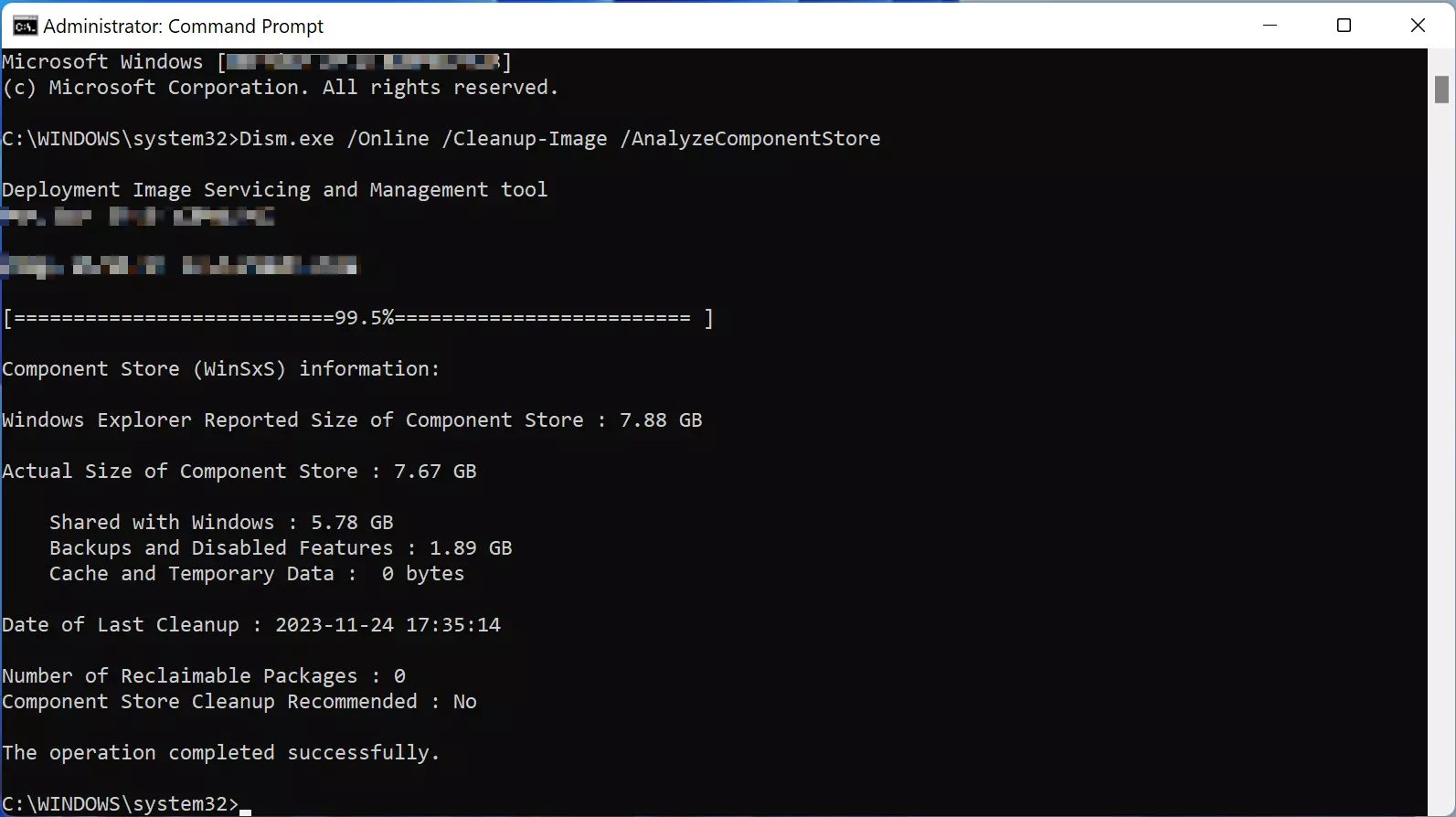
DISM to najskuteczniejsza i najprostsza metoda, ale wymaga uruchomienia poleceń w oknie wiersza poleceń z uprawnieniami administratora. Oto kroki:
- Otwórz wiersz polecenia jako administrator: Wyszukaj „cmd”, kliknij prawym przyciskiem myszy i wybierz „Uruchom jako administrator”.
- Przeanalizuj status WinSxS: Biegać
Dism.exe /Online /Cleanup-Image /AnalyzeComponentStoreaby uzyskać raport o stanie magazynu. - Wyczyść stare pliki: Biegać
Dism.exe /Online /Cleanup-Image /StartComponentCleanupaby usunąć zastąpione wersje. - Usuń jeszcze więcej miejsca (jeśli nie musisz wycofywać aktualizacji): Korzystać
Dism.exe /Online /Cleanup-Image /StartComponentCleanup /ResetBaseaby usunąć wszystkie starsze wersje, wyświetlając ostrzeżenie, że po wykonaniu tej czynności nie będzie można odinstalować poprzednich aktualizacji. - W przypadku starszych pakietów Service Pack: Biegać
Dism /online /cleanup-image /Spsupersededw systemach takich jak Windows 7 lub Server 2008, aby usunąć stare kopie zapasowe.
Ważne: Przed użyciem parametru /ResetBase upewnij się, że nie musisz wycofywać aktualizacji ani wracać do poprzednich wersji, ponieważ po wykonaniu tej opcji będzie ona nieodwracalna.
Dodatkowe informacje o zarządzaniu przestrzenią dyskową znajdziesz w artykule Jak automatycznie organizować foldery i pliki w systemie Windows.
Oczyszczanie dysku: prosta, graficzna alternatywa
Dla tych, którzy wolą nie korzystać z wiersza poleceń, system Windows oferuje Oczyszczanie dysku – proste i bezpieczne narzędzie. Aby z niego skorzystać:
- Dostęp do Wyzwoliciela Przestrzeni: prasa Windows + Rpisze cleanmgr i naciśnij Enter.
- Wybierz dysk systemowy (zwykle C:) i poczekaj, aż przeskanuje dysk w poszukiwaniu plików wymiennych.
- Kliknij „Wyczyść pliki systemowe” aby wyświetlić opcje zaawansowane (wymagane uprawnienia administratora).
- Zaznacz pola dotyczące aktualizacji, pliki tymczasowe i tym podobne
- Wciśnij OK i pozwól narzędziu wykonać swoją pracę.
Ta metoda jest bezpieczna i skuteczna w zwalnianiu miejsca. Przy następnym użyciu wyraźnie zauważysz zmniejszenie wykorzystania dysku.
Skąd mogę wiedzieć, ile tak naprawdę zajmuje WinSxS?
Właściwości folderu WinSxS mogą być mylące, ponieważ zawierają twarde linki i pliki, które nie zajmują dodatkowej przestrzeni fizycznej. Aby określić jego rzeczywisty rozmiar, najlepiej użyć poleceń DISM w wierszu poleceń:
Dism.exe /Online /Cleanup-Image /AnalyzeComponentStoreprzedstawia raport z rzeczywistym rozmiarem i zaleceniami dotyczącymi czyszczenia.
Automatyzacje i zaplanowane zadania pozwalające zachować kontrolę nad systemem WinSxS
System Windows automatycznie wykonuje okresowe zadania czyszczenia za pomocą harmonogramu zadań StartComponentCleanup . Ta procedura:
- Poczekaj co najmniej 30 dni po zainstalowaniu aktualizacji przed usunięciem starszych wersji.
- Wymień stare komponenty na nowsze wersje, optymalizując przestrzeń.
Jeśli chcesz przyspieszyć czyszczenie ręcznie, możesz uruchomić zadanie za pomocą:
schtasks.exe /Run /TN "\Microsoft\Windows\Servicing\StartComponentCleanup"
Pozostawienie tych zadań systemowi Windows gwarantuje bezpieczną i progresywną optymalizację.


Pisarz z pasją zajmujący się światem bajtów i technologii w ogóle. Uwielbiam dzielić się swoją wiedzą poprzez pisanie i właśnie to będę robić na tym blogu, pokazywać Ci wszystkie najciekawsze rzeczy o gadżetach, oprogramowaniu, sprzęcie, trendach technologicznych i nie tylko. Moim celem jest pomóc Ci poruszać się po cyfrowym świecie w prosty i zabawny sposób.