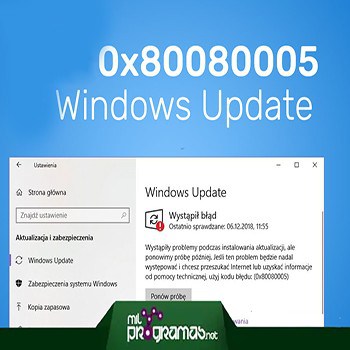
Chcesz poznać znaczenie błędu x80080005 w systemie Windows 10? Wiele rzeczy może pójść nie tak z modułem Windows Update 10. Spośród wielu odzyskiwalnych błędów, błąd 0x80080005 jest jednym z tych, na które wpływa wiele czynników.
Osoby, które napotkają ten błąd, nie będą mogły rozpocząć pobierania żądanej aktualizacji na swoje komputery. Dzieje się tak pod wpływem czynników zewnętrznych lub wewnętrznych. Obejmuje to oprogramowanie innych firm lub ogólne składniki usługi Windows Update. Dziś pomożemy Ci rozwiązać ten problem niezależnie od przyczyny błędu.
Błąd aktualizacji systemu Windows 0x80080005
Zanim zaczniesz, możesz najpierw utworzyć punkt przywracania systemu, ponieważ może on pomóc w cofnięciu niechcianych zmian.
Tutaj możesz przeczytać: Czym jest Adobe GC Invoker, co robi i jakie są 4 metody jego wyłączenia w przypadku wystąpienia błędu.
0x80080005 Co to jest i co jest przyczyną?
Podczas sprawdzania dostępności aktualizacji w systemie Windows 10 wyświetla się błąd 0x80080005, który uniemożliwia uruchomienie i instalację aktualizacji przez usługę Windows Update.
Niektórzy użytkownicy mają negatywne skojarzenia z aktualizacjami systemu Windows, głównie ze względu na usługę Windows Update , która odpowiada za ich wyszukiwanie i instalowanie.
Problemy często wiążą się z wyszukiwaniem aktualizacji, a czasami usługa Windows Update odmawia posłuszeństwa; na przykład chwilę po rozpoczęciu wyszukiwania nagle się zatrzymuje i wyświetla błąd 0x80080005 o następującej treści:
«Wystąpiły problemy z instalacją aktualizacji, ale spróbujemy ponownie później. Jeśli problem będzie się powtarzał, a chcesz przeszukać Internet lub uzyskać informacje od pomocy technicznej, użyj kodu błędu: (0x80080005) »
Ten błąd oznacza, że usługa Windows Update wykryła problem i nie może kontynuować. Najczęstszą przyczyną są problemy z folderami systemowymi Catroot2 i SoftwareDistribution używanymi przez usługę Windows Update.
Na szczęście problem ten można dość łatwo rozwiązać, resetując oba foldery. Jak to zrobić? Czytaj dalej, aby uzyskać odpowiedź:
Metoda 1: Napraw błąd 0x80080005 w witrynie Windows Update, czyszcząc katalogi tymczasowe
Rozwiązaniem jest wspomniany wcześniej reset folderów SoftwareDistribution i Catroot2. Są one jednak wykorzystywane przez usługi systemowe działające w tle, dlatego niektóre usługi należy zatrzymać przed kontynuowaniem właściwej operacji. Oto co powinieneś zrobić:
- krok 1: Po zatrzymaniu usług uruchom ponownie foldery, pozostawiając systemowi miejsce na wygenerowanie nowych odpowiedników, a następnie zrestartuj wszystko.
- krok 2:Możesz zrobić wszystko za pomocą wiersz polecenia i polecenia odpowiedni. Dzięki temu cała procedura stanie się o wiele prostsza i przyspieszy każdy etap. W tym celu, będziesz musiał uruchomić wiersz poleceń w trybie administratora.
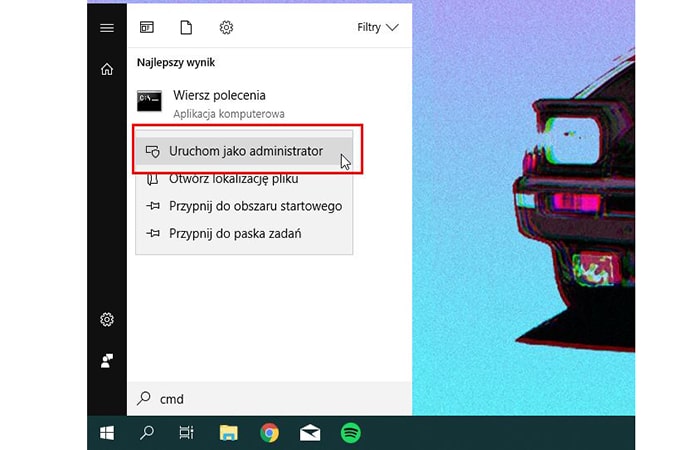
- krok 3: Wysuń menu Start w systemie Windows 10, a następnie wyszukaj polecenia CMD. Wiersz poleceń zostanie wyświetlony na liście znalezionych elementów.
- Krok 4: Kliknij go prawym przyciskiem myszy i wybierz „Uruchom jako administrator”. Na ekranie pojawi się okno wiersza poleceń w trybie administratora.
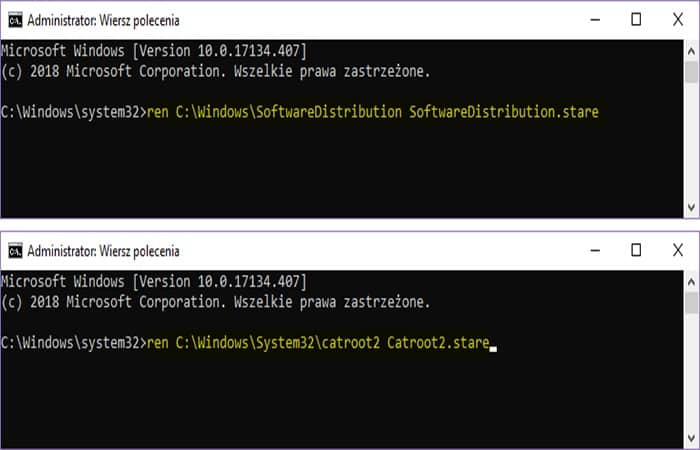
- krok 5: Teraz musisz zatrzymać usługi systemowe związane z usługą Windows Update. Aby to zrobić, wpisz następujące polecenia w wierszu poleceń, potwierdzając każde z nich Wchodzę.
- net stop wuauserv
- net stop cryptSvc
- bity stopu netto
- net stop msiserver
UWAGA : Spowoduje to zatrzymanie wszystkich usług, które mogłyby zakłócać Twoje postępy. Jeśli któraś z nich została już zatrzymana, nie martw się.
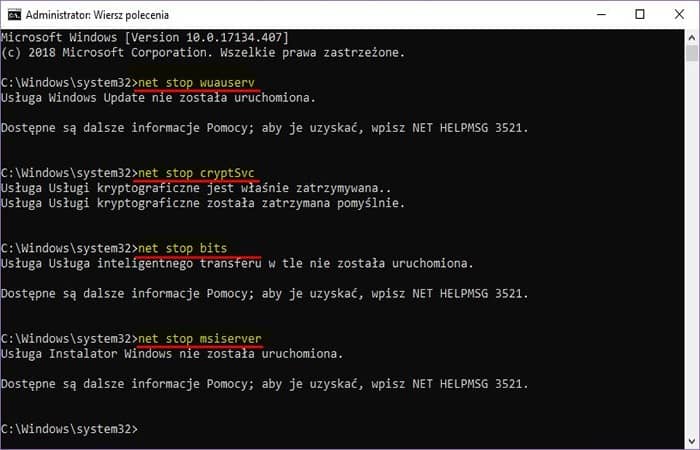
- krok 6: Teraz musisz zmienić nazwy folderów Dystrybucja oprogramowania kontra Catroot2 na coś innego, aby system ich już nie wykrywał. Spowoduje to ponowne wygenerowanie tych folderów przez usługę Windows Update, co naprawi błąd 0x80080005. Aby to zrobić, wpisz następujące dwa polecenia, potwierdzając każde poleceniem Wchodzę:
- ren C:\Windows\SoftwareDistribution SoftwareDistribution.stare
- ren C:\Windows\System32\catroot2 Catroot2.stare
UWAGA : Oba foldery zostaną nazwane inaczej i na końcu będą miały końcówkę „old”.
- krok 7: Teraz możesz przywrócić zatrzymane usługi, wpisując następujące polecenia i potwierdzając każde z nich klawiszem Wchodzę:
- net start wuauserv
- net start cryptSvc
- bity startu netto
- net start msiserver
- krok 8: usługi zostaną ponownie włączone i ponownie wygenerują foldery, których nazwy zmieniłeś. Teraz wystarczy uruchomić ponownie komputer, następnie wejść w ustawienia systemu Windows 10 i przejść do zakładki «Aktualizacja i bezpieczeństwo> Windows Update».
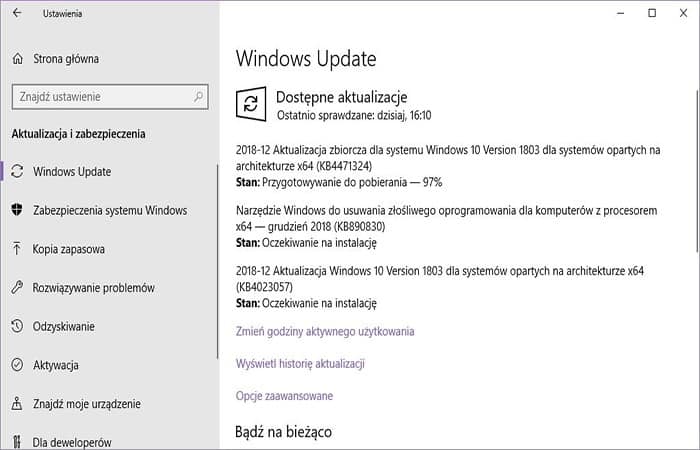
UWAGA : Usługa Windows Update może nadal wyświetlać stary komunikat o błędzie 0x80080005, ale wystarczy nacisnąć przycisk „Ponów”, aby odświeżyć widok. Usługa Windows Update pomyślnie wyszuka dostępne aktualizacje, pobierze je, a następnie zainstaluje wszelkie niezbędne aktualizacje.
Metoda 2: Napraw błąd 0x80080005 w witrynie Windows Update, odtwarzając strukturę wpisów usług w rejestrze
Jeżeli powyższe rozwiązanie Ci nie pomogło, problemem może być uszkodzona struktura wpisu rejestru odpowiedzialnego za prawidłowe działanie usługi Windows Update.
W takiej sytuacji usługa może zawiesić się podczas próby aktualizacji systemu lub aplikacji w sklepie, a następnie po dłuższym czasie wyświetlić błąd 0x80080005.
Rozwiązaniem problemu jest odtworzenie struktury wpisu wuauserv w rejestrze, który odpowiada za usługę Windows Update. Aby naprawić błąd, wykonaj następujące kroki:
- krok 1: Można to łatwo zrobić, pobierając gotowy wpis rejestru, który wyczyści starą strukturę wpisów rejestru.
- krok 2: Otrzymasz plik z rozszerzeniem rozszerzenie .reg.Kliknij prawym przyciskiem myszy pobrany plik i wybierz Uruchom jako administrator. Pojawi się nowe okno z pytaniem, czy chcesz zezwolić na zmiany.
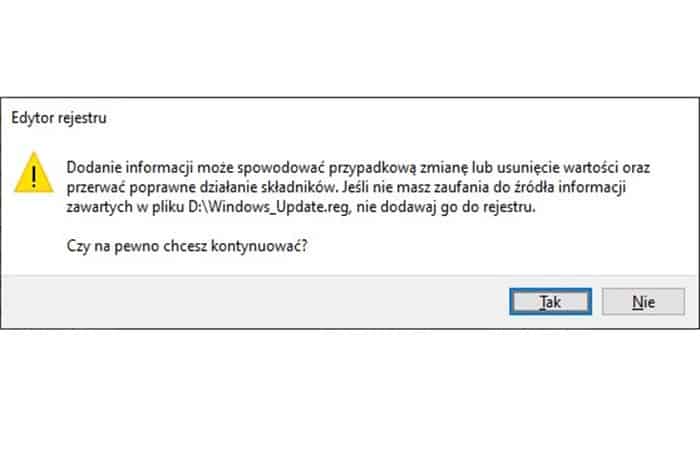
- krok 3: Kliknij Tak i tyle. Uruchom ponownie komputer, a następnie spróbuj ponownie pobrać aktualizacje.
Tym razem usługa powinna połączyć się z serwerami Windows Update, sprawdzić dostępność aktualizacji i pobrać je na swój komputer.
Może Cię również zainteresować: Naprawianie błędu KERNEL_SECURITY_CHECK_FAILURE
Jak widać, rozwiązanie błędu 0x80080005 w systemie Windows 10 jest bardzo proste . Jeśli żadna z tych opcji nie pomoże, zalecamy kontakt z certyfikowanym wsparciem technicznym firmy Microsoft. Mamy nadzieję, że to pomogło.

Nazywam się Javier Chirinos i jestem pasjonatem technologii. Odkąd pamiętam lubiłem komputery i gry wideo, a to hobby zakończyło się pracą.
Od ponad 15 lat publikuję o technologiach i gadżetach w Internecie, szczególnie w mundobytes.com
Jestem również ekspertem w dziedzinie komunikacji i marketingu online oraz posiadam wiedzę z zakresu rozwoju WordPressa.