- Błąd 0x803f7001 jest zwykle spowodowany zmianami w sprzęt komputerowy lub niezgodne licencje.
- Istnieją różne legalne i bezpieczne metody aktywacji Windows 11 bez komplikacji.
- Klucze ogólne służą wyłącznie do celów testowych, ale do stałego użytkowania potrzebna jest ważna licencja.
- Aby uniknąć ryzyka, kupuj licencje tylko w oficjalnych sklepach i połącz swoje konto Microsoft.
Aktywacja systemu Windows 11 może być dla wielu użytkowników prawdziwym torem przeszkód, zwłaszcza gdy pojawia się niesławny błąd 0x803f7001, oznaczający, że nie można znaleźć prawidłowej licencji. Ten problem często rodzi wiele wątpliwości, dezorientacji, a nawet poczucie, że system operacyjny stanie się bezużyteczny. Jednak wcale nie jest to problem nie do rozwiązania – istnieje kilka metod i kroków, aby go skutecznie rozwiązać.
W tym artykule szczegółowo omówimy wszystkie niezbędne informacje, aby zrozumieć przyczynę występowania tego błędu, jego główne przyczyny i, co najważniejsze, jak prawidłowo aktywować system Windows 11. Przeanalizujemy procedury automatyczne i ręczne, różnice między typami licencji oraz alternatywy w przypadku braku ważnego klucza produktu. Odpowiemy również na często zadawane pytania, potencjalne ograniczenia, prawne możliwości uzyskania licencji oraz udzielimy wskazówek, jak unikać oszustw przy zakupie kluczy produktu. Przygotuj się na rozwianie wszelkich wątpliwości i perfekcyjną aktywację systemu!
Dlaczego w systemie Windows 0 pojawia się błąd 803x7001f11?
Błąd 0x803f7001 to jeden z najczęstszych kodów związanych z aktywacją systemu Windows, zarówno w systemie Windows 10, jak i Windows 11. Komunikat ten zasadniczo oznacza, że podczas próby aktywacji systemu operacyjnego nie można znaleźć ważnej licencji cyfrowej lub prawidłowego klucza produktu powiązanego ze sprzętem komputera . Mówiąc prościej: system Windows nie został aktywowany z powodu braku wymaganych uprawnień.
Powodów występowania tego błędu jest wiele:
- Jest to pierwsza instalacja systemu Windows 11 na tym komputerze. i nie dodano żadnego prawidłowego klucza produktu.
- Dokonano istotnej zmiany sprzętowej na komputerze, np. wymiana płyty głównej, powodująca, że licencja powiązana z oryginalnym sprzętem przestaje działać.
- Zainstalowano ponownie niewłaściwą wersję systemu Windows, inny niż ten, który odpowiada Twojej licencji cyfrowej.
- Komputer zakupiono z preinstalowanym systemem Windows, ale klucz nie został prawidłowo dołączony do produktu w procesie produkcyjnym..
- Użytkownik ma nieprawidłowy klucz, ponieważ albo wygasł, albo został użyty na wielu urządzeniach, albo pochodzi z innego typu licencji..
Każda z tych sytuacji ma swoje rozwiązanie, które omówimy bardziej szczegółowo w kolejnych sekcjach.
Najczęstsze przyczyny błędu 0x803f7001: przeanalizuj swój przypadek
Nieudana aktywacja systemu Windows 11 i pojawienie się tego kodu błędu mogą być związane z różnymi sytuacjami, w zależności od historii komputera i źródła licencji . Ważne jest, aby określić, która z nich ma zastosowanie w danym przypadku, przed wyborem najodpowiedniejszego procesu aktywacji.
- Pierwsza instalacja bez klucza: Gdy instalujesz system Windows 11 po raz pierwszy na nowym lub sformatowanym komputerze i nie wprowadzisz prawidłowego klucza produktu podczas instalacji, kreator pozwala odroczyć aktywację. Jednak po pewnym czasie lub po kilku aktualizacjach system będzie wymagał ważnej licencji, aby nadal działać normalnie.
- Ważna zmiana sprzętu: Jeśli wymienisz płytę główną, procesor lub kluczowe komponenty, poprzednio powiązana licencja staje się nieważna, ponieważ system identyfikuje urządzenie jako „inne”. Jest to szczególnie powszechne w przypadku urządzeń z licencjami OEM, które są powiązane ze specyficznym sprzętem.
- Nieprawidłowa ponowna instalacja: Jeśli podczas ponownej instalacji systemu Windows wybierzesz inną edycję (na przykład Pro zamiast Home), ale Twoja licencja cyfrowa odpowiada poprzedniej wersji, system nie będzie mógł aktywować instalacji.
- Klucze ponownie użyte lub nieprawidłowe: Niektórzy użytkownicy próbują używać starych, tanich lub wątpliwych kluczy, co często kończy się błędami aktywacji, takimi jak 0x803f7001.
- Wada fabryczna: W przypadku komputerów zakupionych z preinstalowanym systemem Windows, błąd może spowodować, że klucz nie zostanie prawidłowo włożony do sprzętu (UEFI), co wywoła błąd.
Określenie przyczyny problemu ułatwi podjęcie decyzji, gdzie zacząć jego rozwiązywanie.
Podstawowe kroki aktywacji systemu Windows 11 po błędzie 0x803f7001
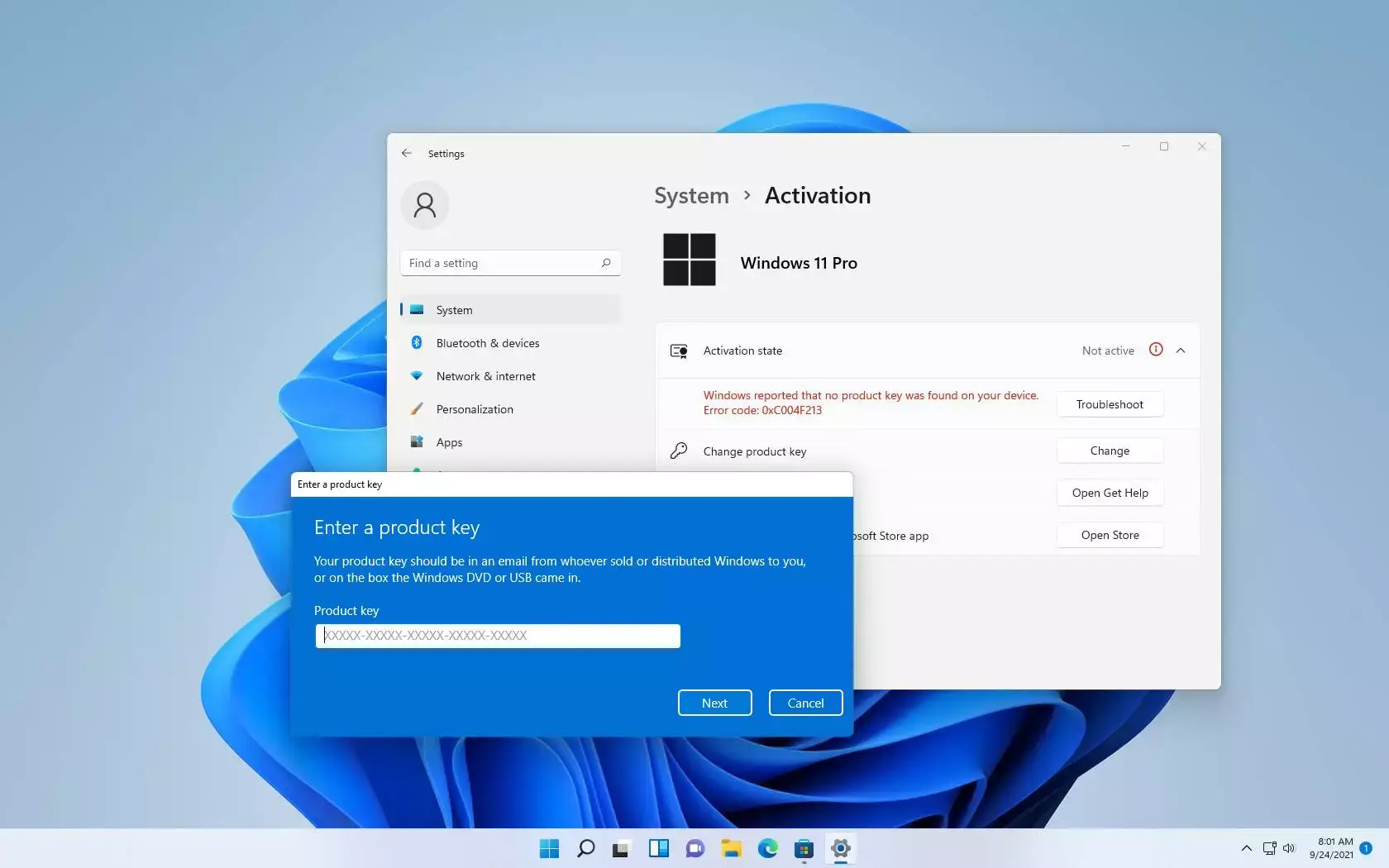
Proces aktywacji systemu Windows 11 może się różnić w zależności od źródła błędu, ale istnieją typowe kroki zalecane zarówno przez firmę Microsoft, jak i specjalistyczne strony internetowe . Poniżej przedstawiamy kompleksową i elastyczną metodę, którą należy dostosować do konkretnej sytuacji:
- Przejdź do Ustawień systemowychKliknij przycisk Start, a następnie wybierz „Ustawienia”, następnie „Aktualizacja i zabezpieczenia”, a następnie „Aktywacja”. Tutaj możesz zobaczyć swój aktualny status licencji i uzyskać dostęp do odpowiednich opcji.
- Wprowadź prawidłowy klucz produktuJeśli masz 25-znakowy klucz produktu, wybierz „Zmień klucz produktu” i wprowadź go. Ważne jest, aby upewnić się, że klucz odpowiada konkretnej edycji systemu Windows 11, którą zainstalowałeś.
- Kup licencję cyfrowąJeśli nie masz ważnego klucza, wybierz opcję „Przejdź do sklepu Microsoft Store” z menu aktywacji i postępuj zgodnie z instrukcjami, aby kupić oficjalną licencję cyfrową. Zapewnia to natychmiastową i bezproblemową aktywację.
- Użyj narzędzia do rozwiązywania problemów z aktywacjąNa ekranie aktywacji znajduje się automatyczne narzędzie o nazwie „Rozwiązywanie problemów”, które wykrywa typowe błędy i w wielu przypadkach może je naprawić bez ręcznej interwencji. Jeśli błąd nadal występuje po jego użyciu, zazwyczaj wyświetli link do ponownej aktywacji systemu Windows po zmianie sprzętu.
- Przenoszenie licencji po zmianie sprzętuJeśli byłeś poprzednim właścicielem i zmieniłeś płytę główną, możesz spróbować przenieść licencję, o ile jest ona powiązana z Twoim kontem Microsoft. Zaloguj się na to samo konto i postępuj zgodnie ze specjalną ścieżką aktywacji po zmianie sprzętu.
Rodzaje licencji systemu Windows: jakie są różnice?
Jednym z najważniejszych aspektów zrozumienia aktywacji systemu Windows 11 (i uniknięcia błędów takich jak 0x803f7001) jest identyfikacja rodzaju używanej licencji . Poniżej wyjaśniamy najpopularniejsze typy i ich specyfikę:
- Licencja OEM: To jest oprogramowanie sprzętowe, które jest fabrycznie zainstalowane na większości nowych komputerów. Jest ono powiązane ze specyficznym sprzętem, zazwyczaj płytą główną, i „umiera”, jeśli nastąpi poważna zmiana sprzętu. Nie można go legalnie przenieść na inny komputer.
- Licencja detaliczna: Można go kupić osobno w oficjalnych sklepach. Jest osobisty i można go przenieść na inny komputer, chociaż można go aktywować tylko na jednym na raz. Jeśli zmienisz komputer, możesz dezaktywować licencję na starym i aktywować ją na nowym.
- Licencja cyfrowa: To ten, który otrzymujesz poprzez uaktualnienia, gdy uaktualniasz system Windows 7/8.1 do 10 lub 11, lub gdy kupujesz system Windows w sklepie Microsoft Store. Zazwyczaj jest on automatycznie kojarzony z Twoim kontem Microsoft, umożliwiając automatyczną aktywację po ponownej instalacji lub drobnej zmianie sprzętu, po prostu przez zalogowanie się.
- Licencja zbiorcza: Są one przeznaczone dla firm. Są dystrybuowane poprzez umowy korporacyjne i mogą działać na dziesiątkach lub setkach maszyn jednocześnie. Często polegają na serwerach aktywacji KMS i mogą powodować błędy, jeśli są używane na komputerach domowych.
Znajomość rodzaju posiadanej licencji jest kluczowa dla przeprowadzenia prawidłowej procedury aktywacji i uniknięcia marnowania czasu na rozwiązania, które sprawdziłyby się tylko w innych przypadkach.
Jak sprawdzić, czy system Windows 11 został aktywowany
Zanim zaczniesz stosować złożone rozwiązania, ważne jest sprawdzenie aktualnego stanu aktywacji systemu Windows 11. Aby to zrobić, wykonaj następujące kroki:
- Kliknij prawym przyciskiem myszy przycisk Start i wybierz „Ustawienia”.
- W menu wybierz „System”, a następnie „Aktywacja”.
- Tutaj zobaczysz komunikat informujący o tym, czy Twój system Windows został aktywowany i jaki jest typ licencji (cyfrowa, cyfrowa powiązana z kontem Microsoft, z kluczem produktu itd.).
Jeśli system został poprawnie aktywowany, nie musisz nic więcej robić. Jeśli zobaczysz komunikaty takie jak „System Windows nie został aktywowany”, „Wprowadź klucz produktu”, „Nie znaleziono licencji” lub przerażający błąd „0x803f7001”, musisz podjąć odpowiednie działania.
Instrukcje krok po kroku dotyczące aktywacji systemu Windows 11
Proces aktywacji różni się w zależności od bieżącego etapu:
Podczas pierwszej instalacji
Jeśli masz pod ręką klucz , możesz go wprowadzić w kreatorze instalacji. Spowoduje to automatyczną aktywację po połączeniu z internetem.
Jeśli nie masz klucza produktu podczas instalacji, możesz pominąć ten krok, wybierając opcję „Nie mam klucza produktu”. Po przejściu na pulpit możesz później wprowadzić klucz w opcjach Ustawienia, w sekcji „System > Aktywacja”.
System jest już zainstalowany, ale nie aktywowany.
Po zainstalowaniu systemu Windows 11 bez klucza możesz wykonać kilka czynności aktywacyjnych:
- Z Ustawień: Przejdź do „System > Aktywacja”, kliknij „Zmień klucz produktu” i wprowadź 25-znakowy klucz.
- Łączenie z kontem Microsoft: Jeśli zalogowałeś się przy użyciu konta Microsoft, aktywacja może zostać ukończona automatycznie, o ile masz powiązaną licencję cyfrową.
- Zakup bezpośredni:Jeśli nie masz klucza, możesz przejść do sklepu Microsoft Store z poziomu menu i kupić nową licencję.
Po wprowadzeniu prawidłowego klucza system Windows będzie w pełni aktywny i funkcjonalny.
Aktywacja za pomocą wiersza poleceń (CMD)
Możesz aktywować system Windows 11 za pomocą wiersza poleceń , co jest szczególnie przydatne, gdy masz problemy z interfejsem graficznym.
- Otwórz menu Start, wpisz „CMD” i uruchom konsolę jako administrator.
- Napisz polecenie
slmgr /ipk XXXX-XXXX-XXXX-XXXX-XXXXgdzie X odpowiada Twojemu prawidłowemu kluczowi. - Naciśnij Enter i poczekaj na przetworzenie żądania. Po ponownym uruchomieniu, jeśli wszystko jest w porządku, system Windows zostanie aktywowany.
Tę metodę często stosuje się w środowiskach, w których wykorzystywane są serwery aktywacji KMS lub w celu rozwiązania złożonych problemów.
Łączenie licencji cyfrowej z kontem Microsoft: korzyści i sposób wykonania
Jednym z najlepszych sposobów uniknięcia problemów z aktywacją, zwłaszcza podczas ponownej instalacji lub po zmianie sprzętu, jest powiązanie cyfrowej licencji systemu Windows 11 z kontem Microsoft . Dzięki temu przy następnej instalacji systemu na tym samym komputerze wystarczy się zalogować, aby system wykrył licencję i automatycznie ją aktywował.
Aby wykonać link:
- Przejdź do Ustawienia > System > Aktywacja.
- Sprawdź, czy pojawia się komunikat „Windows został aktywowany za pomocą licencji cyfrowej połączonej z Twoim kontem Microsoft”. Jeśli nie, zaloguj się za pomocą swojego konta Microsoft.
- Od tego momentu każda ponowna instalacja na tym komputerze będzie automatycznie używać klucza powiązanego z Twoim kontem.
Opcja ta zapewnia bezpieczeństwo i wygodę oraz zapobiega utracie licencji w wyniku zmian sprzętu lub przypadkowego sformatowania.
Co zrobić w przypadku wymiany sprzętu lub ponownej instalacji systemu Windows?
Jedną z najczęstszych przyczyn błędu 0x803f7001 jest wymiana kluczowych podzespołów, zwłaszcza płyty głównej . Proces ten różni się w zależności od rodzaju licencji.
- Licencja OEM: Jest przymocowany do oryginalnego sprzętu. Jeśli wymienisz płytę główną, technicznie rzecz biorąc, stracisz licencję i będziesz musiał kupić nową. Możesz spróbować skorzystać z pomocy telefonicznej firmy Microsoft, jeśli masz uzasadniony powód (np. RMA z powodu usterki), ale nie zawsze to zadziała.
- Licencja detaliczna: Możesz przenieść go po zmianie sprzętu. Wyłącz go na starym komputerze (jeśli to możliwe, używając
slmgr /upkyslmgr /cpky) i aktywuj go w nowym. - Powiązana licencja cyfrowa: Jeśli Twoje konto Microsoft jest powiązane z licencją, po zmianie sprzętu wystarczy się zalogować i w obszarze „Rozwiązywanie problemów z aktywacją” wybrać opcję ponownej aktywacji po zmianie sprzętu. Może być konieczne przeprowadzenie dodatkowej weryfikacji lub skontaktowanie się z pomocą techniczną firmy Microsoft.
Jeśli ponownie zainstalowałeś inną wersję systemu Windows (na przykład Windows 11 Pro zamiast Home), a Twój klucz lub licencja cyfrowa odpowiadają poprzedniej wersji, system nie aktywuje nowej instalacji. W takim przypadku najlepszym rozwiązaniem jest ponowna instalacja prawidłowej wersji lub zakup nowego klucza.
Jak przenieść licencję systemu Windows po zmianie sprzętu
Firma Microsoft oferuje wyjątkową metodę przenoszenia licencji po wprowadzeniu znaczących modyfikacji sprzętowych . Proces wygląda następująco:
- Zaloguj się przy użyciu tego samego konta Microsoft przed aby dokonać zmiany.
- Po wprowadzeniu zmian przejdź do Ustawienia > Aktualizacja i zabezpieczenia > Aktywacja > Rozwiązywanie problemów.
- Jeśli system wykryje zmianę i Twoje konto będzie pasować, zobaczysz link do ponownej aktywacji po zmianie sprzętu. Wybierz go i postępuj zgodnie z instrukcjami.
Jeśli system nie rozwiąże problemu automatycznie, konieczne będzie przedstawienie dowodu własności lub skontaktowanie się z pomocą techniczną.
Typowe kody błędów związane z aktywacją systemu Windows: lista i rozwiązania
Błąd 0x803f7001 to tylko jeden z wielu, które mogą pojawić się podczas procesu aktywacji. Poniżej przedstawiono niektóre z najczęstszych błędów i ich przyczyny:
- 0xC004F211: Oznacza, że nastąpiła zmiana sprzętu (np. wymiana płyty głównej).
- 0xC004F213: Klucz produktu nie został znaleziony na urządzeniu.
- 0xC004F212: Klucz produktu nie jest zgodny z zainstalowaną edycją.
- 0x800704cF: Nie znaleziono ważnej licencji. Wymagany jest ważny klucz.
- 0xC004C003: Klucz produktu jest nieprawidłowy lub został użyty na wielu urządzeniach.
- 0xC004F034: Wprowadzono nieprawidłowy klucz lub klucz innej wersji.
- 0xC004C008: Klucz został już użyty na innym urządzeniu i przekroczono limit aktywacji.
- 0xC004C020: Licencja zbiorcza używana na zbyt wielu urządzeniach.
- 0x80072F8F: Problemy z datą, godziną lub połączeniem internetowym.
- 0xC004E003: Pliki systemowe zmodyfikowane przez oprogramowanie firm trzecich.
- 0x80004005: Błąd ogólny. Spróbuj rozwiązać problem w Ustawieniach.
- 0x87e10bc6: Wystąpił błąd serwera aktywacyjnego. Spróbuj ponownie później.
- 0x80070652: Uszkodzone komponenty aktualizacji lub słabe połączenie sieciowe.
W większości przypadków wprowadzenie prawidłowego klucza, zakup licencji cyfrowej lub skorzystanie z narzędzia do rozwiązywania problemów pozwoli na aktywację systemu Windows 11 bez żadnych problemów.
Co się stanie, jeśli użyjesz ogólnego lub wygasłego klucza produktu?
Firma Microsoft oferuje uniwersalne klucze do instalacji i testowania systemu Windows, ale nie umożliwiają one stałego użytkowania systemu . Przydają się one jedynie do testowania lub do czasu uzyskania stałego klucza.
- Windows 11 Home: TX9XD-98N7V-6WMQ6-BX7FG-H8Q99
- Windows 11 Pro: VK7JG-NPHTM-C97JM-9MPGT-3V66T
Po wprowadzeniu klucza ogólnego system zostanie tymczasowo aktywowany (jako wersja próbna). Po upływie okresu ograniczenia będą obowiązywać do momentu zakupu licencji stałej.
Ograniczenia systemu Windows 11 bez aktywacji: co można, a czego nie można robić?
Wbrew powszechnemu przekonaniu, systemu Windows 11 można nadal używać bez aktywacji, jednak z pewnymi ograniczeniami :
- Nie będziesz mieć możliwości zmiany tapety ani dostosowania wyglądu.
- Niektóre opcje ustawień będą zablokowane.
- Pojawią się znaki wodne i ostrzeżenia przypominające, że system nie został aktywowany.
- Brak możliwości dostosowania ekran blokady i menu startowego.
- Ograniczenia zaawansowanych ustawień paska zadań.
Wszystkie inne czynności, takie jak codzienne użytkowanie, instalowanie programów i przeglądanie stron internetowych, będą działać płynnie, chociaż użytkownicy będą stale otrzymywać przypomnienia o konieczności zakupu licencji.
Czy można używać tego samego klucza na wielu urządzeniach?
Istnieją surowe ograniczenia dotyczące jednoczesnego używania klucza produktu na wielu komputerach . Każda licencja jest zazwyczaj przeznaczona dla jednego urządzenia. Próba aktywacji na drugim komputerze zazwyczaj spowoduje dezaktywację oryginalnej licencji lub jej utratę. Tylko licencje zbiorcze, przeznaczone dla firm, umożliwiają korzystanie z produktu na wielu komputerach, ale korzystanie z nich poza środowiskiem biznesowym może skutkować ich zablokowaniem przez firmę Microsoft.
Licencje detaliczne można przenosić z jednego komputera na drugi, ale nigdy nie mogą być aktywne na dwóch jednocześnie . Jeśli posiadasz klucz OEM, nie będziesz mógł go ponownie użyć nawet po zmianie komputera.
Czy mogę używać systemu Windows 11 bez licencji?
Możesz korzystać z systemu Windows 11 bez licencji, ale będą obowiązywać ograniczenia wizualne i personalizacyjne . Microsoft zezwala na niemal pełne korzystanie z systemu, ale z ograniczeniami, które na dłuższą metę stają się uciążliwe, głównie wizualne.
Jeśli chcesz uniknąć zakupu licencji i wypróbować pełny system, możesz dołączyć do programu Windows Insider, aby pobrać wersje beta, lub skorzystać z wersji próbnych Enterprise na maszynach wirtualnych udostępnianych przez Microsoft (ważność wygasa po 90 dniach). Jest to legalne i przydatne, jeśli potrzebujesz jedynie tymczasowego użytkowania lub testów.

Pisarz z pasją zajmujący się światem bajtów i technologii w ogóle. Uwielbiam dzielić się swoją wiedzą poprzez pisanie i właśnie to będę robić na tym blogu, pokazywać Ci wszystkie najciekawsze rzeczy o gadżetach, oprogramowaniu, sprzęcie, trendach technologicznych i nie tylko. Moim celem jest pomóc Ci poruszać się po cyfrowym świecie w prosty i zabawny sposób.
Wskaźnik
- 1 Dlaczego w systemie Windows 0 pojawia się błąd 803x7001f11?
- 2 Najczęstsze przyczyny błędu 0x803f7001: przeanalizuj swój przypadek
- 3 Podstawowe kroki aktywacji systemu Windows 11 po błędzie 0x803f7001
- 4 Rodzaje licencji systemu Windows: jakie są różnice?
- 5 Jak sprawdzić, czy system Windows 11 został aktywowany
- 6 Instrukcje krok po kroku dotyczące aktywacji systemu Windows 11
- 7 Łączenie licencji cyfrowej z kontem Microsoft: korzyści i sposób wykonania
- 8 Co zrobić w przypadku wymiany sprzętu lub ponownej instalacji systemu Windows?
- 9 Jak przenieść licencję systemu Windows po zmianie sprzętu
- 10 Typowe kody błędów związane z aktywacją systemu Windows: lista i rozwiązania
- 11 Co się stanie, jeśli użyjesz ogólnego lub wygasłego klucza produktu?
- 12 Ograniczenia systemu Windows 11 bez aktywacji: co można, a czego nie można robić?
- 13 Czy można używać tego samego klucza na wielu urządzeniach?
- 14 Czy mogę używać systemu Windows 11 bez licencji?